Как доверять сертификату iPhone
Если требуется включить доверие SSL/TLS для такого сертификата, перейдите в раздел «Настройки» > «Основные» > «Об этом устройстве» > «Настройки доверия сертификатов». В разделе «Включить полное доверие для корневых сертификатов» включите доверие для сертификата.
- Для включения доверия SSL/TLS к сертификату на iPhone нужно зайти в раздел «Настройки» > «Основные» > «Об этом устройстве» > «Настройки доверия сертификатов» и включить доверие для сертификата.
- Чтобы подписать сертификат на iPhone, нужно зайти в меню «Настройки» > «Основные» > «Профили» > «Загруженный профиль» > «Установка профиля», а затем подтвердить личность вводом код-пароля.
- Чтобы айфон доверял приложению, нужно перейти в раздел «Настройки» > «Основные» > «Профили и управление устройством» и выбрать «Доверять» разработчику приложения.
- Для установки сертификата на iPhone нужно перейти в раздел «Настройки» > «Основные» > «Об этом устройстве» > «Доверие сертификатов» и включить доверие для корневых сертификатов полностью.
- Чтобы доверять Скарлет на айфоне, нужно нажать на имя профиля разработчика и выбрать «Установить доверие для данного разработчика».
- Для добавления сертификата в список доверенных нужно нажать «Установить сертификат» в окне с информацией о корневом сертификате УЦ.
- Для установки сертификата ЭЦП на айфон нужно перейти в подраздел «Дополнительно» > «Настройки ЭЦП» и выбрать доступные для использования ключи ЭЦП.
- Чтобы включить доверие к сертификату на айфоне, нужно перейти в меню «Настройки» > «Основные» > «Об устройстве» > «Настройки доверия сертификатов».
- Для проверки сертификата на айфоне нужно зайти в браузер, перейти в раздел «Настройки» > «Безопасность» и дезактивировать проверку сертификатов на выбранных ссылках.
- Как подписать сертификат на айфон
- Как сделать так чтобы айфон доверял приложению
- Как установить сертификат на айфоне
- Как доверять Скарлет на айфон
- Как добавить сертификат в список доверенных
- Как установить сертификат Эцп на айфон
- Как включить доверие к сертификату на айфоне
- Как проверить сертификат на айфоне
- Как добавить в айфон сертификат
- Как обновить сертификаты на айфоне
- Как установить корневой сертификат на iPhone
- Как добавить сертификат в Apple
Как подписать сертификат на айфон
Для настройки сертификата войдите в меню «Настройки» > «Основные» > «Профили» > «Загруженный профиль» > «Установка профиля» нажимаем кнопу «Установить». Если смартфон защищен код-паролем (или сканером отпечатка пальцев/биометрией/рисунком), подтвердите личность вводом код-пароля мобильного устройства или иным способом.
Как сделать так чтобы айфон доверял приложению
Перейти в раздел Настройки > Основные > Профили и управл. устройством (только для iPhone). В правой половине экрана выбрать ссылку «Доверять» разработчику данного приложения. Во всплывающем окне нажать кнопку «Доверять».
Как установить сертификат на айфоне
Перейдите в Настройки и выберите пункт Основные, выберите пункт Об этом устройстве: Page 4 6. Далее выберите пункт Доверие сертификатов: 7. Для установленного сертификата включите флажок Доверять корневым сертификатам полностью: Сертификат установлен. Теперь можно настраивать учетную запись ЕПС.
Как доверять Скарлет на айфон
Нажмите имя профиля разработчика под заголовком «Корпоративная программа», чтобы установить доверие для данного разработчика. Будет выведен запрос на подтверждение вашего выбора. Когда профиль станет доверенным, вы сможете вручную устанавливать другие программы данного разработчика и сразу же открывать их.
Как добавить сертификат в список доверенных
В окне с информацией о корневом сертификате УЦ нажмитеУстановить сертификат. В мастере импорта сертификатов нажмите Далее. Выберите пункт Поместить все сертификаты в следующее хранилищеи нажмите Обзор. В списке хранилищ выберите Доверенные корневые центры сертификации, после чего нажмите ОК.
Как установить сертификат Эцп на айфон
Для этого требуется перейти в подраздел «Дополнительно» -> «Настройки ЭЦП». В нижней части появившейся экранной формы отобразится список ключей ЭЦП, доступных для использования в Приложении (процесс загрузки ключей ЭЦП в Приложение см. в разделе данной Инструкции «Установка ключа ЭЦП в Приложение»).
Как включить доверие к сертификату на айфоне
Перейдите в меню «Настройки» > «Основные» > «Об устройстве». Прокрутите список до конца. Выберите пункт «Настройки доверия сертификатов».
Как проверить сертификат на айфоне
Встроенная проверка сертификатов на iPhone позволяет избежать появления вирусов:
1. Войти в браузер.
2. Перейти в раздел «Настройки».
3. Выбрать «Безопасность».
4. Найти приложения или ссылки, для проверки которых использование сертификата не требуется.
5. Дезактивировать проверку сертификатов на выбранных ссылках.
Как добавить в айфон сертификат
Откройте приложение «Фото». Нажмите на изображение QR-кода. Нажмите и удерживайте QR-код на изображении, затем нажмите «Открыть в Здоровье». Чтобы добавить запись о вакцинации с возможностью проверки в приложение «Здоровье» и Apple Wallet, нажмите «Добавить в Wallet и Здоровье».
Как обновить сертификаты на айфоне
Нажмите Сертификаты Apple. На этой странице указаны данные текущего сертификата, в том числе его уникальный идентификатор (UID), идентификатор Apple ID и дата окончания срока действия. Нажмите Обновить сертификат.
Как установить корневой сертификат на iPhone
Перейдите в Настройки и выберите пункт Основные, выберите пункт Об этом устройстве: Page 4 6. Далее выберите пункт Доверие сертификатов: 7. Для установленного сертификата включите флажок Доверять корневым сертификатам полностью: Сертификат установлен.
Как добавить сертификат в Apple
Откройте приложение «Здоровье»:
1. Нажмите «Обзор» в правом нижнем углу, а затем — «Иммунизации».
2. Выберите тип записи об иммунизации.
3. Нажмите запись о вакцинации с возможностью проверки с галочкой.
4. Нажмите «Добавить в Wallet».
02.05.2023 Как доверять сертификату iPhone
С каждым годом количество пользователей iPhone продолжает расти, а соответственно возрастает и необходимость обеспечения защиты данных и личной информации. Одним из способов обеспечения безопасности является использование сертификатов. Сертификаты — это цифровые подписи, которые гарантируют подлинность и безопасность передаваемых данных между двумя устройствами являются связующим звеном между клиентом и сервером. Важно понимать, что доверять сертификату — значит доверять отправителю информации.
Однако, как можно доверять сертификату на iPhone? Существует несколько способов, которые помогут обеспечить безопасность данных на смартфоне Apple.
Перед установкой сертификата необходимо произвести его подписание. Для этого нужно пройти в меню «Настройки» > «Основные» > «Профили» > «Загруженный профиль» > «Установка профиля». Если телефон защищен код-паролем, биометрией или рисунком, необходимо подтвердить свою личность.
После подписания сертификата можно перейти к его установке. Необходимо зайти в раздел «Настройки» > «Основные» > «Об этом устройстве» > «Настройки доверия сертификатов» и выбрать нужный сертификат в списке. Далее нужно включить доверие для данного сертификата.
Если Вам нужно, чтобы iPhone доверял определенному приложению, можно перейти в раздел «Настройки» > «Основные» > «Профили и управл. устройством» и выбрать ссылку «Доверять» для данного разработчика приложения.
Если же необходимо добавить сертификат в список доверенных, то нужно в окне с информацией о корневом сертификате УЦ нажать на кнопку «Установить сертификат» и следовать инструкции.
Чтобы убедиться в надежности сертификата на iPhone, можно воспользоваться встроенной проверкой сертификатов. Для этого нужно зайти в браузер, перейти в раздел «Настройки», выбрать «Безопасность» и дезактивировать проверку сертификатов на выбранных ссылках.
Стоит также упомянуть о том, что стандарты безопасности и шифрования на iPhone являются высокими и обеспечивают надежную защиту данных. Однако, использование сертификатов поможет дополнительно подтвердить подлинность отправителя и обеспечить еще большую безопасность.
Доступные доверенные корневые сертификаты для операционных систем Apple
В хранилищах доверия содержатся доверенные корневые сертификаты, предустановленные в iOS, iPadOS, macOS, tvOS и watchOS.
Сведения о хранилище доверия и сертификатах
- Доверенные сертификаты устанавливают цепочку доверия для проверки других сертификатов, подписанных доверенными корнями (например, для установки безопасного соединения с веб-сервером). Для профилей конфигурации, созданных ИТ-администраторами, включать данные доверенные сертификаты нет необходимости.
- Недоверенные сертификаты являются ненадежными, но не блокируются. Если используется один из таких сертификатов, пользователю будет предложено выбрать, доверять ему или нет.
- Заблокированные сертификаты считаются опасными, поэтому установить к ним доверие невозможно.

Текущее хранилище доверия
Прежние общие хранилища доверия
Начиная с iOS 12, macOS 10.14, tvOS 12 и watchOS 5, все четыре операционные системы Apple используют общее хранилище доверия. По мере обновления версии хранилища доверия прежние версии архивируются по следующим ссылкам:
- Список доступных доверенных корневых сертификатов в iOS 16.5, iPadOS 16.5, macOS 13.5, tvOS 16.5 и watchOS 9.5
- Перечень доступных доверенных корневых сертификатов в iOS 16, iPadOS 16, macOS 13, tvOS 16 и watchOS 9
- Перечень доступных доверенных корневых сертификатов в iOS 15.1, iPadOS 15.1, macOS 12.1, tvOS 15.1 и watchOS 8.1
- Перечень доступных доверенных корневых сертификатов в iOS 15, iPadOS 15, macOS 12, tvOS 15 и watchOS 8
- Перечень доступных доверенных корневых сертификатов в iOS 14.2, iPadOS 14.2, macOS 11, tvOS 14.2 и watchOS 7.1
- Перечень доступных доверенных корневых сертификатов в iOS 14.0, macOS 11.0, tvOS 14.0 и watchOS 7.0
- Перечень доступных доверенных корневых сертификатов в iOS 13.4, macOS 10.15.4, tvOS 13.4 и watchOS 6.2
- Перечень доступных доверенных корневых сертификатов в iOS 13, iPadOS 13, macOS 10.15, tvOS 13 и watchOS 6
- Перечень доступных доверенных корневых сертификатов в iOS 12.1.3, macOS 10.14.3, tvOS 12.1.2 и watchOS 5.1.3
- Перечень доступных доверенных корневых сертификатов в iOS 12, macOS 10.14, tvOS 12 и watchOS 5
Архивированные хранилища доверия
- Список доступных доверенных корневых сертификатов в iOS 11
- Список доступных доверенных корневых сертификатов в iOS 10
- Список доступных доверенных корневых сертификатов в iOS 9
- Список доступных доверенных корневых сертификатов в iOS 8
- Список доступных доверенных корневых сертификатов в iOS 7
- Список доступных доверенных корневых сертификатов в macOS High Sierra
- Список доступных доверенных корневых сертификатов в macOS Sierra
- Список доступных доверенных корневых сертификатов в OS X El Capitan
- Список доступных доверенных корневых сертификатов в OS X Yosemite
- Список доступных доверенных корневых сертификатов в OS X Mavericks
- Список доступных доверенных корневых сертификатов в watchOS 4
- Список доступных доверенных корневых сертификатов в watchOS 3
- Список доступных доверенных корневых сертификатов в watchOS 2
- Список доступных доверенных корневых сертификатов в watchOS
- Список доступных доверенных корневых сертификатов в tvOS 11
- Список доступных доверенных корневых сертификатов в tvOS 10
Информация о продуктах, произведенных не компанией Apple, или о независимых веб-сайтах, неподконтрольных и не тестируемых компанией Apple, не носит рекомендательного или одобрительного характера. Компания Apple не несет никакой ответственности за выбор, функциональность и использование веб-сайтов или продукции сторонних производителей. Компания Apple также не несет ответственности за точность или достоверность данных, размещенных на веб-сайтах сторонних производителей. Обратитесь к поставщику за дополнительной информацией.
Включение доверия для профилей сертификатов в iOS и iPadOS, установленных вручную
При ручной установке профиля, содержащего полезную нагрузку сертификата, в iOS и iPadOS этот сертификат не становится доверенным для SSL автоматически. Узнайте, как вручную включить доверие к установленному профилю сертификата.

Эта статья предназначена для системных администраторов учебных учреждений, предприятий и других организаций.
При установке профиля, полученного по электронной почте или загруженного с веб-сайта, доверие для SSL/TLS необходимо включать вручную.
Если требуется включить доверие SSL/TLS для такого сертификата, перейдите в раздел «Настройки» > «Основные» > «Об этом устройстве» > «Настройки доверия сертификатов». В разделе «Включить полное доверие для корневых сертификатов» включите доверие для сертификата.
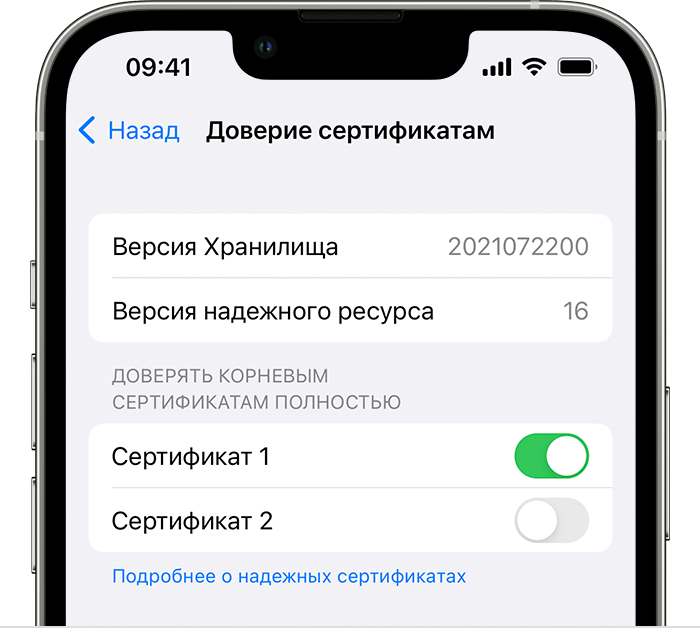
Apple рекомендует развертывать сертификаты с помощью средств Apple Configurator или Mobile Device Management (MDM). Доверие полезных нагрузок сертификатов автоматически включается для SSL при их установке с помощью средств Configurator, MDM или в качестве части профиля регистрации MDM.
Как доверить сертификат в айфон
Как установить российские сертификаты Минцифры на любое устройство

В закладки
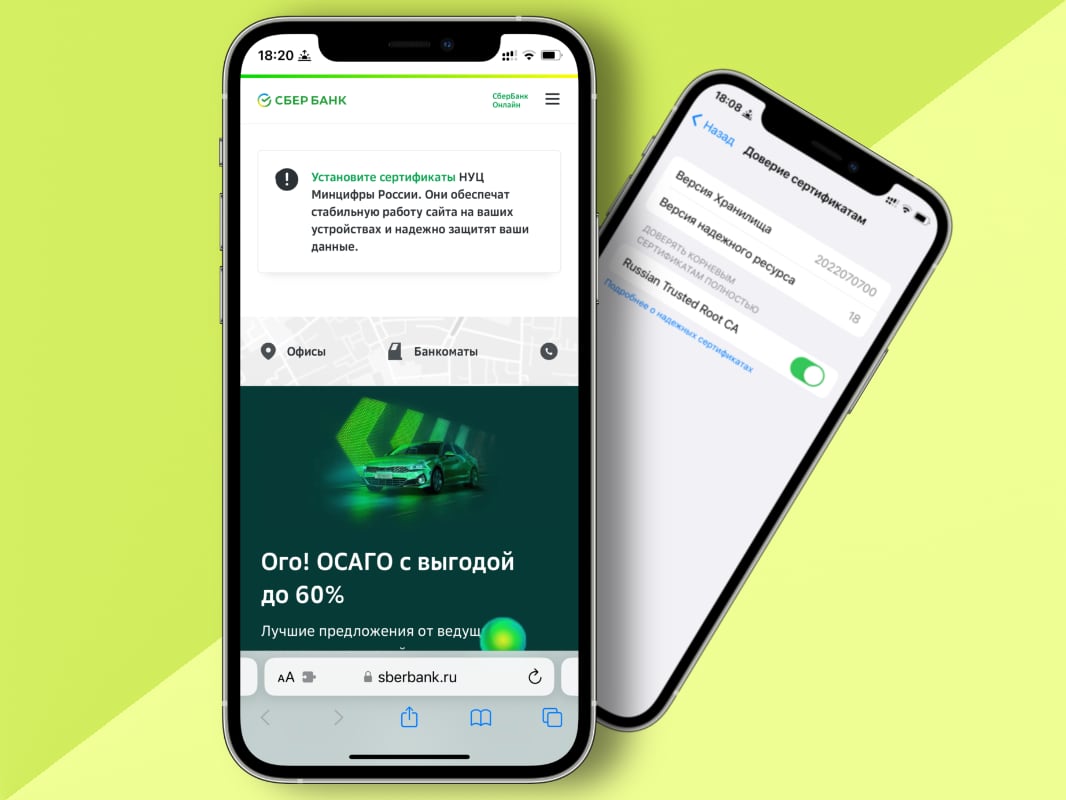
Сегодня Сбер перевел сайт sberbank.ru на сертификаты Минцифры, а в ближайшее время на них перейдут веб-версии Сбербанк Онлайн и СберБизнес.
Чтобы сайты Сбера продолжали работать без проблем и открываться в браузере, необходимо вручную установить сертификаты Минцифры.
Для этого необходимо перейти на сайт Госуслуг, на котором можно скачать сертификаты для iOS, macOS, Windows и Android. Сейчас расскажем, как установить сертификаты на iOS и macOS.
Как установить сертификаты Минцифры на iOS
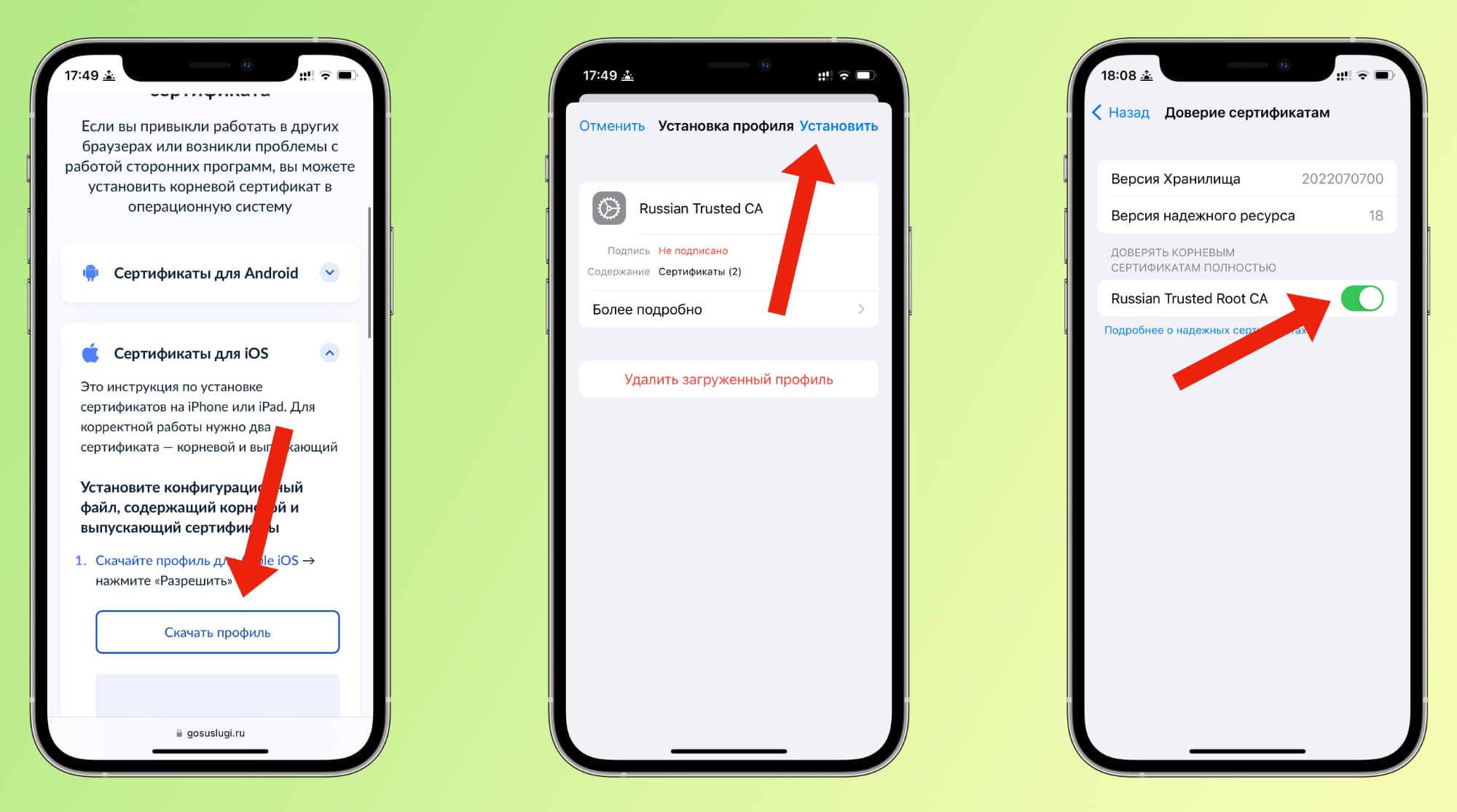
1. Перейдите на сайт Госуслуг и в разделе iOS скачайте профиль для установки на iOS, а затем нажмите кнопку Разрешить
2. Откройте Настройки → Профиль загружен → Установить
3. Введите пароль от айфона и еще раз нажмите Установить
4. Перейдите в Настройки → Основные → Об этом устройстве → Доверие сертификатам
5. Активируйте тумблер возле Russian Trusted Root CA
Как установить сертификаты Минцифры на macOS
1. Перейдите на сайт Госуслуг и в разделе macOS скачайте сертификаты для установки на macOS
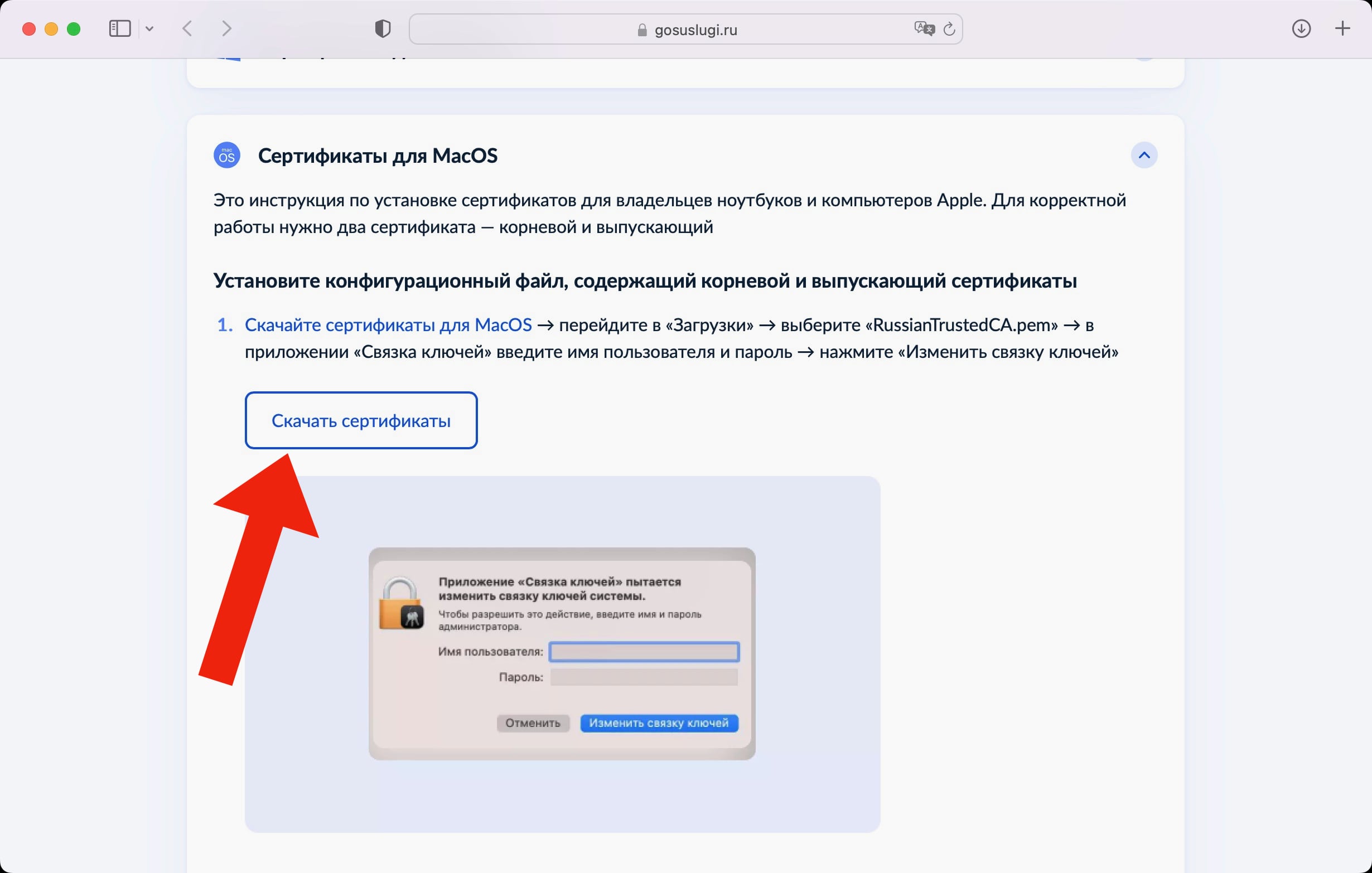
2. Перейдите в Загрузки и откройте скачанный файл russiantrustedca.pem
3. Откроется Связка ключей и в разделе Сертификаты будет два сертификата: Russian Trusted Root CA и Russian Trusted Sub CA
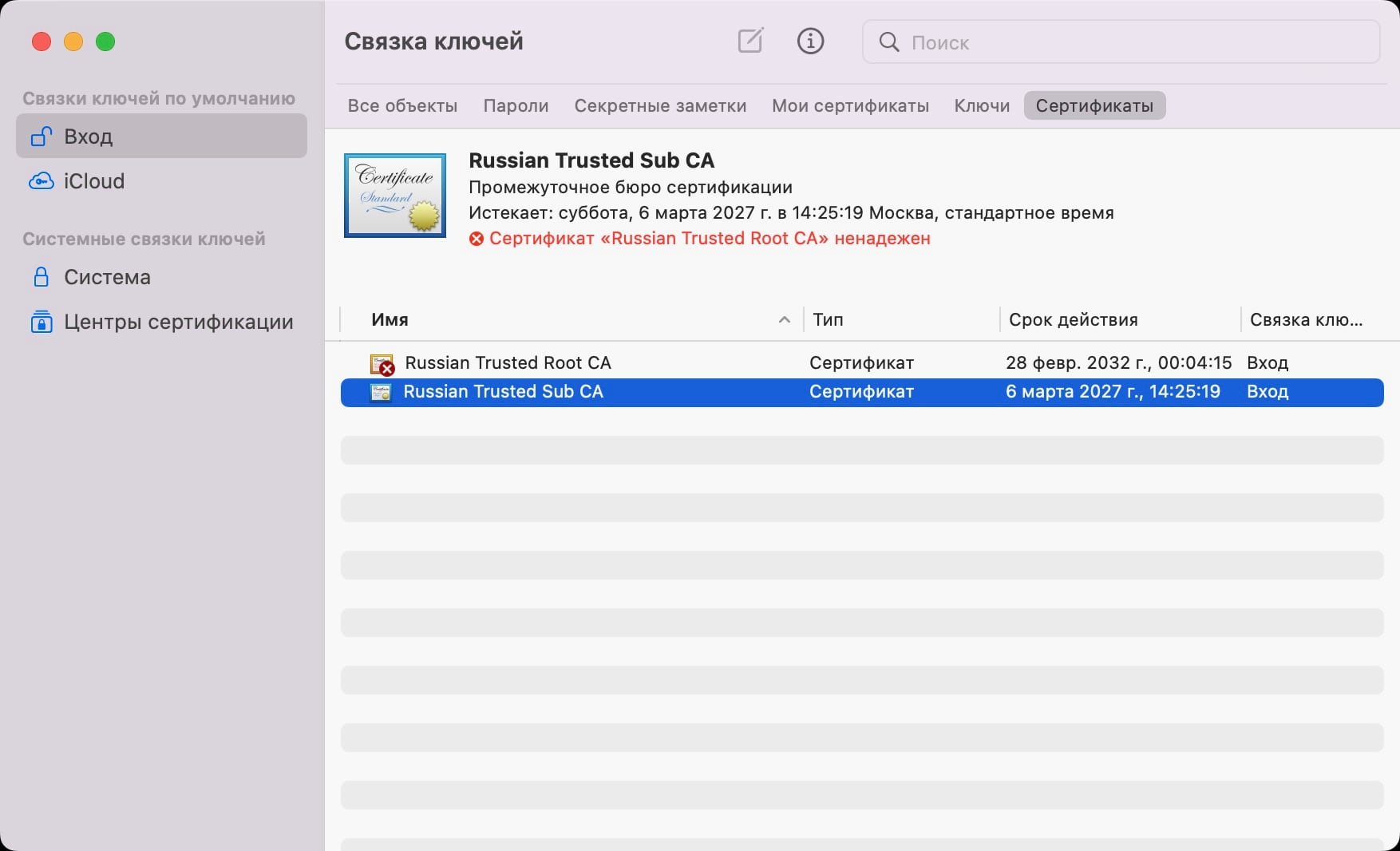
4. Дважды нажмите на Russian Trusted Root CA → раскройте в появившемся окне раздел Доверие
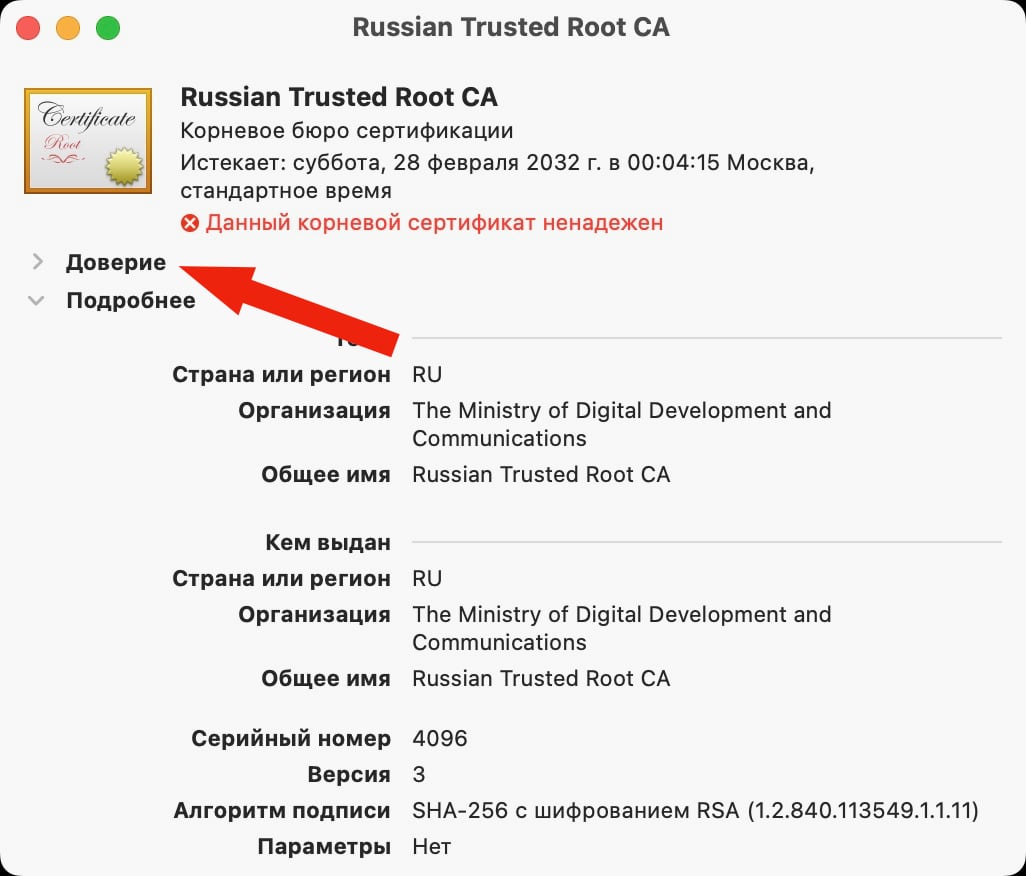
5. В пункте Параметры использования сертификата выберите Всегда доверять
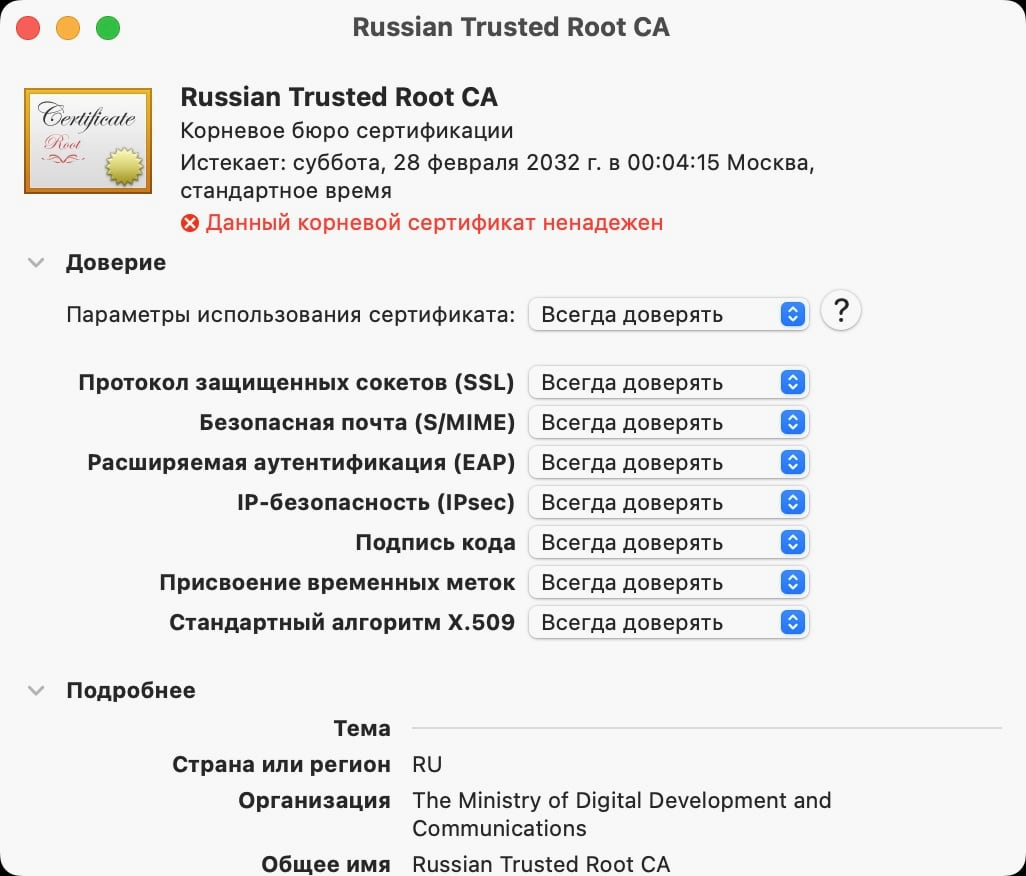
6. Закройте окно → введите пароль от учетной записи Mac и нажмите кнопку Обновить настройки
7. Повторите пункты 4, 5, 6 для Russian Trusted Sub CA
В закладки
Не открывается сайт Сбербанка? Вот как установить сертификаты НУЦ Минцифры
В конце прошлой недели некоторые издания вышли с громкими заголовками из серии “Сайт Сбербанка больше не будет работать в иностранных браузерах”. Под угрозой якобы оказались Safari, Chrome Firefox, Edge и многие другие из-за российских сертификатов безопасности, на которые банки переводят свои онлайн-ресурсы и которые сами браузеры попросту не поддерживают. Я в это, конечно, не поверил, но те, у кого не осталось сберовского приложения и кто теперь вынужден пользоваться веб-версией личного кабинета, серьёзно испугались. Ведь при всём уважении переходить на Яндекс Браузер были готовы не все. Но это и не требуется, потому что выход из ситуации есть.
https://amdy.su/wp-admin/options-general.php?page=ad-inserter.php#tab-8
Если вы не хотите, чтобы сайт Сбербанка отключился, нужно установить специальные сертификаты
Для начала предлагаю разобраться, что же всё-таки произошло. Если помните, то в конце февраля — начале марта иностранные компании решили покинуть Россию и прекратить все отношения с местными компаниями. В результате у ряда российских сайтов были отозваны сертификаты безопасности, которые позволяли пользователям заходить на их защищённые https-версии с применением всех мер защиты и протоколов шифрования.
Установить сертификат Минцифры
А поскольку банки и их клиенты обмениваются чрезвычайно чувствительной информацией, то они просто не могли позволить своим сайтам работать без должной защиты. Даже несмотря на то что по итогу вопрос с шифрованием как-то удалось решить, в Минцифры приняли решение снабдить сайты всех государственных и окологосударственных контор отечественными сертификатами безопасности.
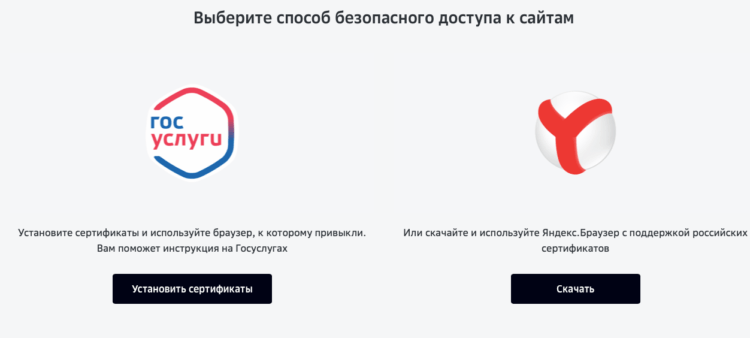
Вот такой баннер прямо сейчас висит на сайте Сбербанка
Действительно, по умолчанию сертификаты Минцифры не поддерживаются в Safari, Chrome и других зарубежных браузерах. “Из коробки” они есть только в Яндекс Браузере и Атоме. Однако это не значит, что вы не сможете установить их самостоятельно. Сможете. Причём вне зависимости от браузера, которым пользуетесь — один сертификат будет применяться для всех веб-обозревателей, установленных на вашем устройстве.
⚡️ПОДПИСЫВАЙСЯ НА НАШ КАНАЛ В ДЗЕНЕ И ЧИТАЙ ЛУЧШИЕ СТАТЬИ НАШИХ АВТОРОВ БЕСПЛАТНО
Сертификаты НУЦ Минцифры создаются для каждой операционной системы в отдельности. Поэтому сертификат, который подходит для iOS, не подойдёт для macOS и наоборот. Кроме того, сертификат — это вполне себе физическая история, а не облачная. Это своего рода ключ. А значит, устанавливать его нужно на каждое устройство, которым вы пользуетесь.
Как установить сертификат Сбербанка
Как установить сертификат на iPhone:
- Перейдите по этой ссылке на сайт Госуслуг;
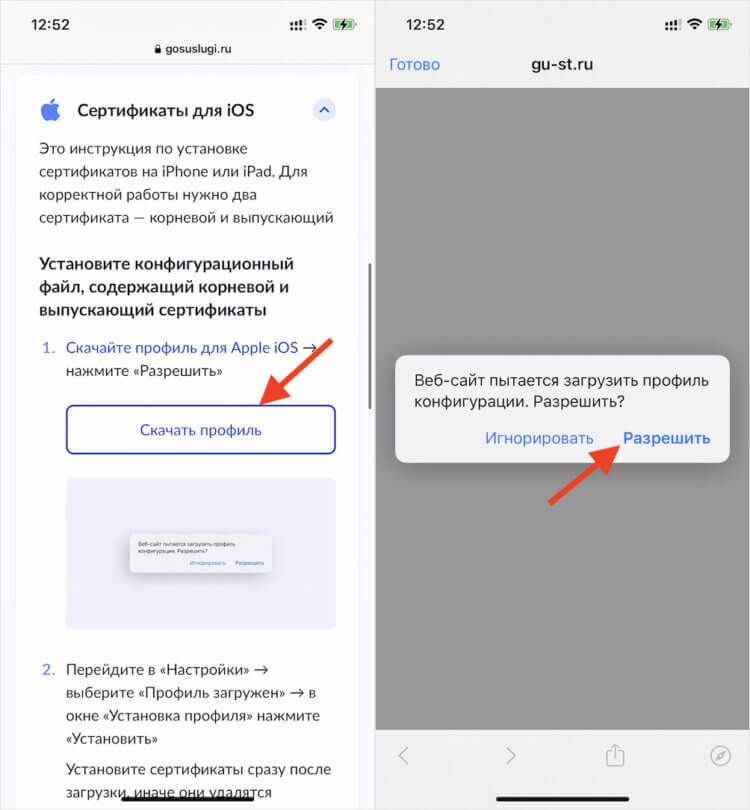
Скачать сертификат можно только на сайте Госуслуг
- Откройте вкладку “Сертификаты для iOS”;
- Нажмите “Скачать профиль для Apple iOS”;
- Разрешите загрузку и перейдите в “Настройки”;
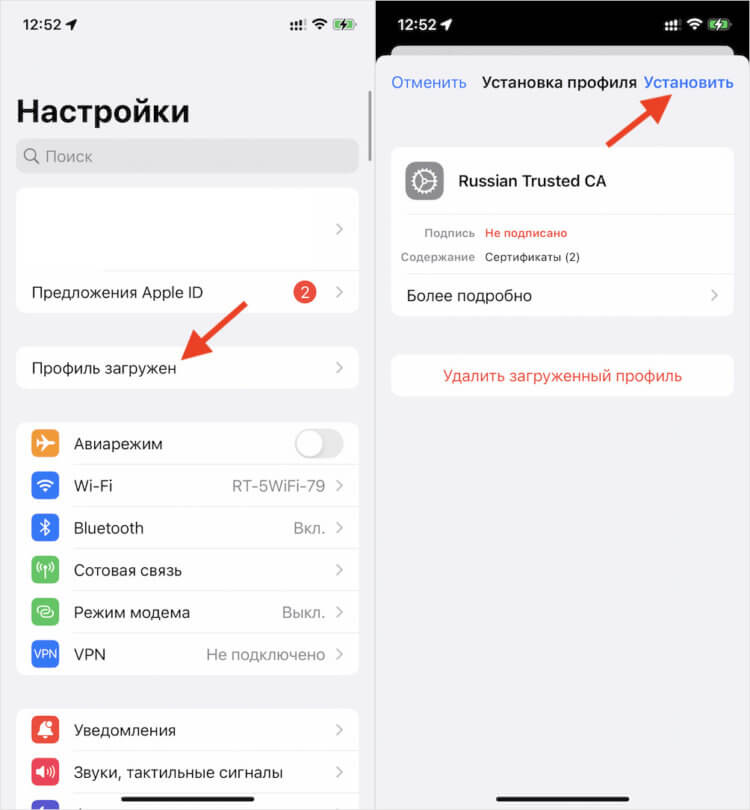
Установите сертификат, следуя инструкциям на экране
- Откройте “Профиль загружен” и установите его;
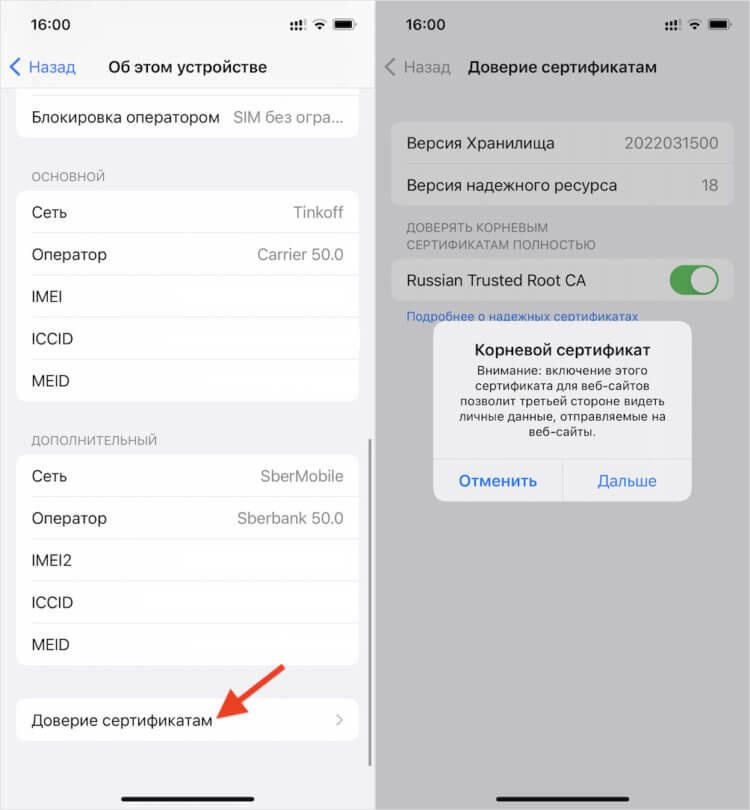
Не забудьте активировать доверие этому сертификату
- Перейдите в «Настройки» — «Основные» — «Об устройстве» — «Доверие сертификатам» и включите «Russian Trusted Root CA».
Всё, теперь вы сможете пользоваться сертификатом НУЦ Минцифры и заходить на сайт Сбербанка и других отечественных компаний, которые используют отечественные протоколы безопасности. Если этого не сделать, в какой-то момент сайт Сбера может просто не открыться, хотя, скорее всего, резкого отключения не будет. Поскольку сертификаты выдаются сразу на длительный срок, высоко вероятно, ещё какое-то время ещё какое-то время они проработают.
Не открывается сайт Сбербанка. Что делать
С macOS ситуация обстоит немного сложнее. Во всяком случае, от вас потребуется совершить чуть больше манипуляций со своим компьютером, чем с iPhone:
- Перейдите на сайт Госуслуг с сертификатами;
- Откройте вкладку “Сертификаты для macOS”;
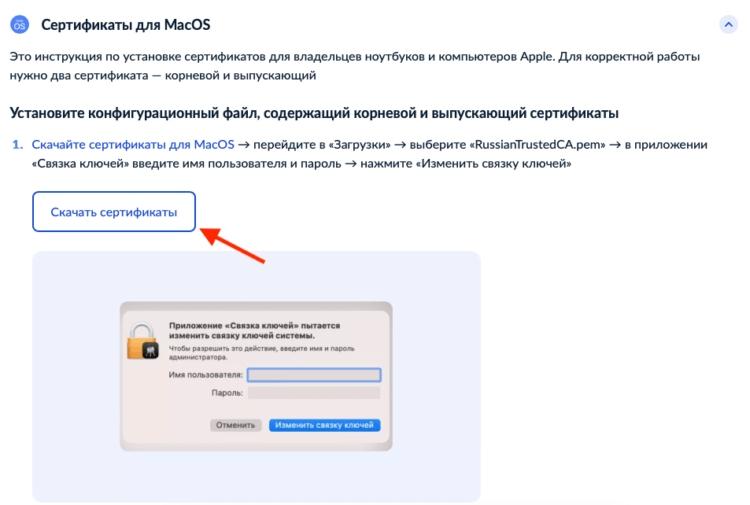
Сертификат для macOS тоже есть на сайте Госуслуг
- Нажмите “Скачать сертификаты” и дождитесь загрузки;
- Запустите приложение “Связка ключей” и авторизуйтесь, если необходимо;
- Найдите в поиске сертификаты Russian Trusted Root CA и Russian Trusted Sub CA;
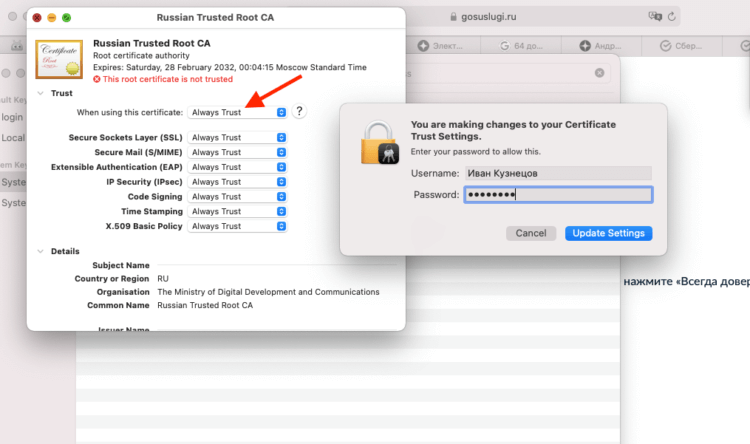
В настройках обоих сертификатов нужно включить «Доверять всегда»
- Поочерёдно откройте их и во вкладке “Доверие” в разделе “Параметры использования сертификатов” выберите “Всегда доверять”;
- Подтвердите изменение настроек вводом код-пароля безопасности.
Что будет со Сбербанком Онлайн
В зависимости от версии ОС названия параметров и очерёдность действий могут незначительно отличаться, однако принципиальных различий быть не должно. Следуйте инструкциям, описанным выше, либо перейдите на сайт Госуслуг и воспользуйтесь их пояснениями. По завершении всех манипуляций ваш компьютер будет готов к работе с сайтами, использующими российские сертификаты безопасности.
iOS-приложение Сбербанк Онлайн и СберБизнес уже имеют предустановленные сертификаты
Несмотря на то что большинству скорее всего не захочется устанавливать эти сертификаты, важно понимать, что вам они обязательно пригодятся в будущем. Дело в том, что они нужны не только для входа на сайты Сбера. В самое ближайшее время они будут внедрены на большинстве сайтов, принадлежащих российским компаниям, и будет лучше, если на вашем устройстве уже будут эти сертификаты, чтобы вы могли сохранить беспрепятственный доступ к этим ресурсам.
⚡️ПОДПИШИСЬ НА НАШ ТЕЛЕГРАМ-ЧАТ. ТАМ ТЕБЕ ОТВЕТЯТ НА ЛЮБЫЕ ВОПРОСЫ ОБ АЙФОНАХ И ОБНОВЛЕНИЯХ
А вот для приложений установка сертификатов не нужна. И Сбербанк Онлайн, и СберБизнес, и многие другие приложения российских банков уже имеют встроенную поддержку сертификатов Минцифры. Поэтому они продолжат работать так же, как и раньше. Но веб-версии личных кабинетов Сбера и других банков без них работать не смогут. Так что очень желательно обзавестись сертификатами заранее, чтобы не лишиться доступа к своим счетам.
[FAQ] Про хранилище доверия в iOS
Если вы хотите увидеть на нашем сайте ответы на интересующие вас вопросы обо всём, что связано с техникой, программами и сервисами Apple, iOS или Mac OS X, iTunes Store или App Store, задавайте их на форуме AppStudio. Ответы на самые интересные из них будут появляться в материалах данной рубрики. К нам поступил следующий вопрос:
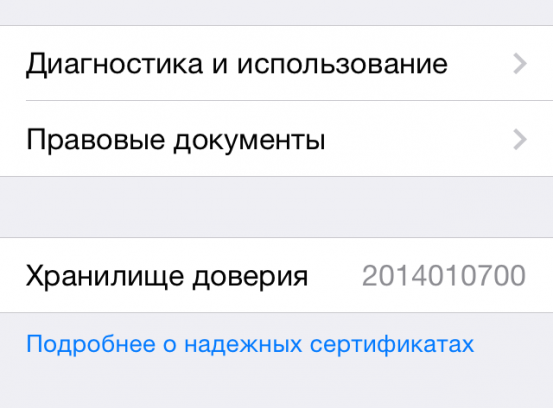
Привет вам! Вы уже меня выручали, за что вам большое спасибо, а сейчас хочу полюбопытствовать) В настройках ios в сведениях об айфоне у меня появился странный пункт «хранилище доверия». Не знаю, откуда взялся, но раньше его точно не было. Сейчас у меня там цифры 2014010700. Что он означает? Какие сертификаты там хранятся?
В вашем вопросе уже содержится ответ на него �� Вы правы, хранилище доверия (trust store) – это база данных, в которой хранятся сертификаты доверенных бюро сертификации. Этот пункт появился в iOS 7 прошлой осенью, раньше в настройках ничего подобного не было.
Хранилище доверия нужно для разграничения сертификатов, которые в качестве доверенных устанавливают сами пользователи, и сертификатов, подлинность которых неоспорима. Очевидно, что первая база сертификатов является свободно модифицируемой: при желании пользователь может заставить iOS доверять любому сертификату (например, это нужно при установке различных профилей обеспечения), правда, последствия такого решения целиком и полностью будут на его совести. Вторая база сертификатов, формирующая «хранилище доверия», не поддаётся изменению со стороны пользователя или программ. Туда технически невозможно что-либо вписать или что-нибудь удалить.
Однако состав центров сертификации, которым Apple полностью доверяет, со временем неизбежно меняется. Поэтому в разных версиях iOS содержимое хранилища доверия может отличаться. Во всех версиях iOS 7.0.x использовалось хранилище 2013080500 (легко догадаться, что первые 4 цифры – год, вторые две – месяц, третьи две – день формирования хранилища), структуре которого посвящена целая справочная статья Apple. В iOS 7.1.x пока что используется обновлённое хранилище, сформированное 7 января 2014 года, имеющее версию 2014010700. Но рассказать о нём в справочной документации Apple пока не спешит.
Если вы спросите нас о том, какую практическую ценность имеет номер версии хранилища доверия для пользователя, честно ответим, что нулевую �� Это просто набор цифр, по смене которого можно догадаться, что Apple обновила хранилище. Но узнать, какие сертификаты считаются доверенными, в настройках iOS нельзя.
Похожие публикации:
- Ssd wear indicator что это
- Как открывать файлы не скачивая их
- Как убрать быстрые ссылки google chrome
- Data на компьютере что это