3. Установка Python на Windows, Linux, Mac OS
Установка Python доступна на самых разных платформах, включая Linux и Mac OS X. Давайте разберемся, как установить среду Python.
Установка локальной среды
Откройте окно терминала и введите «python», чтобы узнать, установлен ли он уже и если да, то какая версия установлена.
- Unix (Solaris, Linux, FreeBSD, AIX, HP/UX, SunOS, IRIX и т. д.)
- Windows 9x/NT/2000
- Macintosh (Intel, PPC, 68K)
- OS/2
- DOS (несколько версий)
- PalmOS
- Мобильные телефоны Nokia
- Windows CE
- Acorn/RISC OS
- BeOS
- Amiga
- VMS/OpenVMS
- QNX
- VxWorks
- Psion
- Python также был перенесен на виртуальные машины Java и .NET.
Загрузка Python
Самый последний и актуальный исходный код, двоичные файлы, документация, новости и т. д. доступны на официальном сайте Python https://www.python.org/.
Вы можете загрузить документацию Python, перейдя по адресу https://www.python.org/doc/. Документация доступна в форматах HTML, PDF и PostScript.
Установка Python
Дистрибутив Python доступен для самых разных платформ. Вам необходимо загрузить только двоичный код, подходящий для вашей платформы, и установить Python.
Если двоичный код для вашей платформы недоступен, вам понадобится компилятор C для компиляции исходного кода вручную. Компиляция исходного кода обеспечивает большую гибкость с точки зрения выбора функций, необходимых для вашей установки.
Ниже приведен краткая инструкция по установке Python на различных платформах.
Установка версии для Unix и Linux
Выполните следующие шаги по установке Python на устройстве Unix/Linux.
- Откройте веб-браузер и перейдите по адресу https://www.python.org/downloads/
- Перейдите по ссылке, чтобы загрузить заархивированный исходный код, доступный для Unix/Linux.
- Загрузите и распакуйте файлы.
- Отредактируйте файл Modules/Setup, если вы хотите настроить некоторые параметры.
- Запустите скрипт ./configure
- Выполните
- Выполните установку Python
Python установится в стандартную директорию /usr/local/bin, а его библиотеки в /usr/local/lib/pythonXX, где XX – это версия Python.
Установка Python на Windows
Выполните следующие шаги по установке Python на ОС Windows.
- Откройте веб-браузер и перейдите по адресу https://www.python.org/downloads/
- Перейдите по ссылке на файл python-XYZ.msi установщика Windows, где XYZ – это версия, которую необходимо установить.
- Чтобы использовать этот установщик python-XYZ.msi, система Windows должна поддерживать Microsoft Installer 2.0. Сохраните файл установщика на компьютере, а затем запустите его, чтобы узнать, поддерживает ли ваш компьютер MSI.
- Запустите скачанный файл, после чего откроется мастер установки и настройки Python, который делает процесс установки максимально простым. Просто примите настройки по умолчанию и дождитесь завершения установки.
Установка версии для Macintosh
Последние Mac поставляются с установленным Python, но его версия может быть устаревшей. Смотрите инструкции по получению текущей версии вместе с дополнительными инструментами для поддержки разработки на Mac на странице http://www.python.org/download/mac/. Для версий Mac OS до Mac OS X 10.3 (выпущенных в 2003 году) доступен MacPython.
Он поддерживается Джеком Янсеном, и вы можете получить полный доступ ко всей документации на его веб-сайте — http://www.cwi.nl/~jack/macpython.html. Также там вы можете получить полную информацию об установке версии для Mac OS.
Настройка PATH
Программы и другие исполняемые файлы могут находиться во многих каталогах, поэтому операционные системы предоставляют путь поиска, в котором перечислены каталоги, в которых ОС ищет исполняемые файлы.
Путь хранится в переменной среде, которая представляет собой именованную строку, поддержива емую операционной системой. Эта переменная содержит информацию, доступную для командной оболочки и других программ.
Переменная пути называется PATH в Unix или Path в Windows (Unix чувствителен к регистру; Windows — нет).
В Mac OS установщик обрабатывает сведения о пути. Чтобы вызвать интерпретатор Python из любого конкретного каталога, вы должны добавить каталог Python в свой путь.
Настройка пути в Unix/Linux
Чтобы добавить директорию Python к пути для определенного сеанса в Unix:
- В командной оболочке csh введите setenv PATH «$PATH:/usr/local/bin/python» и нажмите Enter.
- В командной оболочке bash (Linux) введите export PATH=»$PATH:/usr/local/bin/python» и нажмите Enter.
- В командной оболочке sh или ksh введите PATH=»$PATH:/usr/local/bin/python» и нажмите Enter.
- Примечание: /usr/local/bin/python – это путь к каталогу Python.
Настройка пути в Windows
Чтобы добавить каталог Python к пути для определенного сеанса в Windows:
В командной строке введите path %path%;C:\Python и нажмите Enter.
Примечание: C:\Python – это путь к каталогу Python.
Переменные среды Python
В таблице приведены важные переменные среды, которые может распознавать Python:
| № п/п | Переменная и описание |
| 1 | PYTHONPATH Роль данной переменной аналогична PATH. Эта переменная сообщает интерпретатору Python, где найти файлы модуля, импортированные в программу. Переменная должна включать каталог исходной библиотеки Python и каталоги, содержащие исходный код Python. PYTHONPATH иногда задается установщиком Python. |
| 2 | PYTHONSTARTUP Содержит путь к файлу инициализации, содержащему исходный код Python. Выполняется каждый раз при запуске интерпретатора. В Unix называется .pythonrc.py и содержит команды, которые загружают утилиты или изменяют PYTHONPATH. |
| 3 | PYTHONCASEOK Используется в Windows, чтобы указать Python найти первое совпадение без учета регистра в операторе импорта. Задайте для этой переменной любое значение, чтобы активировать ее. |
| 4 | PYTHONHOME Это альтернативный путь поиска модуля. Обычно встраивается в каталоги PYTHONSTARTUP или PYTHONPATH для упрощения переключения библиотек модулей. |
Запуск Python
Есть три разных способа запуска Python.
Интерактивный интерпретатор
Вы можете запустить Python из Unix, DOS или любой другой системы, которая предоставляет вам интерпретатор командной строки или командное окно.
Введите python в командной строке.
Начните писать код прямо в интерактивном интерпретаторе.
$python # Unix/Linux или python% # Unix/Linux или C:> python # Windows/DOS В таблице приведен список всех доступных параметров командной строки:
| № п/п | Опции и описание |
| 1 | -d Обеспечивает вывод отладки. |
| 2 | -O Генерирует оптимизированный байт-код (в результате создаются файлы .pyo). |
| 3 | -S Не запускает импорт местоположения для поиска путей Python при запуске. |
| 4 | -v Подробный вывод (подробная трассировка операторов импорта). |
| 5 | -X Отключает встроенные исключения на основе классов (используйте только строки); устарело, начиная с версии 1.6. |
| 6 | -c cmd Запускает скрипт Python, отправленный в качестве строки cmd |
| 7 | file Запускает скрипт Python из заданного файла |
Скрипт из командной строки
Сценарий Python может быть выполнен из командной строки, вызвав интерпретатор в вашем приложении, как показано ниже:
$python script.py # Unix/Linux или python% script.py # Unix/Linux или C: >python script.py # Windows/DOS Примечание: убедитесь, что режим разрешений для файла позволяет выполнение.
Интегрированная среда разработки
Вы также можете запустить Python из среды графического интерфейса пользователя (GUI), если в вашей системе установлено приложение с графическим интерфейсом, которое поддерживает Python.
- Unix — IDLE является первой Unix IDE для Python.
- Windows — PythonWin является первым интерфейсом Windows для Python, представляющий собой IDE с графическим интерфейсом.
- Macintosh — версия Python для Macintosh вместе с IDLE IDE доступна с основного веб-сайта и может быть загружена в виде файлов MacBinary или BinHex’d.
Если вы не можете правильно настроить среду, обратитесь за помощью к системному администратору. Убедитесь, что среда Python правильно настроена и работает нормально.
Примечание: все примеры, приведенные в последующих главах, выполняются с версией Python 2.4.3, доступной в версии CentOS Linux.
Мы провели настройку окружения онлайн-среды программирования Python, так что вы можете выполнять все доступные примеры онлайн одновременно, когда изучаете теорию. Не стесняйтесь изменять любой пример и выполнять его онлайн.
Оглавление
- 1. Python – Самоучитель для начинающих
- 2. Python – Обзор
- 3. Python – Установка среды
- 4. Python – Базовый синтаксис
- 4.1. Python – Аргументы командной строки
- 5. Python – Типы переменных
- 6. Python – Основные операторы
- 6.1. Python – Арифметические операторы
- 6.2. Python – Операторы сравнения
- 6.3. Python – Операторы присваивания: примеры
- 6.4. Python – Побитовые операторы
- 6.5. Python – Логические операторы
- 6.6. Python – Операторы членства
- 6.7. Python – Операторы идентификации
- 6.8. Python – Приоритет операторов
- 7. Python – Условные операторы
- 7.1. Python – Условие if
- 7.2. Python – Условные операторы if. else и elif
- 7.3. Python – Вложенные операторы if
- 8. Python – Циклы
- 8.1. Python – Цикл while
- 8.2. Python – Цикл for
- 8.3. Python – Вложенные циклы
- 8.4. Python – Оператор break
- 8.5. Python – Оператор continue
- 8.6. Python – Оператор pass
- 9. Python – Числа
- 9.1. Python – Метод abs()
- 9.2. Python – Метод ceil()
- 9.3. Python – Метод cmp()
- 9.4. Python – Метод exp()
- 9.5. Python – Метод fabs()
- 9.6. Python – Метод floor()
- 9.7. Python – Метод log()
- 9.8. Python – Метод log10()
- 9.9. Python – Метод max()
- 9.10. Python – Метод min()
- 9.11. Python – Метод modf()
- 9.12. Python – Метод pow()
- 9.13. Python – Метод round()
- 9.14. Python – Метод sqrt()
- 9.15. Python – Метод choice()
- 9.16. Python – Метод randrange()
- 9.17. Python – Метод random()
- 9.18. Python – Метод seed()
- 9.19. Python – Метод shuffle()
- 9.20. Python – Метод uniform()
- 9.21. Python – Метод acos()
- 9.22. Python – Метод asin()
- 9.23. Python – Метод atan()
- 9.24. Python – Метод atan2()
- 9.25. Python – Метод cos()
- 9.26. Python – Метод hypot()
- 9.27. Python – Метод sin()
- 9.28. Python – Метод tan()
- 9.29. Python – Метод degrees()
- 9.30. Python – Метод radians()
How to add Python to Windows PATH

There are few ways to add Python to Windows PATH. In this guide, you’ll see two methods to add Python to Windows path:
- Via the installation of a recent version of Python
- Manual entry of the paths
Method 1: Install a Recent Version of Python
You can easily add Python to Windows path by downloading a recent version of Python, and then checking the box to Add Python to PATH at the bottom of the setup screen:
Add Python to PATH
Finish the installation, and you should be good to go.
Alternatively, you may manually add the paths into the Environment variables.
Method 2: Manually add Python to Windows Path
If you wish to stick with the previous version of Python, you may apply the steps below to manually add Python to Windows path.
First, navigate to the Windows Environment Variables screen (where you can add/edit your paths):
- Press the Windows Key + R on your keyboard in order to open the Run dialog box
- Type sysdm.cpl to open the System Properties
- Go to the Advanced tab and then click on the ‘Environment Variables…‘
That should take you to the Environment Variables screen, where you can add/edit your paths.
Under the User variables box, click on ‘New…‘ to add the ‘Path’ variable (note that if your ‘Path’ variable already exists, then click on ‘Edit…’ instead):
User variables
OneDrive
TEMP
TMP
New… Edit…
You should then see the New User Variable box, where you may add/edit variables:
Variable name:
Variable value:
Before you type any values, you’ll need to locate the relevant Python paths. The paths that you’ll need to get are:
(1) The Python application path, which is the folder where you originally installed Python. You can find the Python application path by following these steps:
- Type “Python” in the Windows Search Bar
- Right-click on the Python App, and then select “Open file location“
- Right-click again on the Python shortcut, and then select “Open file location“
Here is an example of a Python application path:
C:\Users\Ron\AppData\Local\Programs\Python\Python39
(2) The Python Scripts path. The Scripts folder should be located within the Python application path. Example:
C:\Users\Ron\AppData\Local\Programs\Python\Python39\scripts
After you obtained the paths, fill the New User Variable box that you saw earlier:
- For the Variable name, type ‘Path‘
- For the Variable value, paste the full Python application path, then add semicolon (as highlighted in yellow below), and finally paste the Python Scripts path.
For our example:
Variable name: Path
Variable value: C:\Users\Ron\AppData\Local\Programs\Python\Python39 ; C:\Users\Ron\AppData\Local\Programs\Python\Python39\Scripts
Press ‘OK’ and you would then see your new Python Path under the ‘User variables‘ section. Don’t forget to press ‘OK‘ again so that the changes will get implemented.
User variables
OneDrive
Path C:\Users\Ron\AppData\Local\Programs\Python\Python39;C:\Users\…
TEMP
TMP
System variables
…
…
…
OK Cancel
You just added Python to the Windows Path.
You should be able to install Python packages easily, by opening the Windows Command Prompt and then typing:
pip install package_name
For example, to install the Pandas package, simply type ‘pip install pandas‘ and then press ENTER:
pip install pandas
Similarly, you may upgrade PIP by typing the following command:
python -m pip install --upgrade pip
Path variables
Use path variables to define absolute paths to resources that are not part of a specific project. These external resources may be located in different places on the computers of your teammates. This is why user-defined custom path variables are not stored as project settings, but as global IDE settings. Once configured, such path variables will have the same value for any project that you open with your instance of PyCharm.
Create a new path variable
- Press Control+Alt+S to open the IDE settings and then select Appearance & Behavior | Path Variables .
- Click , enter the name and value of the variable, and click OK to apply the changes.
You can use path variables to specify paths and command-line arguments for external tools and in some run configurations.
For example, you can define a path variable that points to the location of some data source (like a CSV file) or a third-party library that is not stored in your project. If you use this path variable in a run configuration that you share with your project, others can define the correct value for this path variable in their environment and be sure that the run configuration will work for them.
Refer to the variable as $var_name$ in fields and configuration files that accept path variables.
PyCharm also has the following built-in path variables:
The current user’s home directory.
The current project’s root directory.
Create a new path variable
For example, you have a Python script that processes some data stored in your system in the reports.csv file. You create a run/debug configuration to run this script and want to share this configuration with your teammates through the VCS.
- Press Control+Alt+S to open the IDE settings and then select Appearance & Behavior | Path Variables .
- Click and enter the name of the new variable (for example, DATA_PATH ) and its value that points to the target directory with the data file on your disk.

- Share the run/debug configuration through your version control system.

- Inspect the .idea/runConfiguration/.xml file:
 After your teammates update their projects from VCS, they will change the DATA_PATH variable value so that it points to the data directory on their computers.
Ignore path variables
Whenever you open or update a project, PyCharm checks for unresolved path variables. If the IDE detects any, it will ask you to define values for them. If you are not going to use files or directories with the unresolved path variables, you can add them to the list of ignored variables.
You can also use the list of ignored variables when a program argument passed to the run/debug configuration has the same format as a path variable (for example, an environment variable).
- Press Control+Alt+S to open the IDE settings and then select Appearance & Behavior | Path Variables .
- Add the names that PyCharm shouldn’t consider to be path variables to the Ignored Variables field.
- Click OK to apply the changes.
Как добавить питон в path windows 10
Для создания программ на Python нам потребуется интерпретатор. Для его установки перейдем на страницу https://www.python.org/downloads/ и найдем ссылку на загрузку последней версии языка:
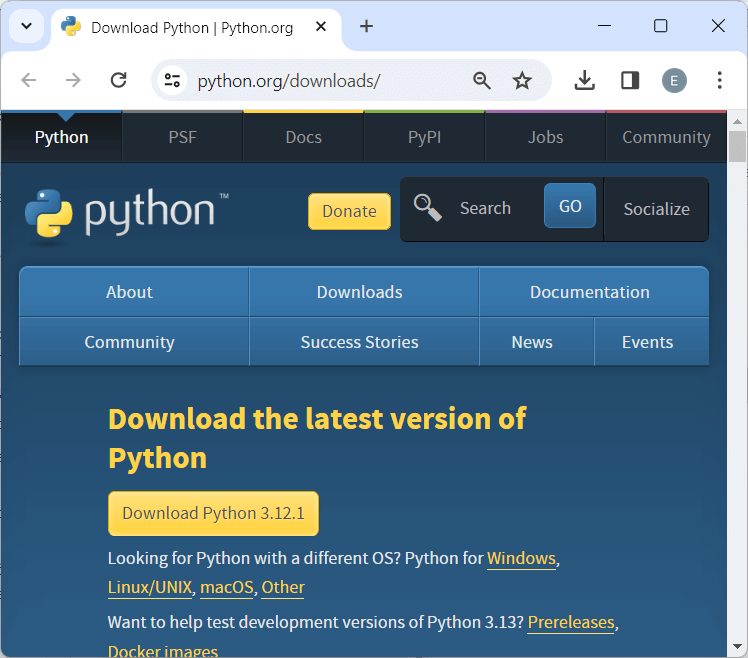
По нажатию на кнопку будет загружен соответствующей текущей ОС установщик Python. Следует учитывать, что Windows 7 и более ранние версии не поддерживаются.
На ОС Windows при запуске инсталлятора запускает окно мастера установки:
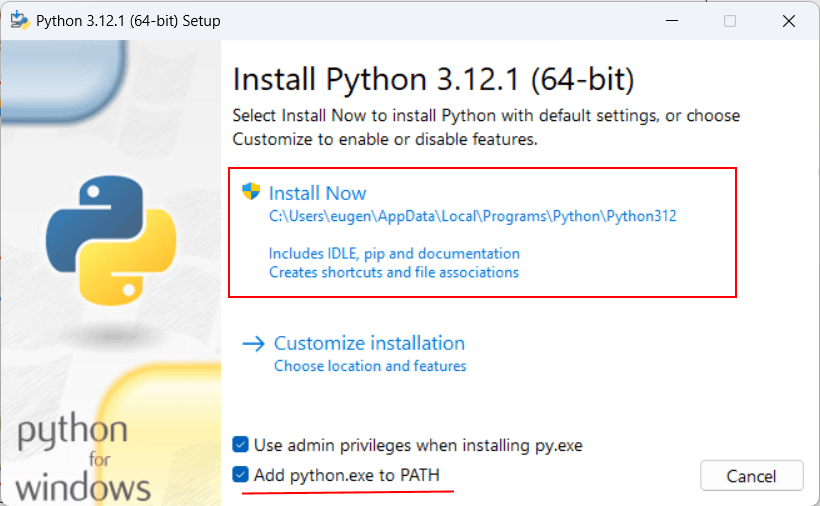
Здесь мы можем задать путь, по которому будет устанавливаться интерпретатор. Оставим его по умолчанию, то есть C:\Users\[имя_пользователя]\AppData\Local\Programs\Python\Python312\ .
Кроме того, в самом низу отметим флажок «Add Python 3.12 to PATH», чтобы добавить путь к интерпретатору в переменные среды.
После этого мы можем проверить установку Python и его версию, запустив в командной строке/треминале команду
python --version
Запуск интерпретатора
После установки интерпретатора, как было описано в прошлой теме, мы можем начать создавать приложения на Python. Итак, создадим первую простенькую программу.
Как было сказано в прошлой теме, программа интерпретатора, если при установке не был изменен адрес, по умолчанию устанавливается на Linux по пути usr/local/bin/python311 , а на Windows по пути C:\Users\[имя_пользователя]\AppData\Local\Programs\Python\Python311\ и представляет файл под названием python.exe .
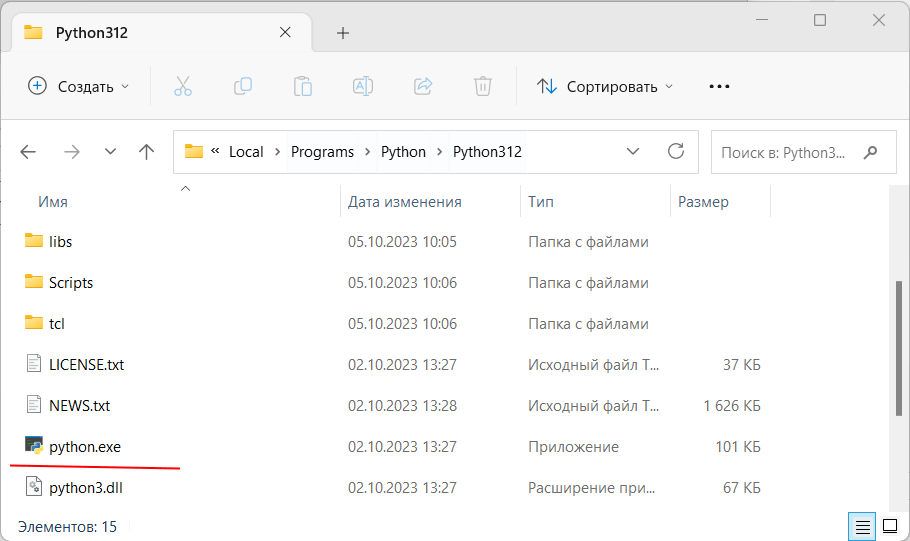
Запустим интерпретатор и введем в него следующую строку:
print("hello world")
И консоль выведет строку «hello world»:
Python 3.12.0 (tags/v3.12.0:0fb18b0, Oct 2 2023, 13:03:39) [MSC v.1935 64 bit (AMD64)] on win32 Type "help", "copyright", "credits" or "license" for more information. >>> print("hello world") hello world >>>
Для этой программы использовалась функция print() , которая выводит некоторую строку на консоль.
Создание файла программы
В реальности, как правило, программы определяются во внешних файлах-скриптах и затем передаются интерпретатору на выполнение. Поэтому создадим файл программы. Для этого на диске C или где-нибудь в другом месте файловой системы определим для скриптов папку python . А в этой папке создадим новый текстовый файл, который назовем hello.py . По умолчанию файлы с кодом на языке Python, как правило, имеют расширение py .
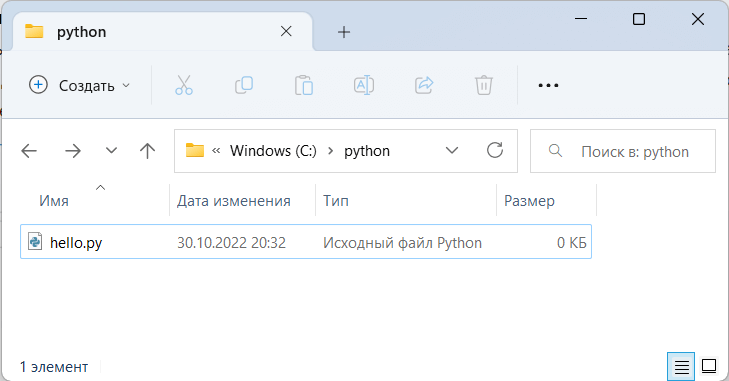
Откроем этот файл в любом текстовом редакторе и добавим в него следующий код:
name = input("Введите имя: ") print("Привет,", name)
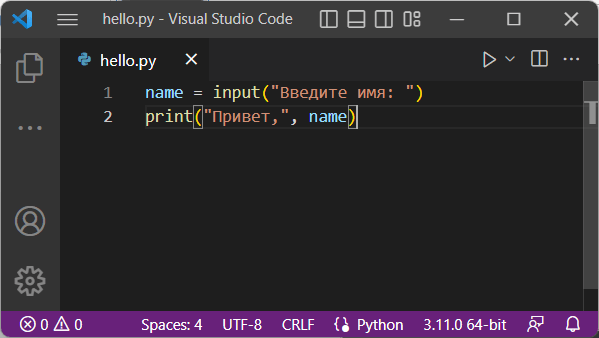
Скрипт состоит из двух строк. Первая строка с помощью функции input() ожидает ввода пользователем своего имени. Введенное имя затем попадает в переменную name .
Вторая строка с помощью функции print() выводит приветствие вместе с введенным именем.
Теперь запустим командную строку/терминал и с помощью команды cd перейдем к папке, где находится файл с исходным кодом hello.py (например, в моем случае это папка C:\python).
cd c:\python
Далее вначале введем полный путь к интерпретатору, а затем полный путь к файлу скрипта. К примеру, в моем случае в консоль надо будет вести:
C:\Users\eugen\AppData\Local\Programs\Python\Python312\python.exe hello.py
Но если при установке была указана опция «Add Python 3.12 to PATH» , то есть путь к интерпретатору Python был добавлен в переменные среды, то вместо полного пути к интерпретатору можно просто написать python:
python hello.py
Либо даже можно сократить:
py hello.py
Варианты с обоими способами запуска:
Microsoft Windows [Version 10.0.22621.2361] (c) Корпорация Майкрософт (Microsoft Corporation). Все права защищены. C:\Users\eugen>cd c:\python c:\python>C:\Users\eugen\AppData\Local\Programs\Python\Python312\python.exe hello.py Введите имя: Eugene Привет, Eugene c:\python>python hello.py Введите имя: Tom Привет, Tom c:\python>py hello.py Введите имя: Bob Привет, Bob c:\python>
В итоге программа выведет приглашение к вводу имени, а затем приветствие.