�� Как добавить приложение в список исключений оптимизации
Встроенные приложения на смартфонах с оболочкой MIUI позволяют оптимизировать использование оперативной памяти, выгружая из нее все приложения нажатием всего одной клавиши. Но порой требуется, чтобы некоторые приложения работали беспрерывно. MIUI 11 предоставляет возможность добавлять приложения в список исключений оптимизации оперативной памяти. А как добавить приложения в данный список, сейчас расскажем.

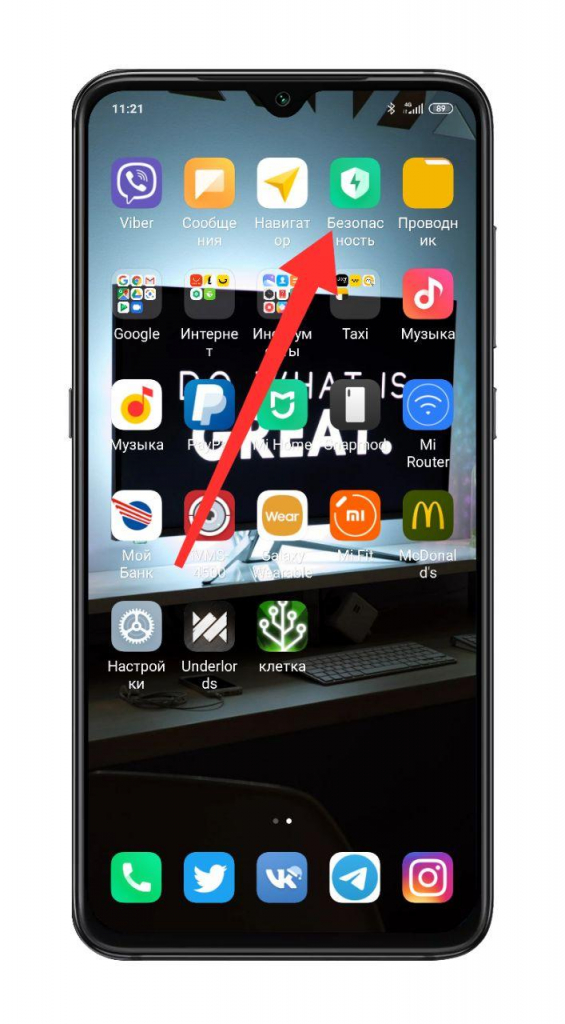
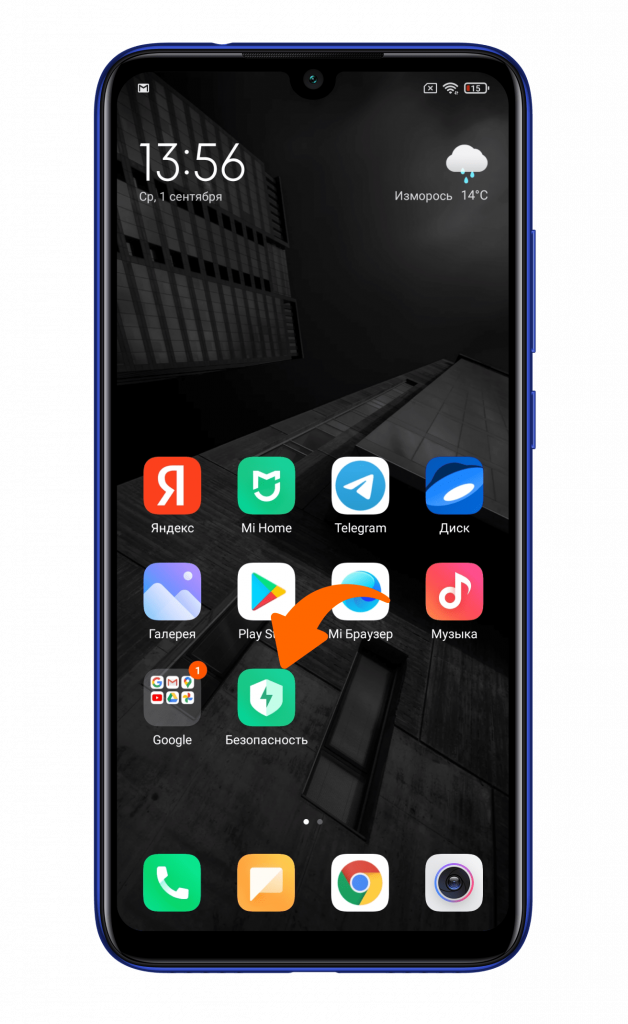
Для этого вам необходимо воспользоваться встроенным приложением «Безопасность».
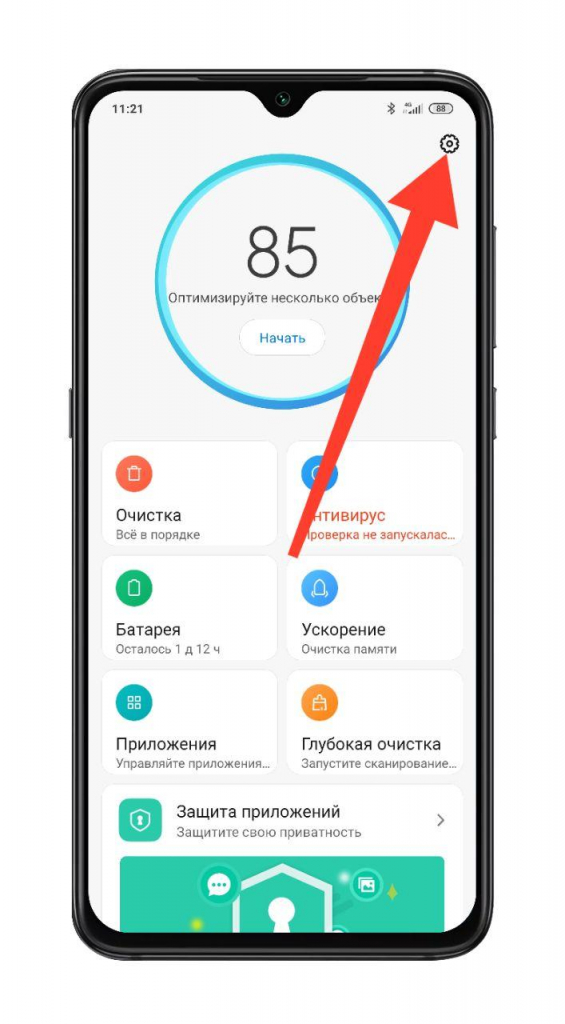
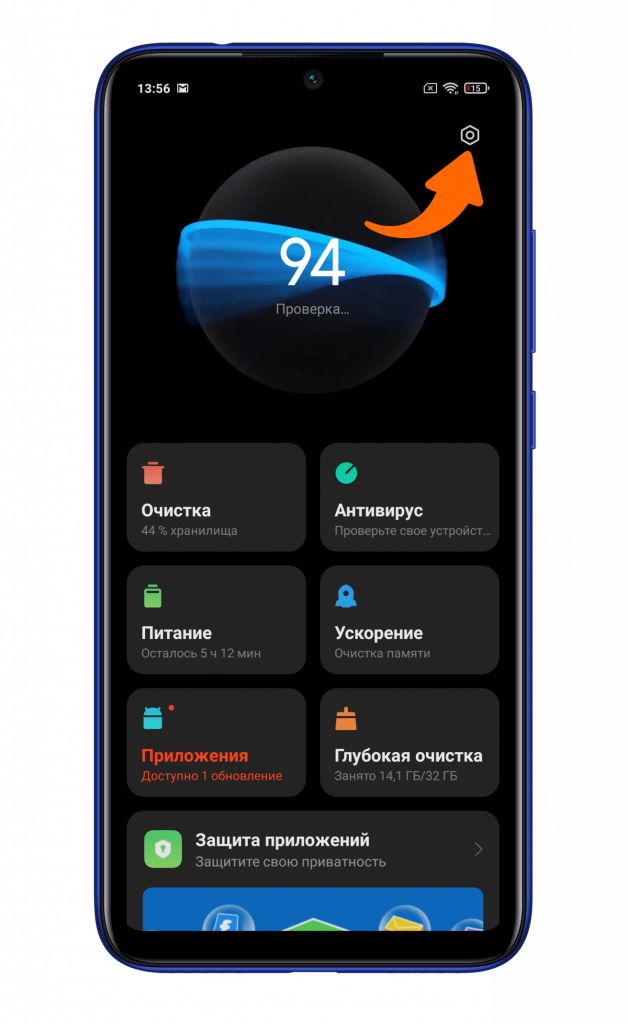
В правом верхнем углу следует нажать на иконку шестеренки для входа в «Настройки».
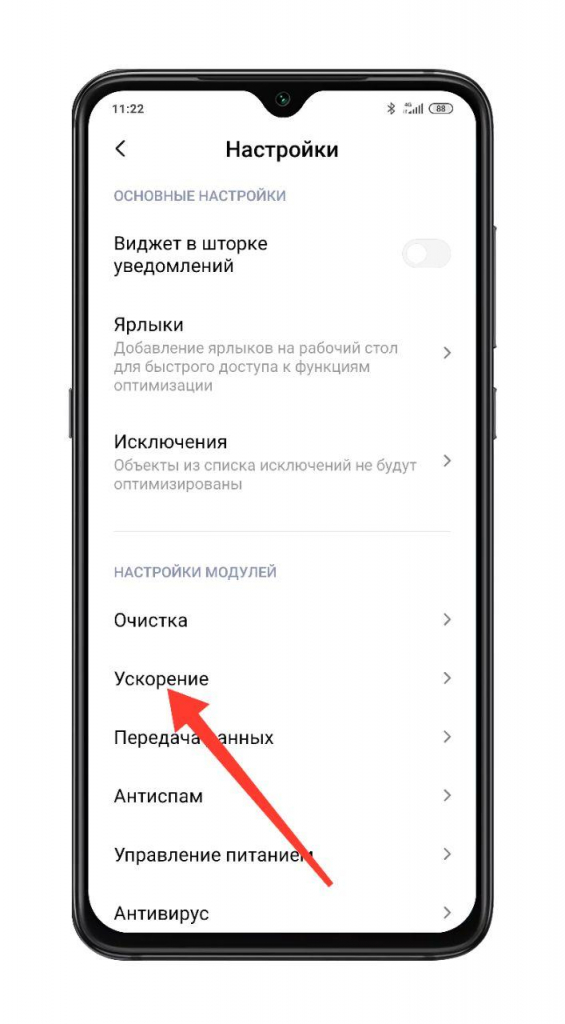
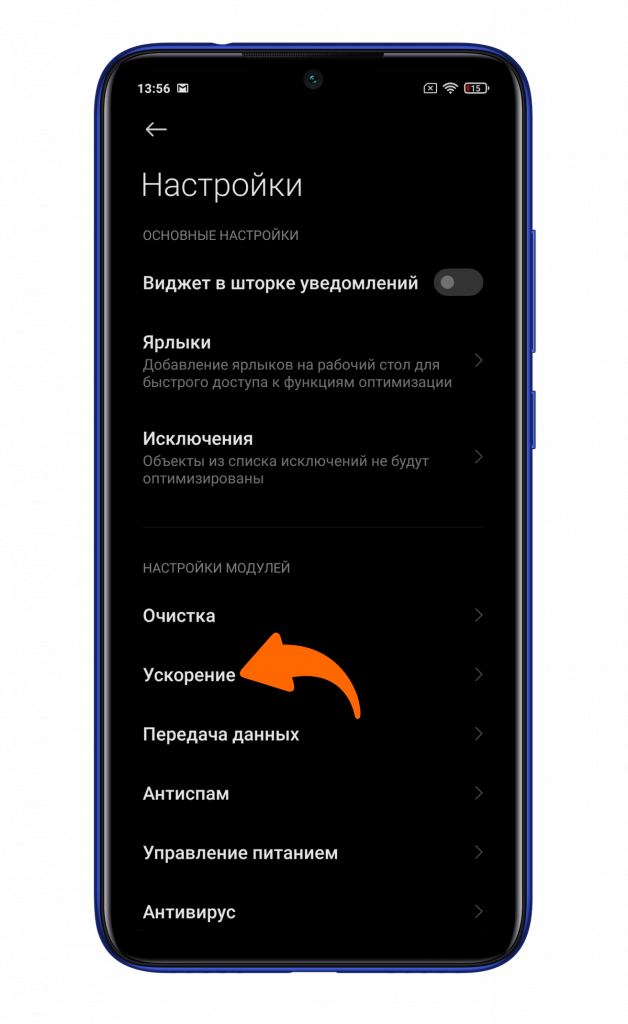
Далее выбираете пункт «Ускорение».
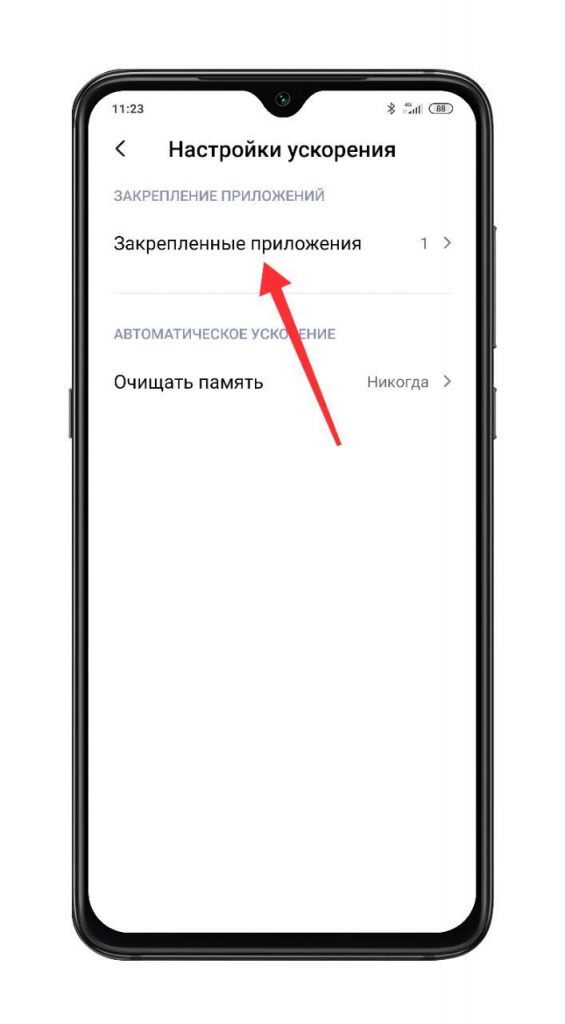
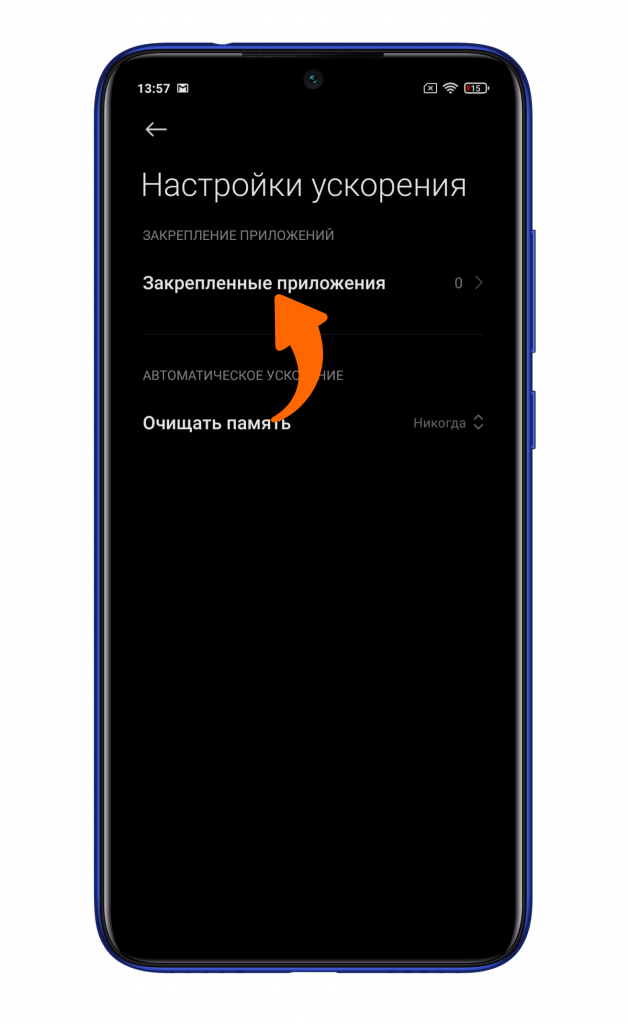
Во второй строке можно установить время автоматической оптимизации оперативной памяти, а в первой создать тот самый список исключений.
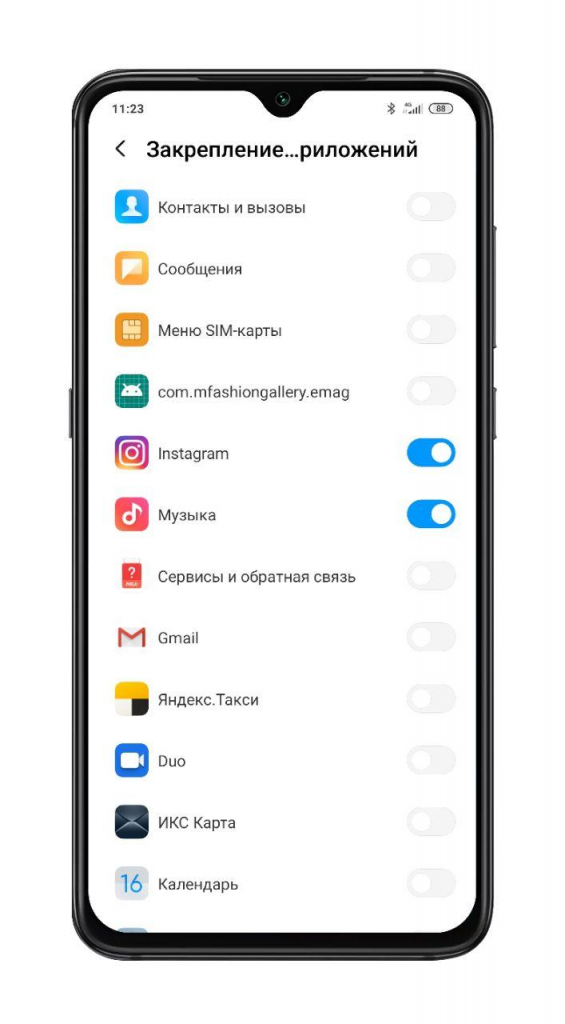
Здесь выбираете нужные вам приложения.
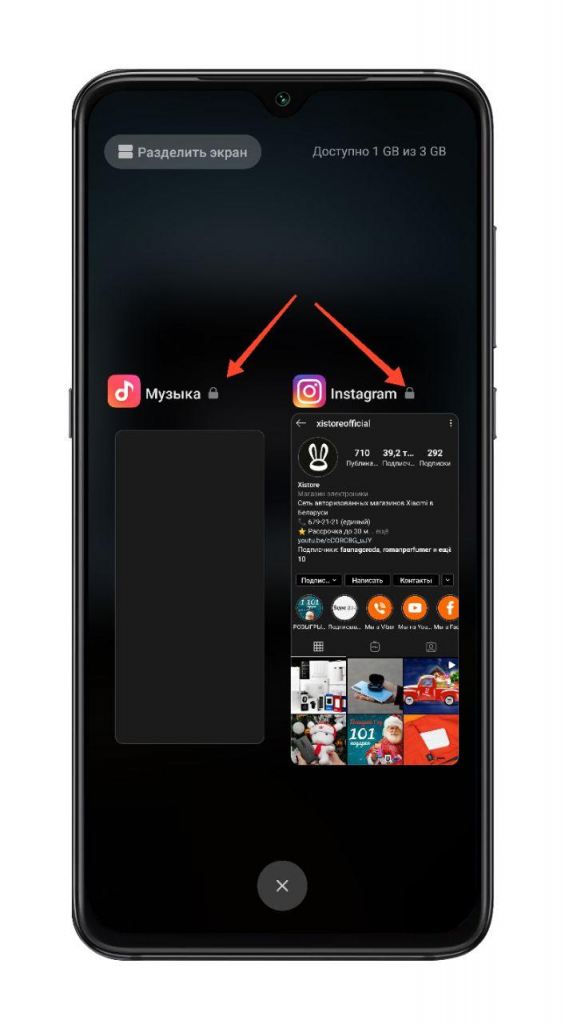
Для оптимизации памяти необходимо запустить панель многозадачности и нажать на крестик, расположенный снизу.

Выбранные вами приложения теперь имеют иконку замка рядом с названием и не будут выгружаться из оперативной памяти при оптимизации.
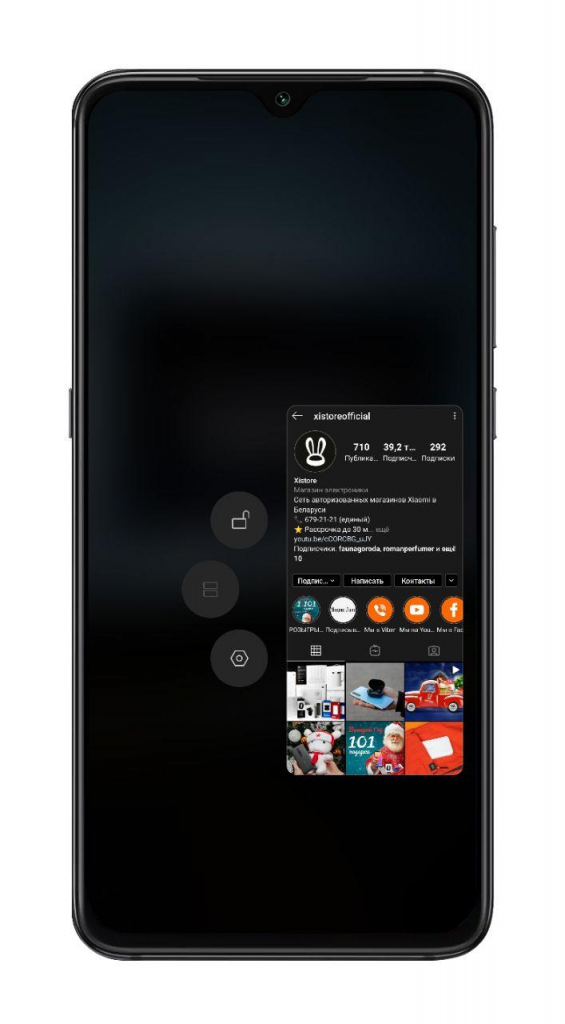
Если таких приложений у вас немного, то можно воспользоваться более быстрым способом. Запускаете нужное вам приложение, заходите в режим многозадачности и удерживаете пару секунд нужное приложение до появления дополнительных функций.
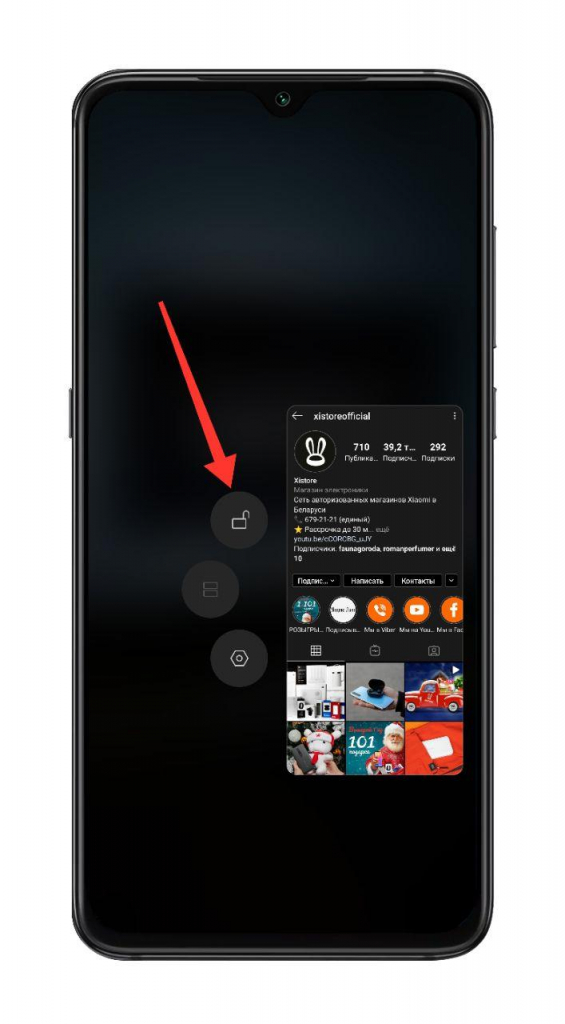
Верхняя кнопка с иконкой замка позволяет закрепить/открепить выбранное приложение в оперативной памяти.
Узнавайте новое вместе с Xistore!
Автор: Андрей Калиновский
Инструкция по добавлению приложения в список исключений оптимизации
Оптимизация использования оперативной памяти на прошивке MIUI 11 процесс выгрузки из ОЗУ производится методом нажатия на одну кнопку. В случае необходимости непрерывной работы определенных программ есть возможность добавления приложений в список оптимизации «оперативки».
Инструкция для пользователей
На рабочем столе находится иконка утилиты «Безопасность». Кликаем по ней и входим в меню. Справа вверху располагается изображение в виде шестеренки. При нажатии на него происходит вход в настройки.
Нажимаем на подпункт «Ускорение».
Предусмотрена функция установки временного начала автоматической автоматизации. Для ее активации требуется нажать на «Очищать память».
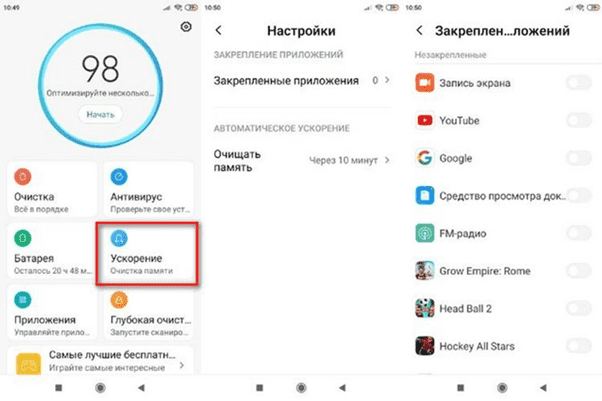
При клике на пункт «Закрепленные приложения» создается список исключений для нужных программ. Тут выбираются те утилиты, которые будут исключены из списка.
Переходим в меню многозадачности, где нажимается изображение крестика. Он находится в нижней части экрана.
Те приложения, которые оптимизированы, отличаются наличием иконки в виде замка. Теперь вероятность их выгрузки из ОЗУ при оптимизации исключена.
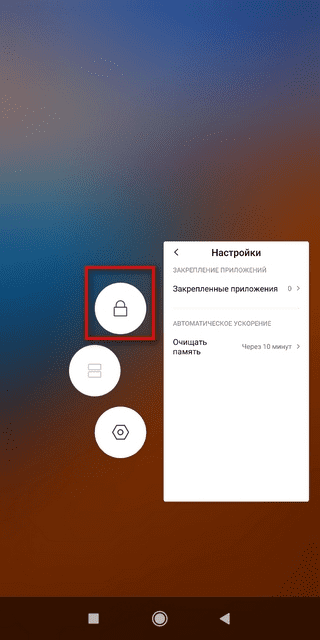
Если использовать эту функцию для одного или двух/трех утилит, то стоит попробовать более простой вариант. После запуска программы следует вызвать режим многозадачности. В течение нескольких секунд удерживаем утилиту, пока не появятся дополнительные опции. Вверху всплывающего меню располагается картинка в виде открытого замка. Если на нее кликнуть, то приложение будет закреплено. Для открепления следует проделать аналогичные действия.
Как в смартфонах Xiaomi с MIUI 12.5 закрепить приложение в оперативной памяти
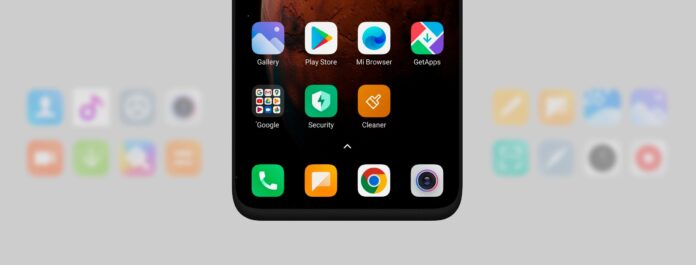
В прошлых MIUI приложения в ОЗУ закреплялись путем нажатия на иконку с замком. Дальше расскажем о том, как это делается в устройствах Xiaomi с MIUI 12.5.
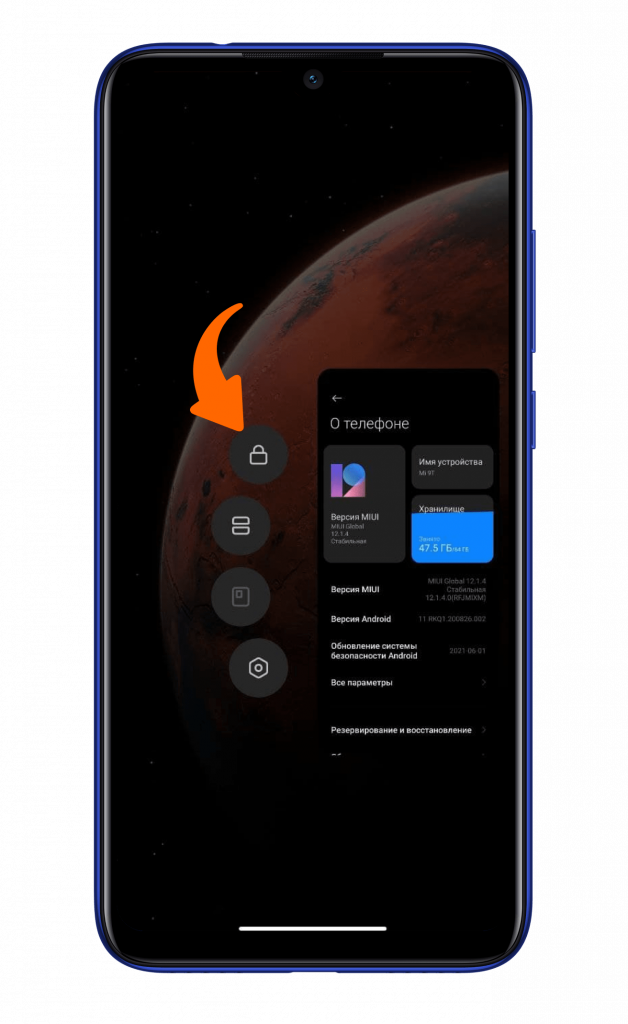
Инструкция
В MIUI 12.5 в случае удержания на окне отображаются данные без вспомогательных иконок. Чтобы закрепить приложение, стоит воспользоваться утилитой «Безопасность».
Нажмите на шестеренку, которая расположена справа в углу.
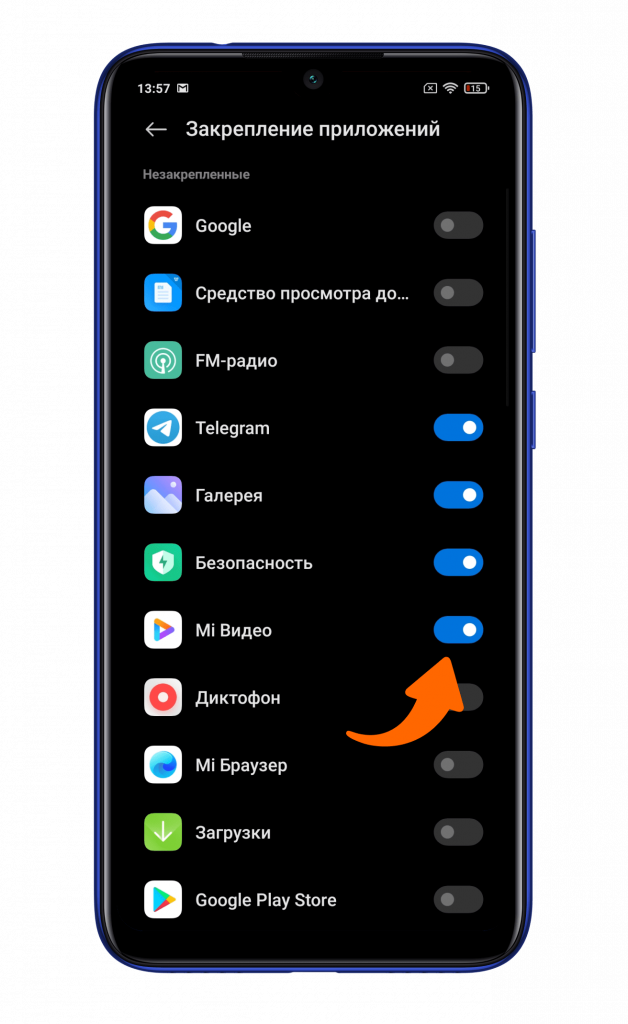
Далее выберите «Закрепленные приложения».
Включите чек-боксы для программы.
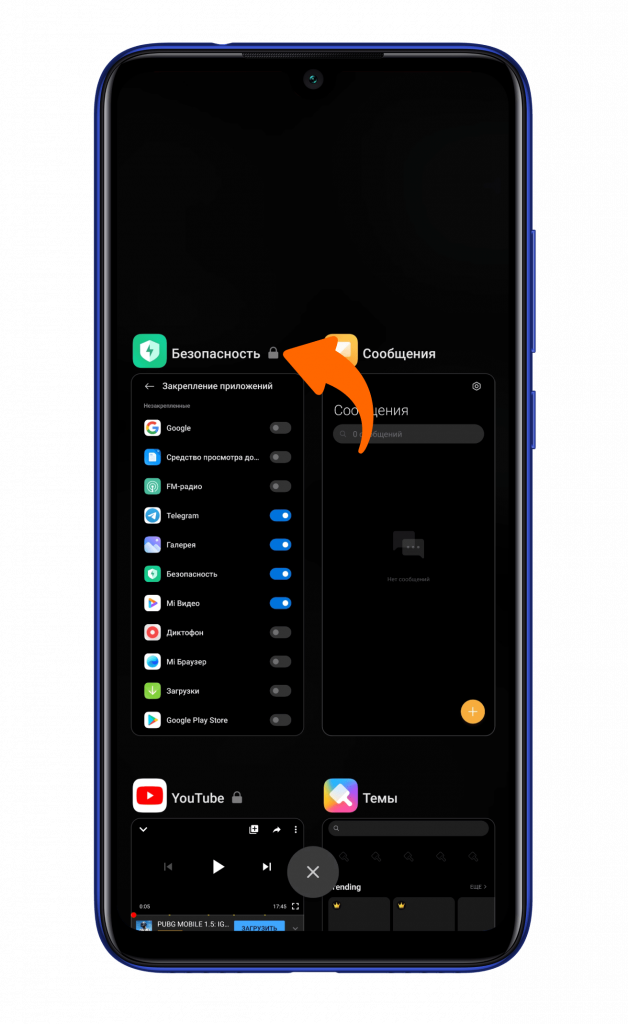
О том, что закрепление произошло успешно, подскажет иконка замка.
Підписуйся на нас:
Telegram | Facebook | Twitter | YouTube-канал
Приложение Безопасность на Xiaomi — полная инструкция
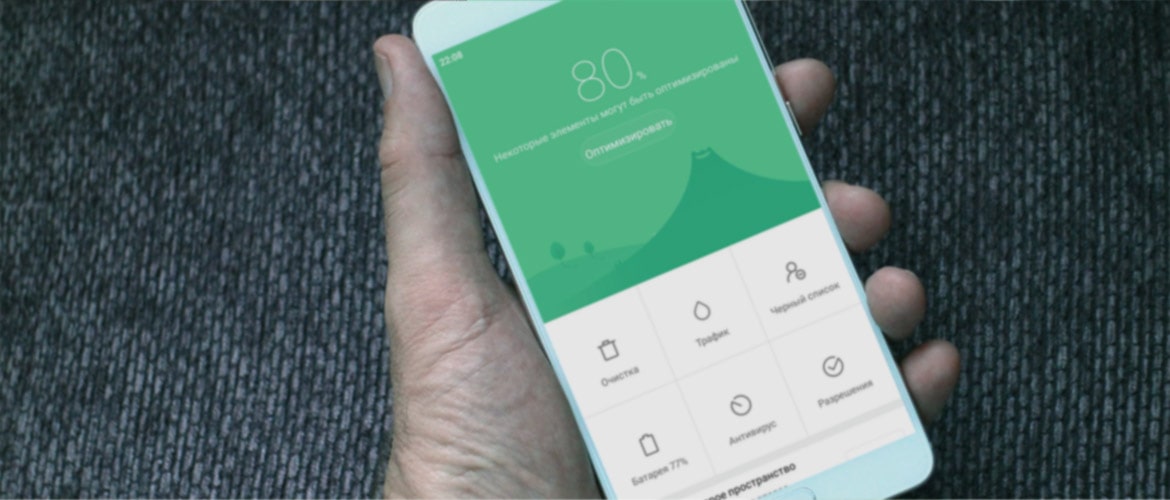
Среди множества стандартных приложений в оболочке MIUI есть очень функциональное — «Безопасность».
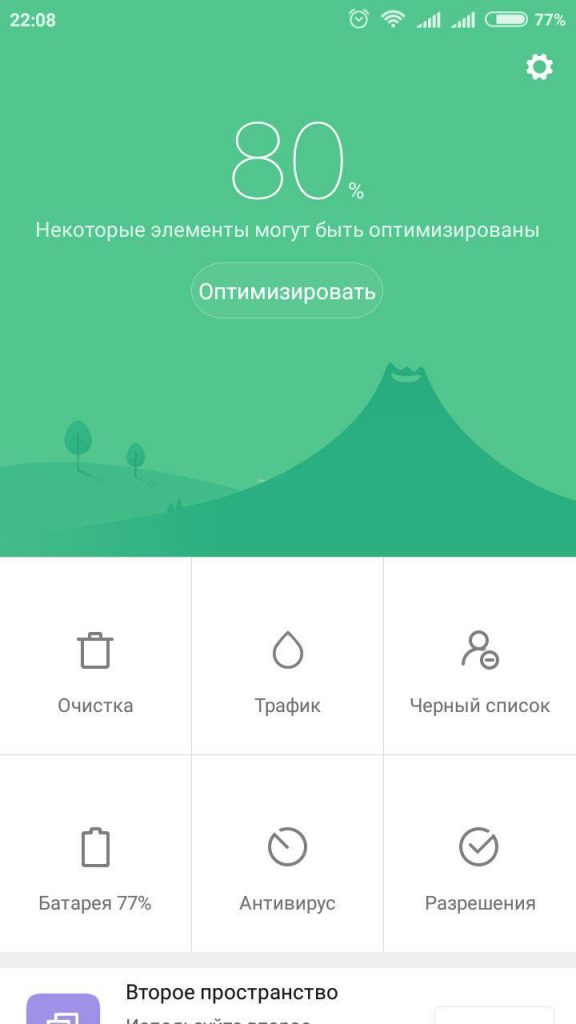
В рамках данной статьи мы полностью разберем все функции приложения «Безопасность» на Xiaomi.
Очистка памяти Xiaomi
Очень полезная функция, которая позволяет очистить системные папки, не нужный кэш из памяти вашего устройства. Когда смартфон сильно захламлен системной информацией, которая пользователю не требуется, может появится уведомление с просьбой подтвердить очистку.
Заходим в приложение «Безопасность» — «Очистка»
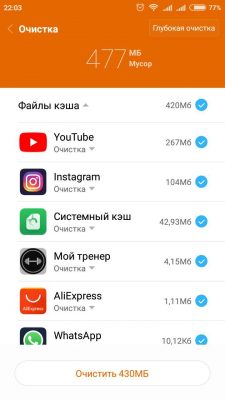
После того как Xiaomi произведет расчет, можно будет очистить память, в среднем освобождается до 1-1,2 Гб. Глубокая очистка позволяет удалить одинаковые фотографии (не всегда одинаковые), старые видеоролики, советуем вручную удалять личную информацию.
Контроль трафика Xiaomi
Очередная полезная функция приложения «Безопасность», контроль мобильного трафика. Можно ограничить количество потребляемого мобильного трафика для каждой из SIM-карт.
Открываем приложение «Безопасность» — «Трафик»
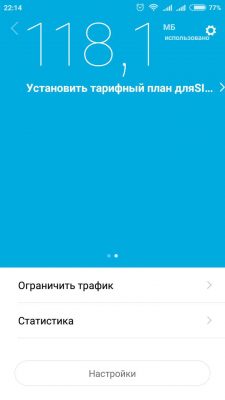
В «Настройках» можно установить, из каких приложений будет вести расчет трафика, очень удобно, если Ваш оператор Tele2, который не считает трафик из соц. сетей.
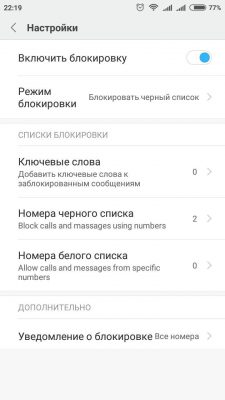
Черный список в Xiaomi
В предыдущих статьях мы уже рассматривали функционал черного списка в смартфоне.
Через приложение «Безопасность» — «Черный список» есть возможность добавлять номера недоброжелателей. Отдельно стоит сказать про черный список для SMS, в котором есть возможность задать ключевые слова.
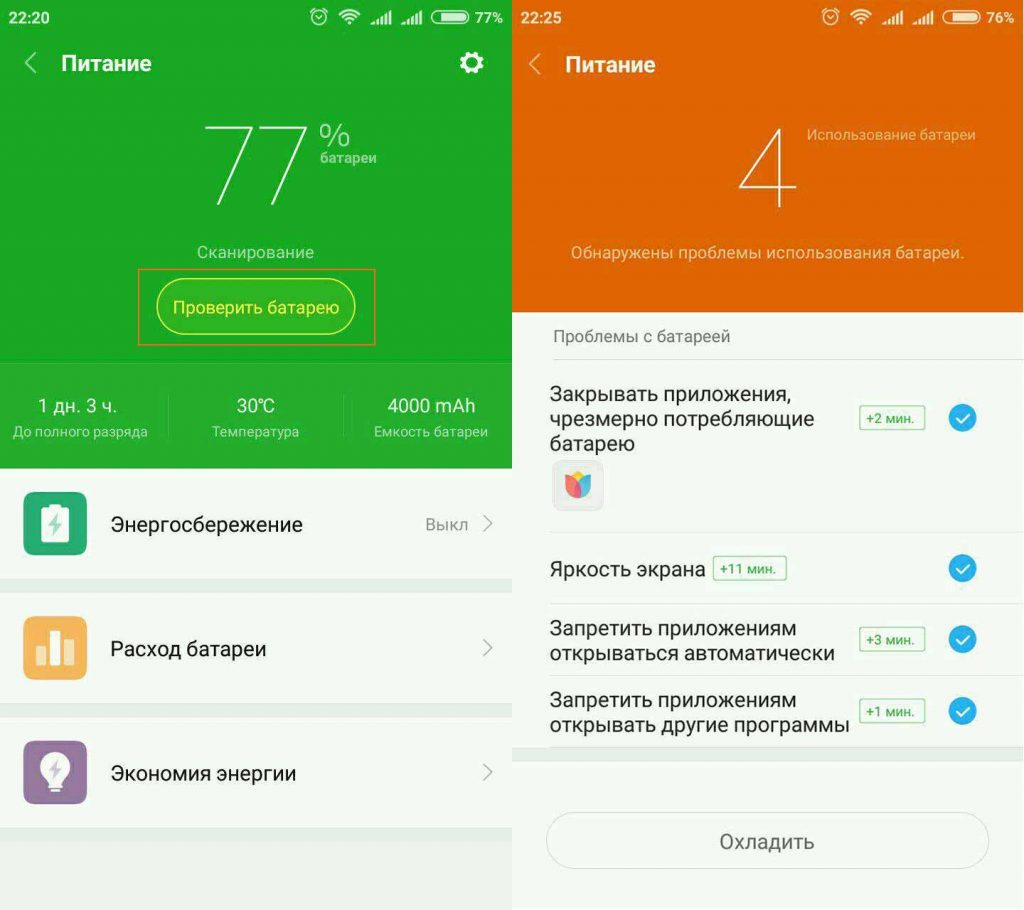
Батарея Xiaomi
В «Безопасности» есть возможность следить за состоянием аккумулятора смартфона. Показывает: заряд, емкость, температуру, время до полного разряда батареи.
Некоторые из функций: проверить батарею, отобразить приложения больше всех оказывающих нагрузку, включить режим «Энергосбережение»
В настройках есть возможность установить таймер выключения и включения смартфона Xiaomi.
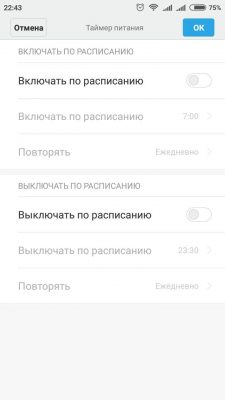
Антивирус Xiaomi
Стандартный антивирус на базе Avast, который защищает ваш смартфон. Через настройки можно выключить функцию проверки приложений перед установкой, не советуем этого делать.
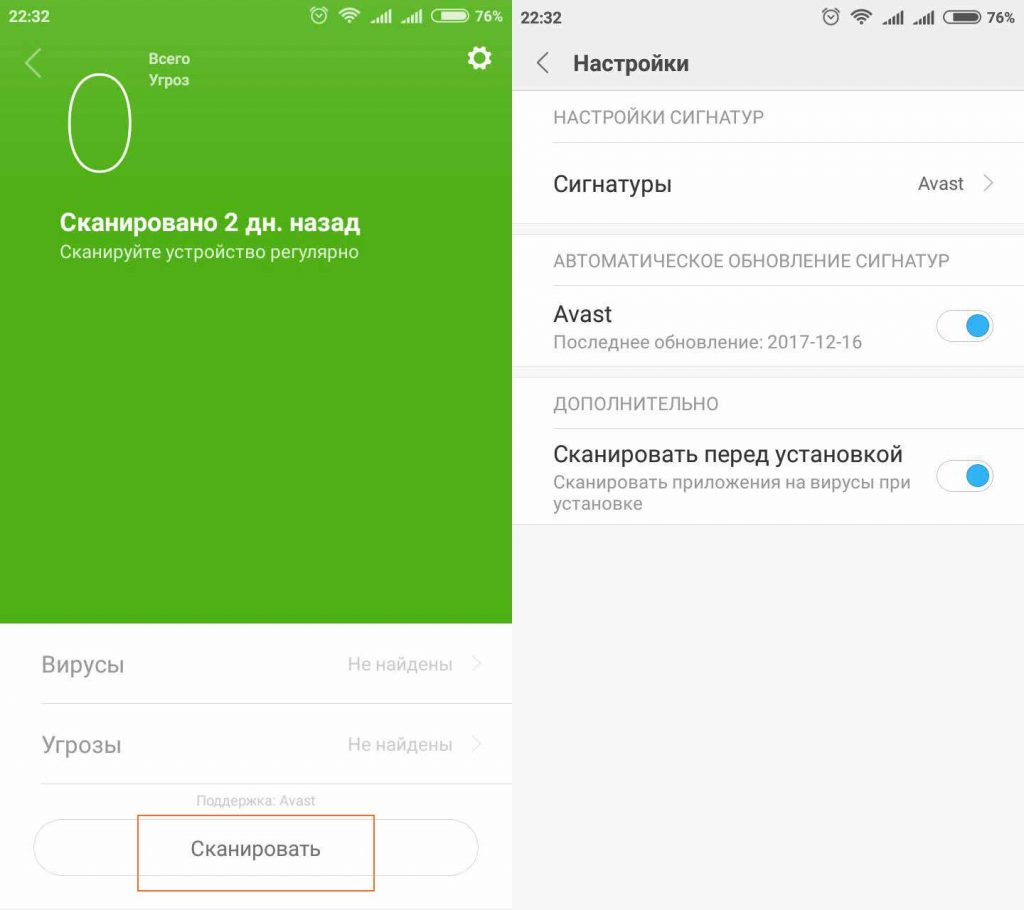
Проводите проверку вирусов минимум раз в месяц.
Разрешения приложений Xiaomi
Через данное меню приложения «Безопасность» можно очень хорошо отладить работу смартфона.
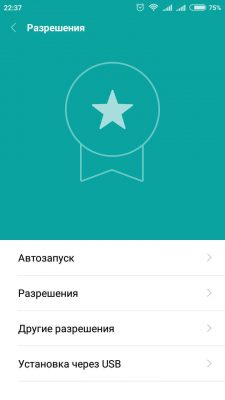
Разберем по пунктам:
- Автозапуск – в данном пункте можно настроить приложения, которые автоматически будут запускаться, тем самым позволит быстрее смартфону их открывать. Советуем здесь включить только приложения социальных сетей;
- Разрешения – отображаются разрешения для приложений, например, «Доступ к камере», «Доступ к контактам»;
- Другие разрешения – почти то же, что и в предыдущем пункте;
- Установка через USB – показывает приложения, которые были установлены через кабель.
Дополнительные инструменты
Вне основного меню есть дополнительные инструменты приложения «Безопасность»: скорость подключения, диагностика сети. Предназначение их без описания понятно.
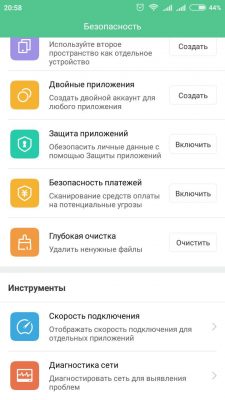
Стоит сказать, что все пункты, которые перечислены в данной статье, могут у вас на смартфоне отличаться. Все эти способы работают на всех устройствах, поддерживающих MIUI: Xiaomi Mi, Mi Max, Redmi, Redmi Note и так далее.
Если возникнут вопросы, пишите комментарии — обязательно разберемся.