Работа с фасадами
Создание фасадов моделей зданий на чертеже можно начать с чертежа линии фасада и обозначения, а затем создать 2D или 3D фасад на ее основе. Можно управлять размером и формой любого создаваемого фасада, и, кроме того, обновлять имеющийся фасад путем модификации входящих в него объектов. 2D фасады создаются без скрытых и перекрывающихся линий. Наружным видом 2D фасадов можно управлять, применяя правила, регулируемые стилем и свойствами экранного представления 2D фасада.
Линии фасада и марки
Линия фасада определяет, как далеко простирается вертикальная проекция создаваемой модели здания. Линии фасада могут быть прямыми или ломаными. Можно указать также длину и высоту участка, определяемого линией фасада. Обозначения фасадов, которые обычно содержат букву или цифру и указывают на его направление, отображаются по краям линии фасада.
Нарисовав линию фасада, можно создать фасадный объект на основе этой линии.
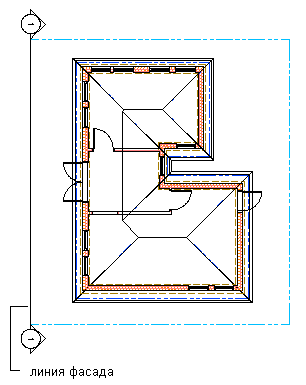
Обзор линии фасада и обозначения
2D фасады
2D фасады создаются с помощью чертежа линии фасада перед некоторым количеством объектов и созданием 2D фасада на основе этих линий. Объект фасада изображается без скрытых и перекрывающихся линий. 2D фасад можно редактировать, изменяя свойства экранного представления объекта или его стиля. Стиль 2D фасада позволяет отображать компоненты экранного представления фасада и создавать правила, которые позволяют назначать различным деталям фасада разные компоненты отображения. Можно регулировать шкалу видимости, слоя, цвета, типа линии, веса линии и типа линии каждого компонента. Можно назначать материал, например кирпич или бетон, отдельным компонентам объекта или стиля. Кроме того, можно использовать команды редактирования линии с целью назначения отдельных линий, содержащихся в 2D фасаде, различным компонентам экранного представления и для объединения геометрических объектов в 2D фасаде. Можно задавать размеры 2D фасада.
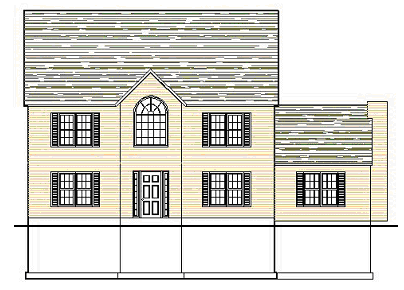
2D фасад здания
3D фасады
3D фасады создаются с помощью чертежа линии фасада перед некоторым количеством объектов и созданием 3D изометрической проекции на этой основе. Стили в 3D фасадах не используются. Однако, можно управлять отображением графических разделов внутри 3D фасадов. С помощью команды «Проекция со скрытыми линиями» можно создавать 2D проекции со скрытыми линиями в любых видах для 3D фасада, которые можно расчленять и редактировать или штриховать.
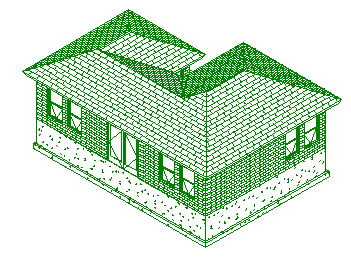
3D фасад в 3D проекции
Графические разделы фасада
2D или 3D фасадный объект может содержать ряд графических разделов, определяющих декомпозицию фасадного объекта. Данная функция полезна в случае, когда нужно создать такой перспективный вид объекта, при котором детали, находящиеся ближе к наблюдателю, изображаются более темными и жирными линиями, а удаленные детали изображаются более светлыми линиями.
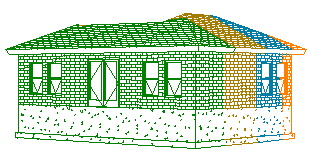
3D фасад с графическими разделами на виде в перспективе
Вид псевдоразреза
Вид псевдоразреза представляет собой специальный вид 3D разреза, в котором разрезанные объекты не преобразуются в объект 3D разреза, но остаются на чертеже в виде объектов. Детали объекта внутри ограничивающей рамки линии разреза сохраняют индивидуальные компоненты отображения, а детали объектов за пределами линии разреза могут быть изображены или скрыты. Чтобы взять под контроль появление деталей объекта за пределами линии разреза, необходимо назначить материал разрезанным объектам.
При визуализации псевдоразреза можно показать внешнюю деталь, например, как полупрозрачное добавление.
Можно использовать вид псевдоразреза в фасаде, чтобы вырезать именно тот участок, который требуется на текущий момент, и сфокусировать изображение на данном конкретном участке. Это помогает ускорить и упростить работу с моделью здания.

Вид визуализированного псевдоразреза с прозрачными телами компонентов
Материалы фасада
В AutoCAD Architecture 2022 toolset можно назначить материалы различным компонентам объекта. Эти материалы отображаются при создании 2D или 3D объекта фасада. Можно указать, требуется ли использование свойств экранного представления материалов или свойств экранного представления объекта фасада.
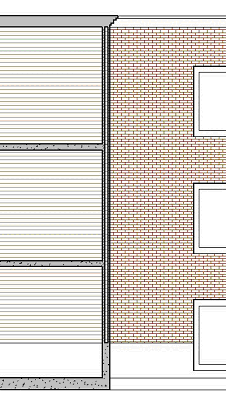
2D фасад с различными вариантами штрихования поверхности
AutoCAD Architecture 2022 toolset предоставляет большое количество стандартных материалов для основных задач проектирования. Можно использовать заранее определенные материалы или изменять их в соответствии со своими проектами. Возможно также создание пользовательских материалов.
Графические разделы в стилях 2D фасада и материалы
При создании графических разделов в стиле, как правило, требуется обеспечить визуальное отличие содержащихся в них объектов от объектов других графических разделов. При назначении материалов объектам можно задавать стиль 2D фасада таким образом, чтобы он использовался как шаблон штриховки из материала с заимствованием при этом цвета и типа линии из свойств экранного представления графического раздела.
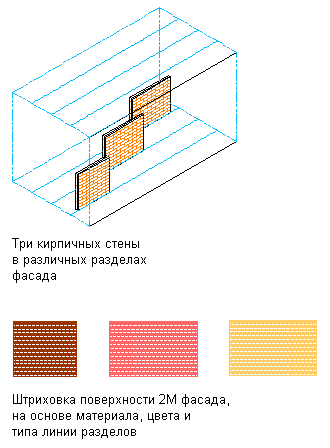
Графические разделы фасада с назначенным штрихованием поверхности
Границы материала в 2D фасадах
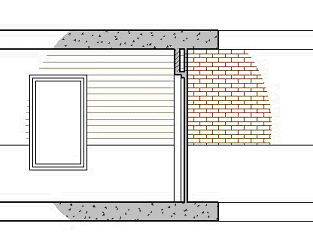
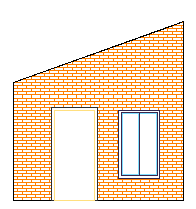
Границы материала позволяют удалять или ограничивать по размеру участки 2D фасада:
- ограничить количество штриховки с целью получения более понятной конструкторской документации,
- выделять участок на фасаде.
Понятия, связанные с данным
- Фасады
- Рабочий процесс редактирования 2D- или 3D-фасада
- Создание и редактирование линий фасада
- Редактирование 2D-или 3D-фасада
- Глобальное обновление 2D-фасадов
- Стили 2D-фасада
- Экранные компоненты 2D и 3D фасадов и материалы
Задачи, связанные с данной
- Создание 2D- или 3D-фасада
- Отображение откоса в 2D-чертежах
- Создание 2D-фасада горизонтального направления
- Обновление 2D- или 3D-фасада
- Создание проекции со скрытыми линиями
- Создание вида псевдоразреза
- Использование графических свойств разделов и материалов в стилях 2D-фасада
- Создание границы материала в 2D-фасаде
Как делать фасады в автокаде
Извините, запрашиваемая Вами страница не найдена. Проверьте адрес веб-страницы
420043, г. Казань, ул.Зеленая, 1
+7 (843) 510-46-01
info@kgasu.ru
Приемная комиссия:
+7 (843) 510-46-50
- 420043, г. Казань, ул.Зеленая, 1
- +7 (843) 510-46-01
- info@kgasu.ru
- Приемная комиссия:
+7 (843) 510-46-50
- Поступающему
- Студенту
- Сотруднику
- Выпускнику
- Заказчику
- Институты
- Институт Строительства
- Институт Архитектуры и Дизайна
- Институт Строительных Технологий и Инженерно-Экологических Систем
- Институт Транспортных Сооружений
- Институт Экономики и Управления в Строительстве
- Институт Дополнительного профессионального образования
- Научно-образовательные центры КГАСУ
- Институт Строительства
- Институт Архитектуры и Дизайна
- Институт Строительных Технологий и Инженерно-Экологических Систем
- Институт Транспортных Сооружений
- Институт Экономики и Управления в Строительстве
- Институт Дополнительного профессионального образования
- Научно-образовательные центры


- Сведения об образовательной организации
- Политика в отношении обработки персональных данных
- Минобрнауки РФ
- Рособрнадзор
- Минпросвещения России
Проект СПДС
Проект СПДС широко известен своими инструментами оформления проектной документации по ГОСТ. Однако об использовании специализированных функций, позволяющих автоматизировать наиболее трудоемкие и важные задачи, знают далеко не все пользователи. Руководитель проекта СПДС ЗАО «Нанософт» и инженер ООО «Прушиньски» представляют эти возможности на конкретном примере.
Проект СПДС, развивающийся на трех графических платформах — AutoCAD , ZwCAD и nanoCAD , — широко известен своими инструментами оформления проектной документации по ГОСТ. Однако использование специализированных функций, о которых знают не все пользователи, автоматизирует более трудоемкие и важные задачи. К специализированным функциям относятся такие инструменты, как универсальный маркер и параметрические объекты, позволяющие не только быстро получать или редактировать графическое изображение элемента, но и, в первую очередь, транслировать данные в табличную форму — это исключает ошибки в расчетах, нередко встречающиеся при ручном составлении спецификации.
Универсальный маркер
Универсальный маркер транслирует данные в таблицу СПДС посредством специальных средств — атрибутов маркера. По аналогии атрибуты маркера можно сравнить с атрибутами блоков AutoCAD . Количество атрибутов не ограничено, их тип и значения задаются пользователем. Кроме того, с ними можно проводить математические и логические операции — вот этого блоки AutoCAD уже не умеют.
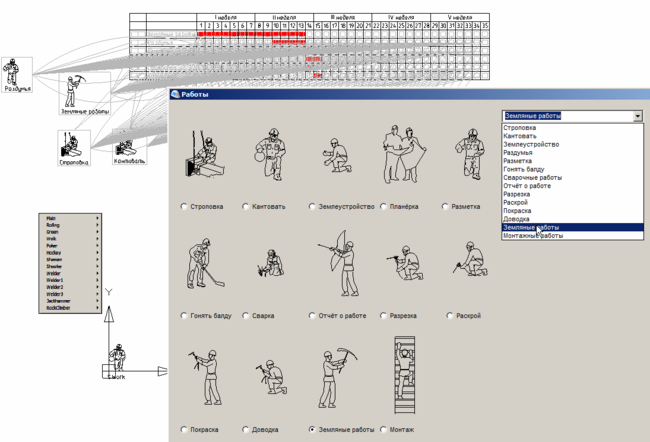
С помощью редактора форм, аналогичного применяемому в таблицах СПДС, можно сделать пользовательское окно для ввода атрибутов, что позволяет создать дополнительные удобства в работе. При этом есть возможность создавать опции выбора из списка, переключения флажка На рис. 1 приведен необычный пример универсального маркера для получения календарного графика загрузки по работам.
Параметрический объект
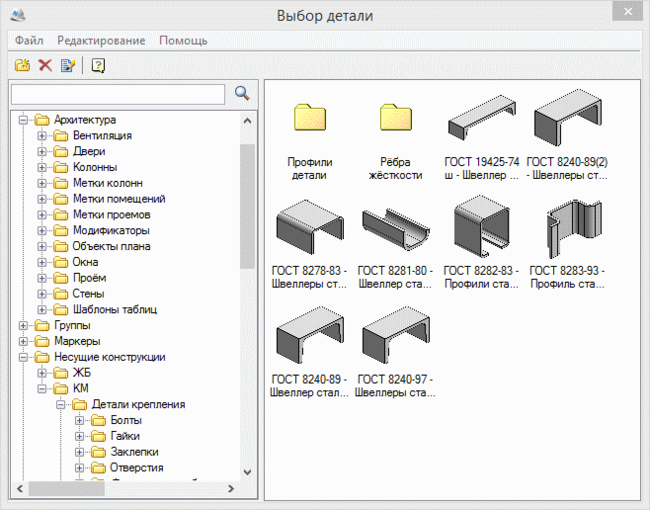
База данных СПДС GraphiCS по умолчанию содержит огромную номенклатуру параметрических объектов (рис. 2), разработанных с помощью встроенного инструмента Мастер объектов (MechWizard). База открыта для пополнения и редактирования.
На вопрос «Насколько трудно и долго это делать самому?» ответит сам пользователь.
Далее в этой статье опытный пользователь СПДС, автор блога roof-facade Павел Мартынюк поделится опытом адаптации программного обеспечения на его предприятии. На Украине ООО «Прушиньски» является одним из крупнейших производителей материалов для кровли и фасадов. Огромный ассортимент компании прежде всего заставляет предположить колоссальный объем сложных работ по созданию параметрических объектов. Однако это кажущаяся сложность.
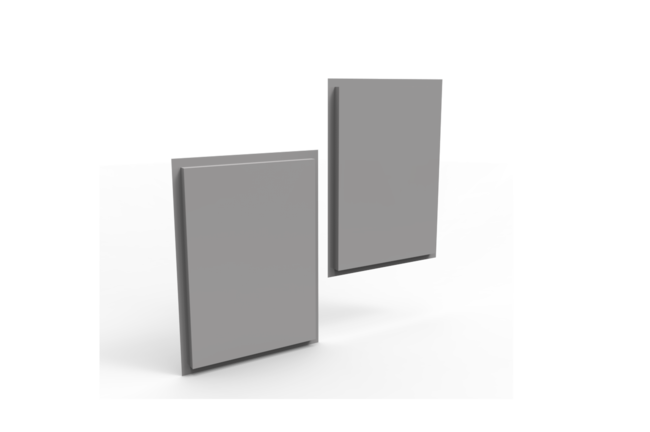
В статье будут рассмотрены кассеты с открытым замком, которые называются «кассетон Т1» (рис. 3).
Опыт адаптации глазами проектировщика
Мой первый опыт работы с кассетами относится к 2007 году, когда мне дали первый объект с применением этого вида материала. Поскольку специализированной программы для расчета и черчения фасадных систем не было, начинал я, как и большинство инженеров в этой сфере, с обычных примитивов AutoCAD . Рисовал кассеты прямоугольниками, маркировал их с помощью обычного текста. Казалось бы, ничего особенного, но самое сложное в работе с этим видом материала — составление ведомости фасадных кассет. Все кассеты производятся по индивидуальному заказу с размерами, кратными 1 мм, и неправильно заказанные размеры — это в первую очередь материальная ответственность проектировщика:
- металлические кассеты — достаточно недешевый материал. Если же они изготовлены с неверными размерами, применить их где-либо еще скорее всего не получится;
- сорванные сроки поставки материала в свою очередь приводят к срыву сроков сдачи объекта.
Поэтому, кроме того что необходимо точно определить размеры кассет, требуется еще и внимательно составить ведомость с этими размерами, правильно подсчитанным количеством и с указанием марок, согласно которым кассеты будут изготавливаться и монтироваться на фасад. Раньше, работая над первыми своими объектами, я параллельно с вычерчиванием кассет вел их ведомость на листке бумаги, записывал каждую новую марку с ее размерами, следил за тем, чтобы не дублировать одинаковые типоразмеры под разными марками, и наоборот. Очень неприятное в этом процессе — изменения на фасаде (заложили проем, сместили направляющие под кассеты, а затем заказчик захотел уменьшить/увеличить размер кассет, тем самым добавив/убрав некоторое количество их рядов). Бывает и так, что изменения прошли, фрагмент фасада уже смонтирован, часть кассет на этот фасад заказана — и тут вдруг начинается «интересное»: изменение размеров или количества кассет, которые необходимо параллельно править в ведомости. Все это требует полной концентрации внимания и отнимает немало времени.
Чтобы сделать работу хоть немного более комфортной, я поставил для себя следующие задачи:
- ускорить и упростить черчение фасадных кассет;
- автоматизировать подсчет кассет и создание их ведомости.
И то и другое удалось решить с помощью СПДС GraphiCS, а именно используя его параметрические детали и таблицы с отчетами. Выигрыш во времени составил примерно 30−40%, путь к решению можно разбить на два этапа:
- создание параметрической детали (разработка эскиза и создание скрипта);
- создание таблицы с отчетом.
На первый взгляд может показаться, что создание параметрической детали — это что-то очень сложное, но на самом деле весь процесс занимает около получаса. Создаем эскиз с параметрами для нашей кассеты (рис. 4) — как видите, тут ничего сложного. Потом в Мастере объектов добавляем вид нашего эскиза (исполнение) и создаем для детали скрипт, следуя указаниям в Мастере скриптов (рис. 5).
Для удобства работы с деталью создаем форму (рис. 6).
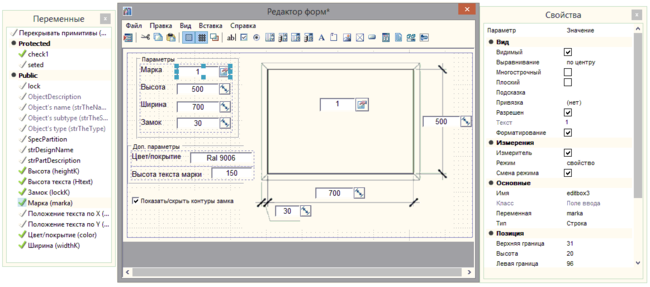
Вот и всё, наша параметрическая деталь готова к использованию в работе.
Переходим к следующему этапу. Чтобы СПДС GraphiCS самостоятельно считал за нас количество кассет и составлял их ведомость, создаем таблицу с отчетом. Отчет настраиваем так, чтобы из всех объектов чертежа таблица считала только кассеты. Настраиваем в таблице группировку и сортировку по нужным нам столбцам. На создание такой таблицы понадобится минуты три…
Работать с параметрической деталью очень просто. Размеры и параметры кассет задаем через форму (рис. 7), которая появляется при вставке детали из базы или при ее редактировании. Размеры можно задавать и с помощью «ручек» на детали (рис. 8).
Теперь, делая раскладку кассет на фасаде, мы можем быть уверены, что нарисуем кассеты правильных размеров, а таблица безошибочно отобразит их в ведомости и подсчитает точное количество. Не страшно даже, если вы одинаково замаркировали кассеты с разными размерами: это отобразится в таблице, и марку детали можно будет изменить непосредственно там — без всяких поисков на чертеже.
А затем наслаждаемся результатом: фрагмент раскладки показан на рис. 9, а смонтированный фасад — на рис. 10.
Светлана Капарова ,
руководитель проекта СПДС ЗАО «Нанософт»
E-mail: kaparova@nanocad.ru
Павел Мартынюк ,
инженер ООО «Прушиньски»
E-mail: pm.martynyuk@gmail.com
AutoCad — Фасады по облаку точек
В этом видео будет разобран основной принцип работы с фасадами в программе Autodesk AutoCad с использованием облака точек.
AutoCad — Фасады по облаку точек
При необходимости исследования подобных объектов зачастую сталкиваются с основными проблемами, такими как:
- Большая площадь исследуемого объекта.
- Неоднородность поверхностей.
- Недоступность проведения измерений в силу общей высоты здания.
Совокупность этих факторов создает большую проблему при попытке детально оценить состояние объекта, либо подсчитать объём трудозатрат для дальнейших работ.
Технология лазерного сканирования является незаменимым решенимем в данной ситуации и даёт возможность в кратчайшие сроки получить полную и точную информацию.
После завершения сканирования мы получаем облако точек, которое также как и при работе с квартирами может быть импортировано в программы для моделирования, включая Autocad.
Однако, программы для обработки облаков точек также позволяют получить полномасштабное изображение любой заданной нами проекции, что является более удобным методом при работе с фасадами.
Высокодетализированное изображение в PNG формате с легкостью импортируется в любую из CAD программ и является полноценной основой для дальнейшего моделирования, изучения, и точной оценки текущего состояния сканируемой поверхности.
После того как мы импортировали ортопроекцию в AutoCad, мы сразу можем приступить к работе.
Используя встроенные инструменты мы можем быстро узнать точное расположение и габариты любого элемента, более подробно изучить состояние, подсчитать площади ремонтируемых поверхностей фасада и основывась на этих данных подсчитать не только объем трудозатрат, но и количество требуемых материалов.
Также, используя работу с линиями, мы можем полностью построить точный чертеж фасада. В качестве примера Вы можете наблюдать один из разворотов документации, предоставленной заказчику по нашему объекту.
Ограничившись даже такими базовыми действиями — мы можем многократно повысить качество и скорость выполняемых работ, что особенно важно при работе с объектами культурного наследия.
Мы оказываем полную техническую поддержку наших клиентов на любой стадии, от камеральных работ — до дальнейшей работы с полученной документацией. Если у Вас остались вопросы или Вы хотели бы получить консультацию по Вашему объекту — Вы всегда можете связаться с нами — Мы будем рады Вам помочь!