Импорт писем, контактов и календаря Outlook из PST-файла
Есть несколько причин, почему вам может понадобиться импортировать элементы Outlook из файла данных Outlook (PST-файла).
- Вы хотите переместить элементы Outlook из одной учетной записи электронной почты в другую
- Вы хотите переместить элементы Outlook с одного ПК на другой
- Вы хотите переместить элементы Outlook с ПК с Windows на компьютер Mac или наоборот
- Вы хотите перемещать элементы Outlook между локальными папками и сервером IMAP или Exchange.
Смотреть: Импорт электронной почты, контактов и элементов календаря

Шаги. Импорт элементов Outlook из PST-файла в Outlook для ПК
Перед импортом писем, контактов и календаря в Outlook следует экспортировать их из другого экземпляра Outlook.
- В верхней части ленты Outlook откройте вкладку Файл. Если в левом верхнем углу ленты нет вкладки Файл, вы используете не классическое приложение Outlook. См. статью Какая у меня версия Outlook?, чтобы узнать, какая у вас версия Outlook и найти инструкции по импорту для своего случая.

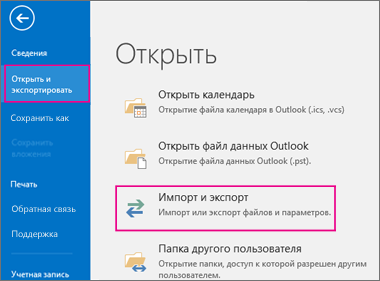
- Выберите пункт Открыть и экспортировать и щелкните элемент Импорт и экспорт. Запустится мастер импорта и экспорта.
- Выберите пункт Импорт из другой программы или файла и нажмите кнопку Далее.
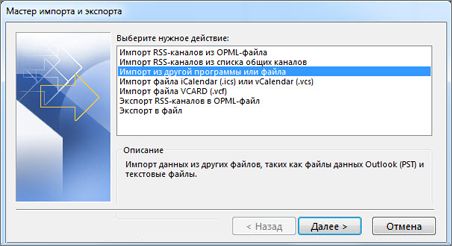
- Выберите Файл данных Outlook (.pst) и нажмите кнопку Далее.
- Перейдите к PST-файлу, который вы хотите импортировать. В разделе Параметры выберите действие для писем и контактов и нажмите кнопку Далее.
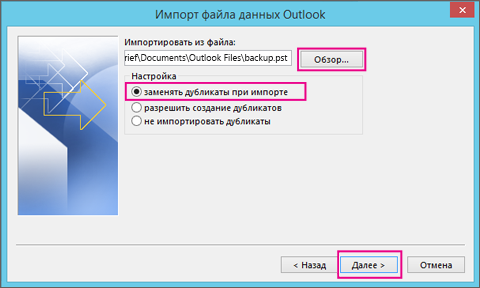
- Если PST-файл защищен паролем, введите пароль, а затем нажмите кнопку ОК.
- Если вы импортируете содержимое PST-файла в почтовый ящик Microsoft 365, выберите этот почтовый ящик. В противном случае выберите Импортировать в текущую папку. При этом данные будут импортированы в выбранную папку.
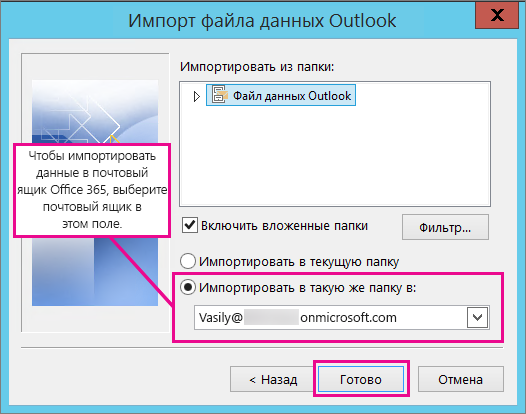
- Нажмите кнопку Готово. Приложение Outlook сразу начнет импортировать содержимое PST-файла. Импорт будет завершен, когда индикатор хода выполнения исчезнет. При импорте PST-файла в почтовый ящик Microsoft 365 может появиться сообщение о попытке подключиться к Microsoft 365. Это происходит, если подключение к Интернету прерывается хотя бы на секунду. После восстановления подключения к Интернету приложение Outlook продолжит импорт PST-файла.
Совет: Если необходимо извлечь всего несколько сообщений или контактов из файла данных Outlook (PST), откройте этот файл, а затем в область навигации перетащите нужные элементы в существующие папки Outlook.
Какие данные импортируются?
PST-файлы создаются при экспорте и резервном копировании электронной почты, контактов и календаря в PST-файл Outlook. Outlook копирует электронную почту в PST-файл.
- Когда Outlook экспортирует сообщения в PST-файл, он включает все вложения. Таким образом, после импорта PST-файла вы увидите вложения.
- Экспорт метаданных папок, например представлений, разрешений и параметров автоархивации, а также правил обработки сообщений и списков заблокированных отправителей не выполняется. Таким образом, они не будут импортированы.
- При экспорте электронной почты, контактов и данных календаря в PST-файл создается копия данных. Из Outlook ничего не удаляется. Вы сможете просматривать и использовать сообщения, контакты и данные календаря в Outlook.
Не получилось?
Ознакомьтесь с решениями распространенных проблем, описанными в статье Устранение проблем с импортом PST-файла Outlook.
Архивация и резервное копирование почтового ящика
С помощью мастера импорта и экспорта можно архивировать почтовый ящик, экспортировать его в файл и восстанавливать данные, импортировать их из файла обратно в почтовый ящик.
Мастер импорта и экспорта
- В Outlook есть средство для создания и восстановления почтового ящика, который называется мастером импорта и экспорта.
- Чтобы открыть ее, откройте вкладку «ФАЙЛ» >«Открыть & экспорт > и экспорт.»
- Для этого нужно экспортировать почтовый ящик в файл на компьютере, а затем восстановить данные, импортив их обратно в почтовый ящик. Тип файла, в который вы экспортируете данные, — это файл данных Outlook с расширением PST.
- Если вы решили перейти на архивную проверку вручную, можно отключить автоархиватор.
- На вкладке «ФАЙЛ» >параметры >параметры >автоархив установки. Затем, с каждой кнопки «ОК», от нее можно выполнить автоархив.
Хотите узнать больше?


Нужна дополнительная помощь?
Нужны дополнительные параметры?
Изучите преимущества подписки, просмотрите учебные курсы, узнайте, как защитить свое устройство и т. д.




В сообществах можно задавать вопросы и отвечать на них, отправлять отзывы и консультироваться с экспертами разных профилей.
как извлечь контакты из файла PST
Проблема с почтовыми данными. Что сделать для восстановления pst, или его открытия и чтения? Дабы извлечь контакты.
Комментарии (1):
Загрузите программу Outlook Attachment Extractor для извлечения вложений из Outlook PST, извлечения контактов из Outlook PST, извлечения адресов электронной почты из Outlook PST TO, CC, BCC. Загрузите Free Tool для Windows с Outlook 2016 по 2003 год. Программа для извлечения Outlook PST позволяет решить проблему негабаритных PST. Это программное обеспечение легко извлекает вложения Outlook из любой версии Outlook.
Больше информации:- www.softakensoftware.com/outlook-attachment-extractor.html Brysondonalds 18 ноября 2019
2 714 просмотров
Люди с такой же проблемой (0)
Лучшее решение

участник
1 решение
Воспользоваться советом на специализированных сайтах
support.office.com/ru-ruВоспользоваться поисковиком и задать там вопрос — для восстановления pst
Воспользоваться иным решением. Вариант
www.pstrepairkit.com/ru/
Это решение полезно? Да Нет
Новый комментарий:
1 декабря 2017
Решение №2
участник
2 решения
Попробуйте комбинацию клавиш F8->Unicode, AltF6.
и если не выйдет, интересный сервис www.outlookrepaironline.com/ru/
Это решение полезно? Да Нет
Новый комментарий:
3 декабря 2017
Решение №3

эксперт
33 260 решений
Для извлечения контактов из файла PST в Outlook Express необходимо выполнить следующие действия:
1. Откройте Outlook Express и выберите меню «Файл» -> «Импорт» -> «Импортировать адресную книгу».
2. Выберите опцию «Microsoft Outlook».
3. Найдите нужный файл PST на своем компьютере и выберите его.
4. Нажмите кнопку «Далее».
5. Выберите нужные контакты и нажмите кнопку «Завершить».
Если вы не можете открыть файл PST в Outlook Express, есть несколько способов его восстановления. Один из них — использование встроенной утилиты Inbox Repair Tool (Scanpst.exe). Чтобы воспользоваться этой утилитой, выполните следующие действия:
1. Закройте Outlook Express и запустите утилиту Scanpst.exe.
2. Найдите нужный файл PST на своем компьютере и выберите его.
3. Нажмите кнопку «Начать».
4. Утилита начнет процесс восстановления. Это может занять некоторое время.
5. После завершения процесса утилита покажет отчет о восстановлении. Нажмите кнопку «Закрыть».
6. Откройте Outlook Express и проверьте, открылся ли файл PST.
Если ни один из этих методов не помог, может потребоваться использование специального программного обеспечения для восстановления файлов PST.
Экспорт контактов из Outlook для Windows
При экспорте контактов из Outlook для Windows копия контактов сохраняется в CSV-файл или файл другого типа. Затем контакты из этого файла можно импортировать в другую учетную запись электронной почты.
Если вы не используетеOutlook для Windows, проверка, какую версию Outlook вы используете, а затем выберите один из следующих параметров для экспорта контактов:
Важно: Действия в новой и классической версии Outlook для Windows могут отличаться. Чтобы определить, какую версию Outlook вы используете, проверьте, есть ли в меню (расположенном над лентой) пункт Файл. Если пункта Файл нет, следуйте инструкциям на вкладке Новый Outlook. Если в меню отображается пункт Файл, выберите вкладку Классический Outlook.
- На панели навигации слева выберите Люди.
Примечание: Если на левой панели навигации нет приложения «Люди», выберите Другие приложения, а затем Люди , чтобы добавить его. После добавления приложения «Люди» щелкните правой кнопкой мыши и выберите Закрепить, чтобы сохранить его на левой панели навигации.

- Откройте на компьютере Outlook и перейдите на вкладку Файл. Если на ленте нет элемента Файл в верхнем левом углу, у вас нет Outlook на компьютере. В этом случае вы можете найти инструкции по экспорту для своей версии Outlook в статье Какая у меня версия Outlook.
- Выберите команды Открыть и экспортировать >Импорт и экспорт.
- Выберите пункт Экспорт в файл.
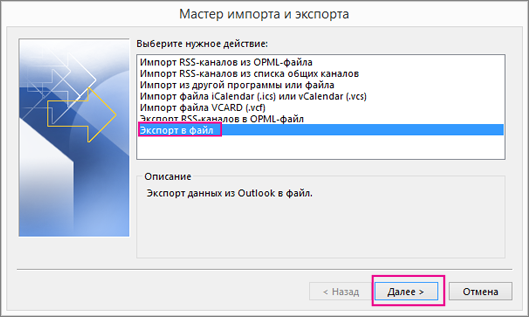
- Выберите Значения, разделенные запятыми.
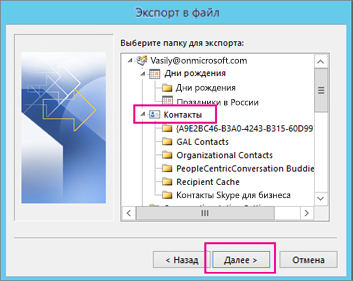
- ЭТО ДЕЙСТВИЕ — САМОЕ ВАЖНОЕ, особенно в том случае, если вы пользуетесь компьютером друга. При необходимости прокрутите список Выберите папку для экспорта вверх и выберите в своей учетной записи папку Контакты. Нажмите кнопку Далее.
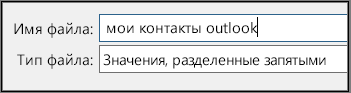
- Нажмите кнопку Обзор, присвойте файлу имя и нажмите кнопку ОК.
- Проверьте, в какой папке будут сохраняться файлы, и нажмите кнопку Далее.
- Чтобы начать экспорт контактов, нажмите кнопку Готово. По завершении экспорта Outlook не выводит сообщений, но поле Импорт и экспорт исчезает.
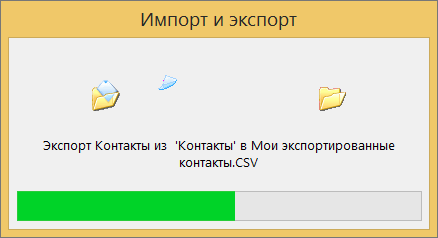
- Найдите новый CSV-файл на компьютере и откройте его в Excel, чтобы убедиться в том, что ваши контакты были экспортированы. Скорее всего, в нем будет много пустых ячеек. Это нормально.

- Обычно рекомендуется закрыть файл без сохранения изменений. В противном случае форматирование файла может быть нарушено, и вы не сможете использовать его для импорта. Если это произойдет, вы всегда можете снова выполнить экспорт и создать новый файл. Для обновления данных в CSV-файле можно использовать Excel. Советы по работе со списком контактов в Excel см. в статье Создание и редактирование CSV-файлов.
- Если вы одолжили компьютер друга с Outlook, теперь вы можете удалить свою учетную запись из версии Outlook этого пользователя. Вот как это сделать.
- В Outlook на компьютере выберите команды Файл >Настройка учетных записей >Настройка учетных записей.
- Выберите учетную запись, которую вы хотите удалить, и нажмите кнопку Удалить.
- Нажмите кнопку Закрыть.
- Теперь, когда контакты скопированы в .csv файл, их можно импортировать на другой компьютер с Outlook для Windows или импортировать в другую службу электронной почты.