Изменение ширины столбца или высоты строки в Excel для Mac
Примечание: Если вы хотите изменить ширину только одного столбца, выбирать его предварительно не нужно.
Изменение ширины столбца в соответствии с содержимым ячеек
Дважды щелкните разделитель.
Изменение ширины столбца до нужной величины
Перетаскивайте разделитель, пока не достигнете нужной ширины столбца.
Совет: Чтобы задать точное значение ширины, в меню Формат наведите указатель на пункт Столбеци выберите пункт Ширина.
Изменение ширины всех столбцов на листе
- Выделите все ячейки на листе, щелкнув треугольный значок «Выделить все» в левом верхнем углу сетки листа. треугольника
- Наведите указатель мыши на разделитель столбцов с правой стороны заголовка любого выделенного столбца. Указатель становится .
- Выполните одно из следующих действий:
Изменение ширины столбца в соответствии с содержимым ячеек
Дважды щелкните разделитель.
Изменение ширины столбца до нужной величины
Перетаскивайте разделитель, пока не достигнете нужной ширины столбца.
Копирование ширины столбца в другие столбцы
- Выделите любую ячейку в столбце с нужной шириной.
- На панели инструментов Стандартная нажмите кнопку Копировать .
- Выделите любую ячейку в столбце, в который нужно скопировать ширину.
- В меню Правка выберите пункт Специальная вставка, затем — Ширины столбцов и нажмите кнопку ОК.
Изменение высоты строк
-
Щелкните и перетащите указатель мыши через заголовки тех строк, высоту которых нужно изменить. строк заголовки строк
Примечание: Если вы хотите изменить высоту только одной строки, выбирать ее предварительно не нужно.
Изменение высоты строки в соответствии с содержимым ячеек
Дважды щелкните разделитель.
Изменение высоты строки до нужной величины
Перетаскивайте разделитель, пока не достигнете нужной высоты строки.
Совет: Чтобы задать точное значение высоты, в меню Формат наведите указатель на пункт Строка и выберите пункт Высота.
Изменение высоты всех строк на листе
- Выделите все ячейки на листе, щелкнув треугольный значок «Выделить все» в левом верхнем углу сетки листа. треугольника
- Наведите указатель мыши на разделитель под заголовком любой строки. Указатель становится .
- Выполните одно из следующих действий:
Изменение высоты строки в соответствии с содержимым ячеек
Дважды щелкните разделитель.
Изменение высоты строки до нужной величины
Перетаскивайте разделитель, пока не достигнете нужной высоты строки.
Дополнительные сведения
Вы всегда можете задать вопрос эксперту в Excel Tech Community или получить поддержку в сообществах.
Изменение ширины столбцов и высоты строк в Excel
Ширину столбцов и высоту строк можно настроить вручную или автоматически в соответствии с данными.

Примечание: Граница — это линия между ячейками, столбцами и строками. Если столбец слишком узкий для отображения данных, вы увидите в ячейке «###».
Изменение размера строк
- Выделите строку или диапазон строк.
- На вкладке Главная выберите Формат >Ширина строки (или Высота строки).
- Введите высоту строки и нажмите кнопку ОК.
Изменение размера столбцов
- Выберите столбец или диапазон столбцов.
- На вкладке Главная выберите Формат >Ширина столбца (или Высота столбца).
- Введите ширину столбца и нажмите кнопку ОК.
Автоматическое изменение размера всех столбцов и строк в соответствии с данными

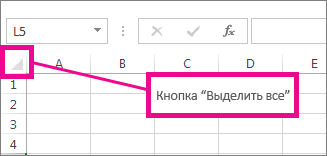
- Нажмите кнопку Выделить всев верхней части листа, чтобы выделить все столбцы и строки.
- Дважды щелкните границу. Размер всех столбцов и строк изменится в соответствии с данными.
Дополнительные сведения
Вы всегда можете задать вопрос эксперту в Excel Tech Community или получить поддержку в сообществах.
Изменение ширины столбца и высоты строки
Если вам нужно расширить или уменьшить ширину строк Excel и высоту столбцов, существует несколько способов их настройки. В приведенной ниже таблице показаны минимальный, максимальный и стандартный размеры для строк и столбцов в точках.
- Если вы работаете в режиме макета страницы (представление >представления книги >макет страницы), можно указать ширину столбца или высоту строк в дюймах, сантиметрах и миллиметрах. По умолчанию единицами измерения являются дюймы. Перейдите в раздел Файл >Параметры >Дополнительно >Отображение и выберите параметр из списка Единицы на линейке. При переключении на обычный режим ширина столбцов и высота строк отображаются в точках.
- Отдельные строки и столбцы могут иметь только один параметр. Например, один столбец может иметь ширину в 25 пунктов, но он не может быть шириной 25 точек для одной строки и 10 точек для другой.
Установка заданной ширины столбца
- Выберите столбец или столбцы, ширину которых требуется изменить.
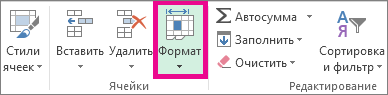
- Перейдите в раздел Главная >Ячейки >формат.
- В разделе Размер ячейки выберите Ширина столбца.
- Введите значение в поле Ширина столбцов.
- Нажмите кнопку ОК.
Совет: Чтобы быстро задать ширину одного столбца, щелкните его правой кнопкой мыши, выберите Пункт Ширина столбца, введите нужное значение и нажмите кнопку ОК.
Автоматическое изменение ширины столбца в соответствии с содержимым ячеек (автоподбор)
- Выберите столбец или столбцы, ширину которых требуется изменить.
- Перейдите в раздел Главная >Ячейки >формат.
- В разделе Размер ячейки выберите Автоподбор ширины столбца.
Примечание: Чтобы быстро настроить все столбцы на листе, выберите Выбрать все, а затем дважды щелкните любую границу между двумя заголовками столбцов.
Изменение ширины столбца в соответствии с шириной другого столбца
- Выделите ячейку, которая имеет нужную ширину.
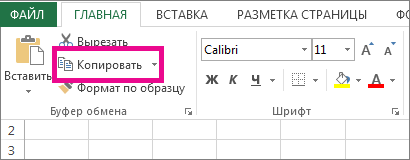
- Нажмите клавиши CTRL+C или перейдите в раздел Главная >буфер обмена >Копировать.
- Щелкните правой кнопкой мыши ячейку в целевом столбце, наведите указатель на пункт Специальная вставка, а затем выберите Пункт Сохранить ширину исходных столбцов
 .
.
Изменение ширины по умолчанию для всех столбцов листа или книги
Значение ширины столбца по умолчанию указывает приблизительное количество символов стандартного шрифта, которое умещается в ячейке. Можно указать другое значение ширины столбца по умолчанию для листа или книги.
- Выполните одно из указанных ниже действий.
- Чтобы изменить ширину столбца по умолчанию для листа, выберите вкладку листа.
- Чтобы изменить ширину столбца по умолчанию для всей книги, щелкните правой кнопкой мыши вкладку листа, а затем выберите Выбрать все листы на контекстное меню.

- Перейдите в раздел Главная >Ячейки >формат.
- В разделе Размер ячейки выберите Ширина по умолчанию.
- В поле Ширина столбца Стандартная введите новое измерение, а затем нажмите кнопку ОК.
- Windows — настройка поведения Excel при запуске
- Mac — настройка поведения Excel при запуске
Изменение ширины столбца с помощью мыши
Выполните одно из указанных ниже действий.
- Чтобы изменить ширину одного столбца, перетащите правую границу его заголовка до нужной ширины.
- Чтобы изменить ширину нескольких столбцов, выделите столбцы, ширину которых требуется изменить, а затем перетащите правую границу заголовка любого выделенного столбца.
- Чтобы изменить ширину столбцов в соответствии с содержимым ячеек, выберите столбец или столбцы, которые требуется изменить, и дважды щелкните правую границу заголовка одного из выделенных столбцов.
- Чтобы изменить ширину всех столбцов на листе, выберите Выбрать все, а затем перетащите границу заголовка любого столбца.
Установка заданной высоты строки
- Выберите строку или строки, высоту которых требуется изменить.
- Перейдите в раздел Главная >Ячейки >формат.
- В разделе Размер ячейки выберите Высота строки.
- В поле Высота строки введите нужное значение и нажмите кнопку ОК.
Изменение высоты строки в соответствии с содержимым ячеек
- Выберите строку или строки, высоту которых требуется изменить.
- Перейдите в раздел Главная >Ячейки >формат.
- В разделе Размер ячейки выберите Автоподбор высоты строки.
Совет: Чтобы быстро настроить все строки на листе, выберите Выбрать все, а затем дважды щелкните границу под одним из заголовков строк.
Изменение высоты строки с помощью мыши
Выполните одно из указанных ниже действий.
- Чтобы изменить высоту одной строки, перетащите нижнюю границу заголовка строки до нужной высоты.
- Чтобы изменить высоту нескольких строк, выберите нужные строки и перетащите нижнюю границу заголовка одной из выбранных строк.
- Чтобы изменить высоту строк для всех строк на листе, выберите Выбрать все, а затем перетащите границу под любым заголовком строки.
- Чтобы изменить высоту строки в соответствии с содержимым, дважды щелкните нижнюю границу заголовка строки.
Если вы предпочитаете работать с шириной столбцов и высотой строк в дюймах, следует работать в режиме макета страницы (представление > представления книги > макет страницы). В режиме разметки страницы можно указывать ширину колонок и высоту строк в сантиметрах. По умолчанию в этом режиме единицами измерения являются дюймы, но можно также выбрать сантиметры или миллиметры.
- В Excel 2007 выберите Кнопку Microsoft Office >Параметры Excel>Дополнительно.
- В Excel 2010 выберите Файл >Параметры >Дополнительно.
Установка заданной ширины столбца
- Выберите столбец или столбцы, ширину которых требуется изменить.
- Перейдите в раздел Главная >Ячейки >формат.
- В разделе Размер ячейки выберите Ширина столбца.
- Введите значение в поле Ширина столбцов.
Автоматическое изменение ширины столбца в соответствии с содержимым ячеек (автоподбор)
- Выберите столбец или столбцы, ширину которых требуется изменить.
- Перейдите в раздел Главная >Ячейки >формат.
- В разделе Размер ячейки выберите Автоподбор ширины столбца.
Совет Чтобы быстро настроить все столбцы на листе, выберите Выбрать все, а затем дважды щелкните любую границу между двумя заголовками столбцов.
Изменение ширины столбца в соответствии с шириной другого столбца
- Выделите ячейку, которая имеет нужную ширину.
- Перейдите в раздел Главная >буфер обмена >Копировать, а затем выберите целевой столбец.
- Перейдите в раздел Главная >буфер обмена, щелкните стрелку Вставить , а затем выберите Специальная вставка.
- В разделе Вставить установите переключатель в положение ширины столбцов.
Изменение ширины по умолчанию для всех столбцов листа или книги
Значение ширины столбца по умолчанию указывает приблизительное количество символов стандартного шрифта, которое умещается в ячейке. Можно указать другое значение ширины столбца по умолчанию для листа или книги.
- Выполните одно из указанных ниже действий.
- Чтобы изменить ширину столбца по умолчанию для листа, выберите вкладку листа.
- Чтобы изменить ширину столбца по умолчанию для всей книги, щелкните правой кнопкой мыши вкладку листа, а затем выберите Выбрать все листы на контекстное меню.
- Перейдите в раздел Главная >Ячейки >формат.
- В разделе Размер ячейки выберите Ширина по умолчанию.
- В поле Ширина столбца введите новое значение.
Совет Если требуется определить новое значение ширины столбцов по умолчанию для всех новых книг и листов, можно создать шаблон книги или листа, а затем создавать новые книги и листы на его основе. Дополнительные сведения см. в статье Сохранение книги или листа в качестве шаблона.
Изменение ширины столбца с помощью мыши
Выполните одно из указанных ниже действий.
- Чтобы изменить ширину одного столбца, перетащите правую границу его заголовка до нужной ширины.
- Чтобы изменить ширину нескольких столбцов, выделите столбцы, ширину которых требуется изменить, а затем перетащите правую границу заголовка любого выделенного столбца.
- Чтобы изменить ширину столбцов в соответствии с содержимым ячеек, выберите столбец или столбцы, которые требуется изменить, и дважды щелкните правую границу заголовка одного из выделенных столбцов.
- Чтобы изменить ширину всех столбцов на листе, выберите Выбрать все, а затем перетащите границу заголовка любого столбца.
Установка заданной высоты строки
- Выберите строку или строки, высоту которых требуется изменить.
- Перейдите в раздел Главная >Ячейки >формат.
- В разделе Размер ячейки выберите Высота строки.
- Введите значение в поле Высота строки.
Изменение высоты строки в соответствии с содержимым ячеек
- Выберите строку или строки, высоту которых требуется изменить.
- Перейдите в раздел Главная >Ячейки >формат.
- В разделе Размер ячейки выберите Автоподбор высоты строки.
Совет Чтобы быстро настроить все строки на листе, выберите Выбрать все, а затем дважды щелкните границу под одним из заголовков строк.
Изменение высоты строки с помощью мыши
Выполните одно из указанных ниже действий.
- Чтобы изменить высоту одной строки, перетащите нижнюю границу заголовка строки до нужной высоты.
- Чтобы изменить высоту нескольких строк, выберите нужные строки и перетащите нижнюю границу заголовка одной из выбранных строк.
- Чтобы изменить высоту строк для всех строк на листе, выберите Выбрать все, а затем перетащите границу под любым заголовком строки.
- Чтобы изменить высоту строки в соответствии с содержимым, дважды щелкните нижнюю границу заголовка строки.
Изменить размер столбца или строки
Размер столбца или строки можно изменить одним из следующих способов:
• переместить границу столбца/строки вручную;
• указать точную ширину столбца/высоту строки.
Изменить размер вручную
Чтобы изменить размер одного столбца или строки, выполните следующие действия:
1. Наведите курсор на границу столбца или строки, размер которой необходимо изменить. Курсор примет вид двусторонней стрелки.
2. Удерживая нажатой левую кнопку мыши, протяните курсор так, чтобы граница столбца/строки приняла требуемое положение.
3. Отпустите левую кнопку мыши, чтобы зафиксировать положение.
Последняя вертикальная граница таблицы не может превышать правое поле страницы.
Чтобы установить одинаковый размер для нескольких столбцов/строк таблицы, выполните следующие действия:
2. Установите для одного столбца/строки размер, который требуется применить для всех выделенных столбцов/строк таблицы. Для этого:
• Наведите курсор на границу любого столбца/строки так, чтобы он принял вид двусторонней стрелки.
• Удерживая нажатой левую кнопку мыши, протяните курсор так, чтобы граница столбца/строки приняла требуемое положение.
• Отпустите левую кнопку мыши, чтобы зафиксировать положение.
Для выделенных столбцов/строк таблицы будет автоматически установлен размер, указанный для данного столбца/строки.
Чтобы установить одинаковый размер для всех столбцов/строк таблицы, выделите таблицу и выполните аналогичные действия.
Указать точный размер
Чтобы указать точную ширину для одного/нескольких столбцов или высоту для одной/нескольких строк, выполните следующие действия:
1. Укажите данные столбцы/строки:
• Чтобы изменить ширину одного столбца или высоту одной строки, выделите этот столбец/строку или выделите любую ячейку, которая находится в данном столбце/строке.
• Чтобы изменить ширину нескольких столбцов или высоту нескольких строк, выделите эти столбцы/строки или выделите любой диапазон ячеек, который находится в данных столбцах/строках.
2. Откройте окно Размер ячейки одним из следующих способов:
• Выберите пункт командного меню Формат > Таблица > Размер ячейки .

• На панели инструментов, в разделе Таблица нажмите кнопку ( Размер ячейки ).
• Правой кнопкой мыши щелкните по выделенным столбцам/строкам и выполните команду контекстного меню Размер ячейки .
3. В окне Размер ячейки укажите требуемую Ширину столбцов или Высоту строк.