Как сделать пост ВКонтакте: редактор, настройки, виды публикаций

Рассказываем, как опубликовать запись в социальной сети ВКонтакте на личной странице или в бизнес-сообществе. Статья рассчитана на новичков и тех, кто не работал с постами ВКонтакте раньше.
Что такое пост ВКонтакте
ВК – одна из самых популярных соцсетей в России. Ее ежемесячная аудитория в 2022 году составляет более 70 млн пользователей. В основном в соцсеть заходят, чтобы пообщаться с друзьями и близкими и посмотреть контент. Один из его видов – пост. ВКонтакте это называется «запись» – она может быть опубликована как от лица бизнес-сообщества, так и с личной анкеты. Пост ВКонтакте может содержать текст, фото, видео или все сразу.
В личном профиле пост помогает поделиться информацией с друзьями и близкими. В бизнес-сообществе посты используют, чтобы наращивать аудиторию, повышать узнаваемость компании и увеличивать продажи. Далее разберем, как сделать публикацию и правильно ее настроить.
Комьюнити теперь в Телеграм
Подпишитесь и будьте в курсе последних IT-новостей
Как сделать пост ВКонтакте
Редактор постов один и тот же для личных страниц, сообществ и групп. Чтобы сделать пост, достаточно открыть форму создания публикации, добавить текст и нажать «Опубликовать».
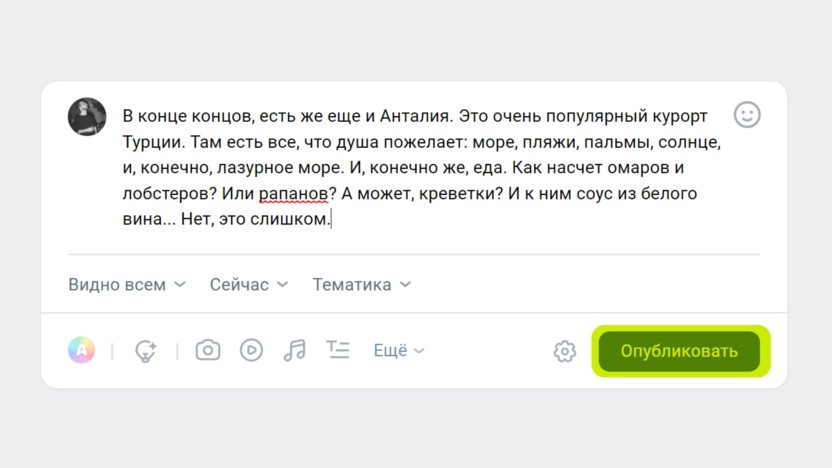
Как опубликовать пост ВКонтакте
Где находится редактор постов ВКонтакте
Для личного профиля. На компьютере пост на стене можно опубликовать через раздел «Новости» либо из личного профиля. Для активации кликните по надписи «Что у вас нового?»
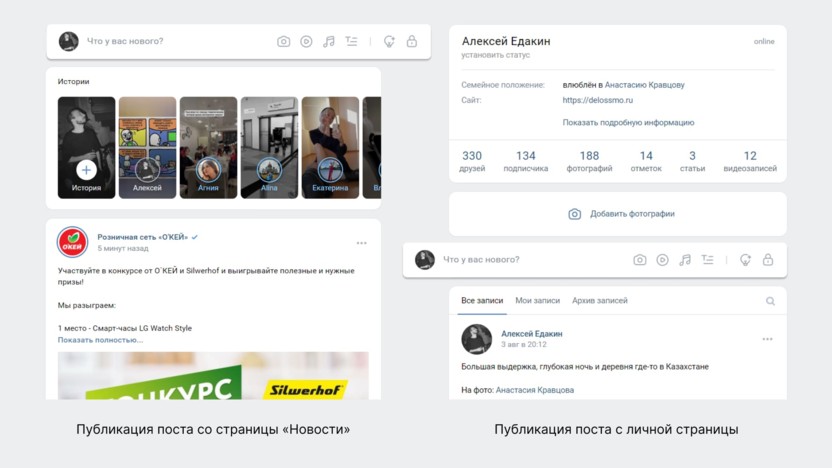
Где находятся кнопки для публикации постов на стене в веб-версии
Если зашли с телефона, пост можно сделать с помощью кнопки «+» на главной странице. Или же кликнуть «Создать запись» в личном профиле.
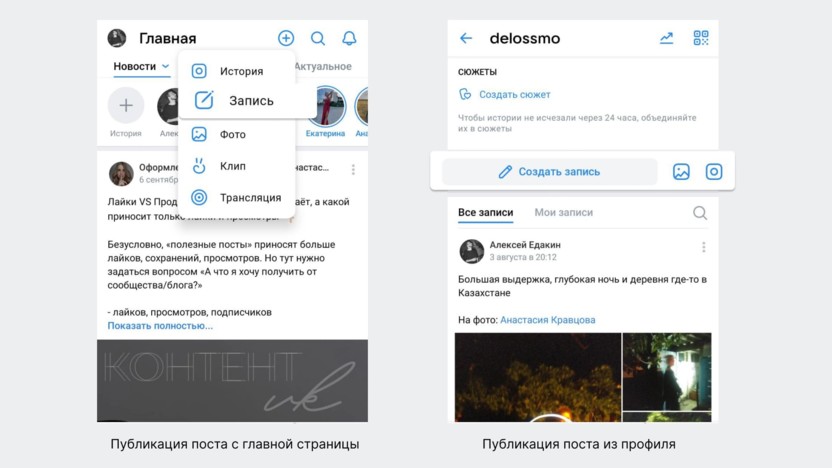
Где находятся кнопки для публикации постов на стене в мобильной версии
Для бизнес-страниц. С компьютера выложить пост можно из группы, кликнув по надписи «Напишите что-нибудь», чтобы активировать редактор.
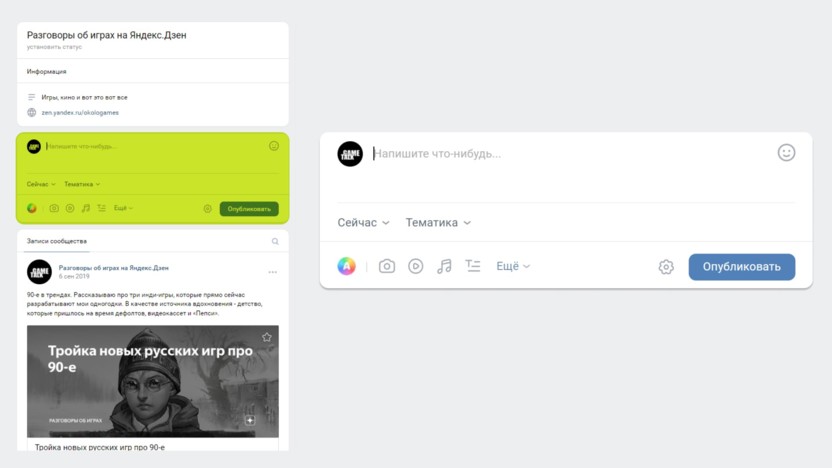
Где находится кнопка для публикации постов в группе в веб-версии
С телефона запись в группу можно опубликовать с главной страницы приложения – зайдите в редактор и выберите место публикации. Второй вариант – зайти на страницу сообщества и нажать «Создать запись».
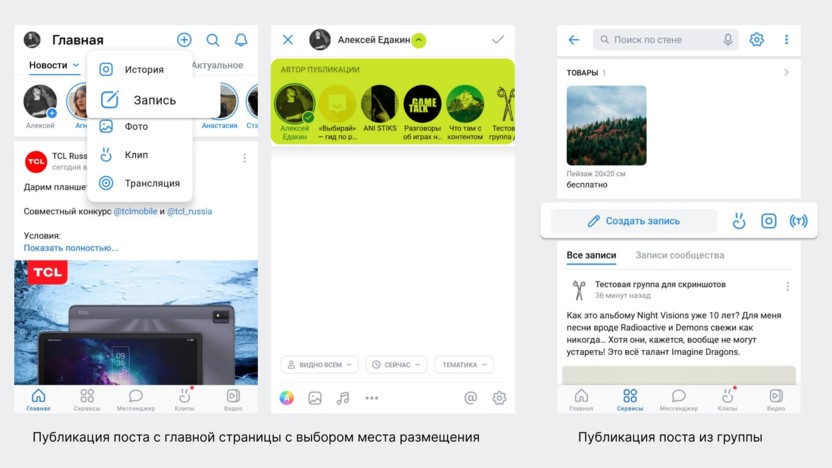
Где находятся кнопки для публикации постов в группе в мобильной версии
Функционал редактора постов ВКонтакте
Кроме текста в постах можно публиковать другие файлы: фотографии, видео и музыку. В одном посте может быть до 10 вложений.
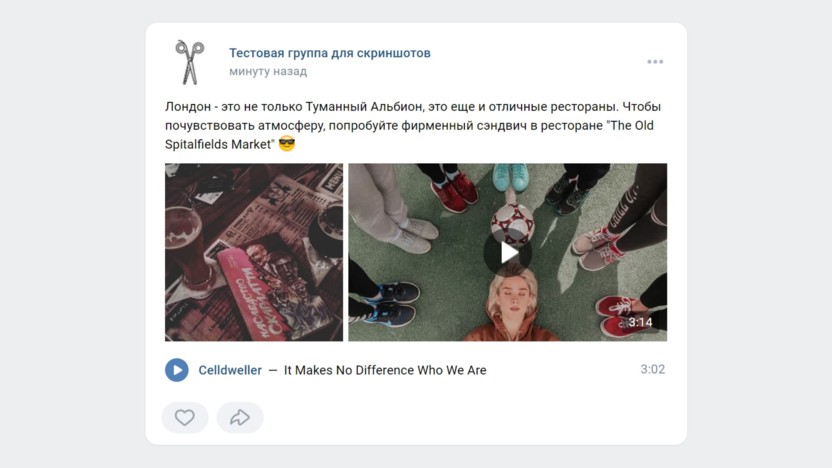
Пример поста с текстом, фото, видео и музыкой
Текст форматировать нельзя, но можно добавлять эмодзи – они помогут выделить заголовки и главные мысли в публикации.
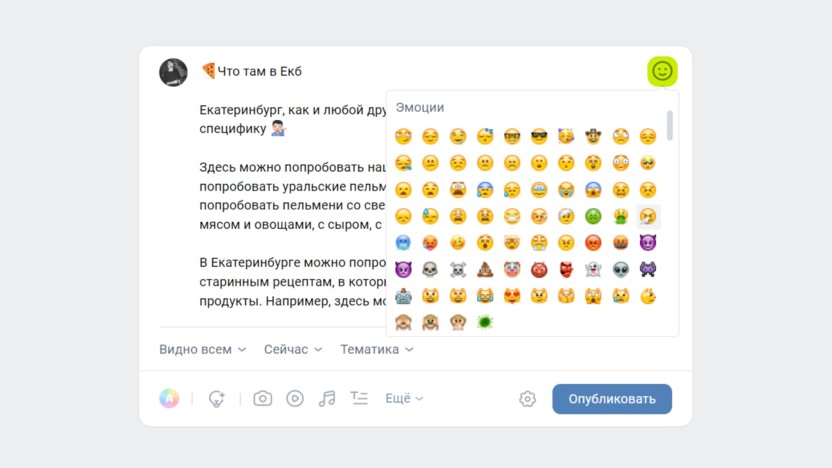
Как добавить эмодзи к посту ВКонтакте
Человека можно отметить через символ «*» или «@». Если ссылка ведет на внутреннюю страницу ВКонтакте, например, другую группу, добавьте пробел и укажите название ссылки в скобках – тогда она отобразится в виде кликабельного текста.
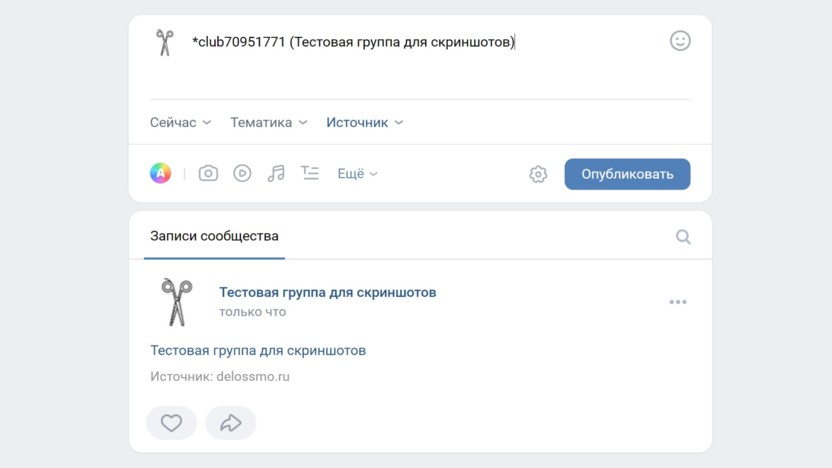
Как сделать кликабельную ссылку ВКонтакте
Если публикация большая, ее можно сверстать в статью. Здесь как раз есть форматирование шрифтов, добавление иллюстраций, видео и цитат.
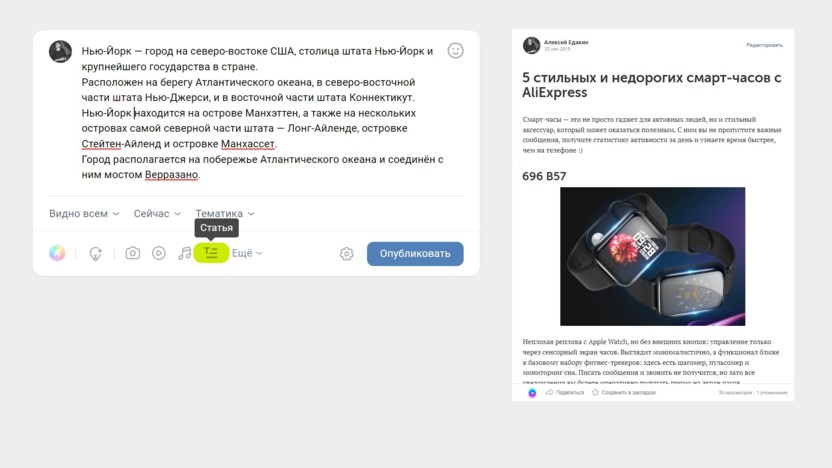
Как опубликовать статью на стене ВКонтакте
Для небольших текстовых заметок есть формат «постер» с яркой цветной подложкой. Длина текста – до 160 знаков с пробелами или до 5 абзацев.
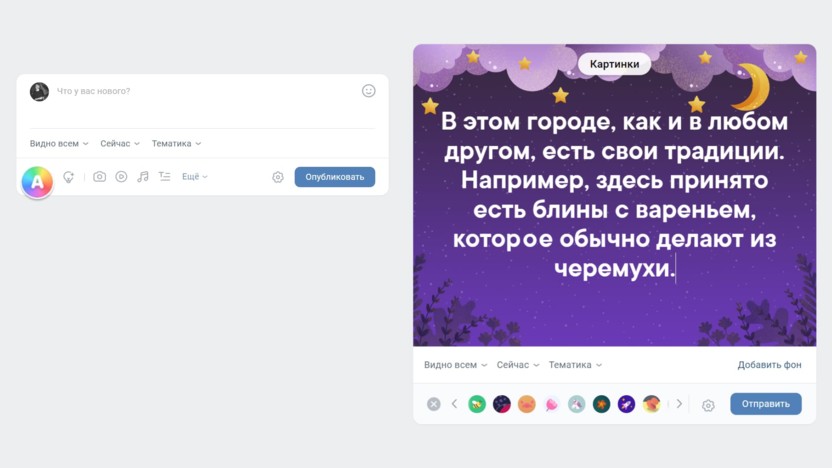
Для постера можно использовать готовые фоны или загрузить свои
Также обратите внимание на раздел «Актуальные темы для записей» – в открывшемся мини-приложении можно выбрать готовый шаблон поста и на его основе сделать запись на стене. Пригодится, если нет идей для постов.
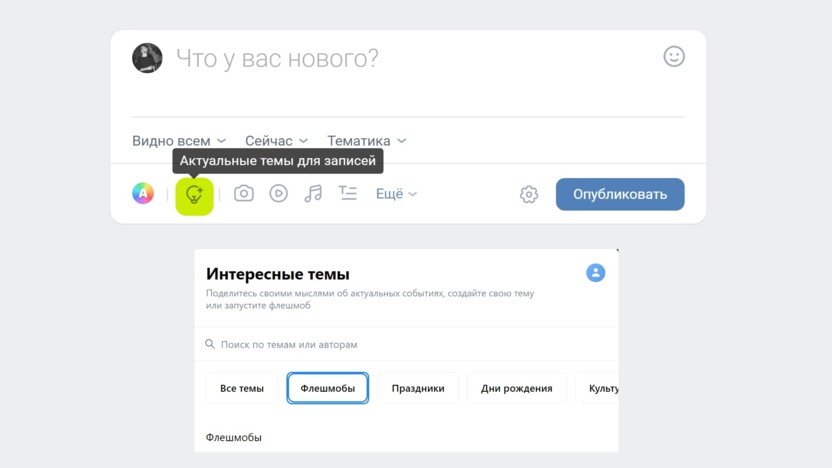
Мини-приложение поможет сделать актуальный пост, если не знаете, что постить
В пункте «Еще» доступны дополнительные форматы контента:
- Файл. Документ формата doc, pdf, svg и т. д. Максимальный вес – 200 мегабайт.
- Карта. Можно указать местоположение или точку на карте.
- Граффити. Графический редактор для рисования с экрана устройства.
- Опрос. Максимум – 10 вариантов ответа. Может быть анонимным или публичным.
- Товар. Прикрепляет товар из личного профиля.
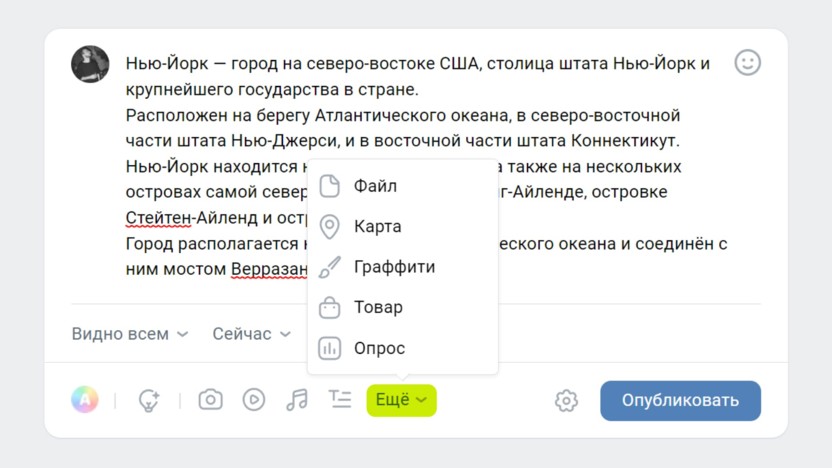
Дополнительные варианты контента, который можно прикрепить к посту
Настройки публикации постов
Перед публикацией доступны настройки:
- Видимость. Доступна только для личных постов. Выбираем, кому будет показываться запись: всем, только друзьям, определенному списку друзей.
- Дата публикации. Пост можно сделать отложенным, указыв время и дату его выхода.
- Тематика. Доступно 11 тем на выбор. Тематика нужна, чтобы пост корректно отображался в рекомендательной ленте соцсети.
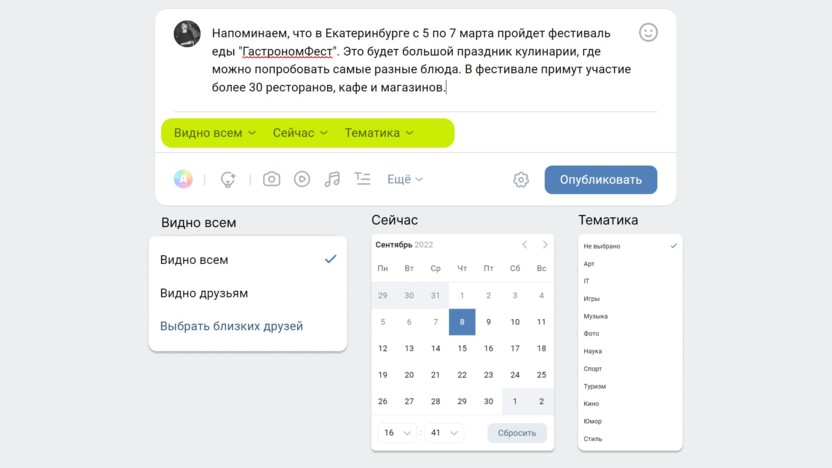
Настройка публикации поста
ВКонтакте есть ограничение на отложенные записи – до 150 постов в отложке. Если лимита недостаточно, обратите внимание на сервис автопостинга SMMplanner – в нем нет ограничений на количество публикаций. Также здесь можно подключить несколько страниц и управлять контентом для пабликов и личных профилей с одного дашборда.
Как сделать отложенный пост ВКонтакте через SMMplanner:
- Зайдите на сайт сервиса и добавьте аккаунт ВКонтакте.
- Нажмите «Запланировать пост».
- Создайте запись – добавьте текст, фото, видео или опрос.
- Выберите аккаунт.
- Поставьте таймер.
- Готово – публикация выйдет в указанное время.
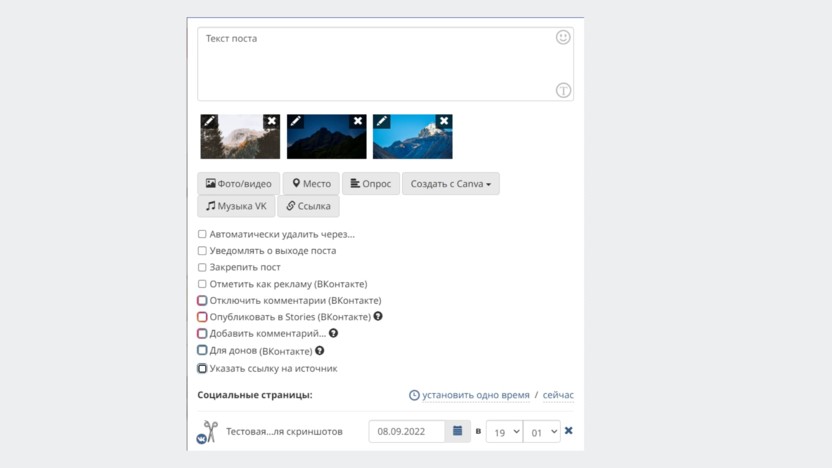
Меню публикации поста в SMMplanner
Дополнительные настройки публикации постов
Кликнув на шестеренку возле кнопки «Опубликовать», можно:
- Отключить комментарии к посту.
- Отключить уведомление о выходе поста.
- Указать источник – ссылку на публикацию, если используется неоригинальный контент.
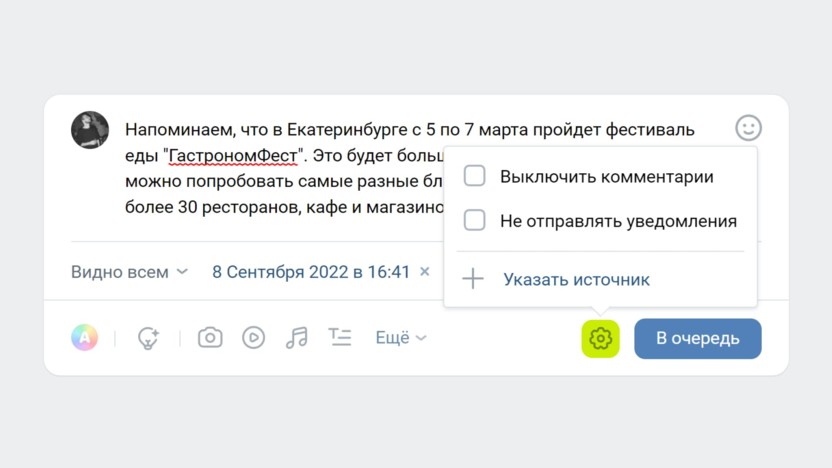
Дополнительные опции для личных постов
Для бизнес-страниц добавляются еще 2 пункта:
- Указать автора контента через подпись.
- Сделать рекламную метку.
Зачем указывать ссылку на источник: ВКонтакте действует система Немезида, которая поощряет авторов уникального контента и блокирует плагиат. Если используете пост из другого сообщества или сайта, лучше указать источник.
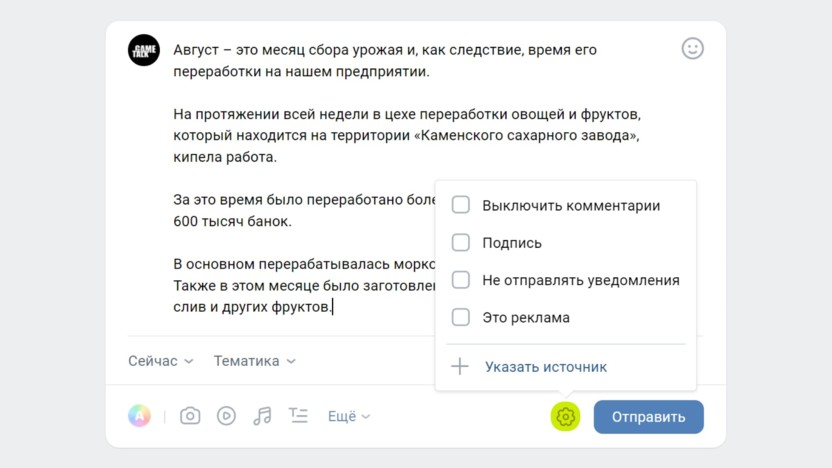
Дополнительные опции для постов в группы
Настройки опубликованного поста ВКонтакте
Как отредактировать запись
Редактировать посты можно в течение недели. Нажмите на три точки справа от названия страницы и кликните по соответствующему пункту. Можно изменить текст, перезалить файлы, сменить тематику – в общем, поменять все, кроме даты публикации.
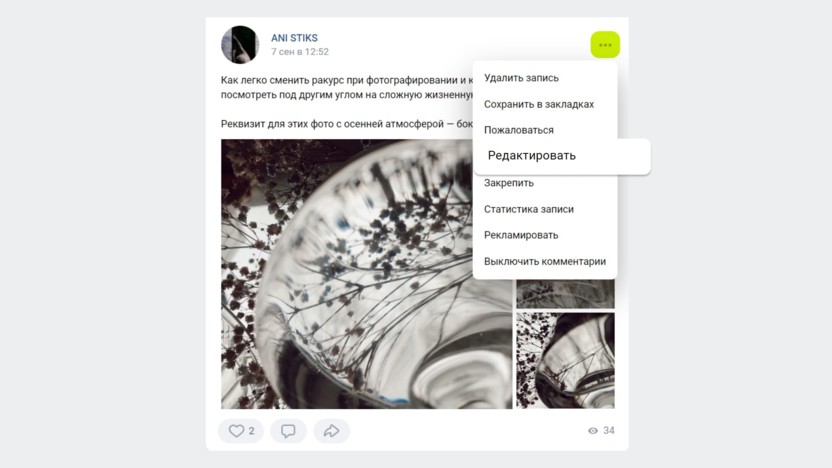
Как отредактировать пост ВК после выхода
Как закрепить пост
Запись можно закрепить, чтобы она отображалась первой в ленте – нажмите на три точки и выберите «Закрепить». Для личной страницы на закреп можно поставить информацию об авторе, для бизнес-профиля – актуальный прайс, конкурс или важную информацию.
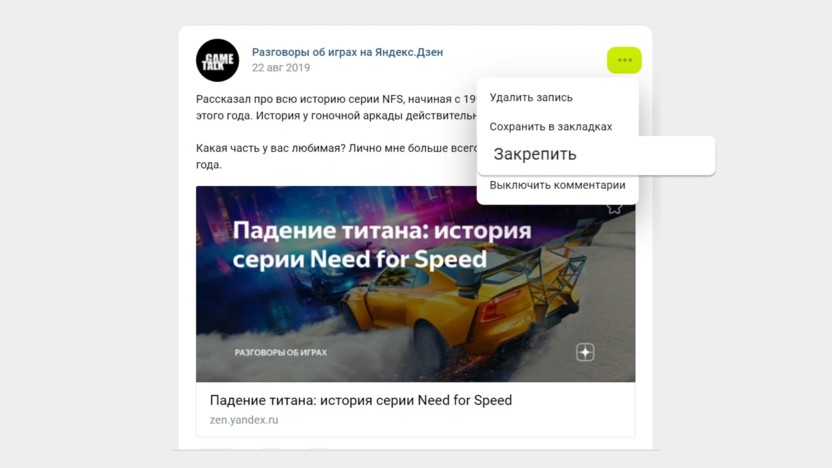
Закреп поста ВКонтакте
Как удалить пост
После выхода запись можно удалить – нажмите на три точки и выберите одноименный пункт.
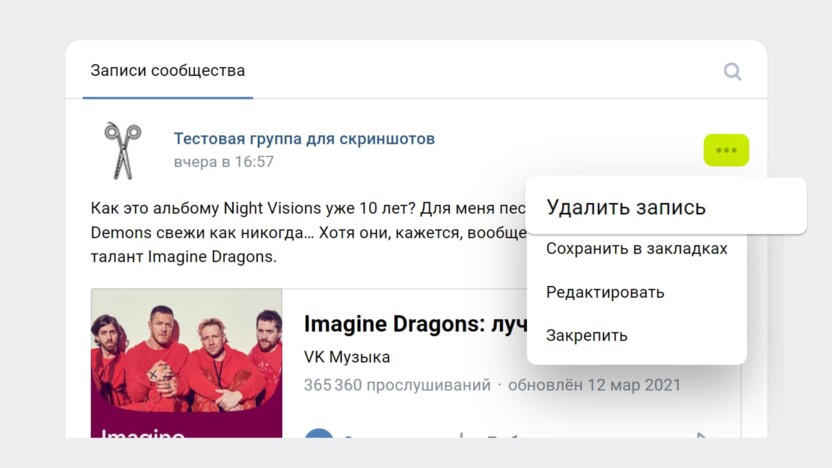
Как удалить пост ВК
Запись можно восстановить, если не обновляли страницу.
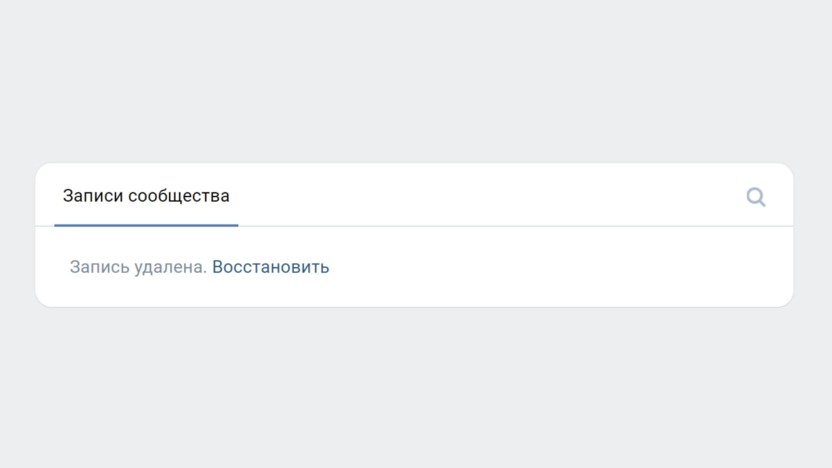
Как восстановить удаленный пост
Как архивировать пост
Опция доступна только для личных страниц. Выберите пост, нажмите на три точки и укажите «Архивировать». После этого пост не смогут увидеть ваши друзья и подписчики, но он будет доступен из папки «Архив» – его можно восстановить или удалить окончательно.
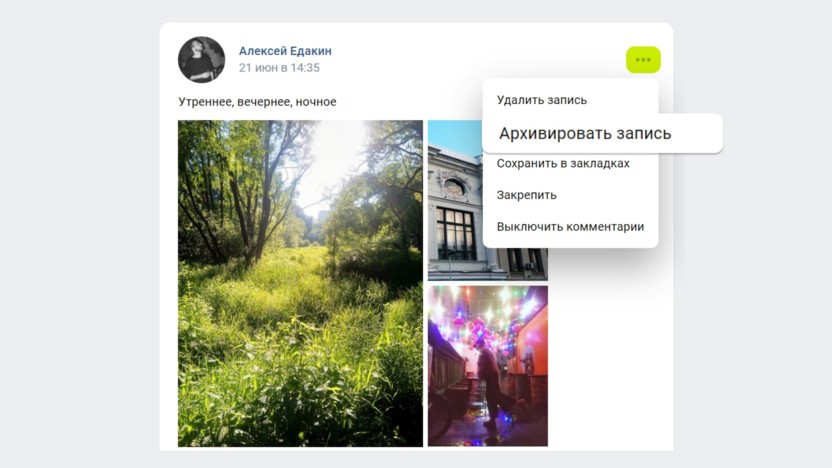
Как заархивировать пост ВКонтакте
Дополнительные возможности для бизнес-страниц
Группы и сообщества при клике на настройки поста могут смотреть статистику – охват записи, количество лайков, репостов, комментариев и другие показатели. Данные такие же, как и в разделе «Статистика».
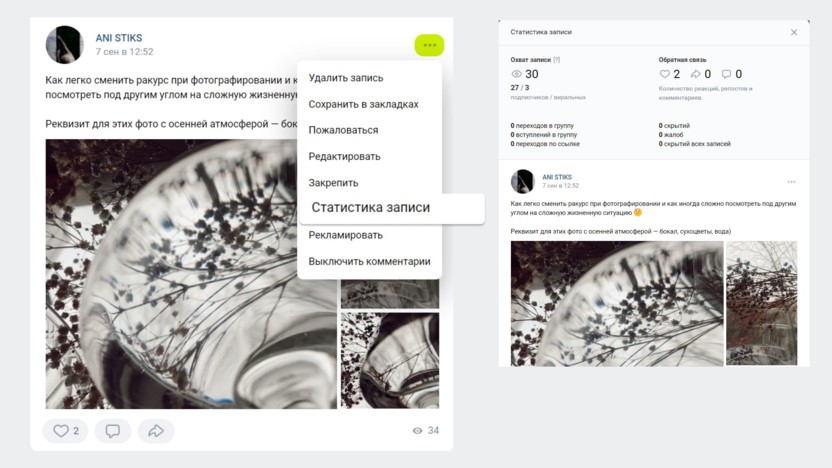
Как посмотреть статистику поста
Также пост можно рекламировать – он будет автоматически отправлен в Рекламный кабинет для настройки таргета. Помните про новые требования к рекламе: никаких эмодзи в тексте и капслока, а на изображениях текста должно быть не более 20%.
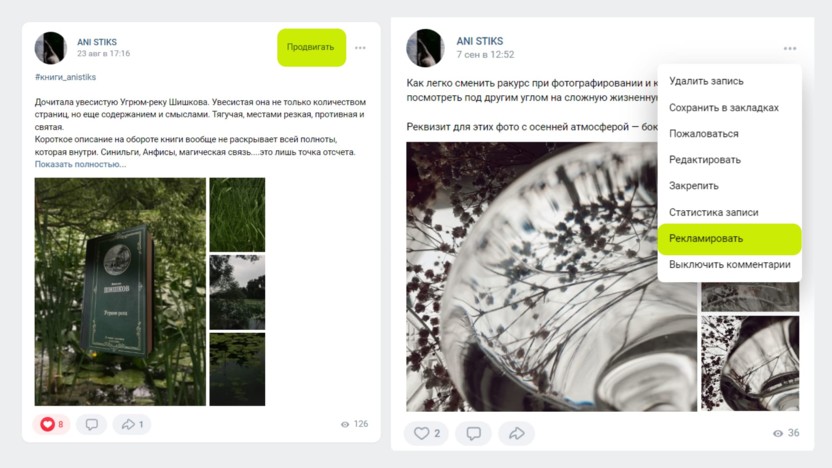
Кнопка может отображаться справа от названия либо при клике на настройки
Что выкладывать в постах ВКонтакте
Бизнес-контент в соцсетях бывает:
- вовлекающий;
- информационный;
- рекламный;
- полезный.
Такое деление обусловлено целями: один контент нужен для напоминания о товарах и услугах, другой – для генерации активности на странице. Если мы говорим про личный профиль, в нем тоже могут быть эти типы постов, но только в том случае, если страница ведется с определенной целью. Например, эксперт рассказывает о своей профессии, чтобы находить новых клиентов.
Разберем подробнее типы контента на примерах.
Вовлекающий контент. Публикации, которые прямо или косвенно призывают читателей к действию: отреагировать, репостнуть или оставить комментарий. Например, на личной странице можно попросить поделиться мнением, а на коммерческой – предложить сделать выбор между двумя позициями или пунктами. Цель вовлекающего контента – повысить активность, чтобы получить еще больше лайков и комментариев, так как такой контент будет чаще попадаться подписчикам в рекомендательной ленте ВКонтакте.
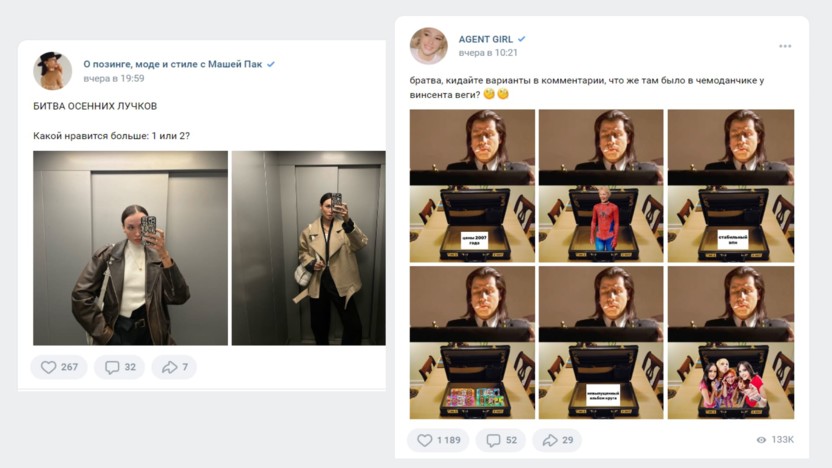
Пример вовлекающего контента у инфлюенсеров
Информационные посты. Цель – донести важную и актуальную информацию до подписчиков. Это могут быть изменения в расписании магазина, сообщение о выходе в отпуск, новость из сферы или запись о празднике.
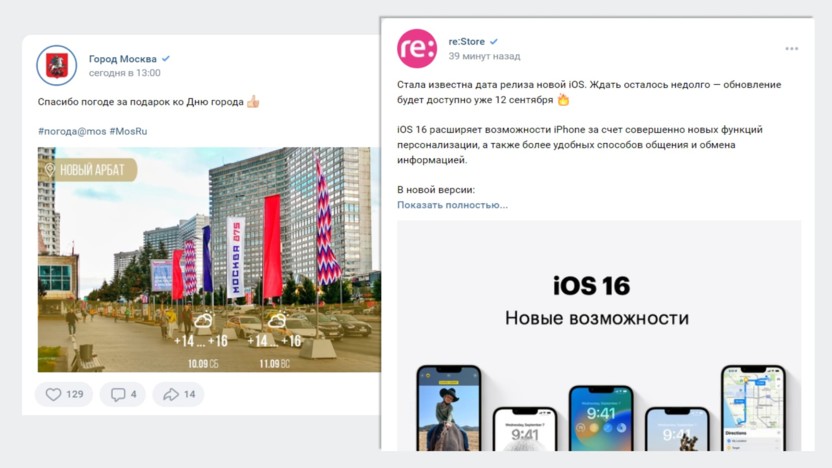
Пример информационных записей ВКонтакте
Развлекательные публикации. Контент, который расслабляет, смешит, удивляет и дает позитивные эмоции. Это может быть шутка, мем, подборка красивых картинок, комикс, музыка и так далее. Согласно данным Datareportal, развлечение и мемы – третья по популярности причина посещения соцсетей. Опрос «Анкетолога» говорит, что для 67% опрошенных мем – это смешная картинка, видео или гифка, а не что-то с глубинным смыслом «для своих». Шутки и юмор сохраняют и делятся ими в переписках – развлекательный контент может приносить не только лайки, но и подписчиков.
Важно: картинка с котиком порадует подписчиков, но сможет ли она продать? Вряд ли. Обычно бизнес-сообщества чередуют рекламный контент с развлекательным.
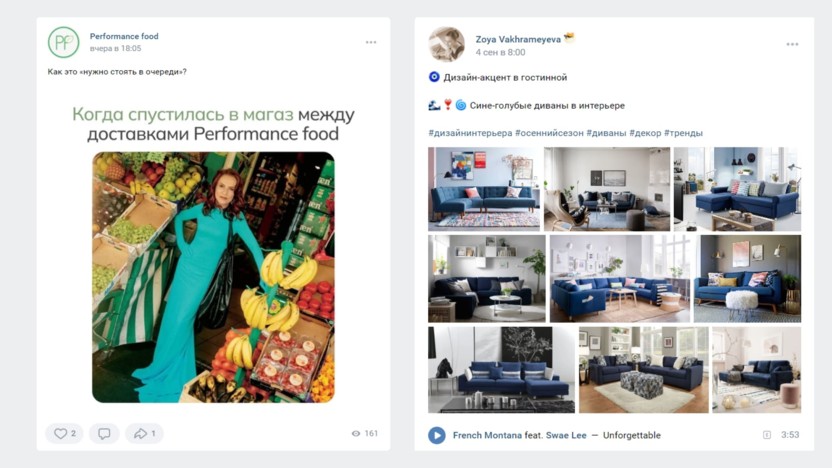
Примеры развлекательных публикаций ВКонтакте
Рекламные публикации. Рассказывают и показывают товар, напоминают об акциях, скидках и распродажах, ведут на сайт или страницу с продуктом. По данным опроса «Анкетолога», почти половина респондентов из России хотя бы раз совершали покупки из-за рекламы в соцсетях. Чаще всего ищут одежду, электронику, медицинские товары и книги.
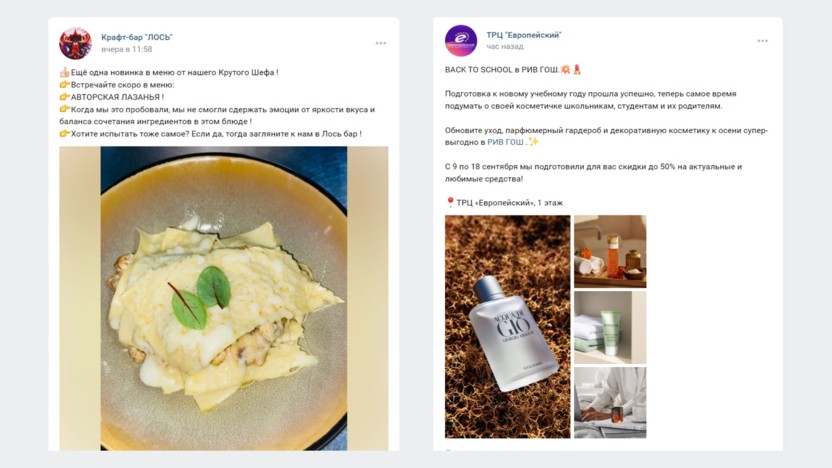
Примеры рекламных публикаций ВКонтакте
В заключение
Посты ВКонтакте – удобная возможность для публичного общения с аудиторией. К публикациям можно добавлять изображения, гифки, видео и музыку, что сильно расширяет возможные форматы контента. В публикации ничего сложного нет – достаточно воспользоваться формой по созданию записей. А вот настроек ВКонтакте много: таймер, тематика, ограничения просмотра и другие пункты меню, которые можно легко пропустить. Надеемся, эта статья помогла разобраться с основными моментами постинга.
Как добавить историю в сообщество во ВКонтакте

Истории Вконтакте являются идеальным вариантом, чтобы привлечь и удержать внимание подписчиков и тем самым, увеличить охваты и вовлеченность. Истории можно публиковать не только в личном профиле, но и в сообществах, чтобы анонсировать мероприятия и акции, публиковать товары и услуги для увеличения продаж и лояльности.
Более 50 метрик для анализа эффективности продвижения во Вконтакте

помогут принимать верные решения, основанные на данных
принимать верные решения, основанные на данных

верные решения, основанные на данных
7 дней бесплатно
Что такое истории ВКонтакте
Истории во ВКонтакте ― это временные публикации с фотографиями или видеороликами длительностью до 15 секунд, которые являются своего рода аналогом сторис в Инстаграм. Существуют истории 24 часа с момента публикации, а отображаются над лентой новостей, в разделе «Сообщества» (синяя обводка аватара группы) и внутри самого сообщества.
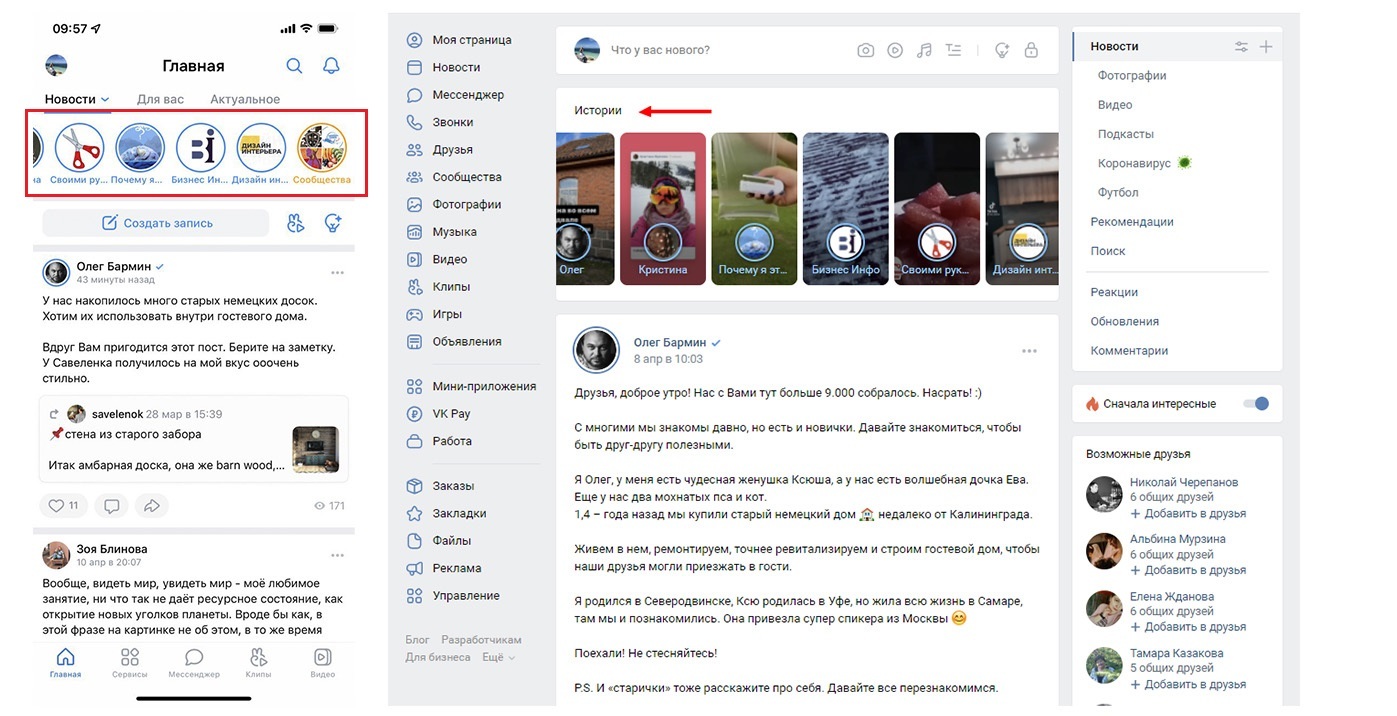
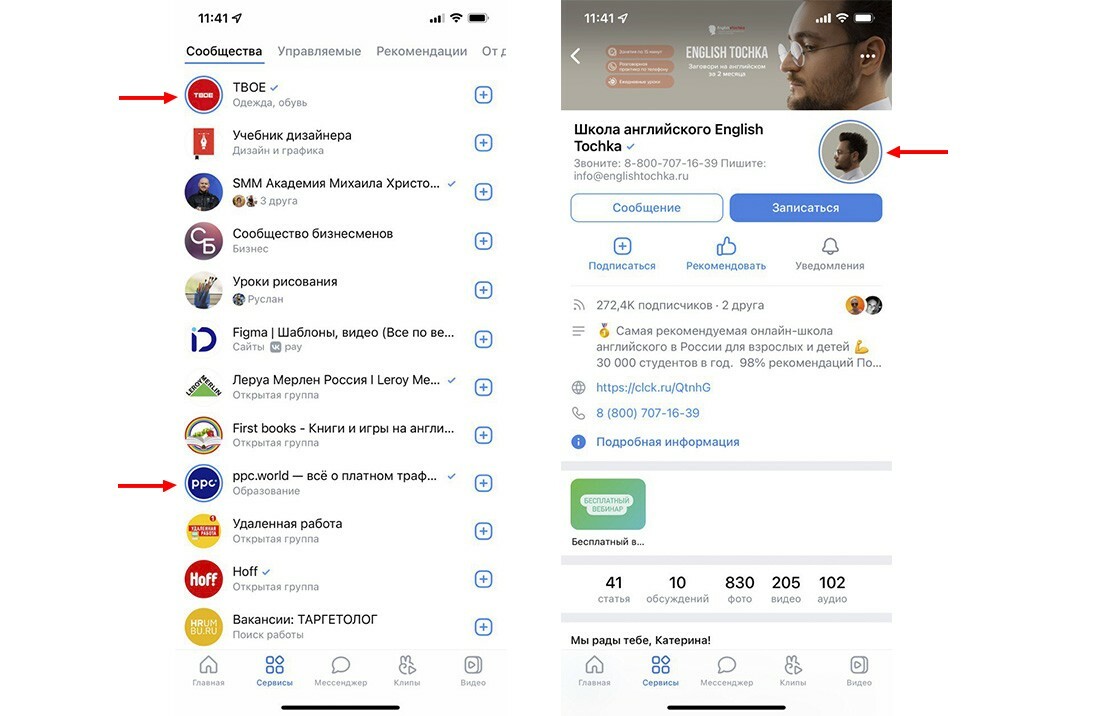
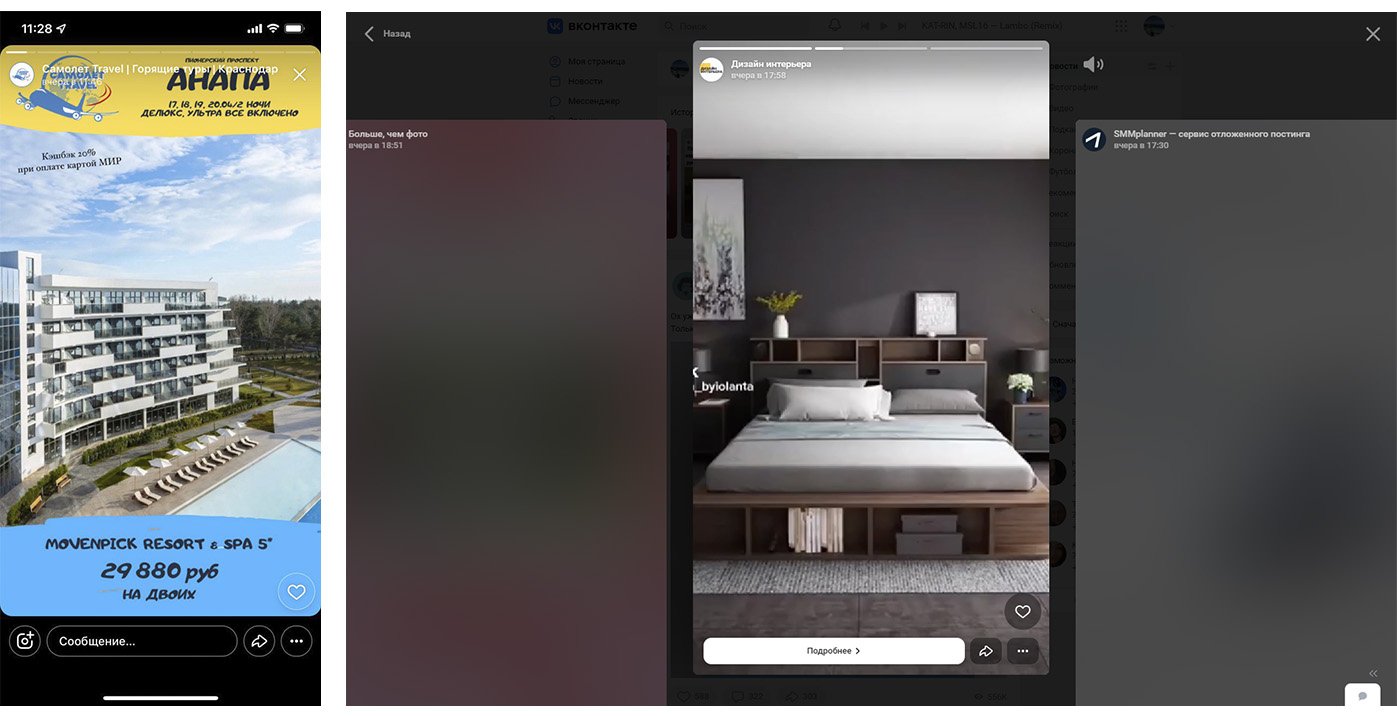
Как посмотреть истории во ВКонтакте из ленты новостей
Как смотреть истории из раздела сообщества и внутри группы
Просмотр сторис во ВКонтакте с телефона и компьютера
Публикация историй доступна всем сообществам, но создавать и публиковать их могут только администраторы и редакторы сообщества. Для модераторов и рекламодателей эта функция недоступна. Публиковать можно как с приложения на телефоне, так и с компьютера.
Требования к медиафайлам для историй:
- Рекомендуется загружать файлы с соотношением сторон 9:16. Если будут другие пропорции, история будет частично обрезана.
- Размер видео не более 10 Мб. Видеокодек H.264, аудиокодек AAC.
- Минимальный размер изображений 720×1280.
Администрация ВКонтакте может лишить возможности публиковать истории, если они нарушают правила соцсети или в них размещена сторонняя реклама.
Как сделать историю во ВКонтакте на компьютере и телефоне
Выложить историю в сообщество можно как с веб-версии, так и со смартфона. Главное различие между ними в том, что с компьютера нельзя добавлять эффекты оформления и касания (текст, музыку, маски, опрос и т.д.).
Публикация истории ВКонтакте с телефона
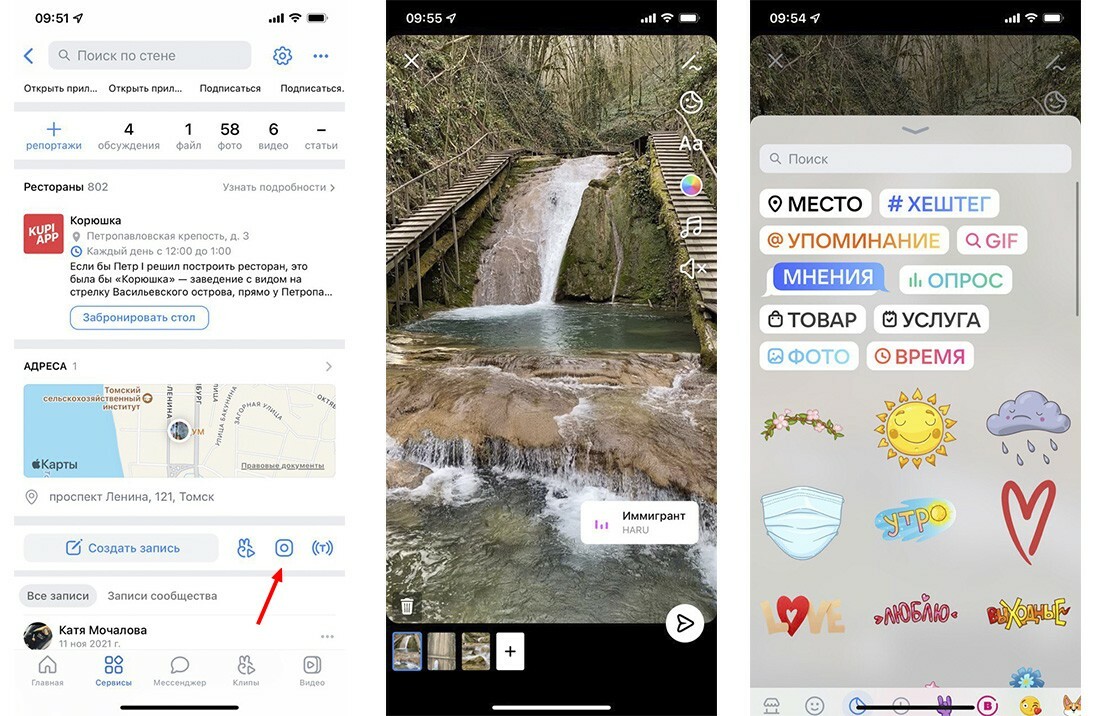
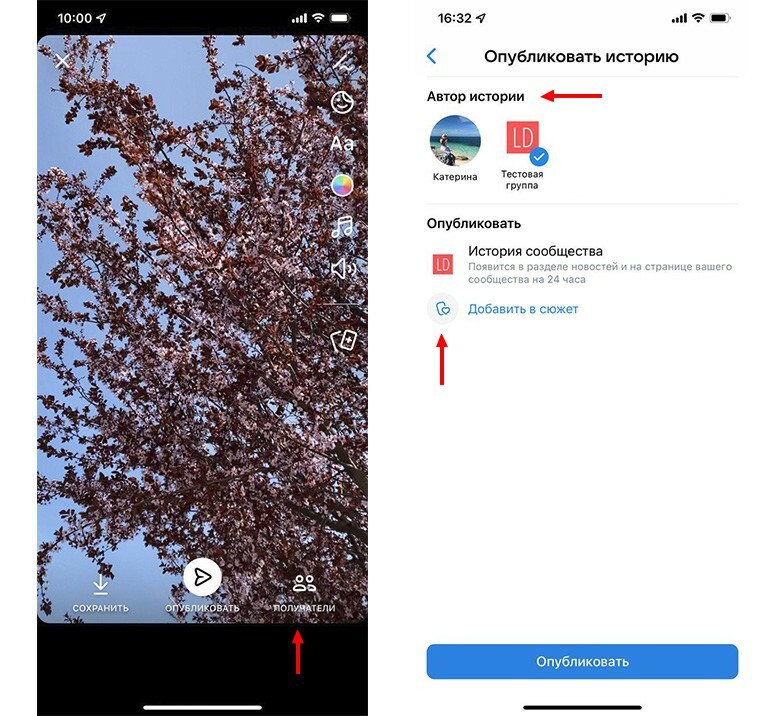
Зайдите в сообщество и над лентой новостей найдите кнопку «Создать запись». Справа от нее будет иконка истории. Нажмите на нее, чтобы снять сторис, или выберите фото/видео из галереи смартфона.
При необходимости добавьте музыку, текст, гифки и элементы оформления. Дополнительно можно добавить ссылку на товар/услугу или опрос, вставить упоминание другого пользователя, хештег и указать место и время.
Если вы загрузили несколько историй, их можно менять местами перетаскивая. Если нужно удалить какую-то историю ― выберите ее и нажмите на иконку урны над ней. Если все готово ― нажмите публиковать (иконка с самолетиком).
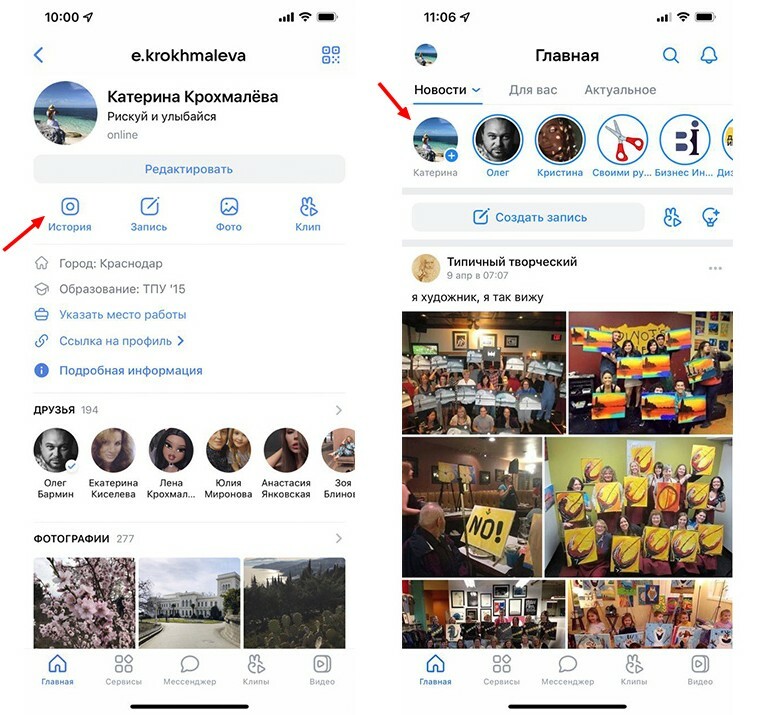
Также истории в сообщество можно создавать и публиковать из профиля. Для этого под шапкой найдите иконку «История» или зайдите в ленту с новостями и нажмите на свою аватарку с иконкой плюсика. Нажмите на иконку и загрузите или снимите фото/видео, добавьте эффекты. Далее нажмите «Получатели» и выберите сообщество, которое будет автором истории.
Если нужно объединить истории в подборку, нажмите «Добавить в сюжет» ― «Создать сюжет». Сюжеты позволяют группировать истории по одной теме и существовать им даже по прошествии 24 часов.
Публикация истории ВКонтакте с компьютера
В сообществе в меню справа выберите «Управление историями» и нажмите на кнопку «Загрузить истории» или «Добавить».
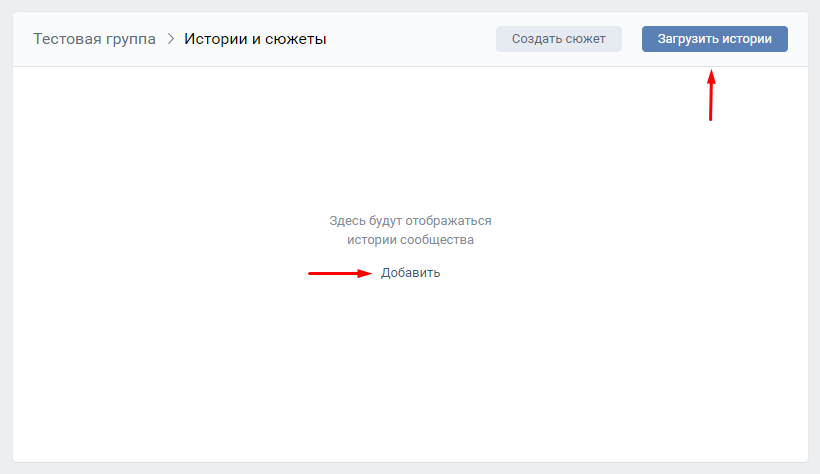
Загрузите фото или видео с компьютера.
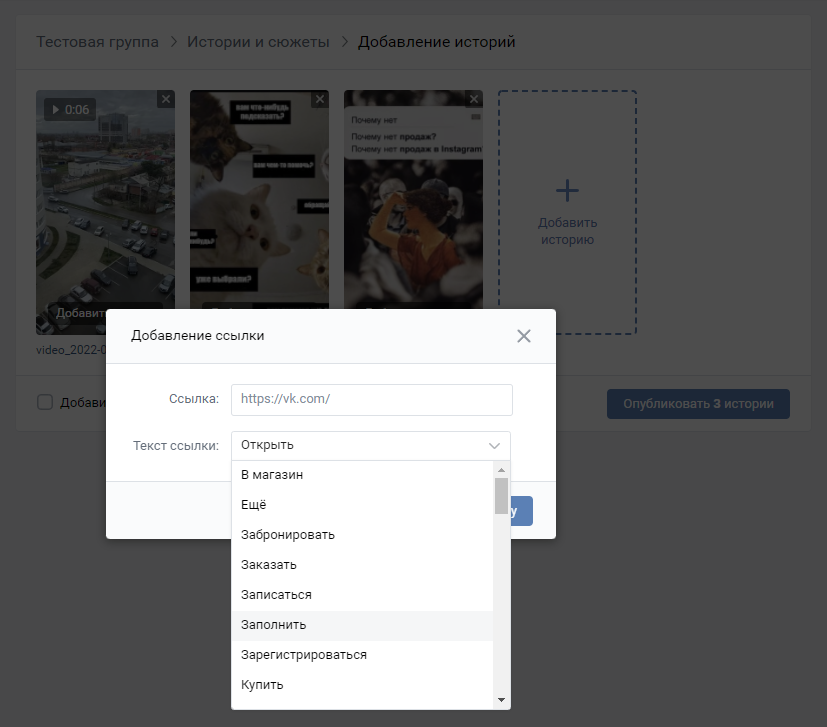
К истории можно добавить ссылку на внутренний ресурс ВКонтакте. Для этого на истории нажмите «Добавить ссылку», введите URL и выберите подходящую CTA. Внешние ссылки к историям во ВКонтакте добавлять нельзя.
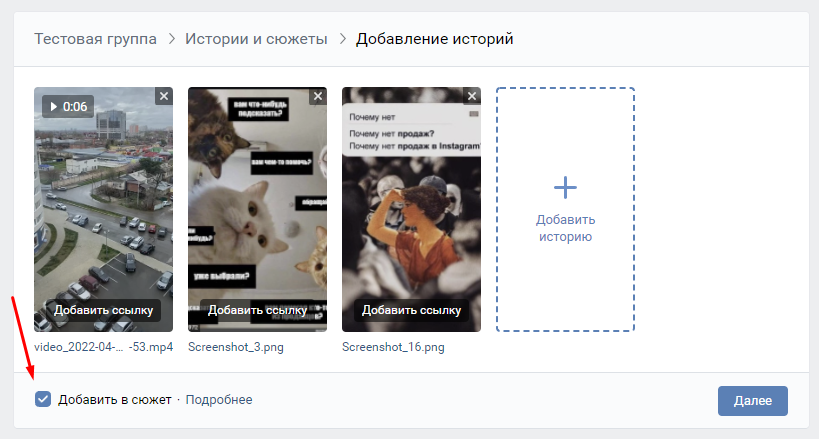
Если хотите поменять истории местами, переставьте их в нужном порядке с помощью мыши. Для предпросмотра истории ― нажмите на нее, если хотите удалить какую-то историю ― нажмите на крестик в правом углу превью.
Если нужно объединить истории в одну группу, поставьте галочку напротив «Добавить в сюжет» ― нажмите кнопку «Далее», пропишите название сюжета и опубликуйте. Сюжеты остаются на странице сообщества даже по прошествии 24 часов.
Статистика историй ВКонтакте
Чтобы алгоритмическая лента ВКонтакте показывала ваши истории выше других, важно, чтобы подписчик просматривал и чаще контактировал с вашими сторис (отвечал, голосовал, делал репосты и т.д.). Благодаря этому и сообщество и его публикации будут выше в новостной ленте. Все это позволит чаще контактировать с подписчиками, чтобы вырабатывать лояльность и увеличивать продажи.
Во внутренней статистике ВКонтакте можно посмотреть основные показатели: количество просмотров и репостов, лайков, сообщений, ответов и переходов по ссылке. Количество новых подписок из сторис и сколько пользователей скрыли ваши истории из своей ленты.
С телефона доступна статистика только по активным историям, то есть если еще не прошло 24 часа после публикации. Для этого зайдите в нужную историю и в левом нижнем углу нажмите на иконку с глазом. Чтобы получить статистику по всем сторис, зайдите в сообщества с веб-версии, перейдите в «Управление историями», здесь будет отображена статистика по отдельным сторис и сюжетам.
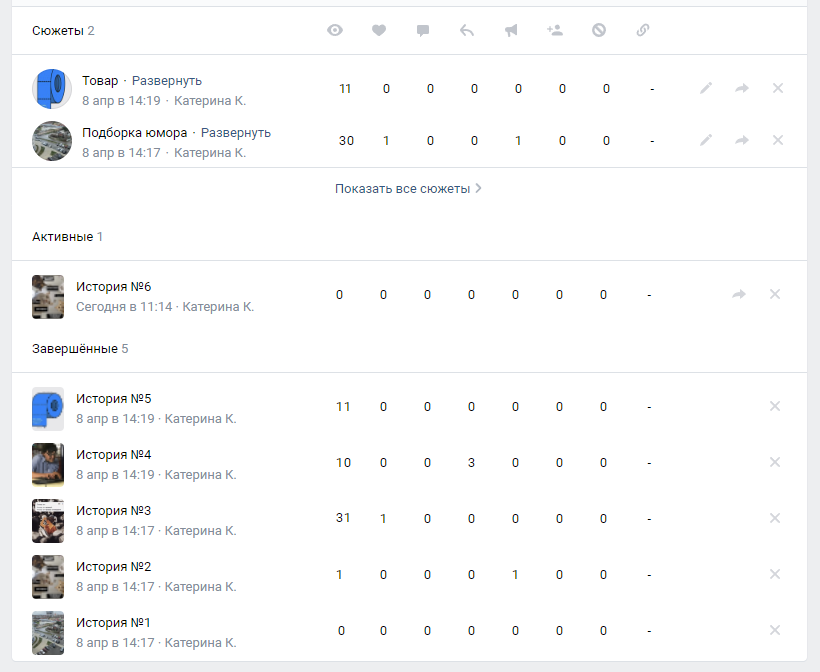
Однако, внутренняя статистика не позволяет детально проанализировать, что нравится вашим подписчикам, а какой контент остается без внимания и тянет вовлеченность на дно. Чтобы получить расширенную статистику и найти слабые места, добавьте сообщество в LiveDune на мониторинг.
Помимо базовой статистики, которая доступна во ВКонтакте (кол-во просмотров, лайков, репостов, ответов и т.д.) вы сможете:
Проставить рубрики, чтобы выявить тематики, которые не нравятся вашим подписчикам.
Выстроить топы постов по реакциям и типам (видео, изображение), чтобы понять, какой контент больше нравится подписчикам. Например, проанализировать, какие истории охотнее репостят, с каких лучше переходят по ссылкам, а с каких подписываются.
Проанализировать Views Rate, который покажет соотношение среднего количества просмотров сторис к подписчикам за выбранный период.
Узнать, в какое время лучше публиковать истории, чтобы получить больше всего просмотров.
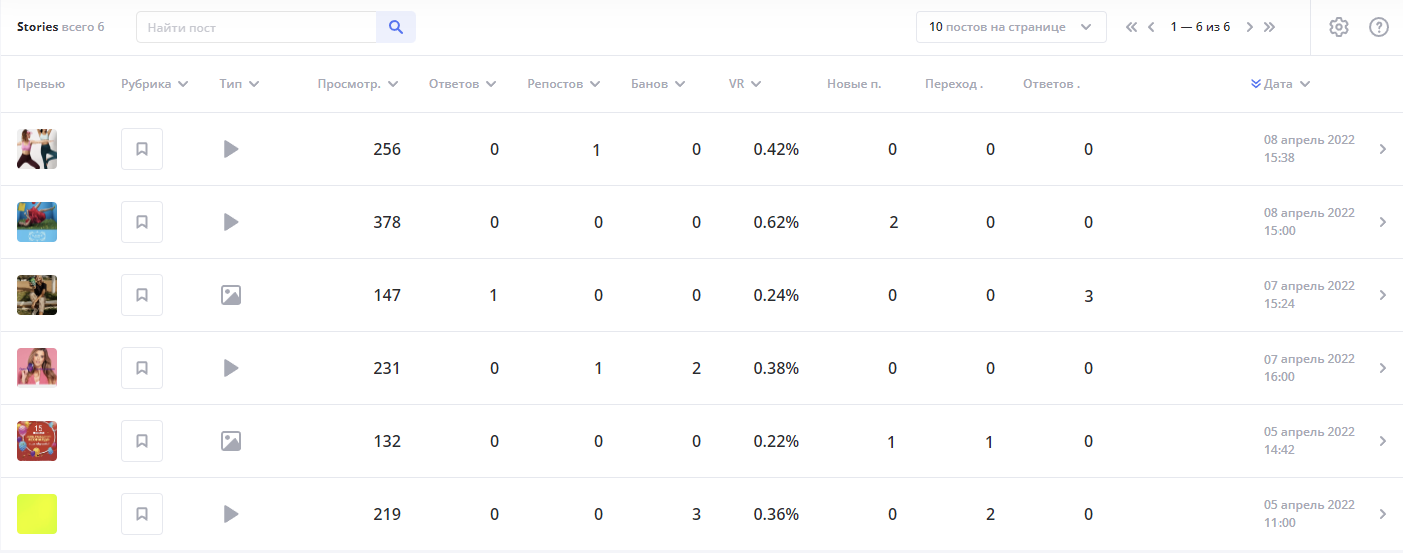
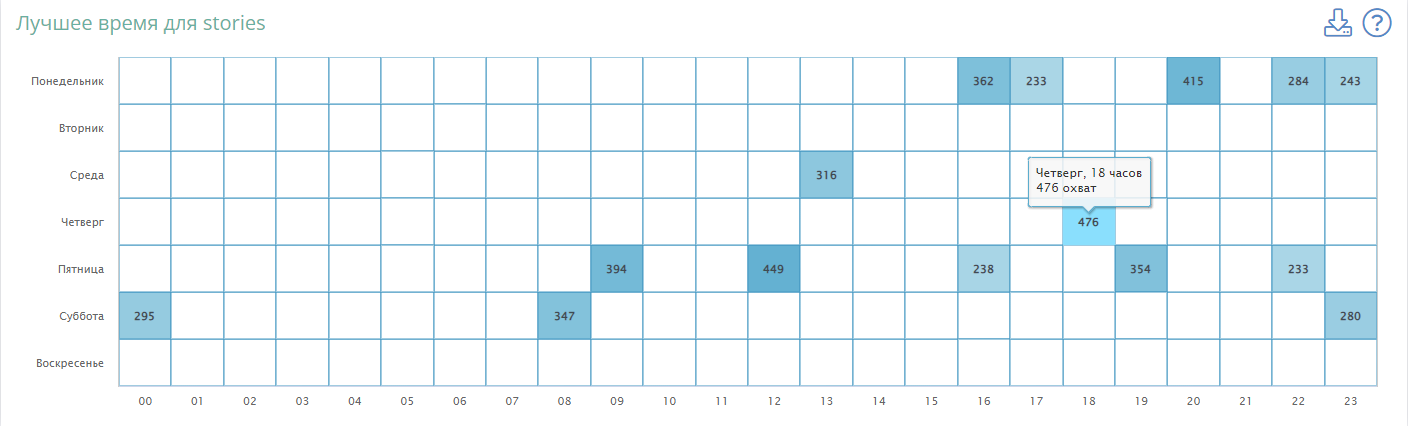
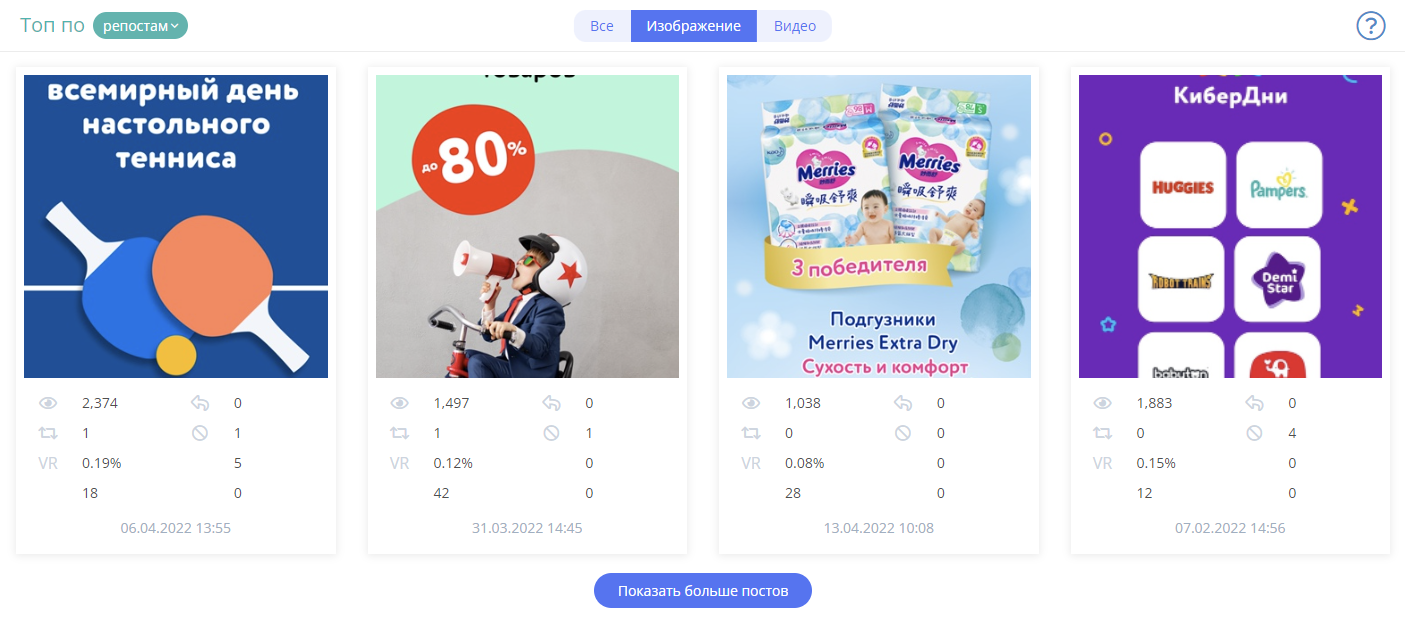
Таблица с основной статистикой историй
График, когда лучше всего публиковать истории
Топы историй
Рекомендации по контенту
Истории — это площадка внутри площадки, поэтому создавайте уникальный контент для этого раздела, не дублируйте из самого сообщества. Вот несколько идей, что можно публиковать.
Используйте стикеры с мнением и опросами. Эти инструменты, позволяют собирать обратную связь от подписчиков: отзывы, вопросы к предстоящему прямому эфиру, вопросы для изучения целевой аудитории, мнение и предпочтения. Это не только поможет получить обратную связь, но и поддержит коммуникацию с подписчиками, чтобы о вас не забывали.
Внедрите рубрику «Обзор». Снимайте короткие видео о товаре или услуге и добавляйте на них ссылки. Можно делать обзор на новинки или небанальное использование товара.
Экспериментируйте с игровыми механиками. Взаимодействие с историями в игровой форме помогает вовлечь подписчика.
Используйте листинг. Статьи из нескольких пунктов удобно разбивать на истории: одна история — один пункт. Можно сделать 4-5 слайдов из 10 и добавить в конце «читайте дальше» со ссылкой на полный материал в сообществе.
Внедрите рубрику «Знакомство с командой». Покажите людей, которые стоят за вашим брендом, чтобы установить эмоциональную связь с подписчиками. Можно использовать приемы сторителлинга. Так вы сможете запомниться и выделиться на фоне конкурентов.
Делитесь новостями, которые ещё не появлялись в сообществе. Или анонсируйте новые публикации, чтобы увеличить их охват.
Старайтесь постить истории регулярно. Это поможет подписчикам привыкнуть к этому виду контента и не упускать вас из вида. Старайтесь чередовать развлекательный, виральный, информационный, рекламный и другой вид контента, чтобы подписчику было всегда интересно вас смотреть. Чтобы все грамотно распределить, рекомендуем составить контен-план.
Как добавить историю в сообществе ВКонтакте: подробное руководство по использованию

Размещать истории в группе ВКонтакте могут все сообщества, но мало, кто их использует. А этот инструмент незаменим, если вы хотите повысить охват группы и привлечь новых подписчиков. Разбираемся, как выложить историю в группе ВКонтакте, какие есть возможности, что размещать и что писать в историях. А ещё больше эксклюзивного контента по теме продвижения в новых реалиях, ты найдёшь в нашей группе в ВК — подпишись!

Реклама: Реклама. Erid 2VtzqwsYycM

Реклама. Erid 2VtzqwsYycM
Читайте также: Как раскрутить группу в ВК с нуля
Кто может публиковать истории в группе и где она показывается
- В ленте новостей. Пользователь видит истории от сообществ, на которые подписан, собранными вместе — в отдельном кружке «Сообщества» в разделе историй.
- В Вашем сообществе. Когда Вы опубликуете историю, в Вашем сообществе появится блок с актуальными историями.
Все любимые страницы подписчик может вынести к ленте новостей — для этого их нужно закрепить. Два сообщества, в которых пользователь наиболее активен, закрепятся автоматически.
Запрещён любой контент, нарушающий правила ВКонтакте. Сторонняя реклама и ссылки в историях также по запретом. Допускаются нативные интеграции и рекламные размещения через рекламный кабинет.
Размеры, формат и количество
Технические требования к Историям:
- вертикальные фотографии 1080х1920;
- вертикальные видео 720×1280. До 15 секунд, не больше 5 Мб, кодек h.264, звук AAC;
- за день можно загрузить до 50 историй.
Истории можно просматривать в течение 24 часов, затем они исчезают. Вы можете опубликовать сюжет — подборку историй с общим названием и обложкой. В каждом сюжете может быть до 20 фотографий и видео. Такую подборку можно разместить и на стене — тогда она не пропадёт спустя 24 часа. Подробнее в статье: Сюжеты из историй в ВК.
Как сделать историю от имени группы в ВКонтакте: пошаговая инструкция
Выложить историю в группу ВКонтакте, можно с телефона и с компьютера. Рассмотрим оба способа.
С телефона в мобильном приложение для iOS и Android
Шаг 1. Начните создавать историю. Откройте камеру со страницы профиля или из ленты новостей.
Шаг 2. Снимите историю или выберите из галереи готовое фото/видео. Добавьте текст или стикеры. Об оформлении и использовании стикеров мы расскажем ниже.
Шаг 3. Нажмите на кнопку «Выбрать получателей» по центру.

Шаг 4. Сделайте группу автором истории. Коснитесь своего имени в верхней части экрана и после чего вы сможете выбрать одно из администрируемых Вами сообществ.

Шаг 5. Тапаем «Отправить» и готово! История опубликована.
С компьютера
Шаг 1. На странице сообщества справа под меню выберите «Добавить историю».

Или если история уже добавлена, и вы хотите опубликовать ещё одну, на странице управления историями.

Шаг 2. Выберите файлы. Загружать можно несколько фото и видео одновременно. Для этого нажмите на кнопку«Выбрать файлы» или просто перетащите медиа в окно браузера.

Если после окончания загрузки показывается ошибка, значит некоторые файлы не соответствуют требованиям. Если хотя бы один файл им соответствует, он будет загружен и станет доступным для публикации.
Шаг 3. Опубликуйте историю. Вы можете запретить отвечать на истории Вашего сообщества — зайдите в настройки, выберите «Истории» и выключите опцию «Ответы на истории».
Как оформить историю сообщества ВКонтакте
При оформлении Истории, старайтесь размещать контент и текстовые надписи ближе к центральной части — рекомендуемые отступы по 200 пикселей сверху и снизу. Не используйте стрелки для указания элементов интерфейса историй — он может по-разному выглядеть на различных платформах

Ссылки в историях
С помощью ссылок в историях Вы можете прикрепить к истории новые записи, плейлисты или свои статьи — всё это будет доступно подписчикам по одному нажатию.
Веб-версия:
- Загрузите историю.
- Снизу Вы увидите кнопку «Добавить ссылку» — нажмите на неё.

- Вставьте ссылку и выберите надпись, которую увидят пользователи.

Мобильное приложение для iOS и Android:
- Выберите запись, которую Вы хотите прикрепить к истории.
- Нажмите на стрелочку «Поделиться», выберите пункт «Добавить в историю».
- Снимите или загрузите историю и укажите автором Ваше сообщество.
Добавьте стикеры
- Мнения. Задайте подписчикам вопрос и публикуйте лучшие ответы. Или предложите поделиться идеями и наградите автора самой интересной.
- Товар. Отметьте товар прямо на истории — подписчики сразу узнают его стоимость и смогут одним касанием перейти к оформлению заказа.
- Хештег. Укажите свой уникальный хештег — если подписчик перейдёт по такому, то увидит остальные записи с ним. Или наоборот, используйте популярные хештеги — тогда Вашу историю заметят все, кто вводит похожие запросы при поиске в «Новостях».
- Музыка. Добавляйте треки в истории, чтобы передать подписчикам своё настроение или познакомить их с классной песней.
- Место. Поставьте локацию своего кафе, мастерской или зала, где пройдёт концерт, — так подписчики легко узнают, где Вас найти.
- Упоминание. Отмечайте самых активных подписчиков или победителей конкурсов — так Вы сделаете им приятно. Также Вы можете упоминать знаменитостей — например, во время флешмобов. Возможно, они заметят Вашу историю и захотят записать ответ.
Как использовать истории для продвижения
Истории — удобный способ делиться интересным и ярким контентом. Например, рассказывать актуальные новости, анонсировать события, устраивать конкурсы и поздравлять с праздниками.
Если подписчик опубликовал историю о Вас — ответьте на неё. Не обязательно добавлять своё фото или видео — можно заменить его ярким фоном с эмодзи или градиентом. В Вашей ответной истории будет видна и оригинальная — для подписчика это станет поощрением за активность, а для Вас — ещё одним способом делиться отзывами и впечатлениями.
Обязательно предложите подписчикам упоминать Вашу страницу в историях — так Вы точно увидите публикации про Вас.
Также, истории сообществ, идеально подходят для того, чтобы:
- публиковать интересный и эксклюзивный контент;
- создавать дайджесты и подборки;
- делитесь новостями, которые ещё не появлялись в сообществе, или добавляйте в истории ссылки на новые записи и большие статьи.
Статистика историй
Для каждой истории можно узнать основные показатели: просмотры, количество поделившихся, ответы и сообщения. Анализируйте эти данные, чтобы понять, что нравится Вашим подписчикам.
Чтобы посмотреть статистику в приложении, проведите по истории пальцем вверх.

В веб-версии можно посмотреть статистику по всем историям сообщества на на вкладке управления, либо нажав на иконку в виде глаза в самой истории.

Заключение
Старайтесь делать истории в группе ВКонтакте интересными, красивыми и полезными, напоминайте подписчикам о возможности закрепить Ваше сообщество в историях — и тогда новый инструмент сделает Вашу работу ещё эффективнее. Также, не забудь подписаться на нашу группу в ВК.
Полезные ссылки:
- Лучшие сервисы для рассылки сообщений в ВК
- ТОП-10 парсеров групп ВКонтакте
- Как сделать обложку для группы в ВК
Как выложить запись от имени группы ВКонтакте
Администраторы сообществ могут выкладывать запись от имени группы как в своем сообществе, так и в чужом. Сегодня мы обсудим, как это делать.
Пишем от имени сообщества ВКонтакте
Итак, ниже будут представлены подробные инструкции, как выкладывать пост в своей группе, и каким образом оставить сообщение, от имени своего сообщества, в чужой.
Способ 1: Запись в своей группе с компьютера
Делается это следующим образом:
- Кликаем на поле для добавления новой записи в группе ВКонтакте.

- Пишем нужный пост. Если стена открытая, а вы являетесь модератором или администратором данной группы, то будет предложено выбрать от чьего имени размещать запись: от лично вашего или от имени сообщества. Для этого нужно нажать на стрелочку внизу.
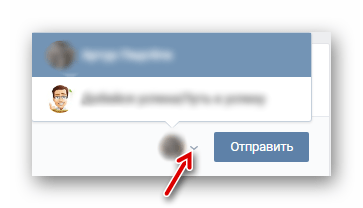
Если такой стрелочки нет, значит стена является закрытой, и писать могут исключительно администраторы и модераторы.
Способ 2: Запись в своей группе через официальное приложение
Выложить запись в группе от имени сообщества можно не только с ПК, но и при помощи телефона, используя официальное приложение ВКонтакте. Вот алгоритм действий:
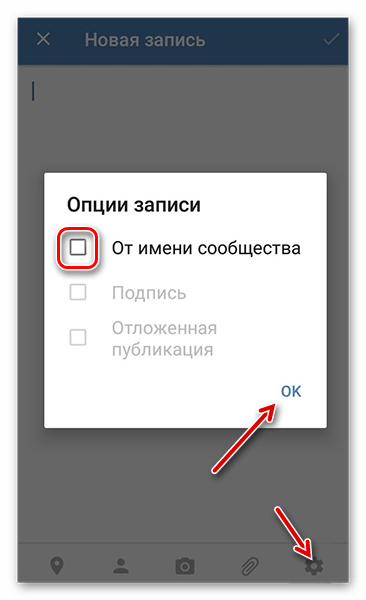
- Заходим в группу и пишем пост.
- Теперь внизу нужно нажать на шестеренку и выбрать «От имени сообщества».
Способ 3: Запись в чужой группе
Если вы администратор, создатель или модератор, в общем, управляющий какой-либо группой, то можете оставлять от ее имени комментарии в чужих сообществах. Делается это так:
- Заходите в сообщество.
- Пишите запись под нужным постом.
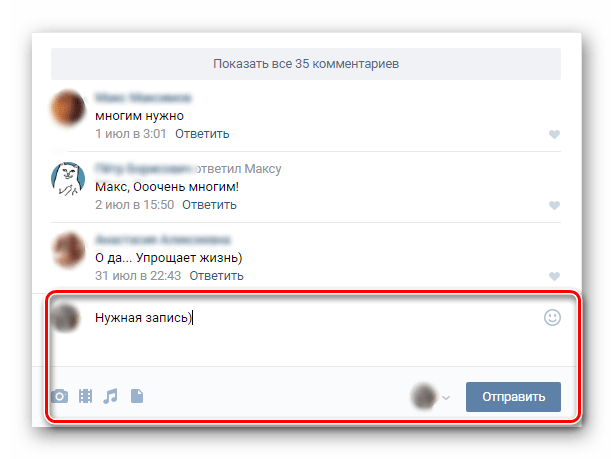
- Внизу будет стрелочка, нажав на которую, вы сможете выбрать, от чьего имени оставить коммент.
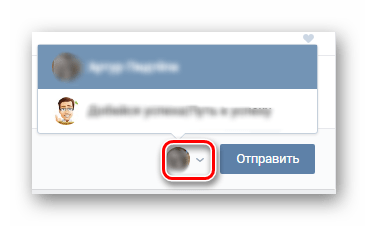
- Выбираете и нажимаете «Отправить».
Заключение
Разместить запись в группе от имени сообщества очень просто, и это касается как своей группы, так и чужой. Но без согласия админов другого сообщества вы можете размещать только комментарии под постами от имени своего. Полноценную запись на стене выложить не удастся.