Команда SHUTDOWN — выключение / перезагрузка компьютера
Команда SHUTDOWN используется для завершения сеанса пользователя, перезагрузки компьютера, перевода его в спящий режим или выключения питания. При наличии соответствующих разрешений, команда может выполняться для удаленной системы.
Формат командной строки:
SHUTDOWN.EXE [/i | /l | /s | /r | /g | /a | /p | /h | /e] [/f] [/m \\компьютер][/t xxx][/d [p|u]xx:yy [/c «комментарий»]]
Если в командной строке не заданы параметры, или задан параметр /? — то на экран выдается краткая справка по использованию команды.
Вместо синтаксиса /ключ допускается использование -ключ :
SHUTDOWN.EXE [-i | -l | -s | -r | -g | -a | -p | -h | -e] [-f] [-m \\компьютер][-t xxx][-d [p|u]xx:yy [-c «комментарий»]]
Параметры командной строки:
/i — Отображение графического интерфейса пользователя. Этот параметр должен быть первым.
/l — Завершение сеанса. Этот параметр нельзя использовать с параметрами /m или /d .
/s — Завершение работы компьютера.
/r — Завершение работы и перезагрузка компьютера.
/g — Завершение работы и перезагрузка компьютера. После перезапуска системы, запуск всех зарегистрированных приложений.
/a — Отмена завершения работы системы. Этот параметр можно использовать только в период ожидания.
/p — Немедленное отключение локального компьютера без предупреждения. Можно использовать с параметрами /d и /f .
/h — Переключение локального компьютера в режим гибернации. Можно использовать с параметром /f .
/e — Указание причины непредвиденного завершения работы компьютера.
/o — Переход в меню дополнительных параметров загрузки и перезагрузка компьютера. Данный параметр допустим для Windows 8 и более поздних версий. Необходимо использовать в с параметром /r.
/m \\компьютер — Имя или IP-адрес конечного компьютера.
/t xxx — Задание задержки в xxx секунд перед завершением работы компьютера. Допустимый диапазон: 0-315360000 (10 лет); значение по умолчанию: 30 секунд. Если период таймаута больше 0, применяется параметр /f .
/c «комментарий» — Комментарий с причиной перезапуска или завершения работы. Наибольшая длина — 512 знаков.
/f — Принудительное закрытие запущенных приложений без предупреждения пользователей. Параметр /f используется, если для параметра /t задано значение больше 0.
/d [p|u:]xx:yy Необходимо указать причину для перезагрузки или выключения. «p» означает запланированную перезагрузку или завершение работы. «u» означает, что причина определяется пользователем. Если не задано ни «p», ни «u», перезагрузка или завершение работы являются незапланированными. xx является основным кодом причины (целое положительное число, меньшее 256). yy является вспомогательным кодом причины (целое положительное число, меньшее 65536).
Для управления процессами выключения и перезагрузки, пользователь должен обладать правами администратора по отношению к управляемой системе.
Примеры использования команды SHUTDOWN:
shutdown или shutdown /? — отобразить справку по использованию команды.
shutdown /s — выключить питание компьютера через 30 секунд. Пользователю будет выдано предупреждение о запланированном выключении.
shutdown /s /t 0 — выключить питание компьютера немедленно.
shutdown /s /t 60 /m \\COMP7 — выключить питание компьютера COMP7 через 60 секунд.
shutdown /s /t 60 /m \\192.168.0.1 — выключить питание компьютера с IP-адресом 192.168.0.1 через 60 секунд. При необходимости, пользователь с правами администратора, может отменить процесс выключения командой shutdown -a
shutdown /h — перевести компьютер в режим гибернации. При выполнении команды, вся информация из оперативной памяти (процессы, программы, данные) сохраняются в специальном файле hyberfil.sys , находящемся в корневом каталоге системного диска и выполняется обычное выключение питания. При следующем включении компьютера, диспетчер загрузки Windows ( BOOTMGR ) выполнит восстановление состояния системы из файла hyberfil.sys . Режим перевода в гибернацию должен быть включен для данного компьютера, например командой powercfg /H on или с помощью оснастки «Электропитание» панели управления Windows. Также, необходимо учитывать, что для реализации данного режима потребуется наличие большого объема свободного места на жестком диске под копию оперативной памяти.
shutdown /l — завершить сеанс текущего пользователя. Команда завершения сеанса может быть выполнена только на локальном компьютере и только для текущего пользователя. Аналогично выполнению команды logoff без параметров.
shutdown /r — выполнить перезагрузку локального компьютера. По умолчанию, перезагрузка выполнится через 30 секунд, если не задан параметр /t
shutdown /r /o /t 0 — выполнить перезагрузку локального компьютера немедленно ( /t 0 ) , с возможностью выбора дополнительных опций ( /o ). После перезагрузки на экран выводится меню выбора действий, с помощью которого можно либо продолжить обычную загрузку, либо выбрать дополнительные режимы для диагностики и восстановления системы. Параметр /o допустим для операционных систем Windows 8 и более поздних.
shutdown /r /m \\192.168.0.1 — выполнить перезагрузку компьютера с IP-адресом 192.168.0.1.
shutdown /g — выполнить перезагрузку с восстановлением выполнения приложений, зарегистрированных с использованием функции API RegisterApplicationRestart . Обычно используется при обновлении системы, когда в процессе установки необходима перезагрузка с продолжением процесса обновления.
shutdown /r /c «Плановая перезагрузка» /d P:12:555 — выполнить перезагрузку компьютера с отображением сообщения «Плановая перезагрузка» и записью в системный журнал причины — «Запланированная», основной код — «12» (0x0B), дополнительный код — «555» (0x022b).
shutdown /i — запуск графической среды утилиты shutdown.exe . На экран выводится «Диалог удаленного завершения работы».
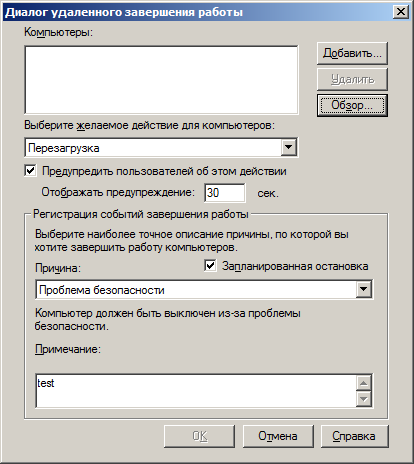
Для выполнения операции выключения, перезагрузки или завершения сеанса пользователя, нужно ввести имя или IP- адрес компьютера с использованием кнопки «Добавить», выбрать желаемое действие, причину и заполнить поле «Комментарий», текст из которого будет отображаться в информационном сообщении о запланированном действии. Для большинства причин, поле комментария является обязательным, и без его заполнения кнопка «OK» будет неактивной.
В Windows 7 и более поздних, удаленное выключение или перезагрузка с использованием команды shutdown , может завершаться ошибкой ”Отказано в доступе (5)” даже при наличии прав администратора и при разрешении принудительного удаленного завершения работы в локальных групповых политиках. Кроме того, при обращении к скрытым административным ресурсам C$ , ADMIN$ . и т.п. удаленного компьютера запрашивается имя пользователя и пароль, но подключение завершается отказом в доступе. Проблема решается выводом компьютера из домашней сети и добавлением (изменением) параметра реестра, в раздел:
hklm\Software\Microsoft\Windows\CurrentVersion\Policies\System
необходимо добавить параметр LocalAccountTokenFilterPolicy , принимающий занчение dword:00000001
После занесения данных в реестр, для применения изменений требуется перезагрузка.
Управление электропитанием в командной строке Windows — команда POWERCFG
«На сон грядущий» или таймер выключения Windows из командной строки
Использую это перед сном, включая свое любимое онлайн радио «на сон грядущий» так же из командной строки, о чём будет рассказано под катом.
Кому все таки стало любопытно, прошу под кат. Ссылки на готовые скрипты в конце статьи.
В большинстве своем всё новое это хорошо забытое старое.
Сначала рассмотрим что делают эти строки:
Пингуем IP адрес который всегда доступен (разве что Ваш firewall настроен «с выдумкой»). Интервал по умолчанию 1000 мс = 1 секунда. Ключ -n задает количество повторений 20 минут х 60 секунд = 1200 + 1 (т.к. первый пинг возвращается менее чем через 1 мс). А конструкция > nul говорит интерпретатору что стандартный вывод будет направляться в nul дабы избавиться от ненужного вывода на экран.
ping 127.0.0.1 -n 1201 > nulПроисходит вызов программы rundll32.exe, которая позволяет выполнить подпрограмму из динамической библиотеки. В данном случае SetSuspendState с нужными нам параметрами. Подробное описание в MSDN.
rundll32 powrprof.dll,SetSuspendState 0,1,0Следует заметить, что если у вас включен гибридный режим сна (Hibernate), то войдет он именно в этот режим. Отключить его можно запустив от имени администратора следующее:
powercfg -hibernate offПод спойлером еще несколько применений для примера.
Запуск моего любимого интернет радио через Winamp в отдельном потоке.
start winamp http://cast.loungefm.com.ua:8000/acoustic128Заблокировать рабочую станцию (WIN + L).
rundll32.exe User32.dll,LockWorkStationГибридный режим сна (Hibernate).
rundll32.exe PowrProf.dll,SetSuspendStateПерезагрузка.
shutdown.exe -r -t 00Старая шутка с включением режима мыши для левши (меняются левая и правая кнопка мыши).
rundll32 user32.dll,SwapMouseButtonОтменить шутку с мышкой можно вызвав диалог настройки мыши и отключив эту функцию.
rundll32 shell32.dll,Control_RunDLL main.cpl,@0,1Переместить курсор в левый верхний угол.
rundll32 user,SetCursorPosРасположить все не свернутые окна каскадом.
rundll32 user,CascadeChildWindowsРасположить все не свернутые окна по вертикали.
rundll32 user,TileChildWindowsЕще много интересного можно найти на просторах интернета и придумать, вспоминая документацию по WinAPI функциям.
Есть всем известное выражение которое многим нравится:
Лень – двигатель прогресса.
Немного истории:

Еще в далёком 2003 году для выключения ПК по таймеру на скорую руку писалась простенькая программка. Писал сам, ибо знакомых программистов и доступа к интернету в то время у меня не было. Уверен, что много таких же «домашних программистов», которые купив или нарезав на болванки MSDN изучали программирование под Windows ночи напролёт. По случаю написания статьи отрыл ее в старом архиве на родительском ПК. Выглядела она незатейливо, но задачу свою выполняла. Как оказалось, даже сейчас ей пользуются несколько моих знакомых.
На чём она была написана уже и не помню (VC, VB, Delphi или Assembler). Размер ее был тоже не большим, но все же 16 166 против 47 байт не идут ни в какое сравнение.
И когда пару дней назад мне понадобился такой же функционал я полез искать похожий софт. Каково же было моё разочарование, когда я нашел кучу программ в среднем от 1,1 Мб до огромных монстров 15,2 Мб размером. Естественно совесть мне не позволила даже в песочнице запустить эту ересь. Понимая что мне нужна задержка выполнения в 20 минут и вызов одной лишь процедуры я вспомнил про rundll32.exe, полез в инет и не ошибся. В итоге решение было найдено за 1 минуту.
Мораль:
Зачастую для решения простых задач нам не нужен сторонний софт. Достаточно просто зайти в поисковик и найти простое решение задачи, которое в 98,785% уже есть в свободном доступе. Конечно же нужно упомянуть и другой путь, для настоящих ИТ-шников, включить воображение, зайти в мануалы MSDN и воспользоваться готовым функционалом ОС. Согласитесь, приятно пользоваться простыми и элегантными решениями, но вдвойне приятнее когда до их решения ты дошел своим умом.
Как и обещалось ранее ссылки:
Скрипты таймеров выключения, запуска радио и перехода в спящий режим — radio_sleep_scripts.zip
Вдруг будет интересна моя старая поделка — ExitXP.exe
Надеюсь мой первый пост Вам понравился. Буду рад замечаниям и предложениям касательно статьи. Хотелось бы увидеть Ваши интересные решения похожих задач в комментариях. Спасибо что уделили время и прочли до конца.
- Ненормальное программирование
- Совершенный код
Выключение компьютера через командную строку
Большинство пользователей выключают компьютер классическим способом – через меню Пуск или стартовый экран Windows 8. Но, такой способ выключения компьютера удобен далеко не всегда. Иногда гораздо удобней выключить компьютер через командную строку или с помощью ярлыка на рабочем столе. В данной статье мы расскажем о том, как это реализовать.
shutdown — команда для выключения компьютера
Выключение компьютера через командную строку производится с помощью команды shutdown. Команда shutdown может принимать такие параметры:
- /s – Выключение компьютера;
- /r – Перезагрузка компьютера;
- /a – Отмена перезагрузки или выключения компьютера. Данный параметр можно использовать только во время ожидания выключения (выключения с задержкой);
- /h – Переход в режим гибернации;
- /t xxx – Установка задержки в XXX секунд перед перезагрузкой или выключением компьютера. Позволяет выключать компьютер через определенное время;
- /c «комментарий» – Комментарий с указанием причины выключения или перезагрузки компьютера;
- /f – Принудительное завершение всех открытых программ без предупреждения пользователя. Данный параметр используется, если для параметра /t указана задержка больше 0 секунд;
- Другие параметры, которые можно использовать для выключения компьютера через командную строку вы сможете узнать, использовав команду shutdown без каких либо параметров;
Как выключить компьютер через командную строку
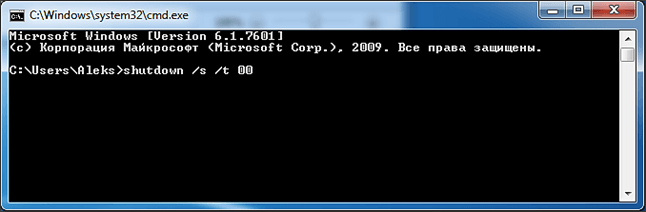
Итак, для того чтобы произвести немедленное выключение компьютера через командную строку, необходимо ввести такую команду:
- Shutdown /s /t 00
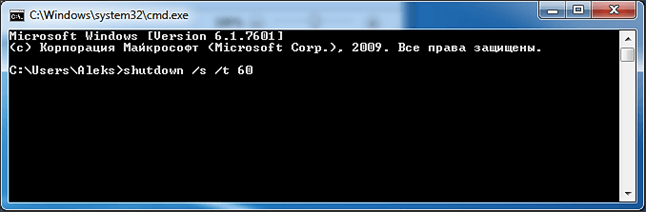
Если вы хотите выключить компьютер с задержкой, то вместо нулей необходимо указать задержку в секундах:
- Shutdown /s /t 60
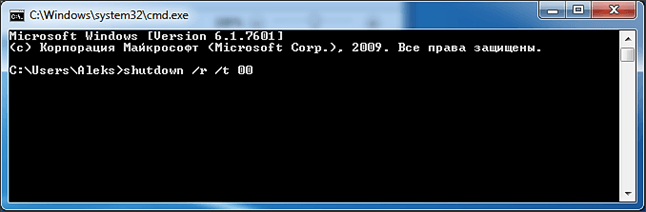
Если вы хотите перезагрузить компьютер, то вместо параметра /s используйте параметр /r:
- Shutdown /r /t 00
Для перезагрузки с задержкой используем параметр /t c указанием количества секунд:
- Shutdown /r /t 60
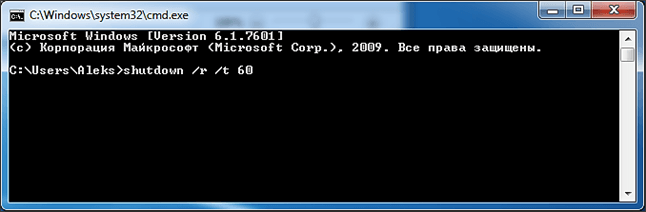
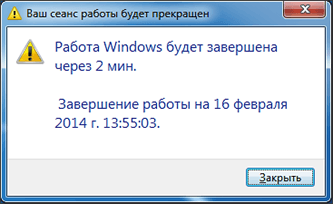
При перезагрузке или выключении компьютера с использование задержки, на экране появляется окно с предупреждением.
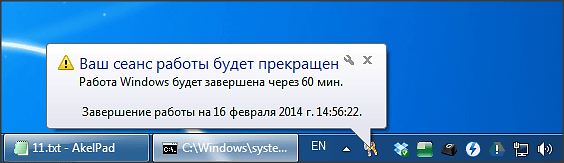
Если задержка очень длительная, например 60 минут (3600 секунд), то вместо предупреждающего окна появляется всплывающее сообщение в нижнем правом углу экрана.
Во время действия задержки выключение компьютера можно остановить. Для этого в командной строке нужно ввести команду:
Как создать ярлык для выключения компьютера
Нужно отметить, что команду Shutdown можно использовать не только в командной строке, но и в ярлыках. Это позволяет создать ярлык для выключения компьютера. Такой ярлык можно оставить на рабочем столе или закрепить на стартовом экране Windows 8.
Для этого откройте контекстное меню (правая кнопка мышки) и используйте функцию «Создать ярлык».
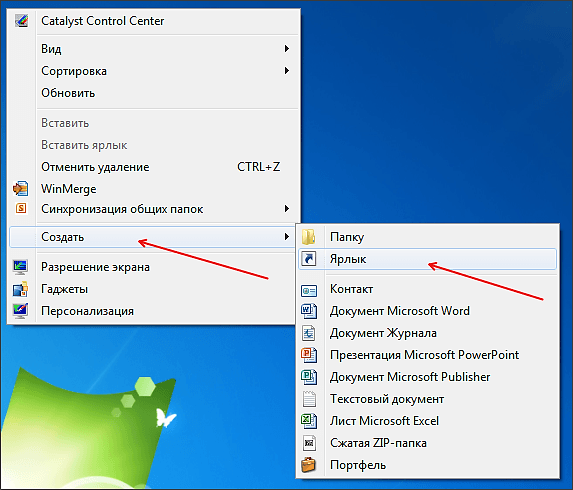
В открывшемся окне команду для выключения или перезагрузки компьютера и нажмите на кнопку «Далее».
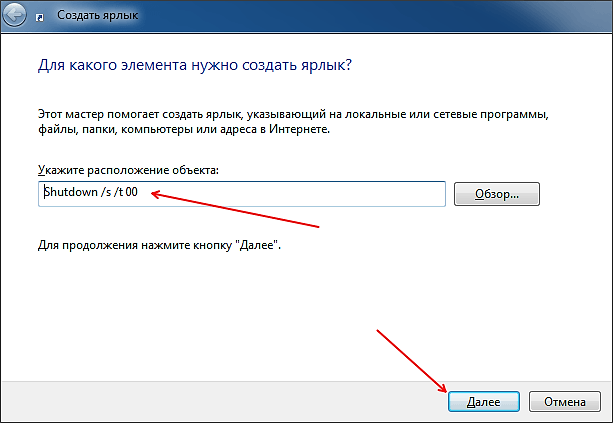
Дальше нужно ввести название ярлыка и нажать на кнопку «Готово».
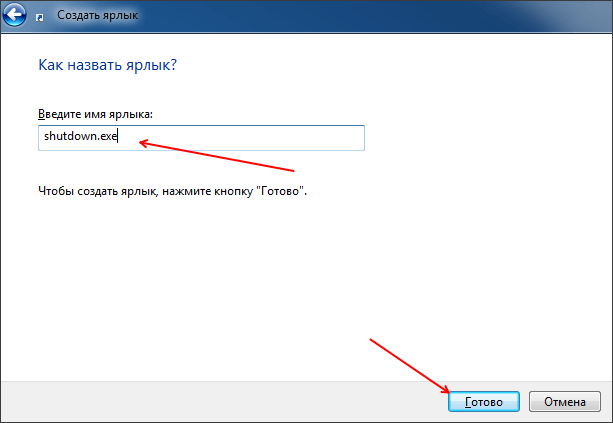
В результате вы получите ярлык, при открытии которого ваш компьютер выключится.
- Как перезагрузить компьютер через командную строку
- Выключение компьютера по таймеру
- Как вызвать командную строку в Windows 7
- Как поменять дату в Windows 7
- Как выключить компьютер через определенное время
Создатель сайта comp-security.net, автор более 2000 статей о ремонте компьютеров, работе с программами, настройке операционных систем.
Остались вопросы?
Задайте вопрос в комментариях под статьей или на странице «Задать вопрос» и вы обязательно получите ответ.
8 комментариев — Добавьте свой
Partizan 24.12.2015
«Если вы хотите перезагрузить компьютер, то вместо параметра /s используйте параметр /r:
Shutdown /r /t 60» по личному опыту знаю, что для Windows 7, для перезагрузки\выключения, — НЕ обязательно задавать параметр времени (/t .. ), можно и без него. По умолчанию время до выключение\перезагрузки ровно 60 сек. (1 минута). Так что «shutdown /r» — достаточно для того, что бы увидеть диалоговое окно «Работа Windows будет завершена через 1 м.»
У меня это не сработало. Ни через командную строку админа, ни через ярлык. Хотя приложение shutdown.exe находится на диске С в папке windows\system32 и все было сделано по здесь приведенной инструкции. Но ничего не получилось в результате. У меня особые ограничения или условия. Ноутбук загружается через Лайф СД. Виндовс 8.1 А с выключением через меню Пуска и другими , т.е. выше приведенными методами не получается. Остается только выключать через кнопку питания.
Как поставить таймер на выключение компьютера с Windows

Редактор эксперт в области компьютеров. Работаю в этой сфере уже более 10 лет. Мои профессиональные интересы связаны с новейшими технологиями и тенденциями в мире IT.
Петрусенко Ильич недавно публиковал (посмотреть все)
- Как поставить пароль на флешку: 5 рабочих способов — 5 апреля, 2023
- Как научиться рисовать на графическом планшете? — 5 апреля, 2023
- Как выбрать ноутбук: полезные советы — 5 апреля, 2023
Иногда нам просто необходимо, чтобы компьютер выключался автоматически. Например, утром, глядя на мешки под глазами, вы думаете: «Как было бы здорово, если бы компьютер просто выключился и мне не пришлось бы листать ленту с мемами до четырех утра». Или вы знаете, что у вас выполняется какая-то задача, которая точно будет завершена, например, в три часа ночи. И вы хотите, чтобы после этого ПК, как и вы, ушел спать. Нет проблем!
Сделать это можно через встроенное системное меню «Выполнить».
- Для этого на клавиатуре наберите команду «Win +R».
- После открытия окна, введите в поле значение «shutdown -s -t T», где T — время в секундах, через которое требуется выключить компьютер.
Хотите, чтобы компьютер выключался сам, без вашего участия? Настроить это можно в пару кликов несколькими способами.

Современные компьютеры, особенно стационарные потребляют немало электроэнергии. У некоторых пользователей ПК работает круглосуточно, что приводит к повышенным расходам на «свет». Да и системы охлаждения теряют свой ресурс. Чтобы исправить такое положение дел, был придуман режим сна. Но он не выключает ПК полностью, а лишь отключает периферийные устройства. Если этого мало, вам пригодится инструкция о том, как поставить компьютер на таймер.
С ПОМОЩЬЮ МЕНЮ «ВЫПОЛНИТЬ»
Данный способ является универсальным и подойдет как для устаревших Windows 7, 8, XP, так и для самой актуальной версии. Нам потребуется воспользоваться услугами специальной команды shutdown, которая отвечает за выключение компьютера через определенное время. Выполните следующие действия:
- Нажмите комбинацию клавиш Win + R.
- В появившемся поле введите команду shutdown -s -t 300.
После этого в правом нижнем углу вы увидите уведомление, через какое время работа Windows будет завершена. Цифровое значение в команде можно задавать любое, по своему усмотрению. Оно исчисляется в секундах. То есть, при значении 300 компьютер выключится через 5 минут. Также можно добавить параметр -f, который отвечает за принудительное закрытие всех программ. Наверняка, вы сталкивались с ситуацией, когда открытые утилиты мешают Windows корректно завершить свою работу и компьютер остается включенным. Так вот этот параметр позволяет решить проблему (правда, о несохраненных данных придется забыть).
Команда выключения компьютера в Windows 10 — не строго выполняемая задача, ее можно легко отменить. Если вы передумаете, снова нажмите комбинацию Win + R и в появившемся поле введите команду shutdown -a. После этого компьютер не будет выключаться по критерию времени.
Если вы регулярно пользуетесь таймером выключения, каждый раз вводить команду — не слишком удобное занятие. Можно сделать всё то же самое, только с помощью ярлыка. Создайте любой ярлык и в поле, которое отвечает за расположение объекта, введите следующий адрес: C:WindowsSystem32shutdown.exe -s -t 300. Ярлык и имя можно выбрать любые.
С ПОМОЩЬЮ ПЛАНИРОВЩИКА ЗАДАНИЙ
Таким способом вы не запустите таймер выключения в буквальном смысле: компьютер сам без каких-либо действий пользователя выключится в заданное время.
Для этого следуйте инструкции:
- Нажмите уже знакомую комбинацию клавиш Win + R.
- В появившемся поле введите команду taskschd.msc. После этого запустится утилита.
- В правой части окна выберите пункт «Создать простую задачу». Имя можно задать любое. Оно нужно лишь для отображения в общем списке задач.
- Затем выберите, частоту выполнения задачи. Например, ежедневно, еженедельно, однократно и так далее.
- В следующем окне нужно выбрать дату и время, когда задача запустится впервые.
- В самом последнем окне настроек в поле «Программа или сценарий» введите shutdown. А в графе «Аргументы» введите -s.
- Здесь также можно указывать и другие параметры. Например, -f, о котором мы говорили выше.
После всех вышеописанных действий в общем списке задач отобразится та, которую вы только что создали. Если вы надумаете отключить задачу, просто нажмите по ней правой кнопкой мыши и выберите соответствующий пункт. Также её можно вовсе удалить.
С ПОМОЩЬЮ СТОРОННЕГО СОФТА
Если не хочется возиться с командами и параметрами, то можно посмотреть в сторону ПО от сторонних разработчиков, благо его насчитывается огромное количество. Одной из самых простых утилит для автовыключения компьютера на базе Windows, является Wise Auto Shutdown. Программа абсолютно бесплатная и полностью поддерживает русский язык. А во время установки не предлагает никакое стороннее программное обеспечение.
Функционал софта намного шире, чем у встроенных в операционную средств. Выключить компьютер по таймеру — лишь одна из немногих опций. Помимо выключения вы также сможете осуществить перезагрузку ПК. Или вовсе отправить его в режим сна или ожидания. За 5 минут до исполнения задачи утилита оповестит пользователя об этом. А мы сможем отложить выполнение на желаемое время. Программу можно настроить на нужный «лад» один раз и в настройках установить запуск вместе с системой.
Если по каким-то причинам вышеперечисленные способы вам не подошли, можете воспользоваться и другим ПО с аналогичными функциями. Например, Auto Power Off, SM Timer, Airytec Switch Off или PowerOff.
КАК СОЗДАТЬ ЯРЛЫК ТАЙМЕРА ВЫКЛЮЧЕНИЯ WINDOWS 10
Создание ярлыков отключения поможет вам быстро активировать запланированное отключение ПК через определенное время. Чаще всего с помощью ярлыков настраивают отключение через короткий промежуток времени: 5 минут, 50 минут, 2 или 3 часа.
Чтобы настроить отключение с помощью ярлыка, вам нужно создать ярлык. Щелкните правой кнопкой на пустом месте рабочего стола. Найдите в выпавшем меню «Создать» → Ярлык.

- В появившемся окне для создания ярлыка найдите пункт «Укажите расположение объекта». Напишите или скопируйте туда следующую команду: «C:WindowsSystem32shutdown.exe -s -t T», где T — количество секунд, по истечении которых Windows должен отключиться.
- Нажмите «Далее», окно создания ярлыка предложит дать ему имя. В зависимости от введенного количества секунд вы можете назвать ярлык «Таймер на 5 минут», «Таймер на 25 минут» и так далее.
- Вы также можете сделать ярлык для активации команды отмены автоматического отключения. В окне «Укажите расположение объекта» при создании ярлыка напишите или скопируйте «C:WindowsSystem32shutdown.exe-a». Как всегда, без кавычек!
Создайте несколько ярлыков, чтобы в любой момент легко активировать выключение через нужное вам время.
Как выключить компьютер по таймеру с помощью планировщика Windows
Также в Windows есть программа, которая называется «Планировщик заданий». С ее помощью тоже можно настроить автоматическое отключение. Придется сделать чуть больше шагов, зато такая настройка будет более гибкой. Вы сможете указать точное время отключения вплоть до секунды.
Сначала нужно вызвать «Планировщик заданий». Для этого нажмите Win+R, введите или скопируйте команду «taskschd.msc».

- Откроется экран «Планировщик заданий». В окне «Действия» выберите «Создать простую задачу».
- В новом окне в строке «Имя» назовите свой таймер. Можете написать просто «Таймер отключения» или «Сим-салабим, ахалай-махалай, компьютер отключается!». Описание можно не давать, но если очень хочется…
- Следующее окно встретит вас иностранным словом «Триггер» — это указание, как часто данная простая задача будет выполняться. Выберите «Однократно».
- Укажите дату и время отключения.
- В следующем окне выберите пункт «Запустить программу». Мы будем вызывать сценарий shutdown, о котором мы рассказывали в предыдущих пунктах. Нажмите «Далее».
- В поле «Программа или сценарий» напишите или скопируйте «shutdown», в пункт «Добавить аргументы» напишете «-s». Нажмите «Далее».
- Следующее окно будет последним. Теперь проверьте написанное (имя, триггер, время, действие) и нажмите «Готово».
КАК ЗАПЛАНИРОВАТЬ АВТОМАТИЧЕСКОЕ ОТКЛЮЧЕНИЕ КОМПЬЮТЕРА ЧЕРЕЗ КОМАНДНУЮ СТРОКУ
Еще один способ отключения. Считается слегка усложненным вариантом отключения через обычное написание команды shutdown с помощью Win+R, о котором мы рассказали в начале статьи. Но чем больше знаешь, тем крепче спишь, особенно когда ПК выключен. Поэтому давайте рассмотрим и этот вариант.
Нажмите Win+R, в появившемся окне напишите «cmd», нажмите ОК.

Откроется командная строка. Те, кому за 30, вспомнят, что видели что-то такое в конце 90-х или начале нулевых. В командной строке напишите «shutdown /s /t T», где большая T — секунды, по истечении которых ПК должен отключиться. Например, «shutdown /s /t 3600» выключит ПК через один час.
Нажмите Enter. Настройка отключения завершена.
Для запланированного автоматического отключения с помощью командной строки введите «shutdown /a».
АВТОВЫКЛЮЧЕНИЕ КОМПЬЮТЕРА WINDOWS С ПОМОЩЬЮ СТОРОННИХ ПРОГРАММ
Все, что мы предлагали сделать выше, может пугать своим интерфейсом и необходимостью что-то вводить, писать и проверять. На дворе уже 2020-е, неужели нет программ, которые сделают все за пользователя, предложив ему установить время и нажать на кнопку? Конечно, есть!
ПРОГРАММА POWEROFF TIMER
Пользователь Кирилл, который скачал PowerOff Timer, написал в отзывах, что «наконец-то нашел программу, с помощью которой можно настроить отложенное выключение без колхоза через командную строку». Понимаем, Кирилл: способ с командной строкой действительно выглядит не очень удобным. Поэтому давайте посмотрим, как пользоваться PowerOff Timer.
Нажмите «Пуск», в окне поиска введите Microsoft Store. Откройте программу.
Это магазин приложений Microsoft. В поиске магазина введите PowerOff Timer. Откроется экран программы, нажмите «Получить». Программа бесплатна.
По завершении загрузки откройте программу. Ее можно найти в меню «Пуск». Вас встретит одно понятное окно с указанием точного времени отключения. Введите время и нажмите Activate.

Для удобства вы можете создать ярлык быстрого запуска PowerOff Timer. Нажмите «Пуск», найдите PowerOff Timer, нажмите правой кнопкой и выберите «Создать ярлык».
ПРОГРАММА SHUTDOWN
Это аналог PowerOff Timer. Процедура установки такая же.
Нажмите «Пуск», в окне поиска введите Microsoft Store. Откройте программу.
Это магазин приложений Microsoft. В поиске магазина введите Shutdown. Найдите нужную вам программу (выделено красным квадратиком). Откроется экран программы, нажмите «Получить». Программа бесплатна.

По завершении загрузки откройте программу. Ее можно найти в меню «Пуск». Вас встретит окно со слайдером — двигая его, вы сможете установить точное время запуска действия. В отличие от PowerOff Timer, вы можете не только выключить ПК (Shutdown), но и отправить его спать (Sleep), а также перезагрузить (Restart).
Как вы можете заметить, настроить автоматическое отключение просто и способов для этого довольно много. Выбирайте тот, что вам по душе!
КАК ВЫКЛЮЧИТЬ КОМПЬЮТЕР ЧЕРЕЗ ОПРЕДЕЛЕННОЕ ВРЕМЯ С ПОМОЩЬЮ ПРОГРАММЫ
На данный момент существует множество стороннего софта для выполнения запланированного отключения системы. Все их мы рассматривать не будем, и разберём лишь процесс работы с одной из них, PC Auto Shutdown. Вы разумеется, можете выбрать любую другую программу и пользоваться ей. Разобраться в их работе можно и самостоятельно, лишь полностью изучив данную статью и инструкцию, если таковая имеется.
А пока что вернёмся к нашей программе. К сожалению, у неё нет русской версии, но простой и понятный интерфейс позволяет пользоваться ей на интуитивном уровне, и в итоге работать с ней оказывается легче, чем с некоторыми русскоязычными приложениями. Скачать её можно в интернете абсолютно бесплатно.
После скачивания установите и запустите программу, а затем выполняйте следующие действия:
- Для начала нажмите кнопку “Edit”, во вкладке “General”.
- В строке “Timer title” введите название вашей опции (любое).
- Затем чуть ниже выберите из предложенных команд, команду “Shutdown”.
- Далее укажите, через какое время вы хотите, чтобы ваш компьютер выключился.
- Последний пункт настройки – это выбор интервала запуска опции, для того чтобы выключить ПК один раз выберите “Activate once only at the above time”.

ЗАКЛЮЧЕНИЕ
Если вам нужно оставить компьютер на какое-то время, но не хотите оставлять его включенным на всю ночь, то можете использовать функцию таймера на выключение компьютера в операционной системе Windows. В этой статье мы расскажем, как настроить таймер на выключение компьютера Windows.
Шаг 1: Откройте меню «Пуск» и выберите «Выключение» или «Сна» в зависимости от того, какую опцию вы хотите использовать.
Шаг 2: Нажмите на «Дополнительные параметры» и выберите «Таймер».
Шаг 3: Введите количество минут, через которые вы хотите, чтобы компьютер выключился или перешел в режим «Сон».
Шаг 4: Нажмите «ОК» и дождитесь, пока таймер истечет.
Шаг 5: При необходимости, отмените таймер, нажав на кнопку «Отменить таймер» в меню «Выключение».
Это очень полезная функция, если вы забываете выключить компьютер или хотите сделать это автоматически в определенное время. Также, эта функция может быть использована для сокращения энергопотребления вашего компьютера, если вы не используете его в течение некоторого времени.
В заключение, использование таймера на выключение компьютера в Windows — это простой способ управления вашим компьютером и уменьшения его энергопотребления. Следуйте этим простым инструкциям, чтобы настроить таймер и получить максимальную пользу от этой функции.