Просмотр графических объектов
В любой момент можно изменить настройки документа по умолчанию: единицы измерения, отображение сетки прозрачности, цвет фона и такие параметры текста, как язык, стиль кавычек, размер верхних и нижних индексов, выпуск за обрез и экспортируемость. Кнопка «Редактировать монтажные области» закрывает это диалоговое окно и активирует инструмент «Монтажная область».
Выберите команду «Файл» > Параметры документа или нажмите кнопку Параметры документа на панели «Управление» (эта кнопка отображается, если ничего не выбрано).
Задайте необходимые параметры.
Если требуется изменить параметры монтажных областей (например, сменить портретную ориентацию на альбомную), нажмите кнопку «Редактировать монтажные области» для перехода в режим редактирования.
Примечание.
Параметр «Имитировать цветную бумагу» удобен, если документ предназначен для печати на цветной бумаге. Например, если нарисовать синий объект на желтом фоне, объект будет выглядеть зеленым. Имитация выполняется, только если не отображается сетка прозрачности.
О разбиении страниц
По умолчанию Illustrator печатает каждую монтажную область на отдельном листе бумаги. Однако, если размер графического объекта превышает размер бумаги в принтере, имеется возможность печати на нескольких листах.
Деление монтажной области таким образом, чтобы оно уместилось на бумаге доступного размера, называется разбиением. Разбиение можно задать в разделе «Основные» диалогового окна «Печать». Чтобы отобразить границы разбиения на монтажной области, выберите команду «Просмотр» > «Показать разбиение для печати».

Если разбить монтажную область на несколько фрагментов, страницы нумеруются слева направо и сверху вниз, начиная с 1. Эти номера страниц отображаются на экране только для справки, они не печатаются. Эти номера позволяют печатать все страницы в файле или указать определенные страницы для печати.
Увеличение и уменьшение масштаба графического объекта
Существует несколько способов увеличить или уменьшить масштаб графического объекта.

- Выберите инструмент «Масштаб» . Курсор примет вид лупы со знаком «плюс» в центре. Нажмите в середине области, которую нужно увеличить, или, нажав и не отпуская клавишу Alt (Windows) или Option (macOS), нажмите в середине области, которую нужно уменьшить. Каждый щелчок увеличивает или уменьшает масштаб до предыдущего заданного количества процентов.
Примечание.
При увеличении или уменьшении масштаба графического объекта в Illustrator с помощью инструмента «Масштаб» или комбинаций клавиш выделенный объект будет отображаться в центре представления. Если выделенная область содержит опорные точки или сегменты, они также будут отображаться в центре представления в Illustrator при масштабировании. Чтобы отключить приближение выделенного объекта, выберите Установки > Отображение выделения и опорных точек , затем снимите флажок Приближение выделенного объекта .
- Выберите инструмент «Масштаб» и очертите участок, который нужно увеличить, пунктирным прямоугольником, именуемым областью выделения. Чтобы переместить область по графическому объекту, нажмите клавишу «Пробел» и, не отпуская ее, перетащите область в новое место.
- Выберите Просмотр > Увеличение или Просмотр > Уменьшение . Каждый щелчок увеличивает или уменьшает масштаб до следующего заданного количества процентов.
- Установите масштаб в левом нижнем углу главного окна или на панели «Навигатор».
- Чтобы отобразить файл в масштабе 100 % выберите Просмотр > Реальный размер или дважды щелкните инструмент «Масштаб».
- Чтобы масштабировать монтажную область по размеру окна документа выберите Просмотр > Подогнать монтажную область по размеру окна или дважды щелкните инструмент «Рука».
- Чтобы просмотреть все объекты в окне, выберите Просмотр > Подогнать все по размеру окна .
Предварительный просмотр в реальном размере
Как дизайнеру печатных материалов вам захочется предварительно просмотреть работу перед печатью, чтобы проверить, как она будет выглядеть в натуральную величину. Для этого создайте предварительный просмотр документа в реальном размере при масштабе 100 %.
Выберите Просмотр > Реальный размер, чтобы отобразить элементы в натуральную величину независимо от размера и разрешения экрана. При просмотре документа в масштабе 100 % размер каждого объекта в документе соответствует физическому размеру данного объекта. Например, при открытии новой монтажной области размером A4 можно нажать Реальный размер, чтобы отобразить монтажную область в реальном размере листа A4.
Реальный размер применим ко всем разрешениям, коэффициентам масштабирования и режимам просмотра (кроме просмотра в виде пикселей).
Примечание.
При использовании нескольких мониторов функция отображения в натуральную величину работает только на главном мониторе.
Примечание.
Опция Реальный размер включена по умолчанию, что означает, что документ всегда отображается в реальном размере при масштабе 100 %. Однако, если вы не хотите, чтобы документ менялся при масштабе 100 %, вы можете отключить опцию Реальный размер. Чтобы это сделать, выполните следующие шаги.
- Выберите Редактирование >Установки >Основные (Windows) или Illustrator >Установки >Основные (macOS).
- Снимите флажок с параметра Отображать в реальном размере при масштабе 100 %.
Дополнительная информация о настройке документов для печати приведена в разделе Настройка документов для печати.
Изменение области просмотра
Можно просмотреть другую часть монтажной области одним из следующих способов:

- Выберите Просмотр >Подогнать все по размеру окна, чтобы отобразить на экране все монтажные области.
- Выберите Просмотр >Подогнать монтажную область по размеру окна, чтобы отобразить на экране активную монтажную область.
- На панели «Навигатор» нажмите область миниатюры, которую нужно просмотреть в окне иллюстрации. Или перетащите область просмотра (цветную рамку) в другое место на миниатюре.
- Выберите инструмент «Рука» и перетащите графический объект в нужном направлении.
Обзор панели «Навигатор»
Панель «Навигатор» («Окно» > «Навигатор») используется для быстрого изменения вида графического объекта с помощью миниатюры. Цветная рамка на панели «Навигатор» (называемая областью просмотра) соответствует области, видимой в настоящее время в окне иллюстрации.

A. Миниатюра графического объекта B. Панель меню панели C. Поле «Масштаб» D. Кнопка «Уменьшение» E. Область просмотра F. Шкала настройки масштаба G. Кнопка «Увеличение»
Панель «Навигатор» можно настроить следующими способами:
- Чтобы отображать на панели «Навигатор» части графического объекта, находящиеся за пределами монтажной области, снимите в меню панели флажок с параметра «Просмотр только содержимого монтажных областей».
- Чтобы изменить цвет области просмотра, выберите в меню панели пункт «Параметры». Выберите стандартный цвет в меню «Цвет» или дважды щелкните цветное поле, чтобы выбрать заказной цвет.
- Чтобы пунктирные линии в документе отображались на панели «Навигатор» как сплошные, нажмите в меню панели пункт «Параметры палитр» и выберите параметр «Преобразовывать пунктирные линии в сплошные».
Предварительный просмотр изображения в виде контуров
По умолчанию в Adobe Illustrator задан просмотр всего графического объекта в цвете. Однако можно выбрать отображение только внешних очертаний (или контуров) графического объекта. Просмотр графического объекта без атрибутов цвета ускоряет перерисовку экрана при работе со сложными графическими объектами.
В режиме контуров связанные файлы по умолчанию отображаются в виде контуров прямоугольников со значком X внутри. Для просмотра содержимого связанных файлов выберите Файл > Параметры документа и установите флажок Показывать изображения как контуры.
В Illustrator можно просматривать иллюстрации в режиме предварительного просмотра GPU на экранах с разрешением не менее 2000 пикселей в ширину или высоту. Просмотр иллюстрации в режиме «Контуры, ГП» обеспечивает большее сглаживание контуров и ускоряет перерисовку сложных иллюстраций на экранах с высокой плотностью пикселей.
- Чтобы просмотреть все иллюстрации как контуры, выберите «Просмотр» > «Контур» или нажмите клавиши Ctrl+E (Windows) или Command+E (macOS). Выберите меню «Просмотр» > «Иллюстрация», чтобы снова просмотреть графический объект в цвете.
- Чтобы просмотреть весь графический объект в слое в виде контуров, нажмите клавишу Ctrl (в Windows) или Command (в macOS) и, не отпуская ее, нажмите значок глаза для слоя на панели «Слои». Снова нажмите этот значок, удерживая клавишу Ctrl (в Windows) или Command (в macOS), чтобы вернуться к просмотру графического объекта в цвете. Когда включен режим контуров, у значка глаза пустая середина
 , когда включен режим иллюстрации — заполненная середина
  .
. - Чтобы просмотреть все элементы в невыделенных слоях как контуры, нажмите значок глаза для выбранного слоя, удерживая клавиши Alt+Ctrl (в Windows) или Option+Command (в macOS). Или в меню панели «Слои» выберите команду «Преобразовать остальное в кривые». Совет. Чтобы для всех элементов на панели «Слои» вернуть режим предварительного просмотра, выберите в меню этой панели команду «Предпросмотр всех слоев».
Использование нескольких окон и видов
Можно открыть одновременно несколько окон для одного документа. В каждом окне могут быть свои настройки просмотра. Например, в одном окне может быть настроен крупный масштаб для работы с деталями объектов, а в другом окне масштаб может быть мельче для раскладки этих объектов на странице.
Примечание.
В Windows можно расположить несколько открытых окон нужным образом с помощью параметров в меню «Окно». Параметр «Каскадом» располагает окна одно поверх другого со смещением вниз из левого верхнего к правому нижнему углу экрана; параметр «Мозаикой» располагает окна рядом, кромка к кромке; параметр «Упорядочить значки» располагает свернутые окна внутри окна программы.
Можно создать не несколько окон, а несколько видов. Для каждого документа можно создать и сохранить до 25 видов.
Далее приведены различия между несколькими окнами и несколькими видами:
- Если есть несколько видов, они сохраняются вместе с документом, а несколько окон — нет.
- Несколько окон можно просматривать одновременно.
- Несколько видов отображаются одновременно, только если открыто несколько окон для их показа. При изменении вида меняется текущее окно, а не открывается новое.
Прозрачность и режимы наложения
Узнайте, как работать с прозрачностью и режимами наложения в Illustrator.
Прозрачность настолько естественна для программы Illustrator, что ее можно добавить в иллюстрацию, даже не заметив этого.
Добавление прозрачности в иллюстрацию
Чтобы добавить прозрачность в иллюстрацию, выполните любое из следующих действий:
- Уменьшите степень непрозрачности объектов, чтобы изображения, расположенные ниже, стали видимыми.
- Используйте непрозрачные маски, чтобы создавать различные варианты прозрачности.
- Используйте режим наложения, чтобы изменять характер взаимодействия цветов перекрывающихся объектов.
- Применяйте градиенты и сетчатые объекты с прозрачными элементами.
- Применяйте эффекты или графические стили, содержащие прозрачные элементы, например тени.
- Импортируйте файлы Adobe Photoshop, содержащие прозрачные элементы.
Обзор палитры «Прозрачность»
Палитра Прозрачность ( Окно > Прозрачность ) используется для указания параметров непрозрачности и режима наложения объектов, для создания непрозрачных масок или маскировки участка одного объекта перекрывающим участком прозрачного объекта.
Попробуйте в приложении
Измените непрозрачность или режимы наложения объектов за несколько простых шагов.
Отображение всех параметров в палитре «Прозрачность»
Выберите команду Показать параметры в меню палитры.
Отображение миниатюры выделенного объекта в палитре «Прозрачность»
Выберите команду Показать миниатюру в меню палитры. Или выберите двойной треугольник на вкладке палитры, чтобы просмотреть по кругу различные размеры отображения.
Просмотр прозрачности в иллюстрации
Важно знать об использовании прозрачности в иллюстрации, поскольку при печати и сохранении иллюстрации необходимо задать некоторые дополнительные параметры. Чтобы просмотреть прозрачность в иллюстрации, отобразите сетку с рисунком «в шахматную клетку», служащую фоном для прозрачных участков иллюстрации.
Выберите команду Просмотр > Показать сетку прозрачности .
(Необязательно) Выберите Файл > Параметры документа и настройте параметры сетки прозрачности.
Примечание.
Можно также изменить цвет монтажной области, чтобы имитировать вид иллюстрации при печати на цветной бумаге.
Изменение непрозрачности иллюстрации
Можно изменить непрозрачность отдельного объекта, непрозрачность всех объектов в группе или слое либо непрозрачность заливки или обводки объекта.
Выберите объект или группу (или отметьте слой на палитре Слои ).
Если необходимо изменить непрозрачность заливки или обводки, выделите объект, затем выберите заливку или обводку в палитре Оформление .
Задайте значение для параметра Непрозрачность на палитре Прозрачность или панели Управление .
Примечание.
Чтобы выделить все объекты с одинаковой непрозрачностью, выделите один из объектов с нужной прозрачностью или отмените выделение всех объектов и введите значение непрозрачности в палитре Прозрачность . Нажмите Выделение > По общему признаку > Непрозрачность .
Если выделить несколько объектов в слое и изменить настройки непрозрачности, прозрачность перекрывающихся участков выделенных объектов изменится относительно других объектов и будет показано суммарное значение непрозрачности. В то же время, если выбрать целевой слой или группу и изменить настройки непрозрачности, объекты в слое или группе рассматриваются как единый объект. Только объекты, расположенные вне и ниже слоя или группы, видимы сквозь прозрачные объекты. Если объект перемещается в слой или группу, к нему применяются настройки непрозрачности слоя или группы, при перемещении из слоя или группы наружу объект не сохраняет параметров непрозрачности.

Создание группы частичной прозрачности
В группе частичной прозрачности одни элементы группы не просматриваются через другие.

В палитре «Слои» выберите целевую группу или слой, которые необходимо преобразовать в группу частичной прозрачности.
В палитре «Прозрачность» выберите «Маскировать в группе». Если этот параметр не отображается, выберите пункт «Показать параметры» в меню палитры.
При выборе параметра «Маскировать в группе» можно задать одно из трех состояний: «включено» (флажок установлен), «выключено» (флажок не установлен) и «нейтрально» (квадрат, перечеркнутый линией). Используйте значение «нейтрально», если необходимо сгруппировать иллюстрацию, не оказывая влияния на параметры частичной прозрачности, определяемые включением слоя или группы. Используйте значение «выключено», если необходимо гарантировать, что слой или группа прозрачных объектов не будет маскировать друг друга.
Использование непрозрачных масок для создания прозрачности
Используйте непрозрачную маску и маскирующий объект для изменения прозрачности иллюстрации. Непрозрачная маска (которую также называют рисунком-маской) представляет собой фигуру, сквозь которую просматриваются другие объекты. Маскирующий объект определяет, какие из участков являются прозрачными, а также степень прозрачности. В качестве маскирующего объекта можно использовать любой цветной объект или растровое изображение. Illustrator применяет эквиваленты цветов маскирующего объекта в градациях серого для определения степеней непрозрачности маски. На тех участках, где непрозрачная маска окрашена белым, иллюстрация просматривается полностью. На тех участках, где непрозрачная маска окрашена черным, иллюстрация полностью скрыта. Оттенки серого в маске соответствуют различным степеням прозрачности в иллюстрации.

A. Объекты, лежащие ниже B. Рисунок непрозрачной маски C. Маскирующий объект с заливкой градиентом от белого к черному D. Объект «В» перемещен над «Б» и маскирует часть «Б»
При создании непрозрачной маски миниатюра маскирующего объекта отображается в палитре «Прозрачность» справа от миниатюры рисунка-маски. (Если эти миниатюры не отображаются, выберите в меню палитры пункт «Показать миниатюры».) По умолчанию рисунок-маска и маскирующий объект связаны (что показано связью между миниатюрами в палитре). При перемещении рисунка-маски маскирующий объект перемещается вместе с ним. Но при перемещении маскирующего объекта рисунок-маска остается на месте. Можно отсоединить маску в палитре «Прозрачность», чтобы закрепить ее на месте и перемещать рисунок-маску независимо от нее.

Можно перемещать маски между программами Photoshop и Illustrator. Непрозрачные маски в программе Illustrator преобразуются в слои-маски в Photoshop и наоборот.
Примечание.
Невозможно перейти в режим изоляции из режима редактирования маски и наоборот.
Видеоролик с инструкцией по работе с непрозрачными масками см. по адресу Использование непрозрачных масок.
Как выйти из режима контуры в иллюстраторе
Извините, запрашиваемая Вами страница не найдена. Проверьте адрес веб-страницы
420043, г. Казань, ул.Зеленая, 1
+7 (843) 510-46-01
info@kgasu.ru
Приемная комиссия:
+7 (843) 510-46-50
- 420043, г. Казань, ул.Зеленая, 1
- +7 (843) 510-46-01
- info@kgasu.ru
- Приемная комиссия:
+7 (843) 510-46-50
- Поступающему
- Студенту
- Сотруднику
- Выпускнику
- Заказчику
- Институты
- Институт Строительства
- Институт Архитектуры и Дизайна
- Институт Строительных Технологий и Инженерно-Экологических Систем
- Институт Транспортных Сооружений
- Институт Экономики и Управления в Строительстве
- Институт Дополнительного профессионального образования
- Научно-образовательные центры КГАСУ
- Институт Строительства
- Институт Архитектуры и Дизайна
- Институт Строительных Технологий и Инженерно-Экологических Систем
- Институт Транспортных Сооружений
- Институт Экономики и Управления в Строительстве
- Институт Дополнительного профессионального образования
- Научно-образовательные центры


- Сведения об образовательной организации
- Политика в отношении обработки персональных данных
- Минобрнауки РФ
- Рособрнадзор
- Минпросвещения России
Исчерпывающий гайд по маскам в Adobe Illustrator
В свое время маски в Иллюстраторе были моей болью, печалью и тоской и я решила разобраться с этим вопросом раз и навсегда. Надеюсь этот пост поможет всем новичкам, кто хочет освоить вектор, избежать головной боли по поводу того, что делать и куда нажимать, чтобы все это замаскировать. На самом деле маски в том же Аффинити делаются простым движением, но что имеем, то имеем, разбираемся сегодня с Иллюстратором. Я работаю в последней версии программы поэтому, если у вас что-то не работает, просто поставьте версию поновее.
Clipping Mask или Обтравочная маска
Первая штука, которая всем почти известна, так часто обрезают выходящие за края картинки объекты, смысл в том, что поверх картинки накладывается фигура нужного размера и по ее границам вся картинка обрезается. Обратите внимание, что в этом случае должно быть два объекта — фигура сверху и фигура, которую надо “обрезать”, то есть если у вас много элементов на картинке снизу ее надо сгруппировать (выделить все и нажать Cmd / Ctrl+G). В противном случае иллюстратор не понимает что именно надо группировать.
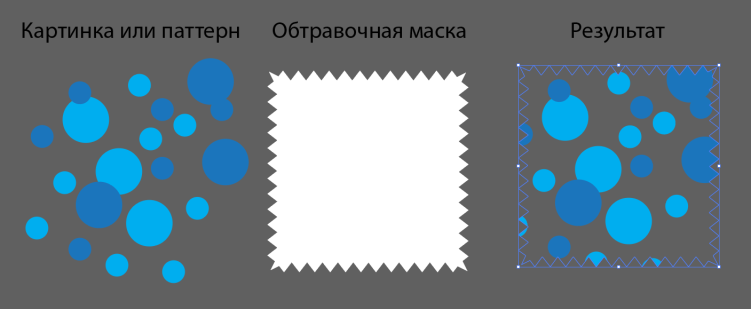
Чтобы сделать такую маску нужно:
- Выделить оба объекта, фигура по которой нужно обрезать должна быть сверху.
- Нажать Cmd / Ctrl+7 на клавиатуре.
- Или перейти в меню Object menu — Clipping Mask — Make (Объект — Обтравочная маска — Создать)
- Или щелкнуть правой кнопкой мыши — Make Clipping Mask (Создать обтравочную маску)
Вынуть объекты из-под маски можно через Object menu — Clipping Mask — Release (Alt+Ctrl+7) так картинка будет возвращаться в исходный вид. И можно отдельно двигать отсекающую форму если её отдельно выбрать в слоях.
Draw Inside или рисование внутри
Эта функция почти противоположна тому, как работает обтравочная маска. В этом случае вам нужно сначала создать форму или объект, с которым вы хотите работать, а затем использовать функцию Draw Inside.
- Прежде всего нужно создать форму для использования. Это может быть так просто квадрат, круг или что-то сложное, ее заливка может быть градиентной или однотонной
- Выделите фигуру
- Нажмите Shift+D дважды
- Либо нажмите на иконку внизу левой панели инструментов с кругом и квадратом
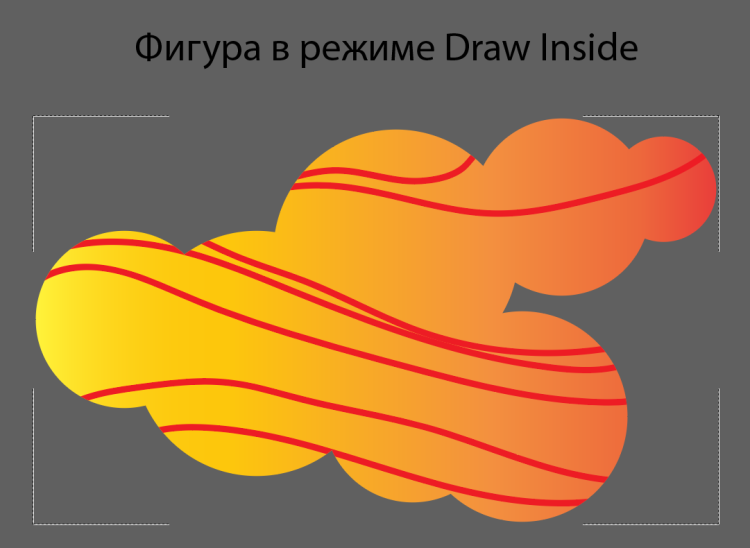
Как только вы окажетесь в режиме Draw Inside, вы увидите пунктирные рамки вокруг вашей фигуры. Теперь, когда вы используете инструменты рисования, такие как Blob Brush Tool, вы сможете создавать линии только внутри этой фигуры. Чтобы выйти из этого режима нужно снова нажать один раз Shift+D. Вынуть объекты можно тоже через Alt+Ctrl+7
Opacity Mask или маска непрозрачности
Сильно выручает, когда вам нужно создать например отражение предмета или небольшой градиент на фигуре обтравки. Различные оттенки серого используются, чтобы скрыть/показать определенные детали группы/дизайна в Illustrator.
В такой маске есть правило — темный цвет скрывает, белый показывает. Так же, как тень и свет. Поэтому, когда вы создаете маску непрозрачности, учитывайте, что там, где градиент самый темный, рисунок будет наименее видимым,как в примере ниже.
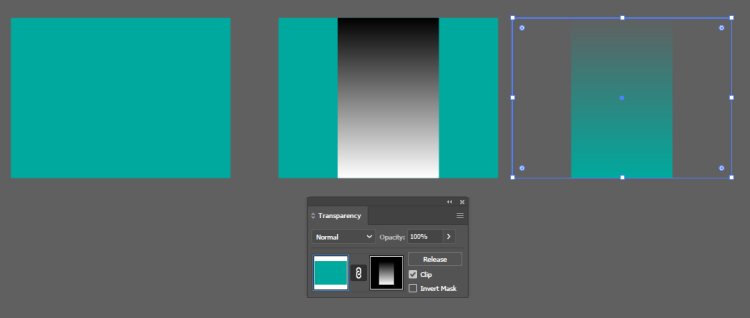
- Откройте панель Transparency и убедитесь, что стоит режим Normal
- Выделите картинку и фигуру с градиентом
- Нажмите кнопку “Mask” на панели. Обратите внимание, что можно так же обрезать изображение по фигуре (“Clip”) либо инвертировать маску.
Чтобы разобрать маску надо кликать потом по Release. А чтобы подправить саму маску (градиент или положение) то надо в панельке кликнуть на квадрат справа от цепочки — поправить что надо (остальные объекты в макете при этом недоступны вообще, все теряются почему нет их в слоях) — кликнуть на квадрат слева от цепочки чтобы вернуться в сам макет. Галочка Clip необходима для стокеров когда они прозрачность назначают в обычном градиенте через свойство прозрачности цветового маркера, а затем пересохраняют это в старую версию Иллюстратора — 10-ю. При переоткрытии этой 10-й версии ЕПС — появляются паразитные ореолы вокруг таких градиентов и надо в панель Transparency зайти и кликнуть по галочке Clip.
Это три базовых способа создания масок в Adobe Illustrator, надеюсь пост окажется полезен. ❤️
За ценные дополнения и замечания огромное спасибо @apelsyn