Как сменить аккаунт в Блюстакс?
- Войдите в настройки системы.
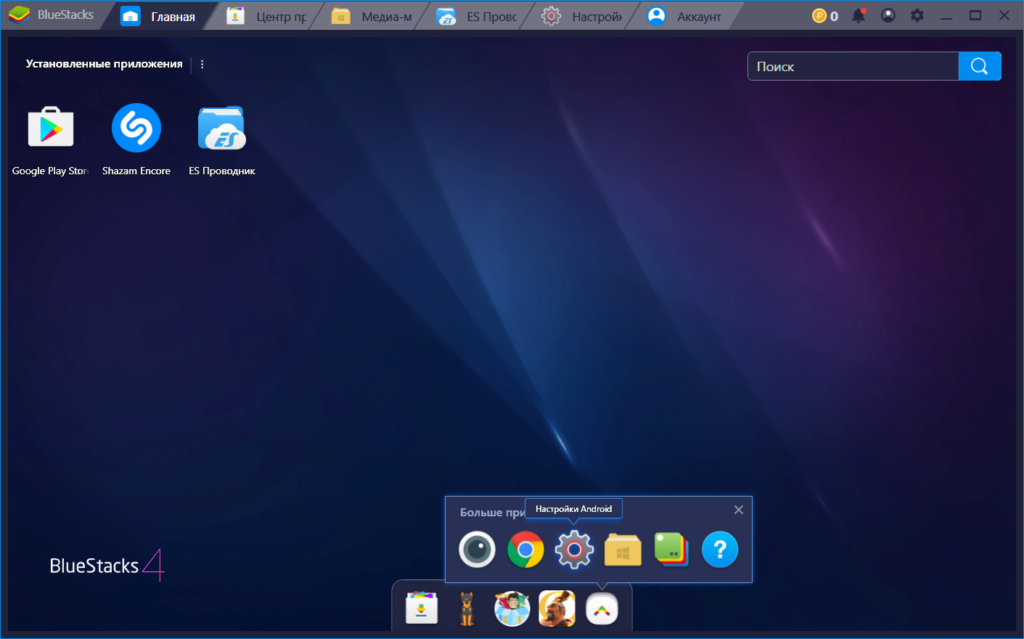
- В блоке Личные данные выберите пункт Аккаунты.
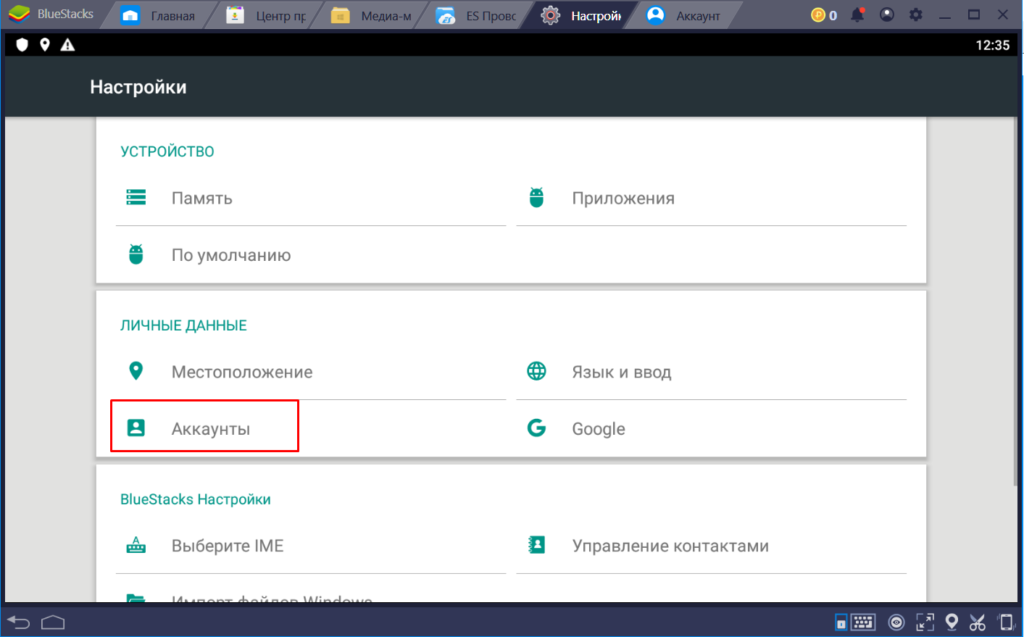
- Выберите пункт Google.
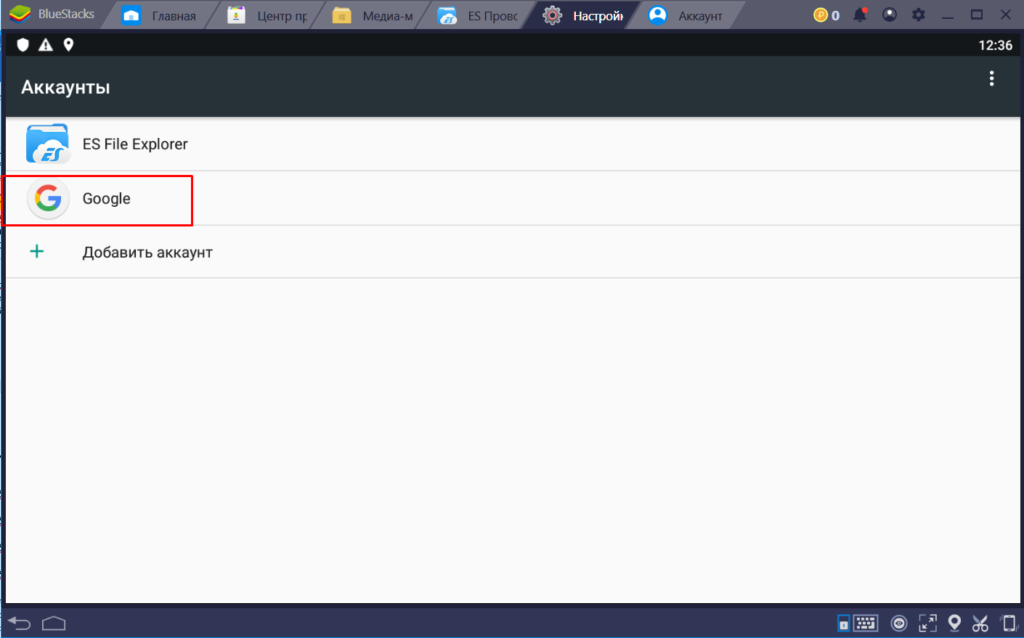
- Здесь вы может просмотреть список добавленных аккаунтов.
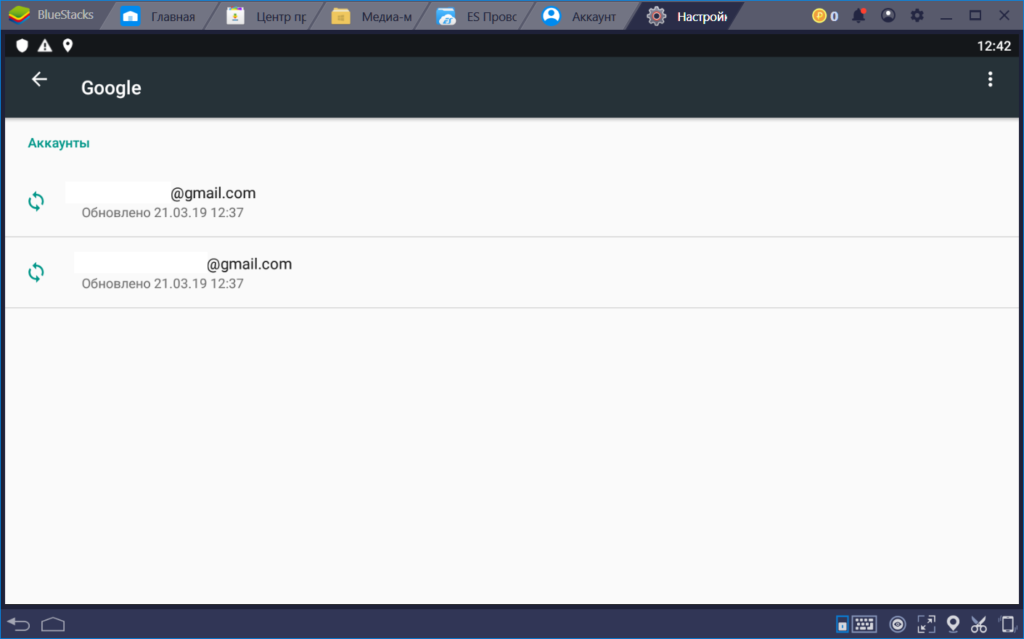 Если необходимо добавить новый аккаунт или войти в существующий, нажмите один раз кнопку Назад.
 - Кликните на кнопку Добавить аккаунт.
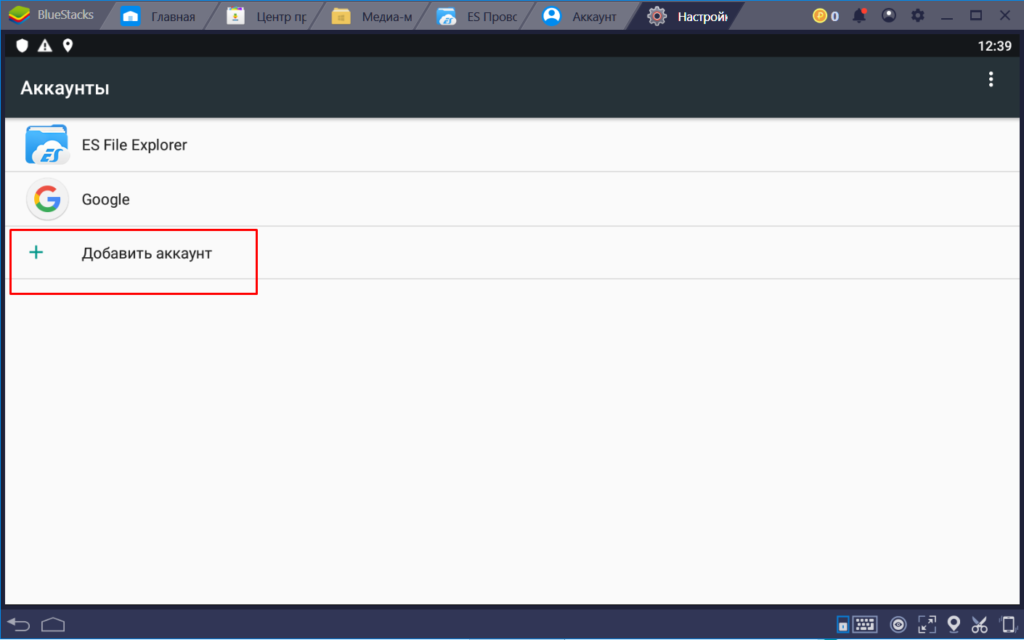
- Выберите пункт Google.
- Авторизуйтесь в имеющийся профиль либо создайте новый аккаунт согласно инструкции.
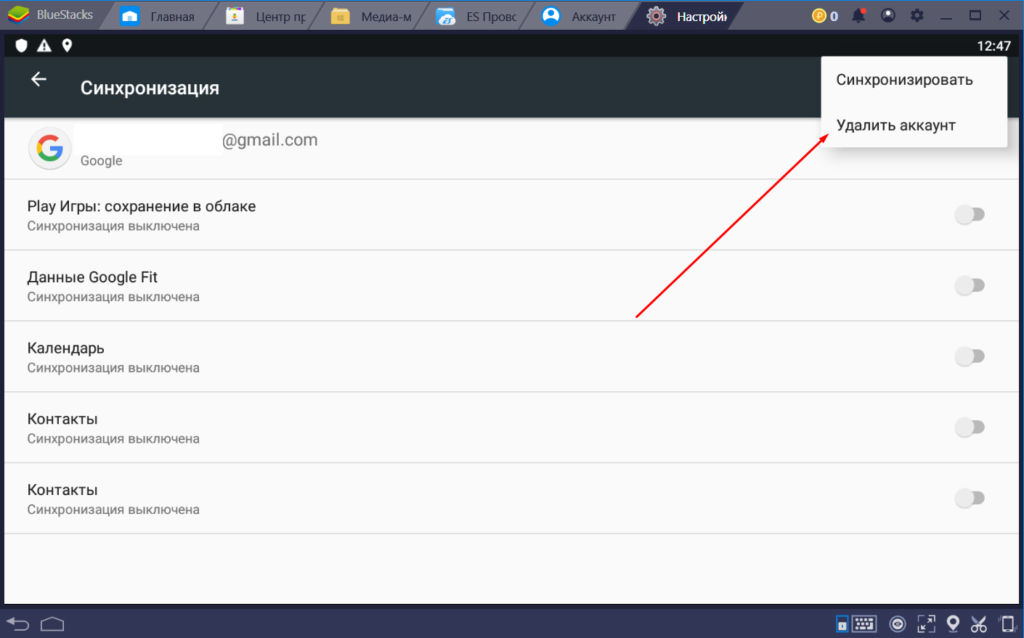
- Если вам нужно удалить один из текущих аккаунтов – вернитесь в список учетных записей (путь — Настройки – Аккаунты – Google). Войдите в ненужный профиль. Нажмите Меню и выберите Удалить аккаунт.
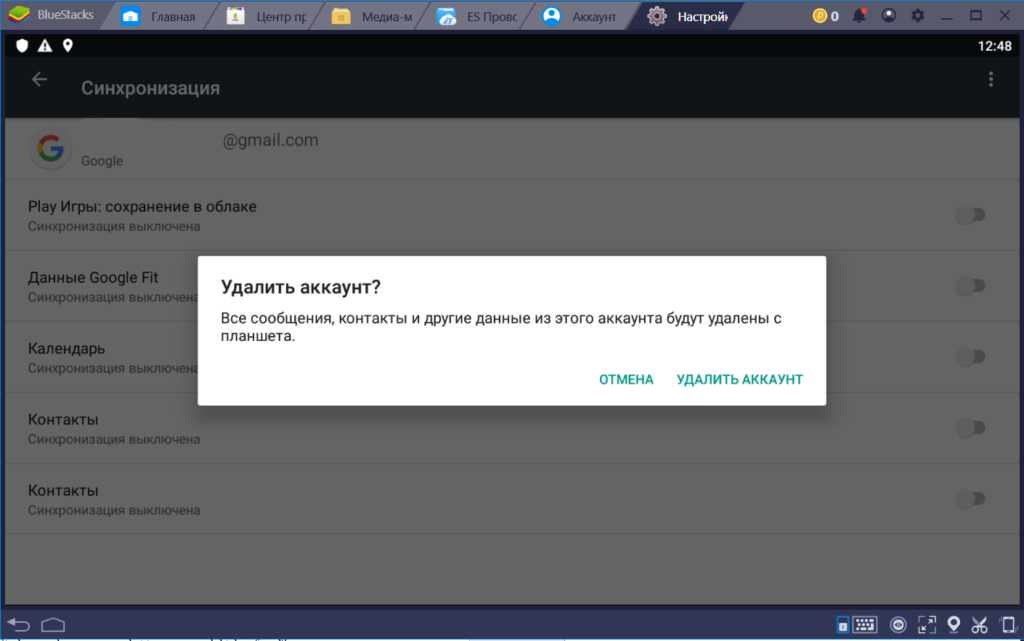
- Подтвердите запрос на удаление.
Отзывы пользователей
Отзывов пока нет. Будь первым!
Добавить отзыв Отменить ответ
Неофициальный сайт программы Bluestacks. Все права принадлежат правообладателям.
Копирование материалов данного сайта запрещено.
Как войти и выйти из аккаунта Google в BlueStacks
Каждый сталкивался с необходимостью сменить профиль учетной записи в популярном эмуляторе, но не все перешли от слов к делу. Сегодня мы поговорим о том, как поменять аккаунт в BlueStacks, рассмотрим и другие манипуляции, предусмотренные эмулирующей средой.
Управление аккаунтами Google
Стандартные механизмы системы позволяют создавать, изменять и удалять учетные записи. Для удобства восприятия разобьем дальнейшее повествование на несколько логических блоков.
Выбор другого профиля
Для изменения аккаунта в Блустакс достаточно:
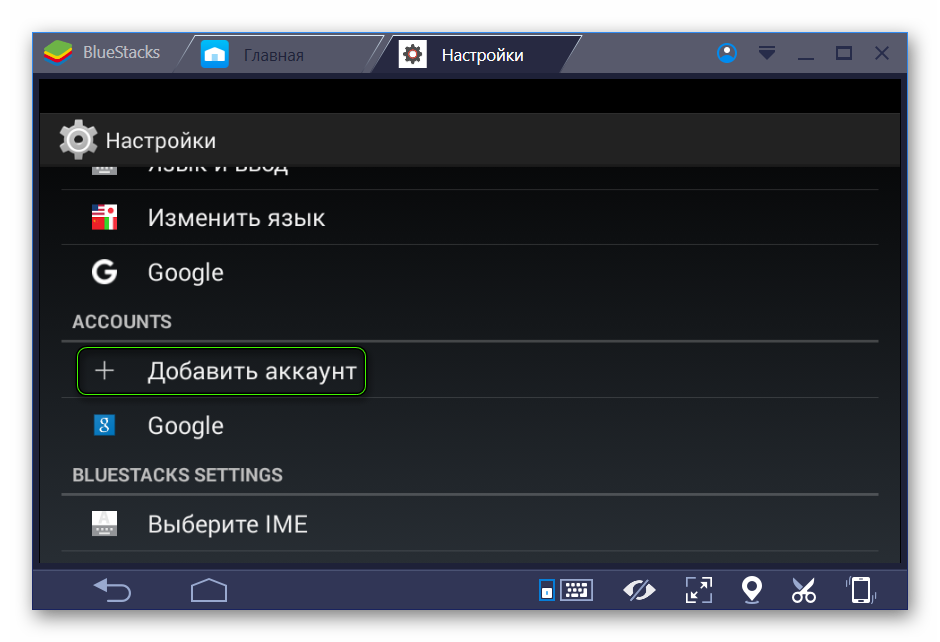
- Запустить эмулятор и перейти в пользовательские настройки Андроида.
- Найти раздел «Аккаунты» и кликнуть на пункт «Добавить».
- Выбрать предпочтительный сервис (Google) и добавить существующую или завести новую учетную запись.
- Сохранить внесенные изменения.
Для входа в аккаунт Гугл с ПК достаточно запустить Блюстак, система автоматически определит предпочтительную учетную запись. Если это первый запуск, то нужно авторизоваться или зарегистрировать новый.
Выход из «учетки»
Для выхода из аккаунта в BlueStacks проделываем следующие манипуляции:
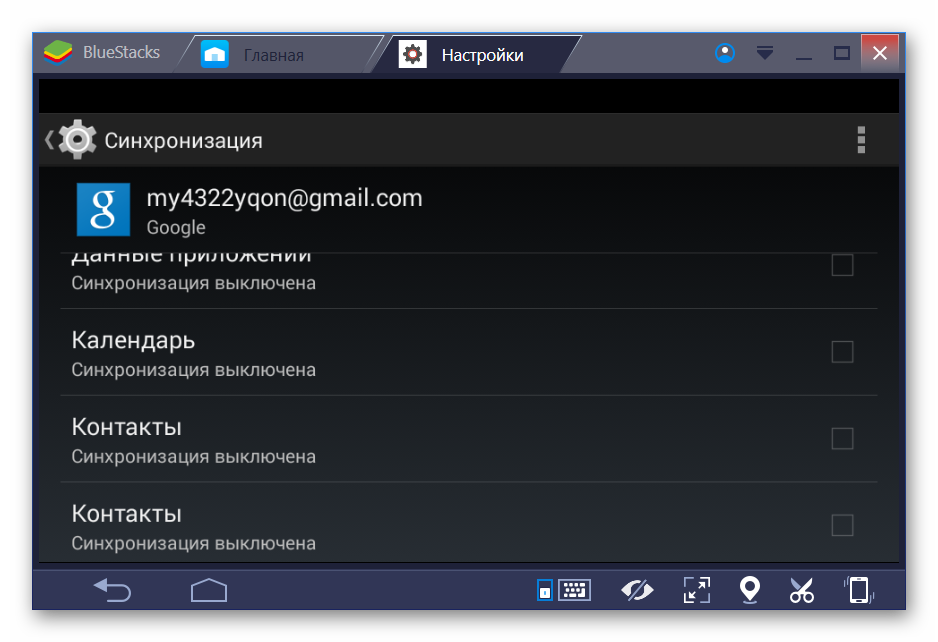
- Запускаем приложение и открываем пользовательские настройки.
- Затем переходим в раздел «Аккаунты», где представлены все привязанные учетки.
- Открываем ваш профиль.
- Снимаем галочку с пункт «Синхронизация», тем самым мы выходим из учетной записи.
При удалении одного из профилей второй или третий становится основным.
Подведем итоги
В Блюстакс реализована система управление профилями, которая позволяет их удалять, изменять и добавлять. Процедура не требует продвинутого знания ПК и доступна каждому пользователю Сети.
Can copy but can’t paste in BlueStacks 5
Hello, I’m using Bing gpt in BlueStacks 5, which is great. The problem is that it doesn’t communicate well with Ctrl c and Ctrl v and my computer. Whenever I copy a text inside of BlueStacks I can paste it inside of windows, but when I copy a text in Windows and try to paste it in Bluestacks, it pastes whatever was the last thing that I copied in BlueStacks, instead of the last thing that I copied in windows!
This means that I can copy and paste between BlueStacks and windows, but I can’t copy and paste from windows to BlueStacks!
Any idea on how to solve this?