Стандартные сочетания клавиш в Office для Mac
Excel для Microsoft 365 для Mac PowerPoint для Microsoft 365 для Mac Excel 2021 для Mac PowerPoint 2021 для Mac Excel 2019 для Mac PowerPoint 2019 для Mac Excel 2016 для Mac PowerPoint 2016 для Mac Excel для Mac 2011 Outlook для Mac 2011 PowerPoint для Mac 2011 Еще. Меньше
В этой теме перечислены все сочетания клавиш для Microsoft 365 для Mac продуктов. С помощью сочетаний клавиш можно быстро выполнять разные действия и вызывать всевозможные функции, не используя мышь. Сочетания клавиш, описанные в этой статье, соответствуют раскладке клавиатуры для английского языка (США). Клавиши для других раскладок могут отличаться от приведенных ниже.
Многие сочетания с клавишей CTRL, используемые в Windows, также работают с клавишей CONTROL в Office 2016 для Mac. Однако существуют исключения.
Примечание: В сочетаниях, где одновременно нажимается несколько клавиш, названия клавиш разделяются знаком плюс (+). Если же клавиши нажимаются последовательно, они разделяются запятой (,).
В этом разделе
- Работа с файлами, приложениями и инструментами
- Редактирование и форматирование контента
- Использование диалоговых окон
Работа с файлами, приложениями и инструментами
Создание файла или элемента (в зависимости от контекста)
Создание файла на основе шаблона или темы
Развертывание или свертывание ленты
Сохранение или синхронизация
Открытие файла или элемента
Закрытие файла или элемента
Выход из текущего приложения
Скрытие текущего приложения
Скрытие других приложений
Редактирование и форматирование контента
Отмена последнего изменения
Возврат или повтор последнего действия
Вырезание выделенного фрагмента и его копирование в буфер обмена
Копирование выделенного фрагмента в буфер обмена
Копирование форматирования выделенного фрагмента
Копирование выделенного фрагмента в альбом для вырезок
Специальная вставка (работает не во всех приложениях)
Вставка форматирования в выделенный фрагмент
Использование диалоговых окон
* Перемещение к следующему полю, параметру, элементу управления или команде в диалоговом окне
* Перемещение к предыдущему полю, параметру, элементу управления или команде в диалоговом окне
Выход из диалогового окна или отмена действия
* Может потребоваться полный клавиатурный доступ. Чтобы узнать, как включить полный клавиатурный доступ на компьютере Mac, см. в настройках устройства для поддержки доступности в Microsoft 365.
Как весь текст клавиатурой на Macbook?
Как выделить сразу весь текст в документе Word, на сайте или в любом текстовом редакторе?
Нажмите и удерживайте клавишу Ctrl, затем нажмите клавишу А. Весь текст выделится. Эта комбинация клавиш работает и в других программах и браузерах, не только в Microsoft Word. Сочетание клавиш «CTRL+A» (имеется в виду латинская буква А) заменяет действие меню «Правка» > «Выделить всё». Обратите внимание — выделено будет абсолютно все, включая различные ссылки и даже картинки. Но вы всегда можете снять выделение, зажав клавишу «Shift» и выбрав только нужный фрагмент текста.
Если вас не устраивает выделение всего и вся на странице сайта или документа, лучше воспользоваться таким приёмом:
- используя левую кнопку мышки, выделите один фрагмент страницы;
- затем переместите указатель на следующий фрагмент;
- нажмите клавишу «Ctrl» и, не отпуская её, выделите следующий фрагмент. После этого клавишу «Ctrl» нужно отпустить.
Очень важно при одновременном выделении нескольких фрагментов текста нажимать сначала клавишу «Ctrl», а только затем, удерживая эту клавишу на клавиатуре нажатой, приступать к выделению следующего фрагмента.
Данный метод позволяет выделить любое количество фрагментов текста. Кроме того, этим способом удобно в таблицах MS Excel одновременно выделять несколько клеток таблицы, которые находятся далеко друг от друга.
Если вы используете Mac OS, просто используйте комбинацию «Command + A» — она работает аналогично комбинации клавиш для Windows.
Выделение текста цветом в Pages на Mac

Можно временно выделять текст в документе, текстовых блоках и фигурах. Это удобно, когда требуется, например, пересмотреть документ и обратить особое внимание на определенные части. Выделенные фрагменты не видны на распечатанных документах. Если над документом работают несколько человек, фрагмент, выделенные каждым из них, обозначаются уникальным цветом.
Совет. Чтобы выделенные фрагменты были видны в итоговом документе, добавьте фоновый цвет к тексту любого цвета. Этот тип выделения не относится к инструментам рецензирования в Pages.
Выделение текста цветом
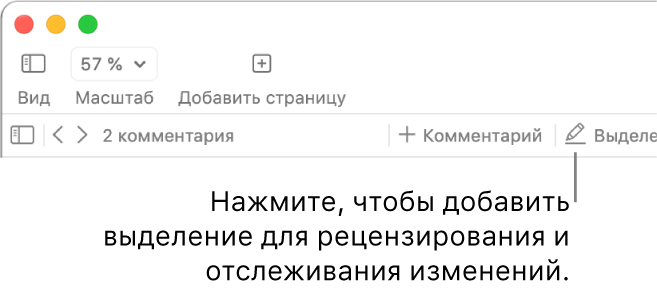
- Выберите текст, который хотите выделить.
- Выполните одно из описанных ниже действий.
- Нажмите Shift-Command-H на клавиатуре.
- Выберите «Вставка» > «Выделение» в меню «Вставка» вверху экрана. (Кнопка «Вставка» в панели инструментов Pages не дает доступа к команде выделения).
- Нажмите «Выделить» в панели инструментов рецензирования у верхнего края документа. Панель инструментов рецензирования отображается только при наличии в документе комментариев, выделений цветом или отслеживаемых изменений.
Выделить текст в ячейке таблицы невозможно, но можно добавить условное выделение в ячейке таблицы, чтобы изменить вид ячейки в зависимости от значения данных.
Добавление комментария к выделенному тексту
- Наведите указатель на выделенный текст.
- Нажмите «Добавить комментарий» и введите текст комментария.
- Нажмите «Готово».
Можно также добавить комментарий к выделенному тексту в боковой панели «Комментарии и изменения» слева. Чтобы открыть ее, нажмите в панели инструментов и выберите «Показать панель «Комментарии»».
Снятие выделения
- Наведите указатель на выделенный текст, затем нажмите «Удалить».
Если кнопка «Удалить» не отображается, значит, выделение добавлено в виде цвета за текстом. Чтобы снять выделение, удалите фоновый цвет.
Удаление всех выделений и комментариев их текста
Можно быстро удалить выделения и комментарии из текста документа.
- Выберите текст, из которого нужно удалить выделения и комментарии. Чтобы удалить их из всего текста документа, нажмите Command-A на клавиатуре.
- Выберите «Правка» > «Удалить выделения и комментарии» (меню «Правка» расположено вверху экрана).
Выделения и комментарии к тексту в текстовых блоках, фигурах и таблицах не будут затронуты.
Об изменении цвета выделения, применяемого к тексту, см. в разделе Задание имени автора и цвета комментариев.
Как копировать текст на Макбуке клавиатурой
Не очень удобно пользоваться мышью, чтобы скопировать текст. Операционная система на Макбуках позволяет использовать удобные сочетания клавиш, которые мгновенно приводят в действие определенные функции. Это касается и копирования текста, а также файлов.
С помощью горячих клавиш можно копировать и вставлять текст/файлы. Можно также вырезать, выделять весь текст и все объекты сразу. Также можно быстро отменить свои действия или найти нужный отрывок текста в файле. Итак, рассмотрим все самые необходимые команды.
Бесплатная консультация! Бесплатная диагностика! Гарантия на работу!
Выберите раздел: td>Др. продукты Apple
 |
|||||
| ремонт iPhone | ремонт iPad | ремонт iPod | ремонт MacBook | ремонт iMac | Др. продукты Apple |
У нас можно починить всю технику Apple ☎ +7 (812) 953-94-11
Диагностика БЕСПЛАТНО.
+7 (812) 953-94-11, +7 (921) 984-75-12 (Каменноостровский пр-т, 42, м. Петроградская)
Команды для работы с текстом без использования мыши
Основные сочетания клавиш для работы с текстом:
- Command+С. Выделите нужный фрагмент и нажмите эту клавишу. Текст заносится в буфер обмена. С файлами делается то же самое.
- Command+V. Выберите место для вставки текста и нажмите данные клавиши. Скопированный текст будет вставлен. (Это же действие нужно при работе с файлами в Finder).
- Command+X. Данная команда (вырезание) позволяет скопировать текст из определенного места, при этом на данном месте текст удаляется. Это происходит после того, как текст будет вставлен на новое место.

Также существуют полезные команды, которые пригодятся перед тем, как копировать текст на Макбуке клавиатурой:
- Command+A. Данное сочетание дает возможность выделить весь текст сразу.
- Command+F. Эта команда вызывает поисковик. Нужный фрагмент всегда можно найти очень быстро, начав вводить определенные слова.
Команда Command+Z отменяет предыдущее действие и возвращает текст на место, если он был вырезан. Чтобы повторить отмененной действие, нужно нажать Command+Shift+Z. Как видите, на MacBook работать с текстом с помощью клавиатуры довольно просто. Это же можно сказать про работу с файлами.
вячеслав
25 сентября 2018г. 17:05
Здравствуйте! Не могу скопировать на макбуке без мышки (на клавиатуре) недавно сбрасывал до стандарта настройки.
Добрый день , попробуйте двойным нажатием по тачпаду нажать .
Звоните нам:
+7 (812) 953-94-11 или +7 (921) 984-75-12
Задайте вопрос:
Сервисный центр не не сет ответственности за ваши действия. Статьи носят лишь информационный характер и не являются инструкцией к действию.

Оплатить картой

Подключиться к WiFi

Удобно припарковаться
© 2009—2023 г. Санкт Петербург (СПб)
Сервисный центр ремонта сотовых телефонов,
смартфонов, ноутбуков, фотоаппаратов
Обращаем Ваше, внимание! Сайт не является публичной офертой, в соответствии со статьей 437 п.2
Гражданского кодекса РФ. Точную и окончательную информацию о наличии и стоимости указанных
товаров и услуг Вы можете получить, по контактным телефонам. Персональные данные пользователя
обрабатываются на сайте в целях его функционирования и если вы не согласны, то должны покинуть
сайт. В противном случае, это является согласием на обработку ваших персональных данных.