Изменение браузера по умолчанию в Windows
- Выберите параметры >параметров >приложений >по умолчанию.
Мы рекомендуем перейти на Microsoft Edge, чтобы обеспечить более быстрый, безопасный и современный интерфейс просмотра.
- Нажмите кнопку « Пуск» и введите приложения по умолчанию.
- В результатах поиска выберите Приложения по умолчанию.
Мы рекомендуем перейти на Microsoft Edge, чтобы обеспечить более быстрый, безопасный и современный интерфейс просмотра.
Изменение браузера или приложения почты по умолчанию на iPhone, iPad и iPod touch
В iOS 14, iPadOS 14 и более поздних версий можно выбрать, какое приложение будет открываться при нажатии ссылки на веб-сайт или адреса электронной почты при условии, что оно поддерживает такие функции.
Подготовка
- Убедитесь, что на устройстве установлена iOS 14, iPadOS 14 или более поздних версий, а также что приложение установлено надлежащим образом.
- Убедитесь, что приложение веб-браузера или почты поддерживает эту функцию. Если вы не уверены в этом, обратитесь к разработчику приложения.
Изменение приложения браузера или почты по умолчанию
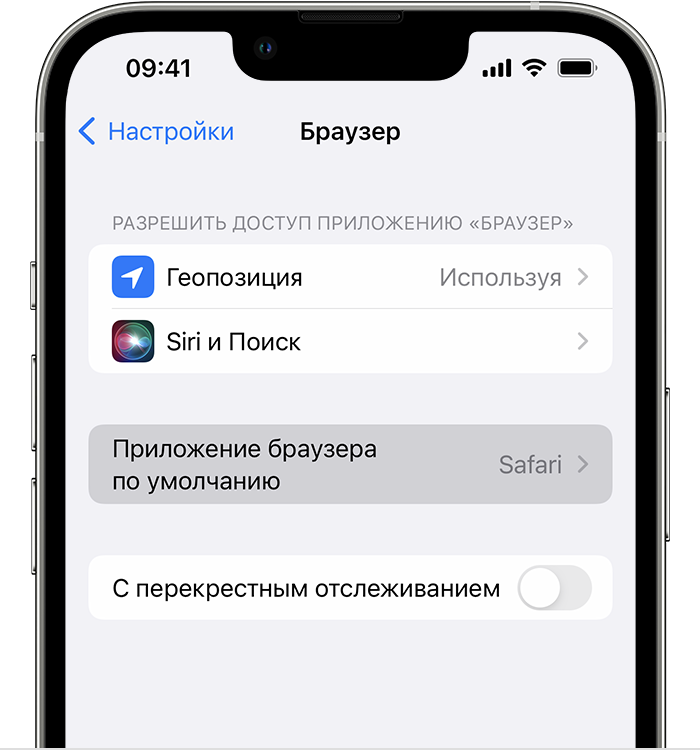
- Перейдите в меню «Настройки» и прокрутите вниз до приложения браузера или почты.
- Коснитесь приложения, а затем — пункта «Приложение браузера по умолчанию» или «Приложение почты по умолчанию».
- Выберите приложение браузера или почты, чтобы установить его в качестве используемого по умолчанию. Рядом с приложением появится галочка, которая подтверждает его выбор по умолчанию.
Если возможность выбора приложения браузера или почты по умолчанию не отображается, вероятно, разработчик не поддерживает такую функцию. Обратитесь к разработчику, чтобы получить более подробную информацию.
При удалении приложения браузера устройство будет использовать Safari в качестве приложения браузера по умолчанию. При удалении приложения Safari устройство будет использовать другое приложение в качестве браузера по умолчанию. Чтобы возобновить использование приложения Safari, необходимо переустановить его на устройстве.
При удалении приложения почты устройство будет использовать приложение «Почта» по умолчанию. При удалении приложения «Почта» устройство будет использовать другое почтовое приложение по умолчанию. Чтобы возобновить использование приложения «Почта», необходимо переустановить его на устройстве.
Как установить Firefox Focus в качестве браузера по умолчанию на Android

Установите Firefox Focus в качестве основного браузера, если вы хотите, чтобы он открывал ссылки по умолчанию. Инструкции различаются в зависимости от вашей версии Android:
Чтобы определить свою версию Android, откройте приложение «Настройки», нажмите О телефоне, О планшете или Об устройстве (возможно, вам придёться нажать на вкладку «Ещё» на некоторых версиях Android) и, если ваша версия Android не отображается, Версия Android (или Информация о программном обеспечении на некоторых версиях Android).
Вот как это сделать для вашей версии Android:
Android версии 7 и выше

- Нажмите кнопку меню рядом с адресной строкой:
- Нажмите Настройки .
- В разделе Основные нажмите переключатель рядом с Сделать Firefox Focus браузером по умолчанию. В результате откроется меню Приложения Android по умолчанию для последующей установки Firefox Focus в качестве браузера по умолчанию.
Android версии 6
- В меню Настройки на вашем устрйостве нажмите Приложения и уведомления (это может называться Приложения на некоторых версиях Android).
- Нажмите Дополнительно (вам, возможно, вначале придёться нажать на значок шестерёнки на некоторых версиях Android).
- Нажмите Приложения по умолчанию .
- Нажмите Приложения браузера , чтобы открыть список вариантов.
- Нажмите Firefox Focus, чтобы выбрать его.
Android версии 5 и старше
Шаг 1: Сбросить настройки текущего браузера, который открывает ссылки
- Откройте приложение «Настройки» и нажмите Приложения . (В некоторых версиях Android эта кнопка названа как Приложения или Диспетчер приложений и вам, возможно, придёться нажать Диспетчер приложений перед следующим шагом.)
- Нажмите на вкладку Все .
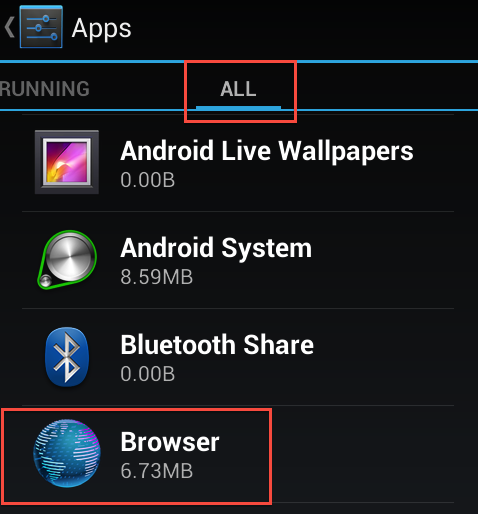
- Нажмите на текущий браузер, который открывает ссылки. Обычно это браузер по умолчанию, который называется «Браузер» или «Интернет».
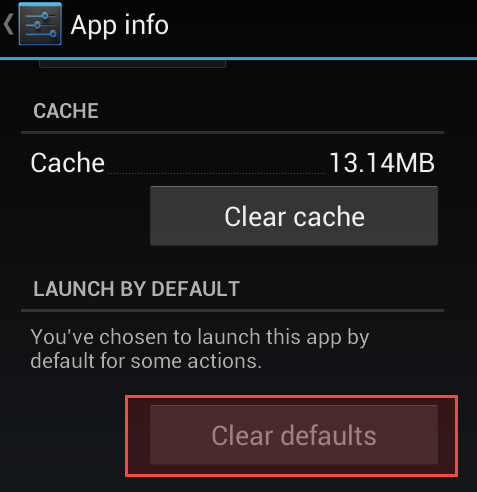
- Нажмите Сброс настроек по умолчанию , чтобы этот браузер не открывал ссылки по умолчанию. Если «Сброс настроек по умолчанию» выделено серым цветом, то либо вы не установили другой браузер, либо установили другой браузер, например Opera, и он настроен как браузер по умолчанию. Если вы установили другой браузер, вернитесь к предыдущему шагу и повторите его с помощью браузера по умолчанию.
Шаг 2: Установите Firefox Focus в качестве браузера по умолчанию для открытия ссылок
- Откройте ссылку в приложении для Android, например Почта.
- Нажмите Firefox Focus , а затем нажмите Всегда .
Эти прекрасные люди помогли написать эту статью:

Станьте волонтёром
Растите и делитесь опытом с другими. Отвечайте на вопросы и улучшайте нашу базу знаний.
3 способа установить браузер по умолчанию на Windows
Начать работать с Opera очень легко, ведь мы сделали все, чтобы ваш переход с другого браузера не вызывал никаких затруднений. Вы можете автоматически импортировать ваши закладки и другие настройки и продолжать работу в интернете с того места, где вы остановились.
На всех версиях Windows, кроме Windows 10, Opera автоматически устанавливается как браузер по умолчанию во время установки. Но если вы решили поменять свой браузер по умолчанию позже, то вы это можете сделать одним из следующих способов:
Через настройки браузера
Это, пожалуй, самый простой способ. Зайдите в Настройки Opera в главном меню и нажмите «Установить Opera браузером по умолчанию».
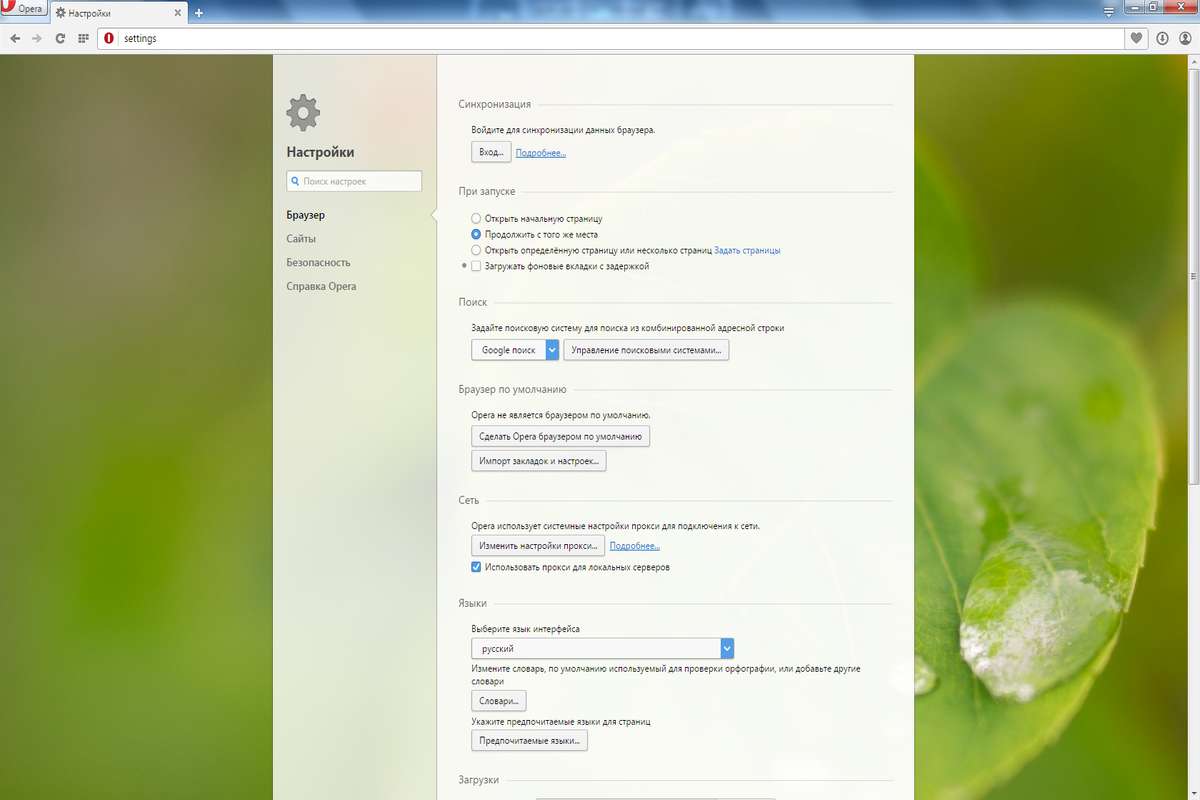
Если вы пользуетесь Windows 8 и 8.1, то вы увидите дополнительное системное окно, показывающее все браузеры, установленные на ваш компьютер. Выберите интересующий вас и подтвердите его установку в качестве браузера по умолчанию.
В настройках Windows
Вы можете изменить программы по умолчанию, включая браузеры, в системных настройках.
Windows 7 и раньше:
В стартовом меню выберите Панель управления. Затем кликните Программы -> Программы по умолчанию -> Задание программ по умолчанию. Выберите Opera в списке программ в появившемся окне и кликните «Использовать эту программу по умолчанию».
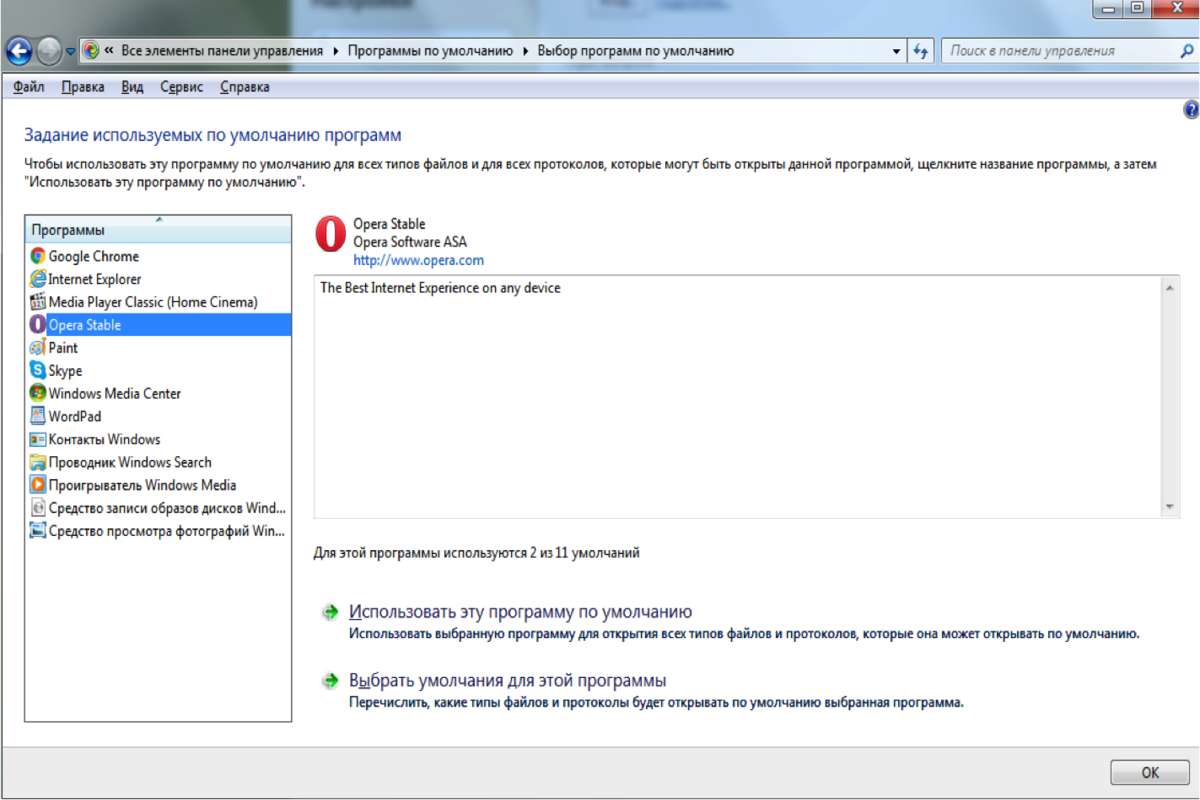
Windows 8:
Если иконка Панель управления не прикреплена к вашему экрану, нажмите кнопку Windows Key и начните набирать «Панель управления». Как только вы вошли в панель, сделайте те же самые шаги, что и для более ранней версии Windows: Программы -> Программы по умолчанию -> Задание программ по умолчанию. Затем вы сможете выбрать браузер из списка.
Windows 10:
В этой версии ОС изменение браузера по умолчанию немного сложнее. Несколько месяцев назад мы опубликовали отдельный пост с инструкциями для пользователей Windows 10.
Через диалоговое окно браузера
Если Opera еще не ваш браузер по умолчанию, то вам будет предложено установить его в качестве такового в диалоговом окне Экспресс-панели. Просто скажите «Да»! ��
Если вы еще не присоединились к семье Opera, мы будем счастливы увидеть вас с нами! Мы приготовили целый ряд новых крутых функций, которые в этом году появятся в Opera для компьютеров.
Opera Team
User comments

You deserve
a better browser
Faster, safer and smarter than default browsers. Fully-featured for privacy, security, and so much more.