Как добавить или удалить строку или столбец в таблице
После создания таблицы Excel на листе можно легко добавлять и удалять строки и столбцы.
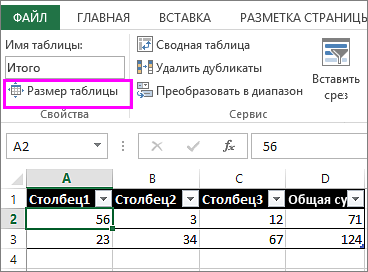
Чтобы добавить строки и столбцы в таблицу Excel, можно воспользоваться командой Размер таблицы.
- Щелкните в любом месте таблицы, чтобы отобразить вкладку Работа с таблицами.
- Выберите Конструктор >Размер таблицы.
- Выделите весь диапазон ячеек, который нужно включить в таблицу, начиная с верхней левой ячейки. В приведенном ниже примере исходная таблица охватывает диапазон A1:C5. После изменения размера с добавлением двух столбцов и трех строк таблица будет включать в себя диапазон A1:E8.
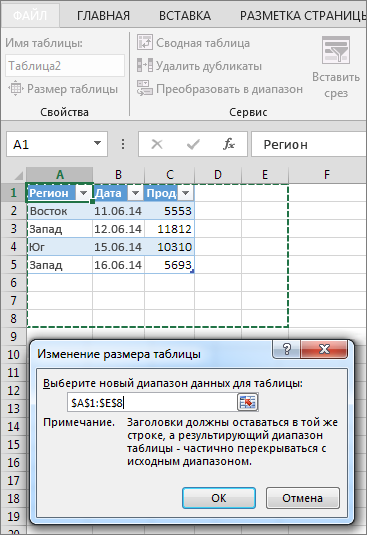
Совет: Вы также можете нажать кнопку Свернуть диалоговое , чтобы временно скрыть диалоговое окно «Избавьтесь от таблицы», выбрать диапазон на этом сайте, а затем нажать кнопку Развернуть .
Другие способы добавления строк и столбцов
Чтобы добавить строку или столбец в таблицу, введите данные в ячейку, расположенную под последней строкой или справа от последнего столбца, вставьте скопированное значение в ячейку или добавьте новые строки или столбцы между существующими.
Ввод данных
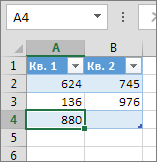
- Чтобы добавить строку внизу таблицы, начните вводить текст в ячейке под последней строкой. Таблица расширится, и в нее будет включена новая строка. Чтобы добавить столбец справа от таблицы, начните вводить текст в ячейку справа от последнего столбца.
В приведенном ниже примере добавления строки при вводе значения в ячейку A4 таблица расширяется за счет нее, а также смежной ячейки в столбце B.
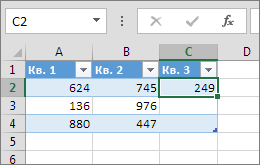
В приведенном ниже примере добавления столбца при вводе значения в ячейку C2 таблица расширяется за счет столбца C. Ему присваивается имя «Кв3», так как Excel выявляет закономерность присвоения имен по заголовкам «Кв1» и «Кв2».
Вставка данных
- Чтобы добавить строку таким способом, вставьте данные в крайнюю левую ячейку под последней строкой таблицы. Чтобы добавить столбец, вставьте данные в ячейку справа от крайнего правого столбца таблицы.
Если в новой строке данных больше или меньше столбцов, чем в таблице, таблица расширится, включив в нее все ячейки в диапазоне. Если в таблице больше столбцов, чем в данных, лишние столбцы не становятся частью таблицы— для их расширения необходимо использовать команду «Увеличить».
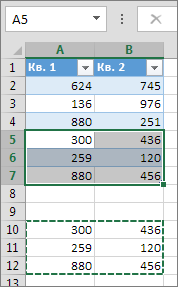
В приведенном ниже примере добавления строк при вставке значений из диапазона A10:B12 в первую строку под таблицей (строка 5) она расширяется за счет вставленных данных.
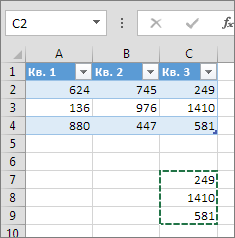
В приведенном ниже примере добавления столбцов при вставке значений из диапазона C7:C9 в первый столбец справа от таблицы (столбец C) она расширяется за счет вставленных данных, а столбцу присваивается заголовок «Кв3».
Добавление строки с помощью команды «Вставить»
- Чтобы вставить строку, выберите ячейку или строку (но не строку заголовков) и щелкните ее правой кнопкой мыши. Чтобы вставить столбец, выберите любую ячейку в таблице и щелкните ее правой кнопкой мыши.
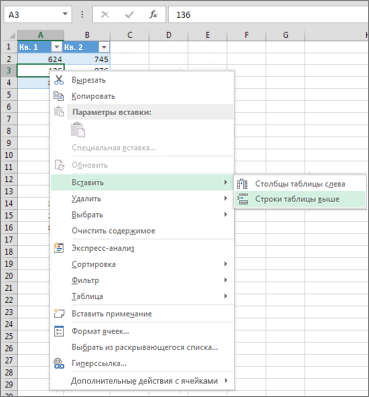
- Наведите указатель мыши на пункт Вставить и выберите команду Строки таблицы выше или Столбцы таблицы слева, чтобы вставить новую строку или столбец соответственно.
Если активна ячейка в последней строке, можно выбрать команду Строки таблицы выше или Строки таблицы ниже.
В приведенном ниже примере новая строка будет вставлена над строкой 3.
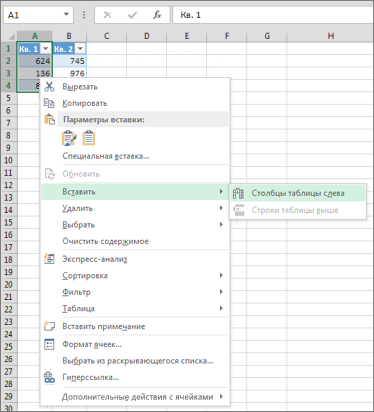
При добавлении столбцов, если выделена ячейка в крайнем правом столбце таблицы, можно выбрать команду Столбцы таблицы слева или Столбцы таблицы справа.
В приведенном ниже примере новый столбец будет вставлен слева от столбца 1.
Удаление строк и столбцов таблицы
- Выделите строки или столбцы таблицы, которые требуется удалить. Можно просто выделить одну или несколько ячеек в строках или столбцах таблицы, которые требуется удалить.
- На вкладке Главная в группе Ячейки, щелкните стрелку рядом с кнопкой Удалить, а затем выберите команду Удалить строки таблицы или Удалить столбцы таблицы. Вы также можете щелкнуть правой кнопкой мыши одну или несколько строк или столбцов, в меню ярлыка нажать кнопку Удалить, а затем — Столбцы таблицы или Строки таблицы. Можно также щелкнуть правой кнопкой мыши одну или несколько ячеек в строке или столбце таблицы, нажать кнопку Удалить ищелкнуть Строки таблицы или Столбцы таблицы.
Удаление одинаковых строк из таблицы
Дубликаты удаляются из таблицы также легко, как и из любых выбранных данных в приложении Excel.
- Щелкните любое место таблицы. Откроется окно Работа с таблицами и вкладка Конструктор.
- На вкладке Конструктор в группе Сервис выберите команду Удалить дубликаты.
- В диалоговом окне Удалить дубликаты в группе Столбцы выберите столбцы, содержащие дубликаты, которые требуется удалить. Можно также нажать кнопку Снять выделение и выбрать нужные столбцы или нажать кнопку Выделить все, чтобы выделить все столбцы.
Примечание: Дубликаты удаляются с листа. Если вы случайно удалили данные, которые вы хотите сохранить, вы можете восстановить их, нажав или CTRL+Z. Вы также можете использовать условное форматирование для выделения повторяющихся значений, прежде чем удалять их. Дополнительные сведения см. в статье Добавление, изменение и отмена условного форматирования.
Удаление пустых строк из таблицы
- Убедитесь, что активная ячейка находится в столбце таблицы.
- Щелкните стрелку в заглавной области столбца.
- Чтобы выполнить отбор пустых ячеек, в меню «Автофильтр» в верхней части списка значений снимите флажок (Выделить все), а в нижней части установите флажок (Пустые).
Примечание: Флажок (Пустые ячейки) можно установить только в случае, если диапазон ячеек или столбец таблицы содержит хотя бы одну пустую ячейку.
Таким же образом можно отфильтровать и удалить пустые строки. Дополнительные сведения о том, как отфильтровать пустые строки на листе, см. в статье Фильтрация данных в диапазоне или таблице.
- Вы выберите таблицу, а затем выберите конструктор > Таблица.
- При необходимости настройли диапазон ячеек, который содержит таблица, и выберите ОК.
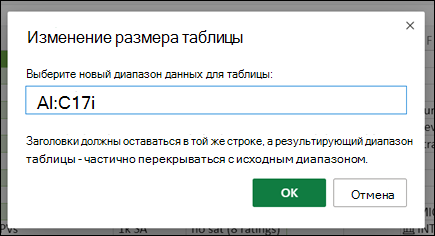
Важно: В другую строку нельзя перемещаться заглавные таблицы, и новый диапазон должен перекрывать исходный диапазон.
Дополнительные сведения
Вы всегда можете задать вопрос эксперту в Excel Tech Community или получить поддержку в сообществах.
Вставка или удаление строк и столбцов
Вставляйте и удаляйте строки и столбцы для оптимального размещения данных на листе.

Примечание: В Microsoft Excel установлены следующие ограничения на количество строк и столбцов: 16 384 столбца в ширину и 1 048 576 строк в высоту.
Вставка и удаление столбца
- Выделите любую ячейку в столбце, а затем выберите Главная >Вставить >Вставить столбцы на лист или Удалить столбцы с листа.
- Можно также щелкнуть правой кнопкой мыши в верхней части столбца и выбрать Вставить или Удалить.
Вставка и удаление строки
- Выделите любую ячейку в строке, а затем выберите Главная >Вставить >Вставить строки листа или Удалить строки листа.
- Можно также щелкнуть правой кнопкой мыши номер строки и выбрать Вставить или Удалить.
Параметры форматирования
При выделении строки или столбца, к которым применено форматирование, это форматирование переносится в новую вставляемую строку или столбец. Если вы не хотите применять форматирование, можно нажать кнопку Параметры вставки после выполнения вставки, а затем выбрать один из следующих параметров.

Если кнопка «Параметры вставки» не отображается, выберите Файл > Параметры > Дополнительно и в группе Вырезание, копирование и вставка установите флажок Отображать кнопку параметров вставки.
Вставка строк
Чтобы вставить одну строку: щелкните правой кнопкой мыши всю строку, над которой требуется вставить новую, и выберите Вставить строки.
Чтобы вставить несколько строк:выделите столько же строк, сколько хотите добавить сверху. Щелкните выделенные строки правой кнопкой мыши и выберите Вставить строки.
Вставка столбцов
Чтобы вставить один столбец: щелкните правой кнопкой мыши весь столбец, справа от которого хотите добавить новый, и выберите Вставить столбцы.
Чтобы вставить несколько столбцов:выделите столько же столбцов, сколько хотите добавить справа. Щелкните выделенные столбцы правой кнопкой мыши и выберите Вставить столбцы.
Удаление ячеек, строк и столбцов
Если вам больше не нужны какие-либо ячейки, строки или столбцы, вот как удалить их:
- Выделите ячейки, строки или столбцы, которые вы хотите удалить.
- Щелкните правой кнопкой мыши и выберите нужный вариант удаления, например Удалить ячейки (со сдвигом вверх), Удалить ячейки (со сдвигом влево), Удалить строки, или Удалить столбцы.
При удалении строк или столбцов следующие за ними строки и столбцы автоматически сдвигаются вверх или влево.
Совет: Если вы передумаете сразу после того, как удалите ячейку, строку или столбец, просто нажмите клавиши CTRL+Z, чтобы восстановить их.
Вставка ячеек
Чтобы вставить одну ячейку
- Щелкните правой кнопкой мыши ячейку, над которой нужно вставить новую.
- Нажмите Вставить и выберите Ячейки со сдвигом вниз.
Чтобы вставить несколько ячеек
- Выделите столько же ячеек, сколько хотите добавить сверху.
- Щелкните выделенные ячейки правой кнопкой мыши и выберите Вставить >Ячейки со сдвигом вниз.
Дополнительные сведения
Вы всегда можете задать вопрос эксперту в Excel Tech Community или получить поддержку в сообществах.
Быстрое добавление строк и столбцов в таблицу в Microsoft Word

Microsoft Word позволяет создавать аккуратные таблицы в документах. После создания таблицы есть несколько простых способов добавить больше строк или столбцов, и мы собираемся показать вам, как это сделать.
Нажмите Tab, чтобы добавить строки
Самый простой способ добавить строки в таблицу – поместить курсор в ячейку в правом нижнем углу таблицы, а затем нажать Tab на клавиатуре.

Это добавит новую строку. Каждый раз, когда вы хотите добавить строку, вы можете выбрать ячейку в правом нижнем углу и снова нажать Tab. Если вы выберете другую ячейку и нажмете Tab, курсор переместится в следующую ячейку. Только в последнюю ячейку автоматически добавляется новая строка.

СВЯЗАННЫЕ С: Таблицы и другие элементы управления форматированием
Нажмите Удалить, чтобы удалить строки и столбцы
Вы также можете быстро удалить строки и столбцы, нажав клавишу Delete на клавиатуре. Сначала вам нужно выбрать строку или столбец. Самый быстрый способ выбрать строку – щелкнуть область за пределами первой ячейки слева. Вы заметите, что указатель мыши перевернулся.

Когда вы видите перевернутый указатель, вы можете щелкнуть, чтобы выбрать всю строку. Теперь нажмите «Удалить» на клавиатуре, чтобы удалить всю строку.

Чтобы выбрать столбец, наведите указатель мыши на первую ячейку столбца. Указатель изменится на стрелку вниз. Теперь щелкните, чтобы выбрать весь столбец.

Нажмите «Удалить» на клавиатуре, чтобы удалить столбец.

Используйте меню ленты для добавления строк или столбцов
Если у вас есть таблица в документе Word, вы можете увидеть некоторые дополнительные параметры в меню ленты для добавления строк и столбцов. Вы можете получить доступ к этим параметрам на вкладке «Макет» в меню ленты вверху. Единственное, что сбивает с толку, это то, что по какой-то причине в строке меню есть две вкладки с названием Layout. Вам нужно выбрать вкладку «Макет» справа, которая находится рядом с «Дизайн таблиц».

После того, как вы выберете это, вы найдете здесь несколько параметров, связанных с таблицами. Здесь мы сосредоточимся на подзаголовке «Строки и столбцы», потому что наша цель – добавить строки и столбцы.
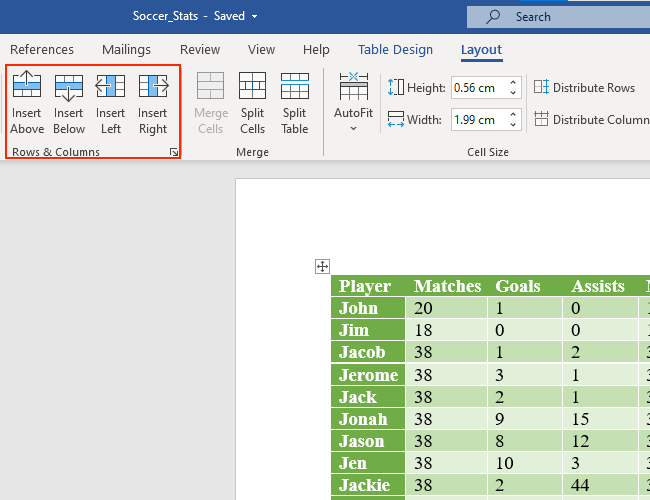
Чтобы вставить строку над ячейкой, выбранной вами в таблице Microsoft Word, нажмите «Вставить сверху». Чтобы добавить строку под выбранной ячейкой, нажмите «Вставить ниже».
Вы также можете быстро добавлять столбцы, используя показанные здесь кнопки. «Вставить справа» добавляет столбец с правой стороны ячейки. Аналогичным образом, «Вставить ссылки» добавит столбец слева от выбранной ячейки.
Вы также можете щелкнуть значок стрелки справа от подзаголовка «Строки и столбцы», чтобы открыть еще несколько вариантов.

Здесь вы можете нажать «Вставить всю строку» или «Вставить весь столбец», чтобы добавить строки или столбцы.

Удалите строки и столбцы с помощью меню ленты
Microsoft Word также позволяет удалять строки и столбцы с помощью того же ленточного меню. Щелкните вкладку «Макет» рядом с надписью «Дизайн таблицы».
Теперь перейдите к подзаголовку «Строки и столбцы». Щелкните «Удалить», чтобы отобразить параметры удаления строк и столбцов.

Выберите «Удалить столбцы», чтобы удалить столбцы, выбранные в таблице Word. Вы также можете нажать «Удалить строки», чтобы удалить выбранные строки из таблицы.
Добавляйте строки и столбцы через контекстное меню
Еще один быстрый способ добавить строки и столбцы – открыть контекстное меню в таблицах Microsoft Word. Для этого выберите ячейку, столбец или строку, щелкните правой кнопкой мыши и выберите «Вставить».

Вы можете выбрать «Вставить столбцы слева» или «Вставить столбцы справа», чтобы добавить столбцы слева или справа от выбранной ячейки.

Вы также можете нажать «Вставить строки выше» или «Вставить строки ниже», чтобы добавить строки выше или ниже выбранной ячейки в таблице.

Вы также найдете аналогичные параметры в кнопке «Вставить» в меню параметров выбора шрифта, которое также отображается после щелчка правой кнопкой мыши по ячейке.

Используйте контекстное меню для удаления строк и столбцов
Удалить строки и столбцы довольно просто с помощью контекстного меню. Более простой способ – щелкнуть ячейку правой кнопкой мыши, а затем щелкнуть меню «Удалить» в поле вверху (то есть с параметрами настройки шрифта).

Здесь вы можете нажать «Удалить строки» или «Удалить столбцы», чтобы удалить строки или столбцы из таблицы.

Кроме того, вы можете выбрать строку или столбец в таблице и затем щелкнуть правой кнопкой мыши. Теперь нажмите «Удалить столбцы», чтобы удалить выбранные столбцы. Эта опция называется «Удалить строки», если вы выбрали одну или несколько строк.

Если вы нашли эту статью полезной, вам наверняка понравится вложение одной таблицы в другую в Word.
СВЯЗАННЫЕ С: Вложение таблицы в таблицу в Word
Добавление строк и столбцов в Microsoft Excel
Microsoft Excel в первую очередь был создан именно для комфортной работы с таблицами. Создавая сложные, большие таблицы, очень трудно заранее определить точное количество строчек и колонок. Поэтому может возникнуть необходимость в их добавлении уже после того, как таблица была сформирована. Многие пользователи, допустив ошибку, тратят огромное количество времени, создавая всё заново, просто потому, что не умеют правильно утилизировать встроенные инструменты Excel либо даже не знают об их существовании. В данной статье разберёмся с тем, как вставить строку или столбец в Excel между имеющихся строк или столбцов. Давайте же начнём! Поехали!

В большинстве случаев юзеры редактируют таблицу уже после ее создания
В случае, если нужно добавить столбец между двух других, откройте вкладку «Главная» и в блоке «Ячейки» на панели инструментов нажмите на кнопку «Вставить». В открывшемся меню кликните по пункту «Вставить столбцы на лист». Далее кликните правой клавишей мыши по первому заголовку колонки. В появившемся списке выберите «Вставить». Готово!
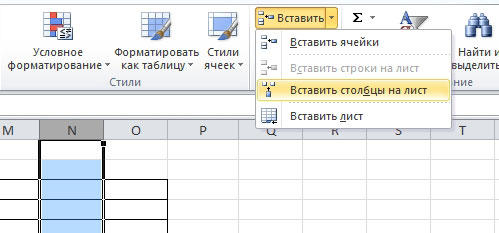
Если понадобилось добавить не одну колонку, а сразу две, то делается это аналогичным образом, только нужно будет выделить не один заголовок, а два.
Для добавления строки между двух имеющихся необходимо выделить область несмежных ячеек. Затем всё делается так, как и в предыдущем случае. Зайдите на вкладку «Главная» и нажмите кнопку «Вставка», в открывшемся списке выберите пункт «Вставить строки на лист».
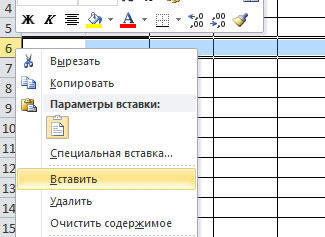
Существует альтернативный способ, который заключается в выделении мышкой заголовков необходимых рядков, обозначающих диапазон. После этого воспользуйтесь вышеупомянутой функцией вставки.
Обратите внимание, что новые строки будут добавляться над отмеченными вами. Учитывайте это правило, работая с таблицей. Вместо специальных кнопок на панели инструментов Microsoft Excel вы можете эксплуатировать комбинации клавиш Ctrl, Shift, +, не забыв предварительно выделить необходимую область. Это поможет избежать лишних «кликов» и позволит несколько ускорить работу.
Чтобы удалить ненужные строчки или колонки, отметьте диапазон несмежных ячеек, а затем на вкладке «Главная» нажмите кнопку «Удалить» и выберите пункт, соответствующий либо удалению столбцов, либо удалению строк. Также вы можете воспользоваться комбинацией клавиш Ctrl+-, предварительно отметив нужную область, чтобы сэкономить время.
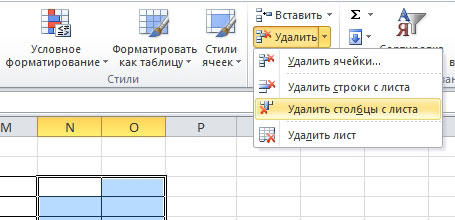
Как видите, здесь нет ничего сложного. Разобравшись с данными вопросами, вы сможете значительно эффективнее работать с таблицами любого размера. Пишите в комментариях, помог ли вам материал, изложенный в статье, и задавайте вопросы, которые у вас возникли по рассмотренной теме.