Включение файл PDF в AutoCAD
Задача вставки файлов формата PDF в Автокад возникает по простой причине – это очень распространённый формат представления информации, медленно, но верно он всё-таки завоевал популярность в компьютерном мире.

Функционал программы Автокад позволяет интегрировать PDF файл.
Если вам необходимо вставить качественный документ для информационной поддержки в чертёж Автокада, то это, вполне возможно, будет полученный со сканера PDF-документ. Тут обращаем только внимание на то, что сканирование должно быть размещено не меньше чем с разрешением 600 dpi, чтобы не потерять качество графики уже после вставки.
Перед вставкой также важно выбрать режим работы системы AutoCAD – «Модель» или «Лист». Собственно, принципы работы в каждом режиме одинаковы, но выбор режима – уже признак того, что пользователь точно представляет себе, что за информация вставляется и для чего она нужна. Обычно вставка производится как раз в режиме «Листа», другими словами, предназначается содержимое этого внешнего файла для печати на одном листе вместе с разработанной документацией.
Алгоритм вставки PDF-файлов в чертёж AutoCAD
Для решения задачи, как вставить PDF, сначала необходимо привыкнуть к терминологии – в данной проектировочной программе подобные действия (и не только с рассматриваемым форматом) называются «импортом». Таким образом, импортировать PDF в AutoCAD необходимо следующим образом.
Переходим в Главное меню программы и выбираем «Импорт».
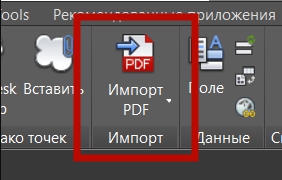
Раскрывается справа окно, в котором самое первое предложение и есть работа с PDF. Выбираем его и, таким образом, запускаем команду «ПДФИМПОРТ».
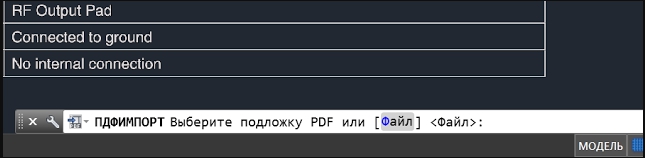
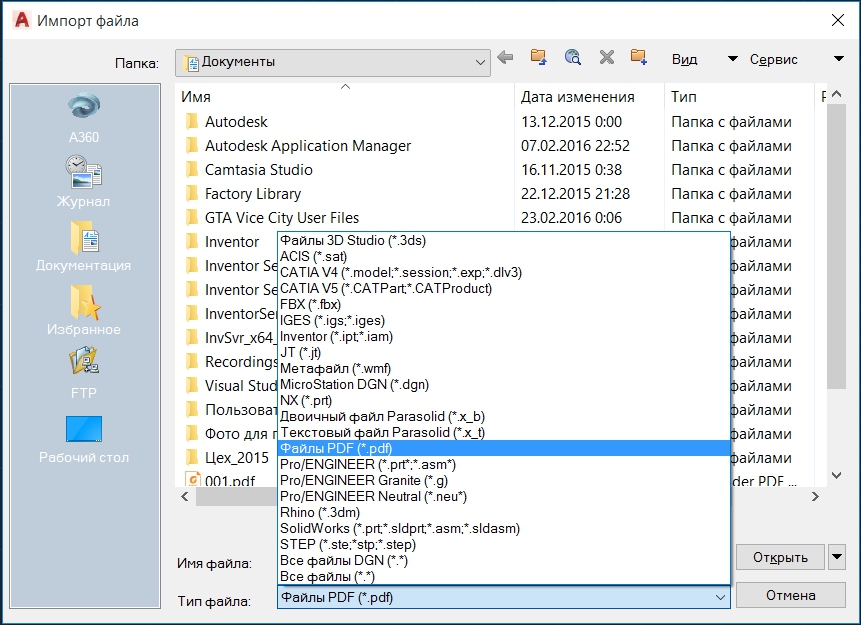
Далее, в командной строке выбираем мышкой «Файл». Открывается окно доступа к содержимому жёсткого диска, теперь нужно выбрать сам импортируемый файл. После выбора нажимаем на кнопку «Открыть».
Далее, приступаем к основным операциям, к настройкам. Открывается окно импорта.
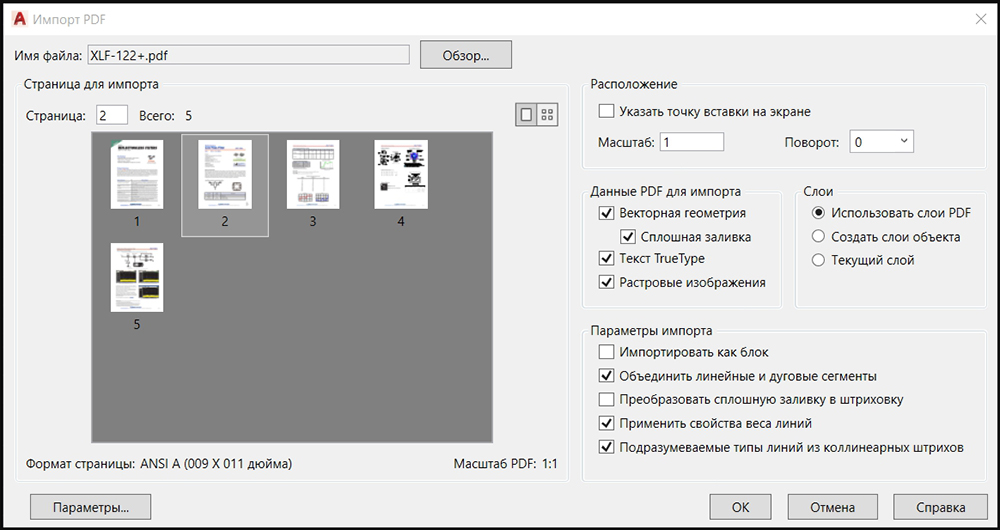
ВНИМАНИЕ. В этом окне отображается в виде миниатюры содержимое вставляемого документа, который может быть и многостраничным. Конечно, вставка файлов данного формата – прогресс в развитии Автокада, довольно долгое время в истории программы такой возможности не было. Но нужно очень точно представлять себе, что делать с вставляемой информацией, если она многостраничная.
Общий вывод такой – вставляйте – импортируйте одностраничные PDF-документы, и у вас не будет проблем ни с информацией, ни с восприятием программы и результатов её работы. Ведь PDF-документы могут содержать и несколько десятков страниц! И что с этими страницами делать после вставки их в чертёж? Не случайно первые версии рассматриваемого приложения позволяли импортировать только первую страницу (собственно, так ведут себя и многие другие приложения, пытающиеся импортировать «неродной» формат PDF).
При проведении настроек вставки можно:
- указать точку вставки – по умолчанию вставка производится в начало, хотя в будущем, само собой, вставленное можно будет переместить в любое другое место;
- выбрать масштаб вставки – предлагается «один к одному», можно масштаб увеличить или уменьшить, но при увеличении масштаба нередко теряется качество растровых объектов в файле;
- повернуть содержимое импорта;
- распознавать векторную геометрию в файле, и если она замкнута, то использовать сплошную заливку;
- разрешить применять свойства линий исходного файла, речь идёт в первую очередь о толщине линий;
- назначить вставку всего содержимого, как единого блока, что рекомендовано делать всегда, чтобы работать с этой информацией как с единым объектом;
- назначить обработку текстов типа «True Type», чтобы обеспечить их корректное воспроизведение;
- разрешить распознавать растровую графику;
- назначить размещение всех объектов файлов в текущем слое Автокада;
- создавать для каждого объекта новый слой;
- ориентироваться на послойную организацию PDF-файла;
- назначить преобразование единых линейных и дуговых элементов в полилинии Автокада;
- назначить преобразование сплошной заливки в штриховку.
По кнопке «ОК» содержимое PDF-файл вставляется в чертёж.
Теперь некоторые объекты вставленного можно редактировать обычными инструментами самого Автокада.
ВНИМАНИЕ. Успех операции импорта PDF-файла в dwg-чертёж зависит от многих факторов, в конце концов, от совместимости версий форматов и их исправности. Настоятельно рекомендуем, перед тем как вставить ПДФ в Автокад и начать работать с импортируемым файлом, проверить его исправность. Допустим, открыть для начала в Acrobat Reader (самом известном просмотрщике подобных файлов, можно использовать и любой другой, которых множество), попробовать открыть в Фотошопе.
В любом случае нужно точно знать содержимое файла, по крайней мере, из какого количества страниц он состоит. Не стоит выполнять импорт, если вы даже не представляете объём файла в страницах – успех такой операции очень сомнителен со всех точек зрения, в первую очередь, с точки зрения её разумности.
DWF, PDF и растровые картинки в AutoCAD
Видео урок показывающий какие возможность есть в AutoCAd 2010 в работе с вставленными данными растровых картинок, dwf и теперь уже PDF. Часто мне задают вопрос «Как вставить картинку в AutoCAD», «Как обрезать картинку в AutoCAD», «Как вставить PDF в AutoCAD» и и многое другое, эти и другие вопросы расмотренны в данном видео уроке.
Комментарии (9) »
- А почему бы вам не внести в тему какие-нибудь подробности? Думаю, что это было бы не лишним. Comment by Vadim — 06.09.2009 @ 19:28
- Эти уроки не заменитель хелпа, тут показаны либо особенности либо принцип. А вот разбираться и читать хелп вам придется самостоятельно. К тому же я явный противник классического интерфейса, нужно учиться воспринимать новое. Comment by admin — 06.09.2009 @ 20:52
- Большое спасибо за Ваши уроки, очень много почерпнул нового. По поводу этого урока у меня один вопрос – в чем заключается разница между командой IMAGEFRAME и командой TFRAMES, которой я раньше пользовался? Comment by WOW@ — 06.10.2009 @ 15:24
- Большое спасибо за Ваши интересные уроки.У меня есть к Вам вопрос-как можно выложить в Auto CADе группу точек(1355точек)и чтобы они все были подписаны одним из параметров (№ точки,Х,У либо Z)? Я пробовала выносить через командную строку каждую в отдельности и каждую точку подписать – очень ёмкий труд -наверное неделю буду сидеть . Может можно через таблицу? Может есть путь короче? Помогите пожалуйста. Comment by Любовь — 20.01.2011 @ 02:12
- существуют облака точек и новые кады их поддерживают. Comment by admin — 20.01.2011 @ 09:30
- Добрый день!
подскажите пожалуйста,как преобразовать файл dwg в растровый рисунок,в Poin слишком коряво получается. а я хотел бы обрезать аккуратно ,чтобы в ставить картинку в 3DMax?
Большое спасибо. Comment by Карандаш — 28.02.2011 @ 18:00 - Паша привет, подскажи пожалуйста как вставить картинки на др. компьютерах если они уже были вставленны, но показанны только рамки этих картинок. В предыдущих Cad-ах в image manager можно было свободно указывать путь теперь нельзя(или он изменился). Спасибо заранее Comment by Дмитрий — 03.08.2011 @ 17:26
- менеджер для всех ссылок щас один, там все указывается. Comment by Лукьянченко Павел — 08.08.2011 @ 14:40
- Здравствуйте, Павел. Подскажите _почему _при _вставке_внешней_ссылки_не _сохраняются _типы_линий_исходного _чертежа.Они _отображаются _как_просто_полилинии. Comment by Cергей — 09.02.2012 @ 16:03
Перевод формата PDF в DWG [закрыт]
Закрыт. Этот вопрос не по теме. Ответы на него в данный момент не принимаются.
Вопросы с просьбами помочь с отладкой («почему этот код не работает?») должны включать желаемое поведение, конкретную проблему или ошибку и минимальный код для её воспроизведения прямо в вопросе. Вопросы без явного описания проблемы бесполезны для остальных посетителей. См. Как создать минимальный, самодостаточный и воспроизводимый пример.
Закрыт 7 лет назад .
Необходимо перевести многостраничный файл формата PDF, имеющий встроенные изображения, в формат DWG. При этом файл PDF был экпортирован не из Autocad. Если бы это было так, говорят, что проблемы с экспортом бы не было. Пробовал использовать для этого Adobe Illustrator CS3 — на выходе шрифты получаются белого цвета. При этом страницы файла PDF открываются по отдельности. Подскажите решение ситуации.
Вставить PDF без пути
Подскажите, возможно ли вставить pdf в чертеж dwg без указания пути так, чтобы при перемещении самого файла dwg pdf все равно бы отображался в проекте.
в настоящий момент при перемещении dwg выходит ошибка «Файл блаблабл.pdf Ссылка отсутствует или недопустима»
то бишь, вшить этот pdf в dwg никак нельзя?
Просмотров: 9021
| squadgazzz |
| Посмотреть профиль |
| Найти ещё сообщения от squadgazzz |
LISP, C# (ACAD 200[9,12,13,14])
Регистрация: 25.08.2003
С.-Петербург
Сообщений: 39,594
Вставляй как OLE-объект. Правда, вес файла будет безумным
__________________
Моя библиотека lisp-функций
—
Обращение ко мне — на «ты».
Все, что сказано — личное мнение.
| Кулик Алексей aka kpblc |
| Посмотреть профиль |
| Посетить домашнюю страницу Кулик Алексей aka kpblc |
| Найти ещё сообщения от Кулик Алексей aka kpblc |
Регистрация: 16.11.2010
Сообщений: 79
спасибо, кажется сработало. когда вставляю многостраничный pdf как оле-объект, то отображается только первый лист почему-то. где все остальные?
—— добавлено через ~8 мин. ——
сразу не заметил, но качество почему-то сильно теряется при такой вставке. где-то что-то не настроено просто?
—— добавлено через ~17 ч. ——
ну что никак нельзя?? (
Последний раз редактировалось squadgazzz, 10.07.2015 в 10:21 .
| squadgazzz |
| Посмотреть профиль |
| Найти ещё сообщения от squadgazzz |
Регистрация: 03.12.2009
Сообщений: 1,847
сделай относительную ссылку и используй entrasmit
Регистрация: 20.11.2007
Ростов-на-Дону
Сообщений: 539
зачем такое извращение? если вы будете хранить файл pdf именно в той же папке что dwg ссылка на вставленный файл уже никуда не денется. Если так сделаете один раз, то потом копируете два этих файла куда угодно и всё будет о’кей
Регистрация: 19.07.2005
Сообщений: 3,209
>Anton_Br
kifa прав! И дело не только в PDF. Кроме него есть ещё много чего, что может понадобится dwg файлу,
шрифты, формы, шаблоны, настройки печати и проч. Entrasmit всё это соберёт для вас в одну папку.
Получателю просто останется открыть файл, как две капли похожий на исходный, без лишних вопросов.
. всё в шоколаде и все довольны!
PS
А если заказчик ещё и пути свои укажет, то и внешние ссылки не потеряются.
Последний раз редактировалось VitalyAF, 10.07.2015 в 20:31 .
| Похожие темы | ||||
| Тема | Автор | Раздел | Ответов | Последнее сообщение |
| relative path — как работает? | Angel_and | AutoCAD | 20 | 10.08.2016 14:43 |
| Подскажите радиус криволинейного участка рельсов подкранового пути | cherus | Поиск литературы, чертежей, моделей и прочих материалов | 0 | 24.07.2014 06:56 |
| Приямок вдоль ж/д пути | Egor_II | Прочее. Архитектура и строительство | 5 | 06.08.2013 02:38 |
| Палитра инструментов. Быстрая замена пути к источникам данных для всех элементов сразу. | hwd | AutoCAD | 10 | 30.11.2009 16:06 |