2 способа восстановления навсегда удаленных файлов/папок в Windows 10/8/7/XP/Vista
Безвозвратное удаление файлов/папок с жестких дисков или устройств хранения данных часто происходит после нажатия «Shift + Delete» или при очистке корзины. В подобной ситуации вы можете возвратить удаленные файлы/папки, восстановив предыдущую версию файла в Windows или с помощью мастера восстановления данных EaseUS.
2 способа восстановления навсегда удаленных файлов/папок в Windows 10/8/7/XP/Vista
Безвозвратное удаление файлов/папок с жестких дисков или устройств хранения данных часто происходит после нажатия «Shift + Delete» или при очистке корзины. В подобной ситуации вы можете возвратить удаленные файлы/папки, восстановив предыдущую версию файла в Windows или с помощью мастера восстановления данных EaseUS.
Как восстановить безвозвратно удаленные файлы/папки в Windows 10/8/7/XP/Vista?
Некоторые люди используют комбинацию клавиш «Shift + Delete» для удаления файла или папки с компьютера. Кроме того, некоторые придерживаются привычки регулярно очищать корзину, чтобы избавиться от ненужных файлов. В других случаях люди просто случайно удаляют важные файлы со своего компьютера или с внешних устройств хранения данных, таких как USB-накопители, флешки, карты памяти, SD-карты и т. д.
Папки или файлы, удаленные в подобных ситуациях, будут «навсегда» удалены и не смогут быть извлечены непосредственно из корзины. Что является проблемой для обычных пользователей, которые не могут найти способ обнаружить и восстановить эти файлы. Но беспокоиться не о чем! Ознакомьтесь с данным руководством, которое познакомит вас с 2 способами восстановления окончательно удаленных файлов в Windows 10/8/7/XP/Vista.
Способ 1. Восстановление предыдущих версий файлов в Windows
Сперва мы расскажем о бесплатном методе восстановления удаленных файлов с помощью встроенного программного обеспечения Windows. При удалении папки на рабочем столе после нажатия «Shift + Delete», вы с легкостью сможете восстановить её с помощью предыдущих версий файлов, если вы помните имя удаленного файла или папки.
1. Создайте новый файл или папку на рабочем столе, указав то же имя, что имел и удаленный файл или папка.
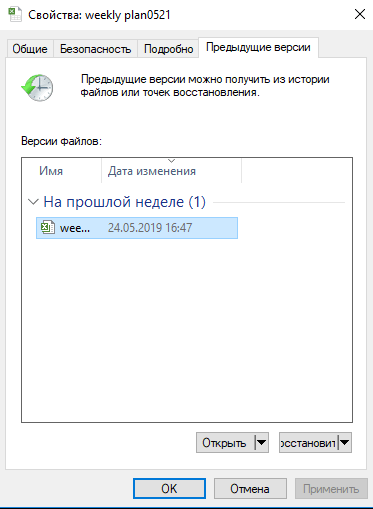
2. Щелкните правой кнопкой мыши по новому файлу и выберите «Восстановить прежнюю версию». Windows найдёт и перечислит предыдущие версии файлов или папок с этим именем вместе с их связанными датами.
3. Выберите последнюю и нажмите «Восстановить», что отменит удаление и вернёт ваши навсегда удаленные файл или папку.
Способ 2. Восстановление с помощью программного обеспечения восстановления данных EaseUS
Первое решение применимо только при удалении файлов или папок с рабочего стола. Если вы удалили данные с внешнего устройства, или первый способ не сработал, вы также можете восстановить файлы или папки с помощью Мастера Восстановления Данных EaseUS.
Наша профессиональная программа создана для восстановления потерянных данных с ПК или любого съемного носителя. Программа способна вернуть ваши данные, потерянные из-за удаления, форматирования и т.п. Скачайте сейчас и, используя руководство ниже, с лёгкостью восстановите безвозвратно удаленные файлы/папки в Windows 10/8/7/XP/Vista.
EaseUS Мастер Восстановления Данных признан самым известным и быстрым программным обеспечением для восстановления файлов, особенно, когда речь заходит о восстановлении навсегда удаленных данных. Восстановление всего в три шага в Windows 10/8.1/8/7/XP/Vista: Выберите расположение файла -> Сканировать -> Восстановить
1. Загрузите и установите на свой компьютер EaseUS Data Recovery Wizard.

2. Используйте установленную программу для поиска и восстановления потерянных данных. Выберите раздел диска или папку, из которой «пропали» ваши данные. Затем нажмите кнопку «Сканировать».

3. Когда сканирование будет завершено, найдите в списке результатов нужные вам файлы и папки.
Выберите их и нажмите кнопку «Восстановить». При выборе места для сохранения восстановленных данных не следует использовать тот же диск, который вы сканировали!

Последние статьи — Также в программе EaseUS
12 бесплатных инструментов для восстановления потерянных данных
Иногда, в результате программных сбоев, или по ошибке, из наших компьютеров удаляются важные данные. Теперь же можно не беспокоиться об этом, поскольку в сети существует множество бесплатных инструментов для восстановления данных. Мы собрали список лучших из них, которые просты и удобны в использовании, а также бесплатны, или требующие наименьших вложений.
Надеемся, что они вам помогут в проблемной ситуации, и если вы нашли их полезными, или у вас есть что дополнить к нашему описанию, то оставьте комментарий ниже на наших страничках в соц сетях. Наслаждайтесь!
1. Recuva(Windows, Linux)
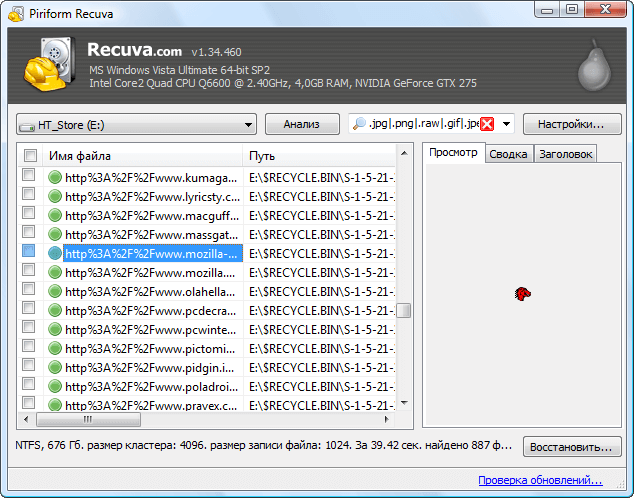
Это один из наиболее мощных инструментов на рынке, чтобы вернуть ваши потерянные данные. Программа может восстановить данные Windows версий от XP до 8.1, а также Linux. Recuva предлагает два вида версий: платную (профессиональную) и бесплатную.
- из поврежденных, или отформатированных носителей информации (карты видеокамеры, или MP3 плеера и т. п.).
- удалённых сообщений из почтового ящика (поддерживает Microsoft Outlook Express, Mozilla Thunderbird и Windows Live Mail).
- структуры папок.
- несохранённых документов Microsoft Word.
Таже система предоставляет расширенный и функциональный поиск файлов в системе, который способен:
- показывать файлы из скрытых/системных папок.
- показывать файлы с нулевым размером.
- показывать надежно удаленные файлы.
- искать неудаленные файлы с поврежденных носителей.
Утилита способна надежно удалить файлы, которые пользователи хотят стереть навсегда. Это одна из самых популярных программ в данном сегменте, русифицирована и, как правило, подходит большинству пользователей.
2. Puran File Recovery (Windows)
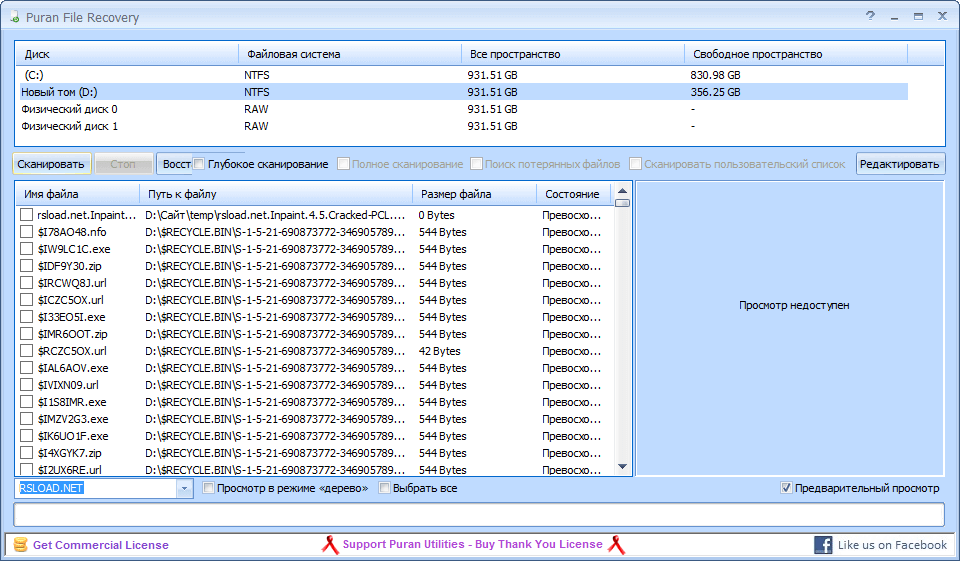
Из всех примеров, это, пожалуй, одно из наилучших сочетаний мощности, точности и простоты использования. Программа оснащена удобной системой поиска, интуитивно понятным интерфейсом и поддерживает почти все версии Windows. Совместима со всеми типами носителей информации (жесткие диски, карты памяти, флешки, CD/DVD-диски и т.д.) независимо от файловой системы. Данные могут быть восстановлены даже с отформатированных и RAW-дисков. Инструмент сначала сканирует выбранный носитель и показывает перечень доступных к восстановлению файлов.
Затем, необходимо выбрать несколько режимов сканирования:
- Быстрый.
- Глубокий, при котором качество итоговых файлов лучше.
- Полный, когда производится самый подробный анализ, в том числе и удаленных разделов диска.
Puran File Recovery распознает более 50 форматов файловых данных, так что практически любой файл, даже самый специфический, может быть восстановлен этой программой. Имеется русская версия. Бесплатна.
3. Glary Undelete (Windows)
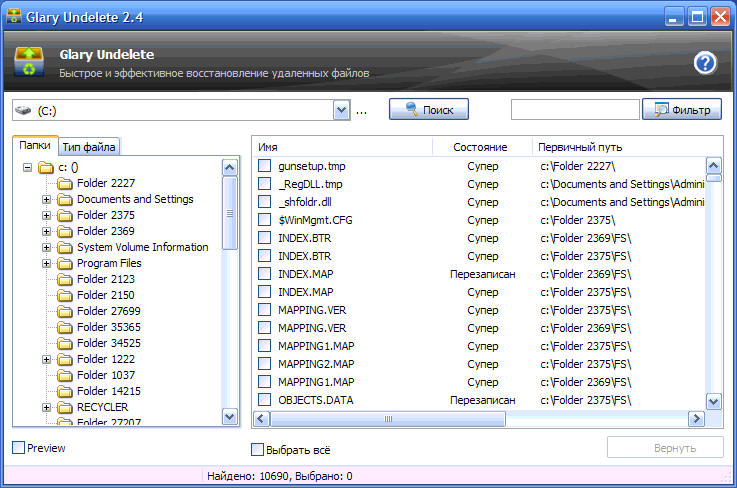
Данная утилита представляет собой очень удобную систему для всех известных файловых систем. Преимуществом данной программы является встроенный фильтр по имени файла, дате, размеру и состоянию.
- поддержка файловых систем FAT, FAT16, FAT32, NTFS, NTFS5, NTFS+EFS;
- восстановление сжатых, фрагментированных и зашифрованных файлов на NTFS;
- поддержка как основные так и динамических томов;
- восстановление файлов на переносных устройствах (SmartMedia, Secure Digital, MemoryStick и т.д.);
Способна восстанавливать даже поврежденные или зараженные файлы. Простая и довольно удобная вещь. Полностью бесплатна, но пока не русифицирована.
4. Test Disk (Windows, Linux и Mac)
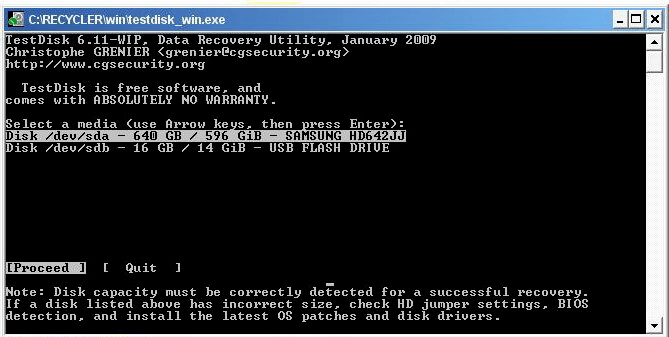
Мощная программа с открытым исходным кодом. Бесплатна. Русской версии не представлено. Создана для восстановления утерянных разделов диска, и/или восстановления загрузочной области дисков, если эта проблема вызвана программно, вирусами или ошибками человека. Может быть непроста в использовании, так как в ней нет графического интерфейса.
- исправлять и восстанавливать разделы;
- восстанавливать загрузочный сектор FAT32 из бэкапа;
- заново создавать загрузочный сектор в FAT12/FAT16/FAT32;
- исправлять таблицу FAT;
- заново создавать загрузочный сектор NTFS или восстанавливать из бэкапа;
- исправлять таблицу MFT, используя зеркальную копию.
Подходит для большинства ОС (Windows, Linux и Mac).
Преимуществом данной утилиты является то, что в комплекте идет программа PhotoReс, предназначенная для восстановления потерянных файлов в памяти цифровой камеры (CompactFlash, Memory Stick, SecureDigital, SmartMedia, Microdrive, MMC, USB Memory Drives и т. д.), на жестких дисках и компакт-дисках. Она восстанавливает большинство основных форматов изображений, включая JPEG, а также аудио файлы, включая MP3, документы таких форматов как Microsoft Office, PDF, и HTML, и форматы архивов, включая ZIP.
5. EaseUS Data Recovery Wizard (Windows, Mac, Linux)
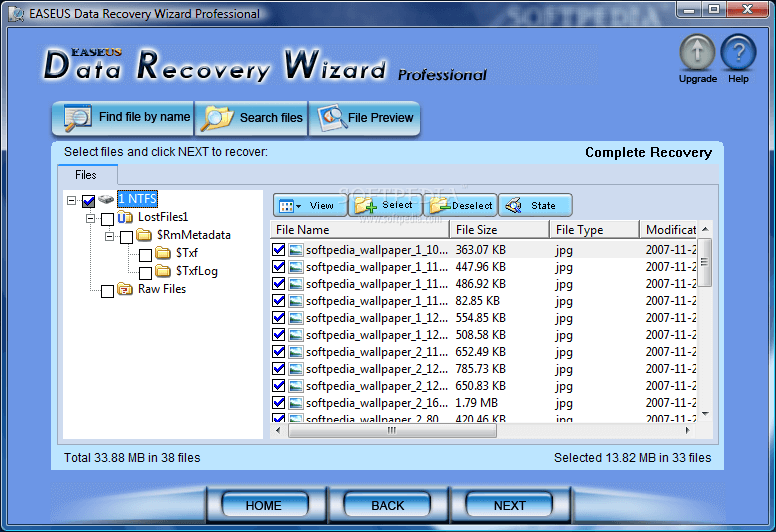
Программа для восстановления данных USB flash-дисков, карт памяти, цифровых камер, фотоаппаратов, цифровых аудиоплееров, или других носителей с Windows, Mac или Linux. Это действительно хорошее решение для возврата информации потерянной при форматировании, удалении, повреждении раздела или логического диска, внезапном выключении системы, сбое питания и т.п.
Есть несколько модулей восстановления в зависимости от сложности, в том числе и для случаев вирусной атаки.
- Поддержка файловых систем FAT12, FAT16, FAT32, NTFS/NTFS5, EXT2 и EXT3.
- Восстановление офисных документов, фото, видео, музыки, электронной почты и т.д.
- Высокое качество восстановления файлов.
- Распознавание длинных имен файлов.
Рекомендуем, интерфейс очень простой, имеется предварительный просмотр восстанавливаемых файлов, фильтр, удобный поиск. Русской версии нет, в свободном доступе.
6. Restoration (Windows)

Довольно старая программа, но не менее полезная, чем выпущенные недавно. Бесплатная. Позволяет восстанавливать удаленную информацию с любого носителя, в том числе с флеш-карт, внутренних и внешних дисков и т.д.. Подходит для файловых систем: FAT12, FAT16, FAT32 и NTFS. Простейший интерфейс в котором все запускается в несколько кликов. Способна восстановить файлы или папки, которые были удалены через корзину или сочетанием клавиш “Shift+Del”.
Для облегчения поиска нужных файлов встроен модуль поиска. Утилита не требует установки и может быть запущена с различных сменных носителей, например, с флешек. Программа маленькая и простая, для несложных операций довольно эффективная.
7. ADRC Data Recovery Tools (Windows)
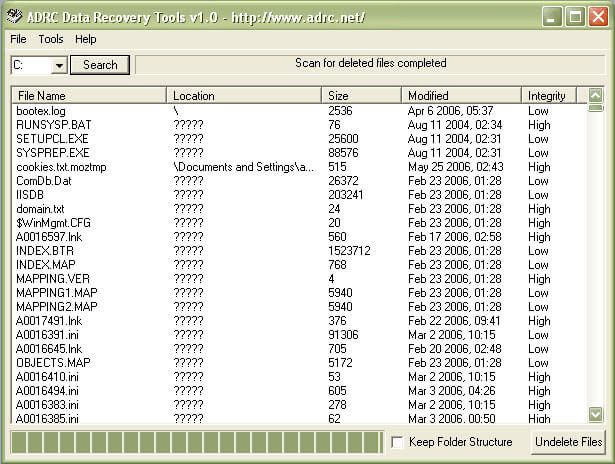
ADRC Data Recovery Software Tool — это пять полезных инструментов в одном. Пока не русифицирована. Содержит online-руководство, если вам будет сложно разобраться, пошагово расскажет о том, с чего начать и объяснит назначение каждого элемента. Это действительно делает интерфейс элементарным даже для не очень продвинутых пользователей.
Вся утилита весит менее 130 Kb и использовать ее можете на любом носителе, как встроенном, так и съемном.
Поддерживает такие файловые системы как: FAT12, FAT16, FAT32 and NTFS для Windows 95/ 98, Windows ME, Windows NT, Windows 2000, Windows XP и Windows 2003 server.
Подходит как для встроенных, так и съемных носителей. Полностью бесплатна. Эта программа, как и вышеописанные, дает возможность восстанавливать файлы в разных режимах, масштабируется, при восстановлении критических сложных, или с минимальной сложностью данных, а также делает бэкапы. Дает полный контроль над восстановленными данными, в том числе и удаленных из корзины.
8. WinHex (Windows)
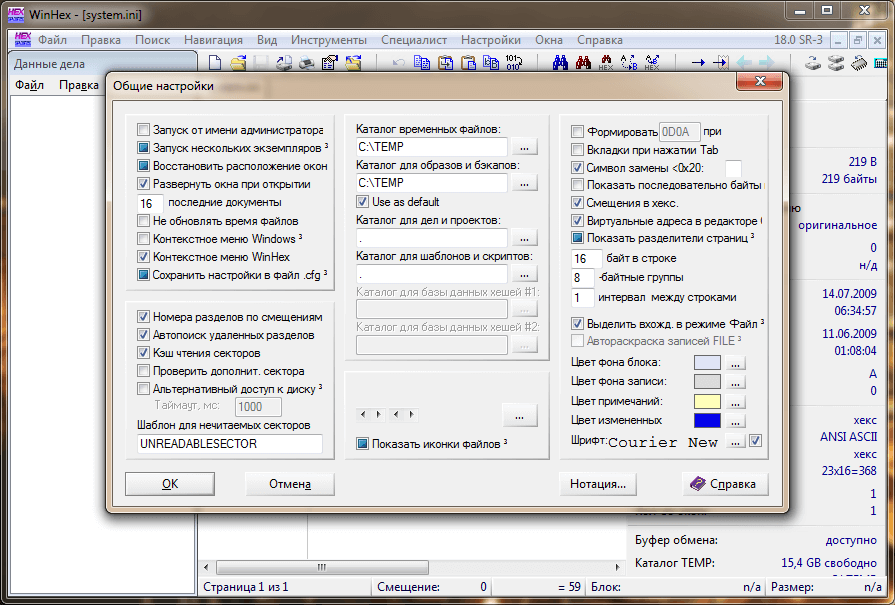
WinHex — это мультизадачный софт, который может работать с жесткими дисками, дискетами, CD- ROM, DVD, ZIP, Smart Media, Compact Flash memory cards и др. Поддерживает FAT12, FAT16, FAT32, NTFS, CDFS. Русифицирована.
Кроме того, система производит такие операции как “клонирование” дисков, или безвозвратное удаление информации (без возможности последующего восстановления).
- Редактор оперативной памяти, обеспечивающий доступ к физической и виртуальной памяти других процессов.
- Анализ, объединение, сравнение, конвертирование файлов.
- Гибкий и многофункциональный поиск с функциями замены.
- Конкатенация и разделение файлов, объединение и разделение на четные и нечетные байты.
- Поддержка файлов, размер которых превышает 4 GB.
Эта утилита может быть полезна программистами спеуиалистам IT, которые занимаются компьютерной экспертизой, или реинжирингом, а также и простотым пользователям, которые просто хоят восстановить утерянные данные с низким уровнем обработки.
9. R.Saver (Windows)
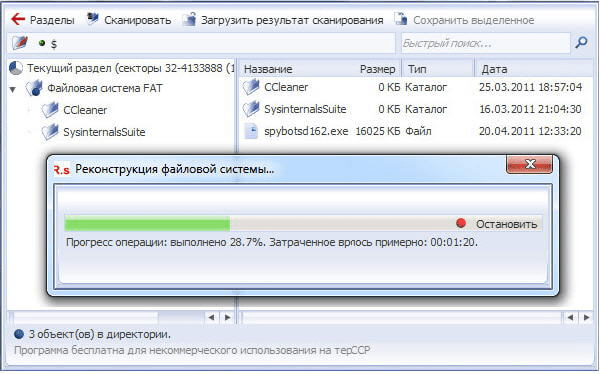
Это детище российских разработчиков собирает немало хороших отзывов о своем качестве. Распространяется бесплатно. Предназначена для экстренного восстановления удаленной информации с дисков, флешек, карт памяти файловых систем семейств FAT и NTFS.
Отличительной особенностью данной программы является то, что она в режиме чтения дает доступ к таким файловым системам, как:
- Microsoft Windows: exFAT, FAT12, FAT16, FAT32, NTFS, NTFS5.
- Apple Mac OS: HFS, HFS+/HFSX.
- Linux: Ext2, Ext3, Ext4, ReiserFS, JFS и XFS.
- Unix, BSD, Sun Solaris: UFS и UFS2 (FFS), включая UFS с обратным порядком байтов, которая используется на Sparc/Power серверах.
- Novell Netware: NWFS.
- CD/DVD: ISO9660, UDF.
Хорошая программа, которая по качеству восстановления, не уступает многим платным аналогам.
10. R-Studio (Linux)

R-Studio помогает восстановлению данных с поврежденных, удаленных или отформатированных разделов жесткого диска, или утерянных после вирусной атаки, перебоев электропитания компьютера, или сбоя ОС.
Работает с файловыми системами Ext2/Ext3/Ext4 FS. Есть русская версия. Хорошее решение для восстановления файлов в системах FAT12/16/32, NTFS, NTFS5, Ext2FS. Еще работает под Macintosh HFS/HFS+ и FreeBSD UFS1/UFS2.
Преимуществами данной утилиты являются гибкие настройки параметров, которые позволяют иметь полный контроль над восстановлением данных.
Приведенный выше список может стать хорошим решением, чтобы реанимировать ваши данные после удаления, но даже они иногда могут не справиться с вашей проблемой. Поэтому, конечно, лучшим выходом будет предупреждающие меры, в виде регулярных бекапов, софт для осуществления которых мы опишем в следующей статье.
11. Transcend RecoveRx
Одна из самых простых и эффективных бесплатных программ для восстановления информации. Позволяет восстанавливать данные с USB-накопителей и жестких дисков. Утилита работает не только с флешками Transcend, но и накопителями других производителей.
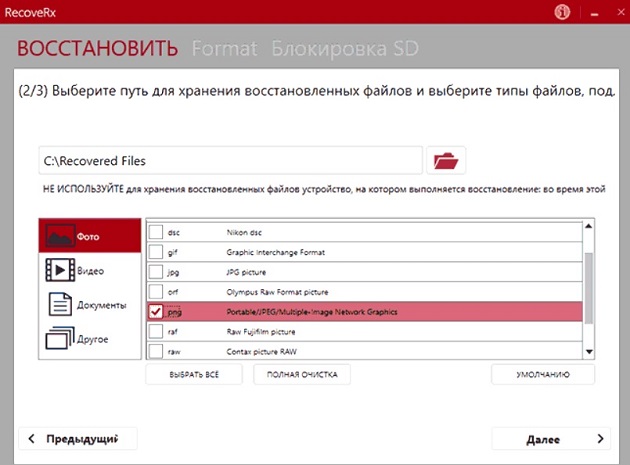
RecoveRx имеет интерфейс на русском языке. Что делает ее удобной для русскоязычных пользователей. Отлично работает с отформатированными флешками, жесткими дисками, картами памяти. Не требует установки на компьютер.
Процесс восстановления данных с помощью RecoveRx достаточно прост и интуитивно понятен. Позволяет восстановить документы, музыкальные файлы, фотографии. Подходит для начинающих пользователей.
12. Disk Drill for Windows
Disk Drill – это удобная программа восстановления данных. Существует в вариантах для Mac OS X и для Windows.
Интерфейс простой и удобный. Disk Drill совместим с устройствами, работающими под управлением ОС Windows, Mac, iOS и Android.
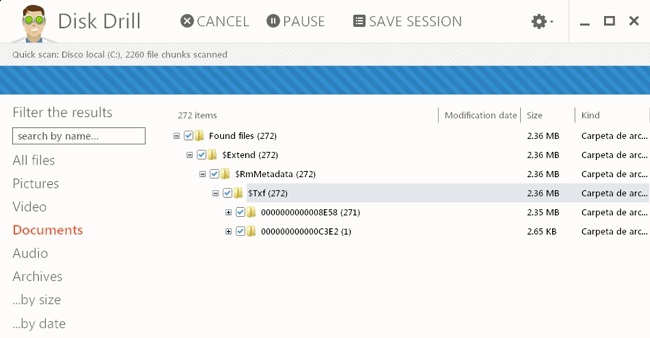
Утилита проста в использовании. Дает эффективный результат при использовании и позволяет восстановить файлы даже после форматирования носителя. Позволяет бесплатно восстановить до 500 МБ утерянных файлов: фотографий в формате RAW, CR2, NEF и DNG; изображений в формате JPEG, JPG, PNG, GIF, TIFF, PSD; видеороликов в формате AVI, MP4 и др.; музыкальных файлов и документов в формате DOCX, XLS, XLSX, PPTX.
Для запуска процесса восстановления данных требуется установка программного обеспечения на компьютер.
Как восстановить безвозвратно удаленные файлы с компьютера?

Александр Кокин Updated on 2023-12-07 19:55:36 to Исправления Windows
- Стирание файлов с помощью клавиш «Shift + Delete»
- Случайное или намеренное опорожнение корзины
- Повреждение файла вызвано вирусной инфекцией или вредоносным ПО, установленным на вашем компьютере
- Удаление любого файла с помощью командной строки
- Удаление любого файла, если включена опция “Не перемещать удаленные файлы в корзину”
Однако, к счастью, безвозвратно удаленные данные и файлы могут быть восстановлены с помощью метода записи. Мы рассмотрим возможные способы восстановления безвозвратно удаленных файлов после очистки корзины.
Как восстановить безвозвратно удаленные файлы Windows 11/10?
Скачать Бесплатно Для ПК
Безопасная Загрузка
Скачать Бесплатно ДЛЯ Mac
Безопасная Загрузка
Часть 1. Как восстановить безвозвратно удаленные файлы из корзины в Windows (50% успеха)
Чтобы восстановить удаленные файлы на вашем компьютере, вы можете рассмотреть возможность восстановления их из корзины. Однако, прежде чем попробовать этот метод, вы должны знать, что вероятность успеха этого метода не очень высока при удалении файла с помощью комбинаций клавиш Shift + Delete. Просто используйте перечисленные ниже шаги:
Откройте корзину, дважды щелкнув по ее значку.
Найдите удаленные файлы, которые вы хотите восстановить. Чтобы выбрать более одного файла одновременно, используйте клавиши Ctrl и Shift.
Теперь щелкните правой кнопкой мыши на файле, который вы хотите восстановить, и выберите опцию восстановления.
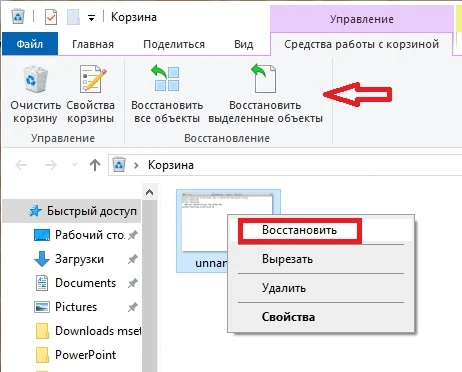
При этом файл будет восстановлен в исходное местоположение. Чтобы проверить, вы можете вернуться в папку, из которой вы удалили файл, и посмотреть, был ли он восстановлен или нет.
Часть 2. Как восстановить безвозвратно удаленные файлы в Windows без ПО (70% успеха)
Ниже мы представили три способа восстановления безвозвратно удаленных файлов, которые не требуют от вас использования какого-либо программного обеспечения. Здесь важно упомянуть, что эти методы работают в 70% случаев, но в исключительных случаях могут дать сбой.
1. Восстановить безвозвратно удаленные файлы из резервной копии
С запуском Windows 10 и 11 была введена новая функция под названием резервное копирование и восстановление. Эта функция уникальна, поскольку позволяет пользователям создавать резервные копии файлов, чтобы восстановить их позже. Чтобы восстановить безвозвратно удаленные файлы с помощью функции резервного копирования и восстановления, убедитесь, что вы включили эту функцию на своем ПК или ноутбуке с Windows.
Подключите внешнее запоминающее устройство, содержащее ваш файл резервной копии.
Откройте панель управления в Windows, перейдите в раздел Система и безопасность и нажмите на опцию Резервное копирование и восстановление (Windows 7).
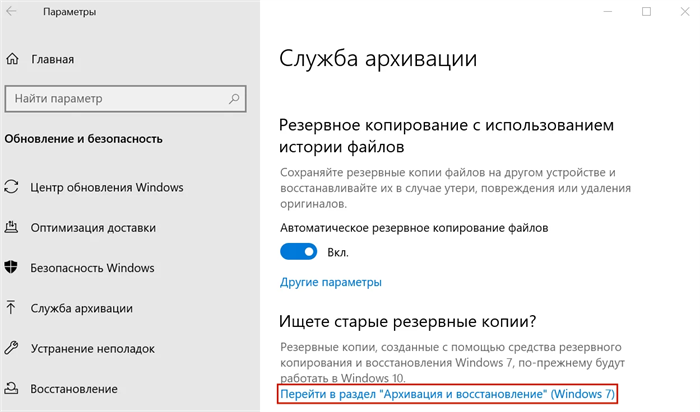
Здесь вы найдете опцию Восстановить мои файлы; нажмите на нее. Откроется окно мастера восстановления удаленных файлов.
В случае, если опции Восстановить мои файлы нет, нажмите на опцию Выбрать другую резервную копию для восстановления файлов из. Чтобы успешно восстановить удаленные данные, следуйте инструкциям мастера.
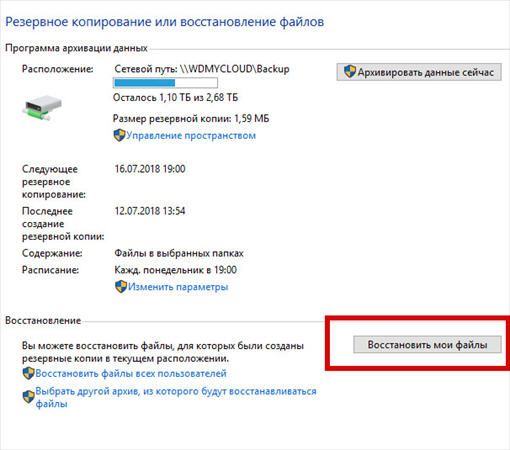
Одним из недостатков является то, что все текущие данные в Windows будут заменены данными в файлах резервных копий. Итак, убедитесь, что файлы резервных копий содержат все важные данные, которые вам нужны.
2. Восстановить безвозвратно удаленные файлы в Windows из предыдущей версии
Если вы включили функцию истории файлов на своем ПК с Windows перед удалением файлов, то вы можете использовать эту функцию для восстановления безвозвратно удаленных файлов в Windows 10 без программного обеспечения.
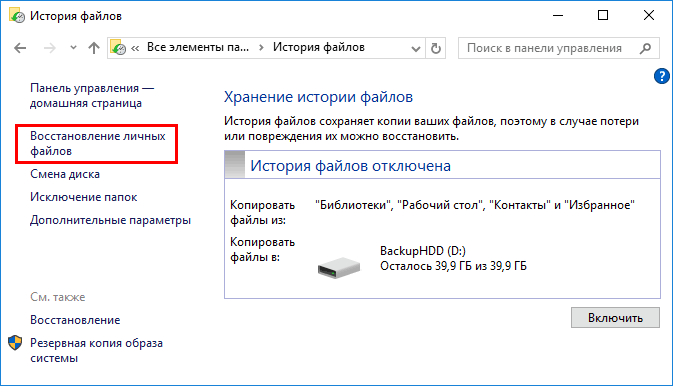
В меню «Пуск» или строке поиска Windows введите «История файлов» и выберите параметр «Настройки истории файлов».
Во всплывающих окнах выберите Восстановить личные файлы на левой панели.
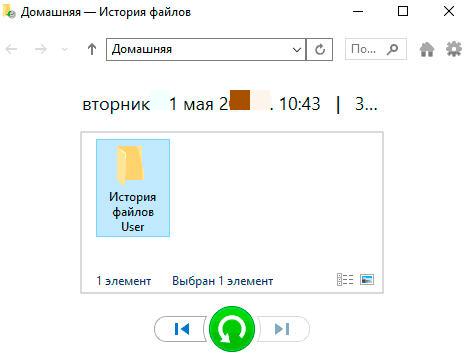
Вы можете переключать кнопки навигации влево и вправо в нижней части окна, чтобы выбрать резервную копию, из которой вы хотите восстановить файлы. При переключении между резервными копиями вы можете просмотреть дату резервного копирования и папки внутри него.
Найдите файл резервной копии и папку, в которой хранились ваши удаленные файлы. Затем нажмите кнопку Восстановить, чтобы восстановить удаленные файлы обратно в их исходное местоположение.
Если ваша система показывает, что в пункте назначения уже есть файл с именем warning, затем нажмите на опцию Заменить файл в пункте назначения, чтобы восстановить безвозвратно удаленные файлы обратно.
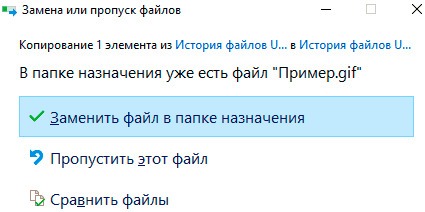
Проверьте, вернулись ли удаленные файлы в исходную папку или нет.
3. Восстановить безвозвратно удаленные файлы с помощью командной строки
Последний вариант восстановления безвозвратно удаленных файлов с ПК — это использование функции командной строки. Часто некоторые файлы и папки не могут быть найдены обычным образом, когда вы случайно скрываете их, используя скрытый атрибут для файлов, или когда файл поврежден. В таком случае вы можете рассмотреть возможность использования функции командной строки, выполнив следующие действия:
Запустите меню «Пуск» и введите cmd в строке поиска.
Теперь выберите опцию Запуск от имени администратора.
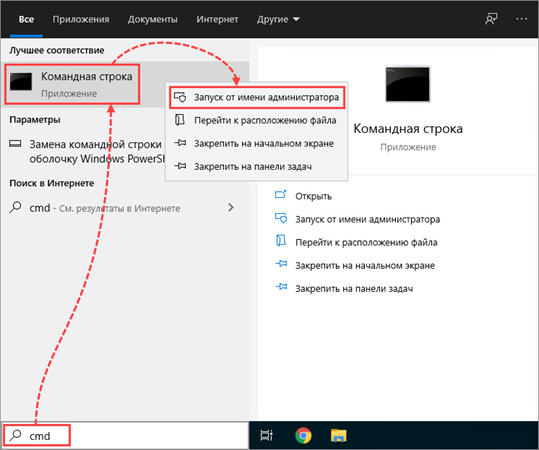
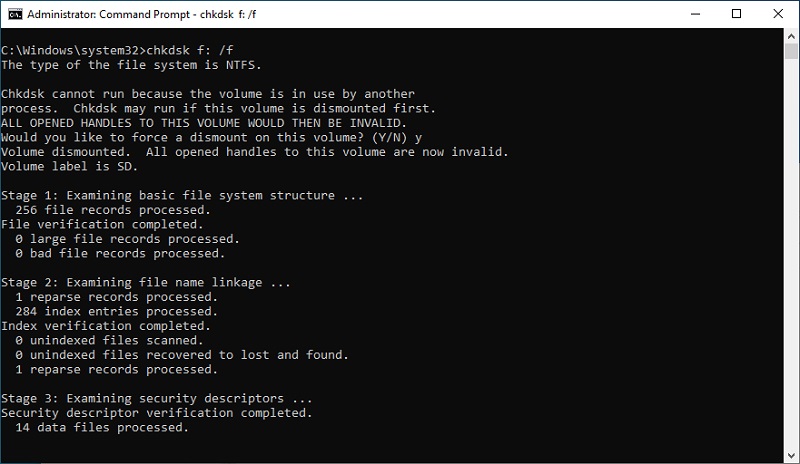
Введите chkdsk *: /f в окне командной строки. Обязательно замените * буквой вашего жесткого диска и нажмите кнопку Enter.
После завершения введите ATTRIB -H -R -S /S /D D:*.* и замените букву D буквой вашего жесткого диска. Снова нажмите кнопку ввода.
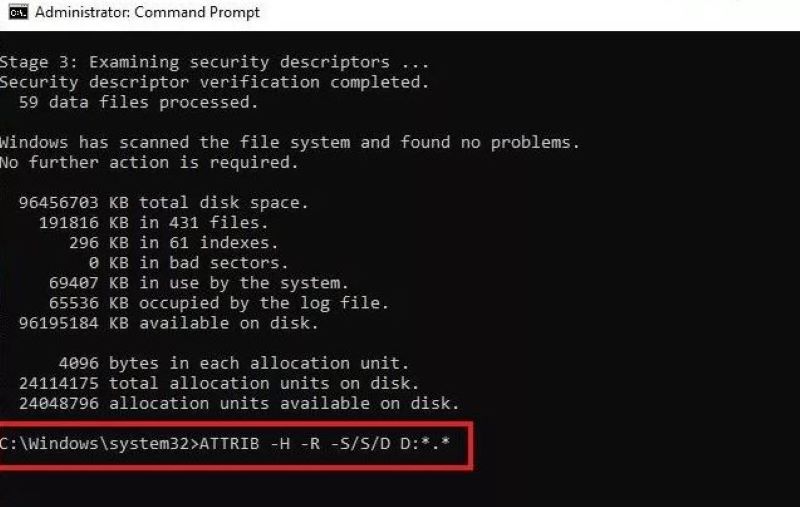
Процесс восстановления файла начнется немедленно после того, как вы успешно выполните описанные выше действия. Теперь вам просто нужно дождаться завершения всего процесса восстановления.
Часть 3. Восстановить безвозвратно удаленные файлы с ПК с помощью ПО для восстановления данных (95% успеха)
- Вы можете восстановить более 1000 типов файлов и форматов, включая видео, изображения, аудио, документы и т.д.
- Вы можете восстановить файлы, потерянные из-за потерянных разделов, вирусного заражения, сбоя систем и так далее.
- Вы можете использовать его для восстановления потерянных данных с внутренних и внешних накопителей, ноутбуков или ПК, SD-карт, USB-флэш-дисков и других устройств.
- Вы можете восстановить файлы и папки после их предварительного просмотра.
Как восстановить удаленные файлы с жесткого диска

Хранение важных сведений на цифровых устойствах стало привычным. Жесткие диски компьютера, карты памяти, съемные носители позволяют хранить большой объем данных в одном месте. Их легко найти, воспользоваться, передать. Единственный минус цифровизации – риск потерять ценные сведения из-за сбоя системы, выхода из строя цифрового носителя, неправильных действия пользователя. Довольно часто мы сами удаляем нужные объекты, намеренно или случайно. К счастью, ситуация исправима.
Возможность восстановления данных после удаления с жесткого диска заложена в самом процессе записи файлов на HDD. При удалении файла он не исчезает с носителя моментально, система просто стирает первую букву его имени, помечая сектор, как свободный. Новая информация записывается поверх старой – практически стертой и удаленной, но физически информация продолжает оставаться на носителе. Если перезапись информации не произошла полностью, восстановление данных с жесткого диска возможно. Для того, чтобы восстановить удаленные данные с жесткого диска существует несколько способов – от встроенных функций от операционной системы до специальных программ по восстановлению стертых данных, а также помощи специалистов. Главное в восстановлении данных это – действовать быстро и аккуратно.
Как восстановить стертые файлы с жесткого диска с помощью возможностей Windows
Самая простая ситуация – удаленный файл был перемещен в корзину. Он там остается до нажатия кнопки «Очистить корзину». Если корзина не была очищена, восстановление удаленной информации с жесткого диска делается так:
Требуемый файл будет полностью возвращен и восстановление данных после удаления пройдёт успешно.
Некоторые версии Windows предусматривают возврат сразу всех удаленных папок с жесткого дика – нажатием кнопки «Восстановить все объекты».
Если на рабочем столе нет папки «Корзина», ее можно найти через меню «Старт». Windows 10 для поиска корзины предлагает щелкнуть правой кнопкой мыши на пустом месте рабочего стола, затем последовательно нажимать «Олицетворять» – «Темы» – «Рабочий стол» – «Корзина» – «Сброс настроек» – «Применить». Значок появится на рабочем столе.
Если нужной папки нет в Корзине, восстановить данные с жесткого диска после удаления можно с помощью встроенных возможностей ОС. Алгоритм действий зависит от версии системы.
Windows 7, 10 позволяют воссоздать предыдущую версию любой папки. Там будут отображаться файлы, присутствующие в ней до удаления. Важный момент – возвращаемые файлы обязательно должны находиться в папке, а не быть корневой частью хранилища.
-
Откройте «Свойства папки».
Но такой алгоритм возможен только если среди настроек системы активирована функция «Создание точек восстановления». Для проверки зайдите в «Свойства системы», вкладку «Защита системы». Напротив жестких носителей, где хранится информация, должно быть написано «Включено». Здесь же можно создать точку восстановления и настроить параметры для того, чтобы восстановить удаленные файлы.
Для восстановления удаленной информации на Windows 8, 8.1 должна быть активирована функция «История файлов». Она отвечает за регулярное создание резервных вариантов всех имеющихся на накопителе данных. Эти версии ОС вкладку «Предыдущие версии» – «Свойств» не предусматривают. Важный момент: для использования функции к компьютеру надо подключить флешку или дополнительный HDD.
-
открыть «Историю файлов»;
Требуемая удаленная информация будут реконструирована.
В этих версиях ОС можно с помощью командной строки выдернуть нужные объекты из теневых копий:
-
в командной строке наберите команду vssadmin list shadows;
Важный момент: этот способ доступен только при активированной функции создания точек восстановления.
Как восстановить удаленные данные с жесткого диска с помощью специальных утилит
Если восстановить стертую информацию с помощью встроенных функций не удалось, можно воспользоваться программами для реконструкции и восстановить удаленную информацию с жесткого диска. Программ для восстановления информации несколько – платных и бесплатных:
Программа R-Studio
Одна из профессиональных утилит для восстановления и возврата удаленных данных. Программа подходит для того, чтобы восстановить любые файлы системы, справляется с реконструкцией и восстановлением стертых сведений с любых накопителей – от жестких дисков компьютеров до флешек, карт памяти, CD/DVD. Важное отличие от других средств – возможность работать с RAID массивами, создавать виртуальные диски.
Процедура реконструкции проходит по такому алгоритму:
-
запускаем программу, в открывшемся главном окне выделяем накопитель, с которого произошло удаление информации и который хотим восстановить, в верхней части выбираем вкладку «Показать содержимое диска»;
Восстановленные файлы будут помещены по указанному адресу.
Не всегда такой путь помогает воссоздать утраченную запись. Иногда стертая информация бывает потеряна из-за форматирования носителя или сбоев файловой системы. Тогда перед реконструкцией и восстановлением содержимого носителя его надо просканировать:
- в главном окне программы выбираем вкладку «Сканировать»;
- в открывшемся окне ставим галочку «Искать известные типы файлов», отмечаем тип сканирования (рекомендуется выбрать «Подробный вид»), нажимаем «Сканирование»;
Далее действуем по предыдущему сценарию – указываем папку для сохранения, отмечаем дополнительные параметры, жмем «Да» и ждем окончания процесса. Итог – все помеченные объекты, независимо от типа файловой системы, сохранены в указанном месте.
Программа Recuva
Восстановление удаленной информации с жесткого диска возможно при помощи бесплатной утилиты Recuva.
-
запустите программу, отметьте галочками нужные хранилища информации, нажмите «Анализ»;
Реконструируемые объекты можно найти по их имени, дате перемены, пути.
Важный момент: при указании места сохранения выбирайте папку, отличную от той, где данные хранились до удаления с жесткого диска. Если сохранять объекты в ту же папку, повышается риск их неполной реставрации из-за возможности перезаписи стертых данных. Восстановить удаленные данные с жесткого диска не сможет даже мастер из лаборатории. Лучше указать вообще другой жесткий диск: например, при извлечении объектов с жесткого диска С сохранять их на D или флеш-носитель.
Как восстановить удаленные с жесткого диска файлы, если утилиты не сработали?
Иногда вернуть стертую информацию с помощью утилит не получается – удаленная информация не восстанавливается вообще или возвращается не полностью. Тогда единственный путь – обращение в мастерскую. Вообще за самостоятельную починку носителя рекомендуется браться только если полностью уверены в своих силах. Если есть какие-то сомнения, лучше сразу обратиться к мастерам. Иначе есть риск потерять данные безвозвратно.
Специалисты мастерской имеют оборудование и недоступное обычным пользователям программное обеспечение, проводят многоступенчатую диагностику HDD перед началом работы с ним. Утраченные данные реконструируются до рабочего состояния в 95% случаев.
Особенно важно быстро обратиться к специалистам, если утрачена важная, имеющая ценность информация. В этом случае после ее удаления надо немедленно отключить питание компьютера (работая, он продолжает записывать данные на названные свободными сектора поверх удаленных файлов), отсоединить жесткий накопитель и принести его в лабораторию. Мастера протестируют жесткий диск, предоставят список возможных к восстановлению объектов. Заказчик сам указывает, какие из них вернуть.
- Восстановление данных с Apple IPad
- Восстановление баз данных 1C, SQL
- Восстановление фотографий (JPG, CR2, PNG, RAW)
- Восстановление отформатированных жестких дисков
- Винчестеры для настольных компьютеров и ноутбуков
- Услуги по восстановлению жестких дисков FireWire

Почему для восстановления данных выбирают нас
Storelab — это крупнейшая лаборатория в Москве. Вас обслуживают опытные инженеры, которые знают и любят свою работу. Работаем без предоплат. В любое время с радостью ответим на все ваши вопросы. Звоните круглосуточно: +7 (495) 215-00-24.
Как проводится диагностика
Диагностика бесплатная, занимает примерно 10 — 15 минут. Далее специалист расскажет вам неисправность, сроки и стоимость работ по восстановлению данных. Если у вас нет возможности приехать к нам — Закажите бесплатную доставку.
Как к нам проехать
Работаем ежедневно, находимся в минуте ходьбы от метро Китай-город
по адресу Лубянский проезд 15/2, подъезд 4, офис 213 [ Схема проезда ]
Время работы: по будням с 9:00 до 21:00 в выходные с 9:00 до 19:00. Если вы на машине у нас есть бесплатная парковка.