Как скрыть публикации и истории пользователя в Инстаграм
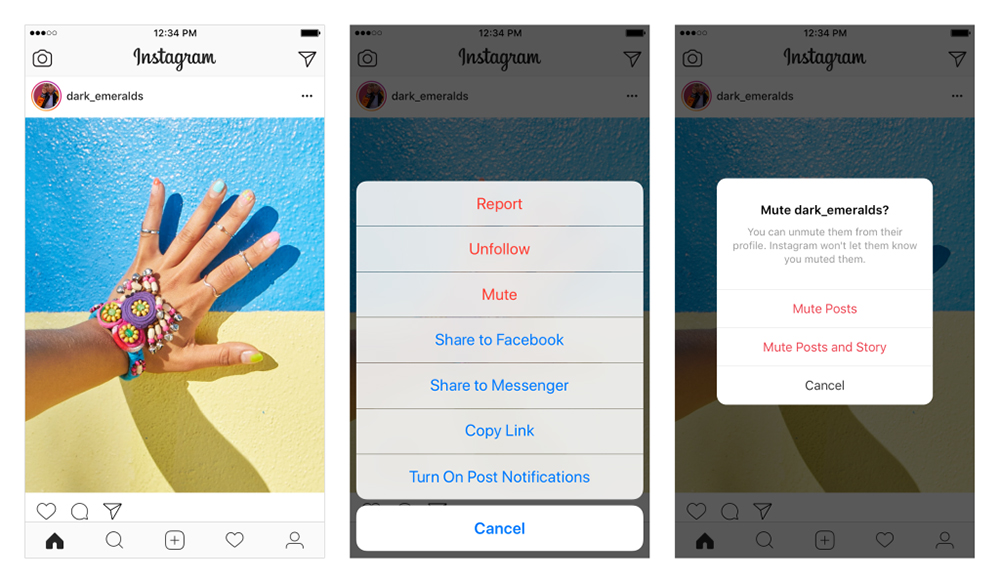
Здравствуйте! Иногда возникает необходимость скрыть определенные посты и сторис из ленты Инстаграм — например, вам не понравился сам контент или вы просто не хотите видеть публикации конкретного человека. Рассказываем, как скрыть публикации и истории пользователя в Инстаграм, не отписываясь и блокируя пользователя.
В чем отличие от отписки или обычной блокировки?
В отличие от блокировки и отписки, вы и дальше можете заходить к скрытому пользователю на страницу, смотреть его посты, а он даже не узнает о том, что скрыт. Просто в ленте исчезнет надоедливый контент. Удобно, и не надо никому ничего объяснять. При сокрытии контента, его автор сможет и дальше писать вам в Директ, оставлять комментарии в отличие от заблокированных пользователей. Если же вы отпишитесь, например, от закрытого аккаунта, то больше не сможете видеть контент на его странице, пока не подпишитесь заново.
Как скрыть публикации и истории в Инстаграм: пошаговая инструкция
Способ #1 — в самой ленте
Шаг 1. Открываем ленту (значок домика), над ненужным контентом жмем на 3 точки (меню поста). Шаг 2. Находим слово «Скрыть». Нажимаем. Шаг 3. Выбираем, какой контент хотим скрыть из ленты — только публикации или публикации + истории пользователя. Важно заметить, что будут скрыты вообще все публикации пользователя, а не только тот пост, на котором вы нажали «Скрыть». То есть, возможности скрывать посты из ленты выборочно в Инстаграм на данный момент нет — или все или ничего.
Способ #2 — на странице пользователя
Шаг 1. Заходим на страницу пользователя, чей контент хотим скрыть. Нажимаем на кнопку «Подписки». Шаг 2. Затем «Скрыть». Шаг 3. Передвигаем ползунки в положение ВКЛ на том типе контента, который хотим спрятать — публикации и/или истории. При таком способе автор тоже не узнает, что вы скрыли его контент.
Как вернуть скрытые публикации в ленту
Чтобы вернуть скрытые публикации, заходим на страницу пользователя, чьи посты или истории вы скрыли. Далее проделываем ту же операцию, что описана выше, только вместо скрытия, наоборот активируем показ. Также, если вы забыли, чьи публикации вы скрывали, открываем настройки аккаунта, выбираем пункт «Конфиденциальность» и ниже находим «Скрытые аккаунты». Из этого раздела вы можете быстро посмотреть чьи записи скрыты из вашей ленты и если передумали, снова включить их показ.
Заключение
Видно, что Инстаграм заботится об удобстве пользователей — с данной функцией разработчики не прогадали. Раньше единственным способом избавиться от ненужного контента была отписка или блокировка, а теперь можно просто настроить ленту под себя.
Как скрыть публикации и истории пользователя в Инстаграм

Иногда возникает необходимость скрыть определенные посты и сторис из ленты Инстаграм — например, вам не понравился сам контент или вы просто не хотите видеть публикации конкретного человека. Рассказываем, как скрыть публикации и истории пользователя в Инстаграм, не отписываясь и блокируя пользователя.

Реклама: Реклама. Erid 2VtzqwsYycM

Реклама. Erid 2VtzqwsYycM
Читайте также: Лучшие курсы по продвижению в Инстаграм
В чем отличие от отписки или обычной блокировки?
В отличие от блокировки и отписки, вы и дальше можете заходить к скрытому пользователю на страницу, смотреть его посты, а он даже не узнает о том, что скрыт. Просто в ленте исчезнет надоедливый контент. Удобно, и не надо никому ничего объяснять. При сокрытии контента, его автор сможет и дальше писать вам в Директ, оставлять комментарии в отличие от заблокированных пользователей. Если же вы отпишитесь, например, от закрытого аккаунта, то больше не сможете видеть контент на его странице, пока не подпишитесь заново. Это интересно: 26 лайфхаков по оформлению сторис
Как скрыть публикации и истории в Инстаграм: пошаговая инструкция
Способ #1 — в самой ленте
Шаг 1. Открываем ленту (значок домика), над ненужным контентом жмем на 3 точки (меню поста).  Шаг 2. Находим слово «Скрыть». Нажимаем.
  Шаг 3. Выбираем, какой контент хотим скрыть из ленты — только публикации или публикации + истории пользователя.
  Важно заметить, что будут скрыты вообще все публикации пользователя, а не только тот пост, на котором вы нажали «Скрыть». То есть, возможности скрывать посты из ленты выборочно в Инстаграм на данный момент нет — или все или ничего.
Способ #2 — на странице пользователя
Шаг 1. Заходим на страницу пользователя, чей контент хотим скрыть. Нажимаем на кнопку «Подписки».  Шаг 2. Затем «Скрыть».
  Шаг 3. Передвигаем ползунки в положение ВКЛ на том типе контента, который хотим спрятать — публикации и/или истории. При таком способе автор тоже не узнает, что вы скрыли его контент.
Как вернуть скрытые публикации в ленту

Чтобы вернуть скрытые публикации, заходим на страницу пользователя, чьи посты или истории вы скрыли. Далее проделываем ту же операцию, что описана выше, только вместо скрытия, наоборот активируем показ. Также, если вы забыли, чьи публикации вы скрывали, открываем настройки аккаунта, выбираем пункт «Конфиденциальность» и ниже находим «Скрытые аккаунты». Из этого раздела вы можете быстро посмотреть чьи записи скрыты из вашей ленты и если передумали, снова включить их показ.
Заключение
- 10 лучших сервисов рассылки сообщений в Инстаграм
- Обзор Facebook Business Suite
- 16 способов начать зарабатывать в Инстаграм
- Как сделать маску для сторис в Инстаграм
Скрываем посты от определенного подписчика в Инстаграме
В Инстаграме можно скрыть публикации от одного человека или полностью убрать запись из профиля.
Можно ли скрывать посты в Инстаграме
Функция: «Архив» предложена пользователям социальной сети, чтобы очистить страницу от ненужных постов, скрыть или временно ограничить к ним доступ. Такая запись будет сохранена до тех пор, пока владелец не захочет заново «Показать в профиле«. Сохраняются лайки, комментарии и предыдущая статистика. Публикация будет заново размещена, но на ту дату, когда она впервые появилась в Ленте.
Другие способы, как скрыть фото в Инстаграме от конкретного человека или незнакомцев:
- сделать аккаунт приватным. Посмотреть фото и видео смогут лишь те, кто был ранее подписан или заявка на «подписку» была подтверждена владельцем профиля;
- заблокировать. «Черный список» блокирует доступ к просмотру постов;
- «Скрыть мои Истории». Отдельная функция на просмотр Stories другими пользователями.
В первом случае, посмотреть публикации смогут только подписавшиеся до закрытия страницы. Или те, чьи заявки были одобрены владельцем страницы. Такой вариант не подойдет обладателям бизнес-профилей или общедоступных страниц.
Как закрыть от определенного подписчика
Чтобы заблокировать другого пользователя и скрыть публикации в Инстаграме, нужно:
Теперь, этот человек не сможет отправлять сообщения в Директ, просматривать публикации и оставлять комментарии. Полная блокировка распространяется и на разделы IGTV, Stories. Но «Черный список» работает в обе стороны: заблокировавший также не сможет смотреть записи на заблокированном профиле.
Второй способ, как скрыть публикации в Инстаграме от одного человека – установить параметры конфиденциальности на Истории. В этом случае, публикации из Ленты будут доступны. Но в списке активных трансляций или новых Stories – аватарка пользователя не появится.
Как скрыть Истории:
Также, если указанный человек захочет посмотреть Stories, у него появится уведомление: «Публикаций нет» или значок аватарки будет не кликабелен.
Что лучше: архивация или блокировка
Архивания предполагает, что запись становится недоступна для всех пользователей, кроме владельца. Блокировка же направлена на конкретного человека, но обоюдная, без доступа к чужой Ленте. Занося человека в «черный список», Инстаграм его автоматически отпишет от страницы.
Вы используете Instagram для развлечения или работы?
Развлечения Работы
Проблемы при регистрации в Инстаграме — исправляем
Как выполнить архивацию фотографий и видео:
Таким способом можно скрыть публикацию в Инстаграме не отписываясь. Запись будет сохранена в «Архиве» до тех пор, пока владелец: не удалит учетную запись или выбранный пост из архива.
Автоматически «Архив» работает для Stories: по истечению суток фото или видео будет перенесено и сохранено. Восстановить можно в «Актуальном«, где временные публикации не удаляются. С помощью функций Stories, владельцу страницы доступно размещение постов только для «Лучших друзей«. Все, кто не вошли в составленный список – запись не увидят.
Как опубликовать Историю для ограниченного круга пользователей:
При необходимости, в стандартных записях в Ленте можно отключать комментарии. Но сама фотография, описание и метки будут доступны к просмотру.
Как открыть доступ к закрытому посту снова
Если запись была «Архивирована» — владелец профиля может восстановить её в любое время.
Как вернуть пост в Ленту:
Теперь запись вернется в профиль на ту дату, когда она была опубликована.
Чтобы разблокировать другого человека:
- Настройки Инстаграма – Конфиденциальность.
- Заблокированные аккаунты – выбрать нужного пользователя.
- Перейти на страницу – нажать: «Разблокировать».
При появлении окошка: «Вы точно хотите удалить из черного списка» — ответить утвердительно. Другой пользователь не получит уведомлений о разблокировке или внесении в список: «Заблокированные». Зато появится доступ к постам на общедоступных страницах.
Скрыть публикации в Инстаграме от одного человека проще, чем полностью закрывать учетную запись. Используя параметры конфиденциальности, можно ограничить комментарии, убрать реакции на Stories и указать фильтры допустимых фраз в комментариях.
Теперь, этот человек не сможет отправлять сообщения в Директ, просматривать публикации и оставлять комментарии. Полная блокировка распространяется и на разделы IGTV, Stories. Но «Черный список» работает в обе стороны: заблокировавший также не сможет смотреть записи на заблокированном профиле.
Скрываем посты от определенного подписчика в Инстаграме
В Инстаграме можно скрыть публикации от одного человека или полностью убрать запись из профиля.
Функция: «Архив» предложена пользователям социальной сети, чтобы очистить страницу от ненужных постов, скрыть или временно ограничить к ним доступ. Такая запись будет сохранена до тех пор, пока владелец не захочет заново «Показать в профиле«. Сохраняются лайки, комментарии и предыдущая статистика. Публикация будет заново размещена, но на ту дату, когда она впервые появилась в Ленте.
Другие способы, как скрыть фото в Инстаграме от конкретного человека или незнакомцев:
- сделать аккаунт приватным. Посмотреть фото и видео смогут лишь те, кто был ранее подписан или заявка на «подписку» была подтверждена владельцем профиля;
- заблокировать. «Черный список» блокирует доступ к просмотру постов;
- «Скрыть мои Истории». Отдельная функция на просмотр Stories другими пользователями.
В первом случае, посмотреть публикации смогут только подписавшиеся до закрытия страницы. Или те, чьи заявки были одобрены владельцем страницы. Такой вариант не подойдет обладателям бизнес-профилей или общедоступных страниц. Скрыла Публикации в Инстаграм Как Вернуть.
Мы используем файлы cookie и подобные технологии, чтобы показывать и улучшать контент в Продуктах Meta, обеспечивать безопасность за счет обработки информации, полученной из файлов cookie на платформе Facebook и вне ее, а также предоставлять и оптимизировать Продукты Meta для зарегистрированных пользователей. Подробнее об основных и необязательных файлах cookie.
Узнать больше о файлах cookie и о том, как мы их используем, а также в любое время просмотреть или изменить свои настройки можно в нашей Политике в отношении файлов cookie.
Разрешить все cookie Разрешить только обязательные cookie
Браузер не поддерживается
Вы используете браузер, который Facebook не поддерживает. Чтобы все работало, мы перенаправили вас в упрощенную версию.

Справочный центр


Конфиденциальность, безопасность и отчетность

Управление настройками конфиденциальности
Управление видимостью
Вы можете настроить, кто будет видеть ваши публикации в Instagram, комментировать их и подписываться на вас. Вы также можете ограничить то, как другие взаимодействуют с вашим аккаунтом Instagram.
Установка конфиденциального режима для фото и видео
Как сделать свой аккаунт Instagram закрытым?

Как сделать свой аккаунт Instagram закрытым?

Примечание. Если на момент регистрации в Instagram вам ещё не исполнилось 18 лет, вы сможете выбрать между общедоступным и закрытым аккаунтом. Однако по умолчанию будет выбран вариант Закрытый .
Если вам уже есть 18 лет, по умолчанию ваш аккаунт Instagram общедоступен, однако вы в любое время можете сделать его закрытым. Узнайте, как это сделать.
Подробнее о различиях между общедоступными и закрытыми аккаунтами .
Чтобы сделать аккаунт закрытым:
Нажмите на свое фото в правом нижнем углу экрана, чтобы перейти в профиль.
Нажмите значок в верхней части экрана.
Нажмите Кто может видеть ваш контент .
В разделе Конфиденциальность аккаунта установите флажок рядом с пунктом Закрытый аккаунт .
Нажмите Сделать закрытым для подтверждения.
Аккаунт, связанный с бизнес-профилем, нельзя сделать закрытым. Если вы хотите сделать бизнес-аккаунт закрытым, сначала сделайте его личным.
Если профиль для группы общедоступен, размещаемые в нем публикации также будут доступны всем.
Как скрыть комментарии или запросы на переписку, которые вы не хотите видеть в Instagram?
Как скрыть комментарии или запросы на переписку, которые вы не хотите видеть в Instagram?
Скрыть потенциально оскорбительные комментарии и запросы на переписку, которые вы не хотите видеть в Instagram, можно несколькими способами.
Контент, который не содержит прямых нарушений Руководства сообщества , но может показаться неуместным, неуважительным или оскорбительным (например, оскорбления по расовому признаку, нецензурная лексика или мошенничество), можно скрыть с помощью настройки Скрытые слова . Вы также можете создать собственный список слов, фраз, цифр и смайликов, которые хотите скрыть.
Примечание. Скрытые комментарии учитываются в общем количестве, и авторы не узнают, что их скрыли.
Как автоматически скрывать оскорбительные слова и фразы?
Вы можете автоматически скрывать оскорбительные комментарии и запросы на переписку, которые не хотите видеть. Для этого активируйте следующие настройки:

Автоматически скрывать комментарии . Комментарии, содержащие распространенные оскорбления (слова, фразы, смайлики), автоматически фильтруются или скрываются. Эта настройка включена по умолчанию, но вы можете выключить ее в любое время.
Расширенная фильтрация комментариев . Этот параметр позволяет ещё тщательнее фильтровать спам и комментарии, которые могут содержать оскорбительные слова или фразы. Комментарии от людей, которые подписаны на вас и на которых подписаны вы, скрыты не будут. Эта настройка включена по умолчанию, но вы можете выключить ее в любое время.
Скрыть запросы на переписку . Запросы на переписку, которые могут содержать признаки мошенничества, оскорбительные слова, фразы или смайлики, появляются в папке «Скрытые запросы» . Эта настройка выключена по умолчанию, но вы можете включить ее в любое время. Instagram не видны ваши сообщения, пока вы не пожалуетесь на них.
Как включить автоматическую фильтрацию комментариев или сообщений?
Как включить автоматическую фильтрацию комментариев или сообщений?
Нажмите на свое фото в правом нижнем углу экрана, чтобы перейти в профиль.
Нажмите значок в верхней части экрана.
Нажмите Взаимодействие с вами .
В разделе Оскорбительные слова и фразы вы можете:
Нажать переключатель рядом с пунктом Скрывать комментарии , чтобы выключить эту функцию.
Нажать переключатель рядом с пунктом Расширенная фильтрация комментариев , чтобы включить эту функцию.
Нажать переключатель рядом с пунктом Скрывать запросы на переписку , чтобы включить эту функцию.
Управлять настройками скрытых запросов на переписку можно только в приложении Instagram для Android или iPhone. Подробнее о скрытых запросах на переписку .
Как управлять пользовательскими словами и фразами?
Вы также можете добавить нежелательные слова, фразы, цифры и смайлики в запросах на переписку и комментариях в список Пользовательские слова и фразы . Добавленные элементы будут скрыты. Этот список можно отредактировать в любое время.
Как настроить пользовательский список слов?
Как настроить пользовательский список слов?
Нажмите на свое фото в правом нижнем углу экрана, чтобы перейти в профиль.
Нажмите значок в верхней части экрана.
Нажмите Взаимодействие с вами .
Нажмите Управлять настройками комментариев в разделе Комментарии .
Введите в текстовое поле слова, фразы, цифры или смайлики, которые хотите скрыть. Нажмите Отправить , чтобы сохранить список. Разделяйте записи запятыми.
Как вручную скрыть комментарий к своей публикации?
Как вручную скрыть комментарий к своей публикации или сделать его видимым?
Как вручную скрыть комментарий к своей публикации или сделать его видимым?
Чтобы вручную скрыть комментарий к публикации:
Войдите в аккаунт Instagram в мобильном приложении на устройстве iOS или Android.
Перейдите к нужному комментарию и нажмите Скрыть под ним.
Примечание. Скрыть комментарии под своими публикациям можно только вручную. Когда вы вручную скрываете комментарии, они видны только вам и автору комментария. Автор не узнает, что его комментарий скрыли, а другие люди не смогут увидеть комментарий после того, как он будет скрыт.
Чтобы вручную сделать видимым комментарий к публикации:
Войдите в аккаунт Instagram в мобильном приложении на устройстве iOS или Android.
Перейдите к публикации со скрытым комментарием. В нижней части раздела комментариев нажмите Посмотреть скрытые комментарии .
Нажмите Показать под нужным комментарием.
Кто может оставлять комментарии и отметки «Нравится» к вашему контенту в Instagram?
Кто может оставлять комментарии и отметки «Нравится» к вашему контенту в Instagram?
Если у вас общедоступный аккаунт , все люди смогут оставлять отметки «Нравится» и комментарии к вашим фото и видео. Если вы не хотите, чтобы определенный человек мог взаимодействовать с вашими публикациями, заблокируйте его .
Если у вас закрытый аккаунт , только ваши подписчики смогут оставлять отметки «Нравится» и комментарии к вашим фото и видео.
Как временно ограничить возможность другого человека оставлять комментарии к моим публикациям?
Как временно ограничить возможность другого человека оставлять комментарии к моим публикациям?
Если вам кажется, что вас кто-то преследует, вы можете временно ограничивать нежелательные комментарии и сообщения от определенных групп пользователей. Это могут быть владельцы аккаунтов, которые подписались на ваши обновления в течение последней недели, либо люди, которые не подписаны на вас и рассылают спам, создали фальшивый аккаунт или преследуют вас.
Максимальный срок ограничения по умолчанию — четыре недели, однако вы сможете продлить его.
Примечание . Если вы включите настройку «Ограничения» и выберете вариант «Недавние подписчики», ограничения автоматически будут распространяться на всех новых подписчиков. Они будут действовать до тех пор, пока вы также не подпишитесь на обновления этих людей.
Если вы включите настройку «Ограничения»:
Пользователи, действия которых вы ограничили, по-прежнему смогут комментировать ваши публикации. Однако такие комментарии будут скрыты, пока вы их не одобрите.
Сообщения, отправленные владельцами ограниченных аккаунтов, также будут скрыты.
Вы сможете проигнорировать или просмотреть комментарии и сообщения с ограничениями.
Комментарии, оставленные в период действия ограничений, останутся скрытыми даже по истечении установленного вами времени.
Когда период действия ограничений завершится, люди в этих группах снова смогут комментировать ваши публикации. Это произойдет, только если вы не ограничите их доступ или не заблокируете их . Срок действия ограничений можно продлить в любой момент.
Вы также можете ограничить доступ определенных людей к вашему аккаунту , запретить им комментировать ваши публикации или скрыть их комментарии . Кроме этого, вам доступна функция фильтрации комментариев, содержащих определенные слова, фразы, цифры или смайлики.
Как включить или выключить настройку «Ограничения» в приложении Instagram для Android и iPhone?
Как включить или выключить настройку «Ограничения» в приложении Instagram для Android и iPhone?
Нажмите значок или на свое фото профиля в правом нижнем углу экрана, чтобы перейти в свой профиль.
Нажмите значок в правом верхнем углу экрана и выберите Настройки и конфиденциальность .
В разделе Как другие могут с вами взаимодействовать нажмите Взаимодействия с ограничениями . Нажмите Продолжить в нижней части экрана.
Настройки Аккаунты, которые не подписаны на вас и Недавние подписчики включены по умолчанию. Если вы не хотите применять ограничения к какому-либо типу аккаунтов, нажмите переключатель рядом с ним.
Нажмите справа от параметра Ограничить на: и прокрутите вниз до нужного числа дней или недель. Затем нажмите Установка напоминания и выберите Включить .
Чтобы преждевременно выключить настройку «Ограничения», нажмите Выключить в нижней части экрана.
Как редактировать настройку «Ограничения» в приложении Instagram для Android и iPhone?
Как редактировать настройку «Ограничения» в приложении Instagram для Android и iPhone?
Нажмите значок или на свое фото профиля в правом нижнем углу экрана, чтобы перейти в свой профиль.
Нажмите значок в правом верхнем углу экрана и выберите Настройки и конфиденциальность .
В разделе Как другие могут с вами взаимодействовать нажмите Взаимодействия с ограничениями . Нажмите Продолжить в нижней части экрана.
Нажмите справа от параметра Ограничить на: и прокрутите вниз до нужного числа дней или недель. Выберите Установка напоминания для подтверждения.
Как архивировать публикацию, которой вы поделились в Instagram?
Как архивировать публикацию, которой вы поделились в Instagram?
Похоже, информация неприменима для этой платформы (мобильные браузеры). Ниже приведены ссылки на статьи для других приложений и браузеров.
Справка для Android
Справка по приложению Instagram Lite
Справка для iPhone
О конфиденциальности в Instagram
Включение и выключение статуса «В сети» в Instagram
Включение и выключение статуса «В сети» в Instagram
Если включить статус «В сети», то люди, на которых вы подписаны и которым отправляли сообщения, будут видеть время вашей последней активности в Instagram и ваш текущий сетевой статус. Вы можете в любой момент включить или выключить свой статус «В сети».
Нажмите на свое фото в правом нижнем углу экрана, чтобы перейти в профиль.
Нажмите значок в левом верхнем углу экрана.
Нажмите Взаимодействие с вами и снимите флажок рядом с пунктом Показывать статус «В сети» .
Если статус «В сети» включен, рядом с вашим фото профиля в Instagram Direct будет значок или время вашей последней активности. Вы также можете сообщать, что вы в сети, другим участникам чата .
Примечание. Выключив статус «В сети», вы не сможете видеть, когда ваши подписчики и люди, с которыми вы переписываетесь в Direct, последний раз были в сети. Вы также не будете видеть статусы «В сети» других пользователей.
Подробнее о том, как узнать, кто сейчас в сети в Instagram .
Кто может видеть ваши фото профиля и биографию в Instagram?
Кто может видеть ваши фото профиля и биографию в Instagram?
Ваши фото профиля и биография в Instagram могут быть связаны с вами и доступны всем людям в сети Instagram и вне ее (даже тем, у кого нет аккаунта в Instagram). Эту информацию нельзя скрыть. Она останется общедоступной, даже если вы закроете свой аккаунт .
Если вы не хотите, чтобы люди видели эту информацию, измените фото профиля или удалите биографию .
Кто сможет видеть ваши публикации в закрытом аккаунте Instagram, если вы добавите в них хэштег?
Кто сможет видеть ваши публикации в закрытом аккаунте Instagram, если вы добавите в них хэштег?
Если у вас закрытый аккаунт Instagram и вы добавляете хэштег в публикацию, то она не появится на странице этого хэштега .
Если вы добавите хэштег в публикацию и отправите ее в виде сообщения в Direct , она будет видна только одобренным вами подписчикам из соответствующего чата.
Подробнее о том, как использовать хэштеги и добавлять местоположение в Instagram.
Кто может видеть, когда я ставлю фото отметку «Нравится» или кто-то ставит такую отметку моему фото в Instagram?
Кто может видеть, когда я ставлю фото отметку «Нравится» или кто-то ставит такую отметку моему фото в Instagram?

Если вы поставите отметку «Нравится» фото, она будет видна всей аудитории данной публикации. Ваши подписчики могут также видеть ваше имя пользователя под фото, которому вы поставили отметку «Нравится», независимо от количества таких отметок (например, [ваше имя пользователя] и ещё 12) .
Если фото получило больше 4 отметок «Нравится», то для него показывается общее количество отметок вместе с именами пользователей тех людей, которым фото понравилось и на которых вы подписаны.