Как отформатировать флешку без потери данных
Исчезнут ли данные после форматирования USB-накопителя? Форматирование действительно восстанавливает поврежденную, недоступную или RAW USB или SD карту, но при этом удаляет все сохраненные данные на устройстве. Данное руководство расскажет вам, как отформатировать носитель и восстановить поврежденное или RAW устройство без потери данных.
Можно ли отформатировать флешку без потери данных?
Как и SD-карта, USB-накопитель широко используется для хранения личных файлов, включая фото, видео, документы и т. д. Но иногда из-за сбоев или ошибок устройство может быть повреждено или перейти в систему RAW. После чего файлы на носителе становятся недоступными, а в некоторых случаях мы не можем продолжить использование устройства. И единственный способ решить эту проблему — отформатировать USB-накопитель. Но большинство из нас не решается на это, т.к. все данные на устройстве будут удалены.
Итак, можно ли отформатировать USB-накопитель без потери данных? — Конечно же, да! В этой статье мы и расскажем, как отформатировать USB-накопитель без потери данных. Читайте дальше.
Форматирование флешки стирает данные? Как сохранить данные перед форматированием?
Как известно, процесс форматирования стирает данные на жестком диске, флешке или карте памяти. Но в некоторых случаях вам нужно отформатировать устройство для устранения повреждений или исправления RAW носителей, SD-карт или внешнего жесткого диска. В таких случаях необходимо найти способ исправить поврежденный USB-накопитель без потери данных.
Мы рекомендуем выполнить быстрое восстановление данных флешки перед ее форматированием, если вы хотите сохранить все ваши файлы. Скачайте программу восстановления данных для всех случаев их потери, например, чтобы восстановить данные с нераспределённой или неразмеченной области жесткого диска, конвертировать RAW в NTFS или FAT 32 и т. д. Благодаря эффективной работе и скорости выполнения наша программа будет лучшим решением для форматирования вашего носителя без потери данных.
Как отформатировать USB-накопитель без потери данных?
Следуя руководству ниже, попробуйте воспользоваться Мастером Восстановления EaseUS для форматирования флеш-накопителя без потери данных:
Способ 1. Восстановление данных с USB-накопителя без форматирования
Шаг 1: подключите свою проблемную карту памяти к компьютеру.
Вставьте карту в картридер и подключите его к исправному ПК/ноутбуку.

Шаг 2: запустите программу восстановления данных от EaseUS и начните сканировать карту.
Запустите EaseUS Data Recovery Wizard на своем ПК и выберите карту памяти в столбце «Внешние устройства».
Затем нажмите «Сканировать», чтобы начать поиск потерянных (удаленных) данных на SD-карте.

Шаг 3: проверьте и восстановите потерянные данные.
Вы можете предварительно оценить состояние найденных фото и документов (посмотреть, открываются ли они / проверить их) — для этого достаточно двойного клика мышки по нужному файлу. Затем нажмите «Восстановить», чтобы сохранить файлы в безопасном месте на вашем ПК или внешнем хранилище.

Способ 2. Форматирование флеш-накопителя без потери данных
Теперь вы можете напрямую отформатировать USB-накопитель без удаления сохраненных данных на вашем компьютере:
1. Подключите USB к ПК и щелкните Мой компьютер;
2. Найдите и щелкните правой кнопкой мыши на флешку, выберите Форматирование;
3. Сбросьте файловую систему в NTFS или FAT32, нажмите кнопку Начать и нажмите ОК для подтверждения.
После этого вы сможете перенести восстановленные файлы обратно на USB-накопитель и продолжить использовать устройство.
Последние статьи — Также в программе EaseUS
Как восстановить файлы с недоступной USB-флешки в Mac OS X / macOS
Потеряли данные с жесткого диска USB на Mac? Случайно удалили важные данные? Вы можете вернуть их? Да, вы можете восстановить файлы. В этой статье мы предоставим вам профессиональное программное обеспечение для восстановления USB и встроенные функции на Mac. С помощью этих пошаговых руководств вы легко сможете восстановить файлы с USB-накопителя в Mac OS X или macOS.
Восстановление файлов с флешки на Mac
- Часть 1. Причины, по которым флэш-накопитель не работает на вашем Mac
- Часть 2: Как восстановить файлы на Mac с помощью лучшего Flash Drive Recovery Software
- Часть 3. Как восстановить испорченную флешку на Mac без программного обеспечения
Часть 1. Причины, по которым флэш-накопитель не работает на вашем Mac
Существуют различные причины, по которым ваш жесткий диск USB не работает на Mac. Чтобы избежать этих проблем, вы должны лучше знать, почему ваш флешка не отображается на Mac, Проверьте следующие причины ниже.
Проблема с портом USB
Если портер USB на вашем Mac поврежден, жесткий диск не будет обнаружен компьютером. Итак, вы должны убедиться, что USB-портер работает хорошо.
Вирусной атаки
Если на ваш USB-порт влияют вирусы и вредоносные программы, которые могут заразить ваш компьютер, вы также не сможете прочитать или открыть файлы на нем.
Неправильно удален
Если вы не извлекли USB-накопитель из вашего Mac обычным образом, ваш USB-накопитель может быть поврежден, а ваш файл на USB-накопителе может быть потерян.
USB не распознан
Иногда ваш USB не распознается вашим Mac, поскольку он не совместим с вашей системой Mac.
В следующих ситуациях USB не работает на вашем Mac. Вы можете попробовать быстрые способы сделать ваш USB доступным.
Если подключение не удалось в первый раз, вам следует повторно подключить флэш-накопитель USB к компьютеру или подключить его к другому USB-порту или USB-кабелю на Mac. Если вы все еще хотите просматривать файлы с USB, вам может понадобиться помощник, который поможет вам это исправить.
Часть 2. Как восстановить файлы на Mac с Best Flash Drive Recovery Software
Если вас смущает нечитаемая проблема с USB, вы можете попробовать Aiseesoft Mac Восстановление данных для восстановления файлов на вашем Mac. Mac Data Recovery — это профессиональная программа восстановления USB для восстановления любых файлов с флэш-накопителя, даже если вы не создали резервную копию своих данных. Если вы потеряете файл из-за случайного удаления, отформатированного раздела, проблем с жестким диском, сбоя компьютера, вы можете легко вернуть удаленные, отформатированные или потерянные файлы.
- Восстановление любых файлов, таких как документы, изображения, видео, аудио, электронная почта и многое другое.
- Восстановление данных с флешки, компьютера, карт памяти, жесткого диска, камеры и т. Д.
- Исправьте не читаемые USB, вирусную атаку, сбой компьютера, неправильный формат дисков и т. Д.
- Совместимость с macOS Sonoma и более ранними версиями.
Если вы хотите получить потерянные файлы с поврежденного USB-накопителя, попробуйте эту бесплатную загрузку программного обеспечения.
Как найти данные с поврежденного USB с восстановлением жесткого диска
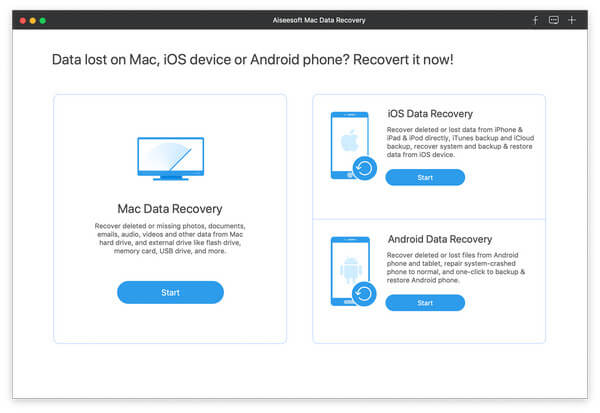
Шаг 1 Бесплатно загрузите, установите и запустите это мощное средство восстановления жесткого диска на вашем Mac. Выберите функцию «Восстановление данных Mac» и нажмите «Пуск».
Если вы обновили свою систему до более поздней системы MacOS (выше, чем Mac OS X El Capitan), вам необходимо отключить защиту целостности системы на вашем Mac.
Шаг 2 Подключите флешку к вашему Mac и нажмите значок обновления.
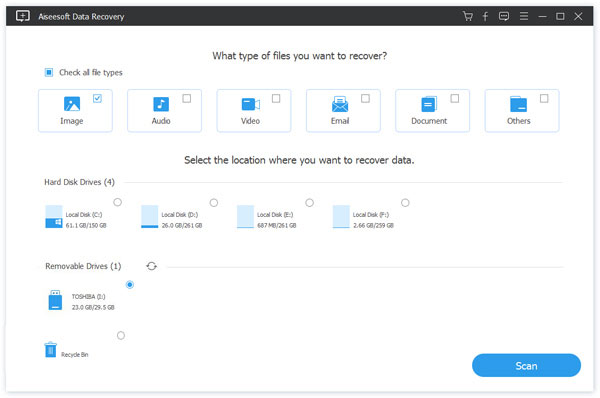
Шаг 3 Выберите данные, которые вы хотите восстановить, и выберите USB-накопитель. Вы можете выбрать изображение, аудио, видео, электронную почту, документ и другие. Затем нажмите «Сканировать».
Шаг 4 После сканирования вы увидите файлы, перечисленные в левой панели. Выберите файл, который хотите восстановить, и нажмите «Восстановить».
Если вы хотите выполнить глубокое сканирование, вы можете нажать «Глубокое сканирование» в правом верхнем углу интерфейса.

Подождите несколько секунд. Выбранные файлы с USB-накопителя будут восстановлены. Затем вы можете открыть папку для просмотра файлов.

Это многофункциональное программное обеспечение для восстановления USB-накопителей должно быть вашим первым выбором, чтобы легко обрабатывать потерянные данные с USB-накопителя. Кроме того, весь процесс восстановления файлов является быстрым и безопасным. Вы никогда не будете бояться потери данных.
Часть 3. Как восстановить поврежденную флешку на Mac без программного обеспечения
Если вы не можете найти файлы на флэш-накопителе, попробуйте следующие 3 способа, чтобы сделать файлы видимыми на вашем Mac.
Решение 1. Используйте сочетания клавиш
Самый быстрый способ показать скрытые файлы — использовать сочетания клавиш. Вы можете одновременно нажать Ctrl + Shift + Period на macOS. Скрытые файлы должны появиться.
Решение 2. Использовать терминальную команду
Откройте Терминал на Mac. Введите «по умолчанию запишите com.apple.Finder AppleShowAllFiles true» и введите «killall Finder». Тогда ты можешь увидеть скрытые файлы в Finder.
Решение 3. Ремонт с помощью первой помощи
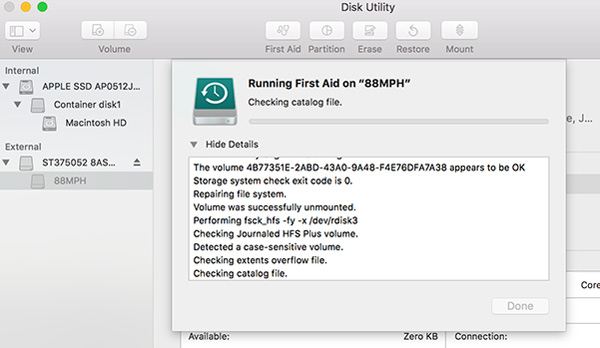
First Aid — это бесплатная программа для восстановления дисков от Apple. Вы можете попробовать использовать его, чтобы починить USB-накопитель.
Перейдите в «Утилиты», выберите «Дисковая утилита» и откройте ее. Затем выберите поврежденный USB-накопитель на левой боковой панели. Выберите «Первая помощь» в меню, затем нажмите «Выполнить», чтобы исправить ошибку диска.
Больше решений по ремонту флешки, проверьте здесь.
Вы можете использовать сочетания клавиш и терминал, чтобы сделать скрытые файлы видимыми на вашем Mac. Пока First Aid только проверяет ошибки и пытается их исправить. Но если вы хотите полностью восстановить файлы с флешки на Mac, вам следует использовать профессиональное программное обеспечение, такое как Восстановление флэш-накопителя USB.
Из этой статьи вы можете найти ответы на свои проблемы. Мы представили лучшее программное обеспечение для восстановления USB, которое поможет вам восстановить данные на вашем Mac. Мы также предоставили вам решения со встроенными в Mac функциями, которые помогут вам решить проблему. Напротив, программное обеспечение для восстановления более практично, чем другие 3 метода. Если вы хотите восстановить файлы с USB-накопителя на Mac, вам следует выбрать программу USB Recovery. Мы надеемся, что вы наконец решите свою проблему, следуя нашим предложениям шаг за шагом.
Что вы думаете об этом посте.
Рейтинг: 4.6 / 5 (на основе голосов 64)
Данным — жить! Восстанавливаем в Linux информацию с «убитой» флешки

Восстановление данных с неработающих флешек — частая просьба, с которой обращаются к «тыжпрограммисту». Давай посмотрим, что можно сделать с «убитой» флешкой, применяя такие утилиты, как TestDisk и PhotoRec, а потом и без них — используя Hex-редактор и голову на плечах.
Предыстория
Недавно ко мне пришел товарищ с фразой: «У меня флешка сломалась, можешь посмотреть? В принципе, если не получится, то и ладно, но там есть несколько файлов, копий которых нет».
Я, конечно, флешку взял и обещал посмотреть, что можно сделать. Грех не помочь другу! Входные данные были такие: «винда перестала видеть флешку». Других внятных объяснений произошедшего я не добился.
И вот, когда выдалось немного свободного времени, настала пора попробовать восстановить какие-то данные с флешки.

INFO
В этой статье рассматривается восстановление флешек в среде Linux. В Windows тоже можно восстанавливать данные: есть разные утилиты и проприетарные продукты (например, R-Studio), но это тема для отдельных статей.
Первым делом, подключив флешку к ноуту с Linux, я убедился, что аппаратная часть девайса жива, а повреждены именно данные на ней.
Второе, что я сделал, — снял образ.
Техника безопасности: снимаем образ
Самая важная часть в восстановлении данных — не угробить своими действиями еще больше данных. Все описываемые в статье действия производились исключительно с образом флешки. Снять образ можно следующими командами (тебе, конечно, надо указать путь к своему устройству):
$ dd if=/dev/sdc of=flash.img bs=512 Как вариант, можно использовать команду ddrescue:
$ ddrescue /dev/sdc flash.img /tmp/flash.log Лично я предпочитаю второй способ, поскольку ddrescue пытается считать данные в несколько проходов, а также (если ты дал команду писать лог) прервать чтение и продолжить с места остановки. Плюс к этому утилита дает красивый отчет о том, сколько данных считалось, а сколько нет, и оценку времени до конца съема образа.
Кроме того, имеет смысл работать с копией образа. Вдруг ты его испортишь, и не факт, что получится еще раз снять образ с флешки, если она умирает из-за аппаратных проблем. Для частичных копий образа и восстановления испорченных частей к начальному состоянию рекомендую пользоваться тем же всемогущим dd.
$ ddrescue flash.img backup_part.img bs=10M count=1 $ ddrescue backup_part.img flash.img conv=notrunc Параметр notrunc нужен для того, чтобы dd не обрезала файл-назначение, когда закончатся данные в файле-источнике.
Сняв образ флешки, я взглянул на содержимое. Увиденное несколько меня удивило.
$ hexdump -C flash.img|less
00000000 ff ff ff ff ff ff ff ff ff ff ff ff ff ff ff ff |. | * 00400000 01 76 0a 00 02 76 0a 00 03 76 0a 00 04 76 0a 00 |.v. v. v. v..| 00400010 05 76 0a 00 06 76 0a 00 07 76 0a 00 08 76 0a 00 |.v. v. v. v..| 00400020 09 76 0a 00 0a 76 0a 00 0b 76 0a 00 0c 76 0a 00 |.v. v. v. v..| 00400030 0d 76 0a 00 0e 76 0a 00 0f 76 0a 00 10 76 0a 00 |.v. v. v. v..| 00400040 11 76 0a 00 12 76 0a 00 13 76 0a 00 14 76 0a 00 |.v. v. v. v..| .
В образе первые 4 Мбайт данных были забиты 0xFF. Поврежден блок флеш-памяти? Чья-то попытка стереть данные? Сбой какого-то приложения? Почему затерта область — неважно. Главное, что у нас нет ни таблицы разделов, ни структуры файловой системы. Хотя если приглядеться, то видна закономерность. Перед нами последовательность увеличивающихся на единицу 32-битных чисел (в формате LittleEndian): 0x000a7601, 0x000a7602, 0x000a7603. Следовательно, у нас на флешке, скорее всего, была файловая система FAT32.
Что ж, попробуем восстановить данные. Для начала возьмем утилиту TestDisk.
TestDisk
TestDisk — не просто утилита, а мощный комбайн по восстановлению данных.
О TestDisk
TestDisk разработан Кристофом Гренье и распространяется по лицензии GPL v2. Эта утилита предназначена в первую очередь для восстановления потерянных разделов на носителях информации, а также для восстановления загрузочного сектора.
- исправлять таблицу разделов, восстанавливать удаленные разделы;
- восстанавливать загрузочный сектор FAT32 из резервной копии;
- перестраивать (реконструировать) загрузочный сектор FAT12/FAT16/FAT32;
- исправлять таблицу FAT;
- перестраивать (реконструировать) загрузочный сектор NTFS;
- восстанавливать загрузочный сектор NTFS из резервной копии;
- восстанавливать MFT;
- определять резервный SuperBlock ext2/ext3/ext4;
- восстанавливать удаленные файлы на файловых системах FAT, NTFS и ext2;
- копировать файлы с удаленных разделов FAT, NTFS и ext2/ext3/ext4.
Запускаем TestDisk такой командой:
$ testdisk flash.img 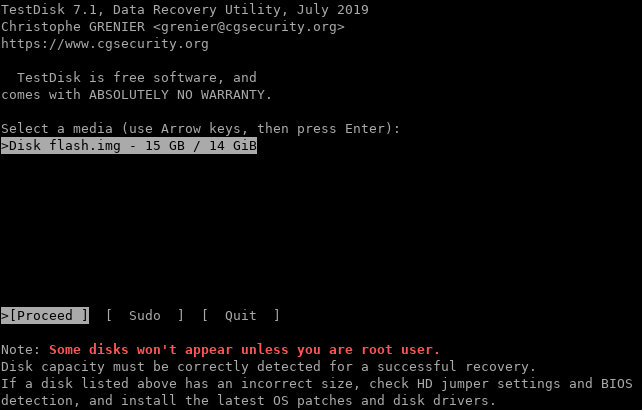
Выбираем пункты меню Procced → Intel → Analyse и получим следующее.
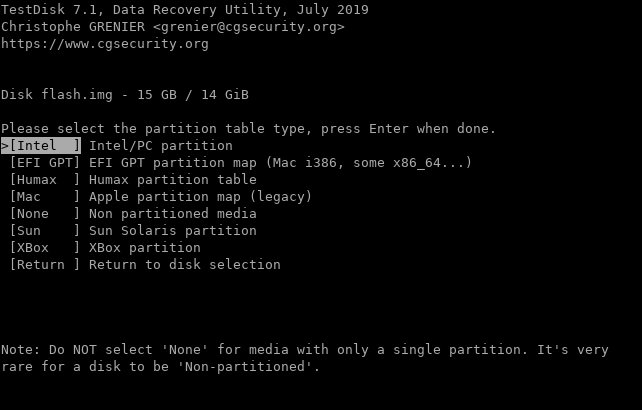
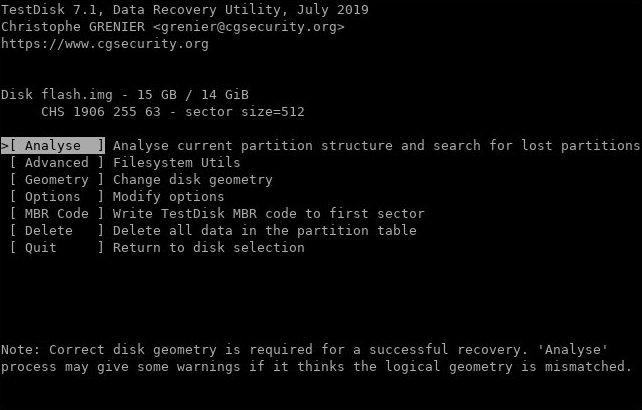
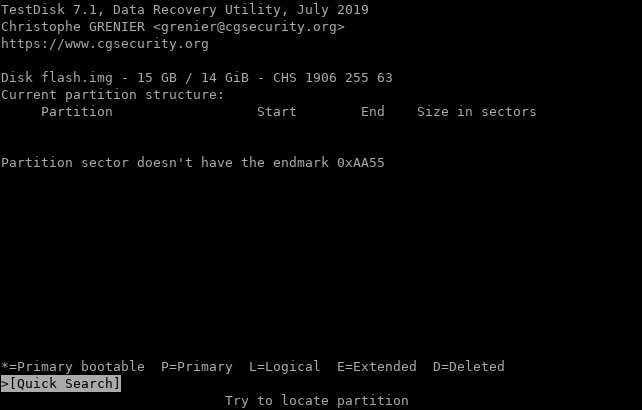
Видим, что TestDisk не нашел таблицы разделов. Ожидаемо, ведь она затерта. Попробуем ее восстановить с использованием «быстрого поиска» разделов на диске. Выбираем пункт Quick Search.
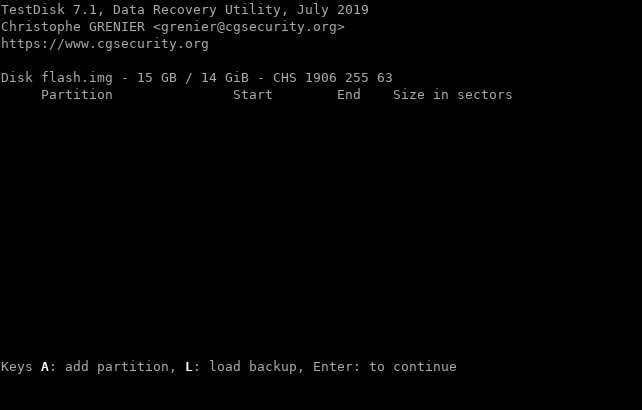
TestDisk ничего не нашел, но и это ожидаемо, ведь раздел FAT32 тоже поврежден. TestDisk теперь предлагает нам прописать разделы вручную, но мы не знаем, что где лежало. Поэтому пока отложим эту утилиту в сторону. Для выхода достаточно несколько раз нажать кнопку q.
Что ж, возьмем тогда на вооружение другое изобретение того же автора — PhotoRec.
PhotoRec
PhotoRec — это программа для восстановления утерянных (удаленных) файлов. Изначально она разрабатывалась для восстановления изображений из памяти цифровых камер, отсюда и название — PHOTO RECovery. Со временем она обросла функциями восстановления и других типов данных, но название осталось.
О PhotoRec
PhotoRec ищет известные заголовки файлов. Если нет фрагментации, которая часто бывает, он может восстановить весь файл. PhotoRec распознает многочисленные форматы файлов, включая ZIP, Office, PDF, HTML, JPEG и другие форматы графических файлов. Полный список форматов, поддерживаемых PhotoRec содержит более 390 расширений (около 225 семейств форматов).
Если данные не фрагментированы, восстановленный файл должен быть идентичного размера или больше, чем исходный файл. В некоторых случаях PhotoRec может узнать оригинальный размер файла из заголовка, так что восстановленный файл усекается до необходимого размера. Однако, если восстановленный файл заканчивается раньше, чем указывает его заголовок, он отбрасывается. Некоторые файлы, такие как MP3, представляют собой поток данных. В этом случае PhotoRec анализирует полученные данные, а затем останавливает восстановление, когда поток завершается.
Натравим эту утилитку на наш образ флешки и посмотрим, что получится.
$ photorec flash.img 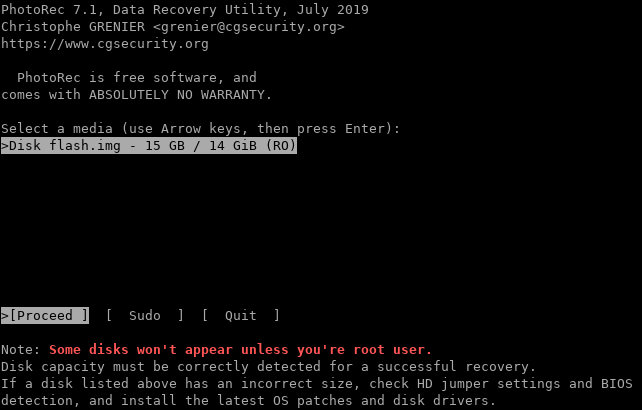
Видим уже знакомый интерфейс, выбираем Proceed → Search → Other, указываем папку, куда сохранять (лучше ее создать заранее), жмем кнопку c. И ждем.
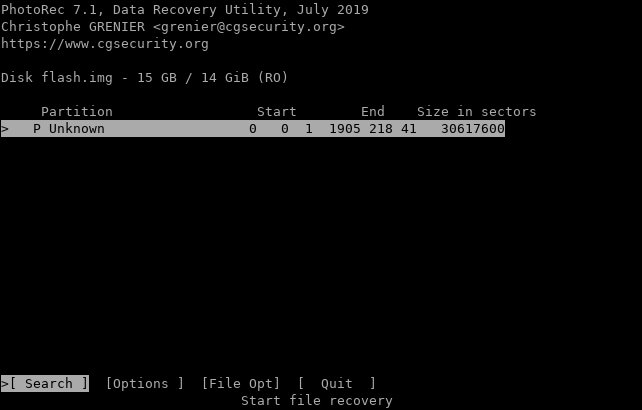
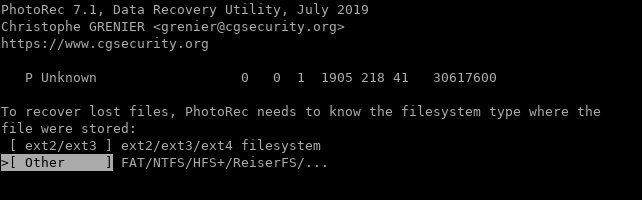
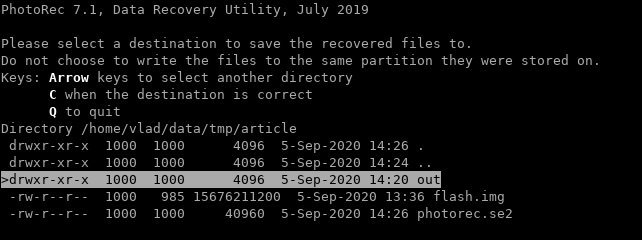
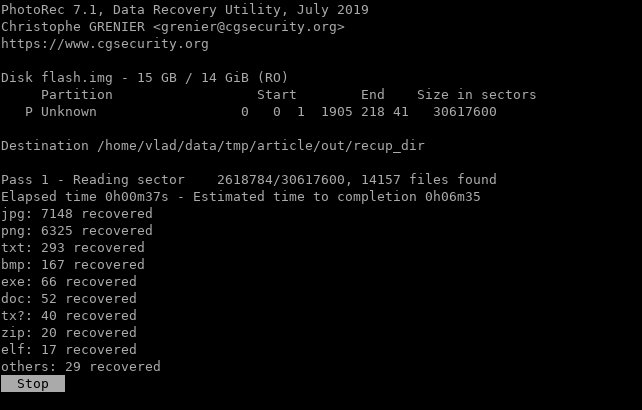
В итоге получаем несколько папок с тысячами файлов в них.
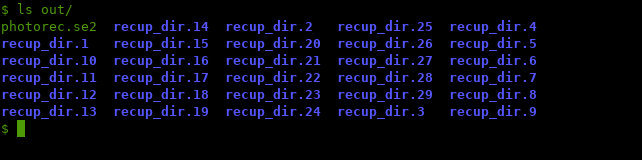
Беглый осмотр показал, что какие-то файлы восстановились: и документы, и картинки, и исходники. Но нет ни имен файлов, ни даты их создания, ни структуры папок. Кроме того, как оказалось, на флешке была какая-то документация в виде страничек HTML с кучей мелких картинок. В связи с чем поиск ценных файлов занял бы не один час.
Да и, как указано на врезке, фрагментированные файлы или не восстановились, или повреждены (обрезаны).
Видимо, придется напрячь все свои силы и руками восстановить структуру FAT32.
Чиним FAT32
Для восстановления структуры FAT32 надо внимательно почитать документацию, вычислить значения ключевых параметров, а затем внести их в загрузочную запись FAT32. Кратко суть структуры FAT32 изображена на рисунке.
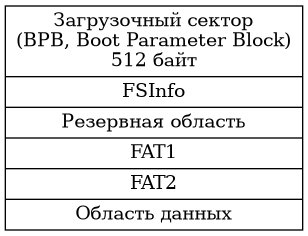
Сюда входит загрузочный сектор, структура FSInfo, две копии таблиц FAT и область данных. Загрузочный сектор (он же BPB — Boot Parameter Block) содержит основные данные, которые описывают характеристики раздела, и код загрузчика.
В таблице FAT хранятся записи номеров следующих кластеров цепочки файла/директории, признак последнего кластера в цепочке (значение 0xFFFFFFFF) или признак свободного кластера (значение 0). Область данных начинается с корневой директории, содержимое дальнейшей области зависит от данных в записях корневой директории и соответствующих цепочках таблицы FAT. Более подробное описание файловой системы смотри по ссылкам, приведенным во врезке.

WWW
- Официальная спецификация FAT (Microsoft, DOC)
- Understanding FAT32 Filesystems (GitHub, PDF)
- Design of the FAT file system (GitHub, PDF)
- Загрузочный сектор, FSINFO, таблица FAT и записи каталогов FAT (Hetman Data Recovery)
- Системные структуры данных FAT32 («Инфопедия»)
Для удобной работы с образом нам потребуется Hex-редактор. Лично мне очень нравится редактор 010 Editor. Он позволяет задавать шаблоны структуры на C-подобном языке и подсвечивать поля структуры в редакторе.
Откроем в нем наш образ флешки.
Ищем смещения
Начнем с того, что нам надо вычислить адреса, с которых начинаются раздел FAT32 и первая копия таблицы FAT.
Сначала поймем, повреждена у нас первая копия FAT или обе. Из документации мы знаем, что таблица FAT начинается с последовательности F8 FF FF FF (число 0xFFFFFFF8 в Little Endian). Поищем ее.
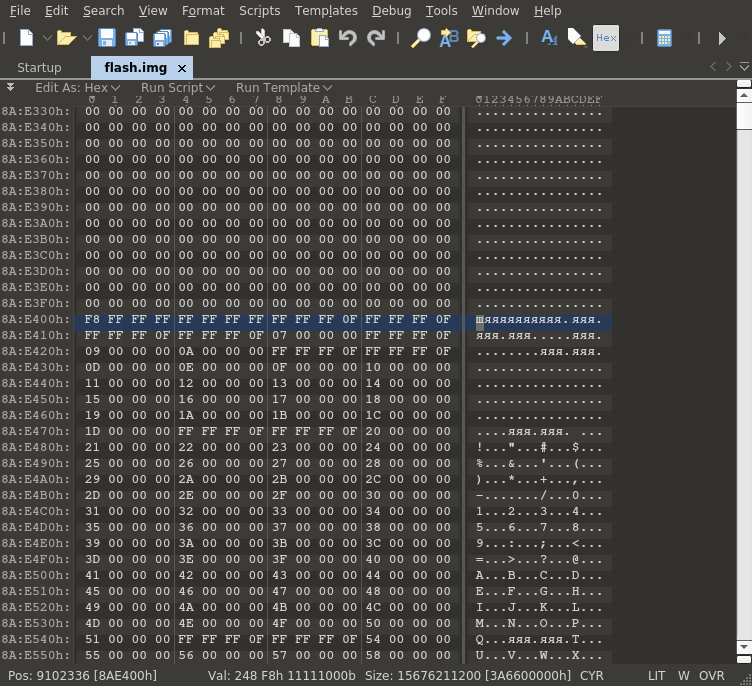
Нам повезло — такая сигнатура нашлась. Значит, повреждена только первая копия таблицы FAT и мы можем скопировать данные второй таблицы в первую. Конечно, стоит помнить, что если флешка была отключена внезапно, то вторая копия может не полностью совпадать с первой (в нее просто не успели сохраниться изменения). Но все же мы сможем восстановить больше данных, чем при помощи только PhotoRec. Как минимум получим дополнительно имена файлов, даты их создания, корректные цепочки для фрагментированных файлов и даже структуру директорий.
Смотрим адрес — 0x8AE400. Это адрес начала второй копии таблицы. Теперь надо вычислить длину самой таблицы. Можно, конечно, руками полистать дамп, пока не заметим данные корневой директории. Но есть вариант попроще. Поскольку это две копии, то и запись, с которой начинается кусок первой копии таблицы, должна быть и во второй копии. А разница между ними и будет размером!
Поищем последовательность 01 76 0A 00, которую мы видели вначале, когда воспользовались hexdump. Быстро начинают находиться варианты. Остановим поиск нажатием ESC — нас интересуют первые два вхождения.
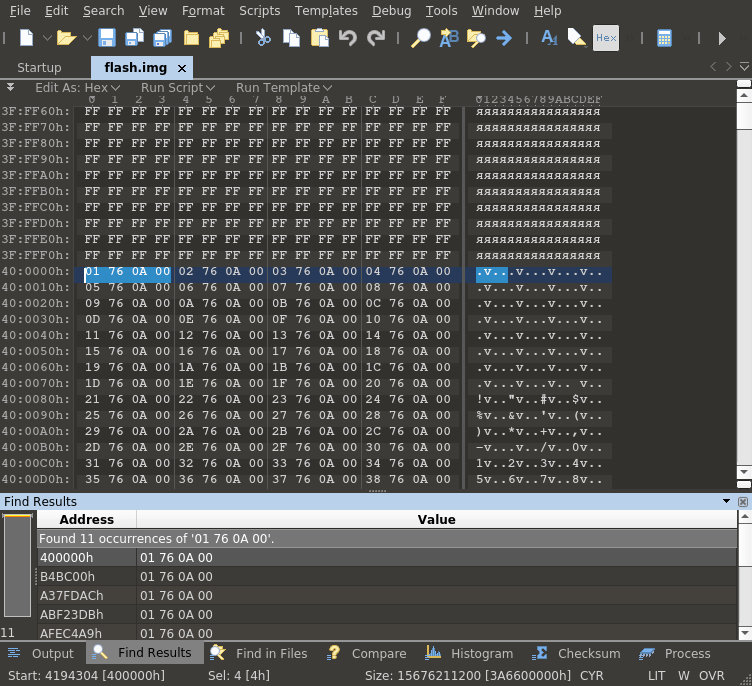
Первое вхождение (адрес 0x400000) — первая уцелевшая запись в первой копии FAT. Перед ней затертое пространство.
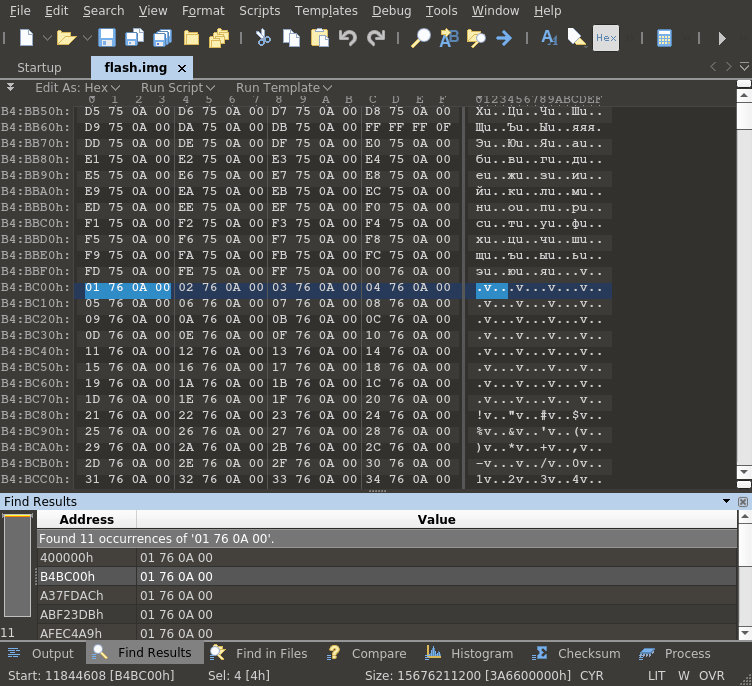
Второе вхождение (по адресу 0xB4BC00) — эта же запись во второй копии FAT. Перед ней мы видим сохранившиеся данные цепочек.
Вычислим размер таблицы FAT: 0xB4BC00 – 0x400000 = 0x74BC00 байт. Следовательно, если вычтем этот размер из адреса начала второй копии таблицы, то получим адрес начала первой копии: 0x8AE400 – 0x74BC00 = 0x162800.
Итак, у нас есть смещение начала таблиц FAT. Теперь надо найти адрес начала раздела. Согласно данным в спецификациях и статьях, приведенных во врезке, обычно первая копия таблицы начинается с 32-го сектора. Сектора, напомню, по 512 байт, значит, начало раздела должно находиться по адресу 0x162800 – 32×512 = 0x15E800.
Кстати, зная размеры таблиц и смещения их начала, можем найти адрес начала корневой директории.
Смещение корневой директории равно 0x15E800 + 32×512 + 2×0x74BC00 = 0xFFA000. И начинается она записью Transcend, что, очевидно, является меткой раздела.
Отлично. Смещения таблиц, корневой директории и адрес начала раздела знаем, осталось придумать, что записать в загрузочную запись. Можно сидеть и читать спецификации, высчитывая каждое значение. А я предлагаю сделать ход конем! Создаем пустой файл размером с раздел. Далее мы его форматируем в FAT32. Затем копируем первые 32 сектора в наш образ — и готово! ��
Попробуем воплотить этот план в жизнь.
Присоединяйся к сообществу «Xakep.ru»!
Членство в сообществе в течение указанного срока откроет тебе доступ ко ВСЕМ материалам «Хакера», позволит скачивать выпуски в PDF, отключит рекламу на сайте и увеличит личную накопительную скидку! Подробнее
Восстановление флешки
Как восстановить удаленные файлы с flash накопителя? Можно ли и как восстановить работоспособность флешки?
Мы предоставляем услуги по восстановлению данных с флешек и карт памяти при любых неисправностях. Если с помощью предложенных программ вы не смогли восстановить информацию с флешки, приносите к нам – мы поможем спасти данные.
PC3000 Data Extractor
Считыватель flash
Адаптеры для чтения микросхем памяти
Паяльные станции
Лучшие специалисты
Флешка не открывается или не определяется ПК при подключении? С вашего флеш-накопителя внезапно пропали данные? Компания DATARC предоставляет услуги по восстановлению флешек и карт памяти при любых неполадках. В нашем распоряжении высокотехнологичное оборудование, позволяющее оперативно изъять данные с карт памяти, накопителей и жестких дисков.
Data Recovery — профессиональное восстановление флешки, карты памяти и USB дисков при любых неисправностях. Мы используем специализированное оборудование и программное обеспечение. Мы умеем решать любые проблемы при любых повреждениях флэш-носителей.
Проблемы с хранением, записью и перемещением файлов с usb flash drive могут быть вызваны физическими повреждениями (непреднамеренный удар, падение или другие механические дефекты) или программными сбоями, например, ошибками файловой системы или непреднамеренное форматирование (удаление документов) пользователем.
Вы можете предпринять самостоятельные действия. Воспользовавшись программными утилитами JetFlash Recovery Tool или R-Studio, допускается вернуть стертые или отформатированные данные и даже выполнить “лечение” бэд-секторов (поврежденных блоков). Однако необходимо досконально знать функционал и разбираться в особенностях применения данных программ.
Если вы не обладаете подобными навыками и квалификацией, лучше не приниматься за дело самостоятельно. Этим самым вы не только потеряете время, но и рискуете безвозвратно лишиться так необходимой вам информации, хранящейся на накопителе.
Гораздо более правильно обратиться за оказанием услуги в одну из специализированных организаций.
Так, например, весь комплекс мероприятий, связанных с восстановлением флеш карт, вам предложит компания DATARC.
Штат нашей организации составляют профессиональные специалисты, которые окажут всестороннюю помощь в самой критической ситуации.
Компания DATARC: оперативное восстановление флеш накопителя по самой разумной стоимости.
Схема работы

курьером бесплатно

Диагностика
быстро и бесплатно

восстановление
на профессиональном оборудовании

качества и полноты восстановления

только при успешном результате
Основные причины, почему flash память перестала работать
Если флешка перестала определяться или на ней отсутствует доступ к файлам, причин тому может быть несколько:
- Пользователь некорректно завершил работу (вынимать устройство из разъема usb следует только с помощью функции ОС “Безопасное отключение”). Данное может привести к ошибкам таблиц файловой системы.
- Механическое воздействие на корпус флешки (повреждение чипа памяти).
- Несоблюдение условий эксплуатации и хранения flash-накопителя. Повышенная температура или влажность могут негативно сказываться на работоспособности.
- Перепады в сети. Ведут к выгоранию отдельных конструктивных элементов.
- Естественный износ контактов.
При появлении любых вопросов, касающихся последовательности процедур восстановления данных с usb flash drive, звоните одному из экспертов DATARC.
В область компетенции наших сотрудников входит самый широкий перечень разнообразных нюансов. Как восстановить флешку без потери данных, применяемое при этом программное обеспечение, стоимость оказания услуги – только часть принципиальных моментов, находящихся в ведении специалистов.
Можно ли самостоятельно восстановить информацию?
В интернете вы найдете множество инструкций и программ по самостоятельному восстановлению флеш карт. Некоторые рекомендации действительно помогают. R-Studio, JetFlash Recovery Tool, и другие программы способны вернуть случайным образом стертую информацию и даже «подлечить» бэд-блоки. Однако использовать подобное ПО самостоятельно удается далеко не всегда, поскольку результат может быть обратным: файлы сотрутся без возможности их восстановления. Обратившись к нашим специалистам, подобные казусы невозможны. Следовательно, если данные на флешке действительно для вас важны, воспользуйтесь нашими услугами.
В интернете вы найдете множество инструкций и программ по самостоятельному восстановлению флеш карт. Некоторые рекомендации действительно помогают. R-Studio, JetFlash Recovery Tool, и другие программы способны вернуть случайным образом стертую информацию и даже «подлечить» бэд-блоки. Однако использовать подобное ПО самостоятельно удается далеко не всегда, поскольку результат может быть обратным: файлы сотрутся без возможности их восстановления. Обратившись к нашим специалистам, подобные казусы невозможны. Следовательно, если данные на флешке действительно для вас важны, воспользуйтесь нашими услугами.
Программы для восстановление флешек
При всем многообразии различного программного обеспечения и утилит, в зависимости от поставленных задач существует два разных типа программ для восстановления флешек.
1. Программы для восстановления информации с флешки и ценных данных, к примеру после случайного удаления или после форматирования, если пропали папки с файлами или даже целый раздел. Такие проблемы с флешками мы относим к категории «Логика». Если вы отформатировали карту памяти в фотоаппарате с ценными снимками, или случайно отформатировали USB-флешку с важными файлами и у вас нет резервной копии, тогда первый раздел этой статьи для вас.
2. Программы для восстановления работоспособности флешки, т.е. для ремонта flash накопителя. Если флешка не определяется, не читается, но при этом ценность данных на устройстве минимальна и вы хотите просто, чтобы флэш накопитель снова заработал, тогда для вас второй раздел этой статьи.
И так, вы определились, что именно вас интересует? Тогда переходите к нужному разделу.
Программы для восстановления данных
Для восстановления данных в случае логических проблем, т.е. когда само устройство физически исправно, прекрасно подходят те же программы, которые работают и с жесткими дисками. При форматировании либо сбое файловой системы, сами файлы как правило остаются целы, нарушается только системная таблица файловой системы, поэтому сохраняется возможность восстановить данные с Flash устройств.
Перед тем как продолжить, определите для себя ценность данных и готовность их потерять при попытках самостоятельного восстановления. Прочитайте статью “скачать программу или отнести в компанию“. Если вы решили попробовать восстановить файлы самостоятельно, то важно выполнять два правила:
1. Спокойствие. Не суетитесь и не паникуйте, даже если что-то не получается. Только паникой можно объяснить странные вещи, которые творят люди, что потом даже профессионалам становится сложно вытащить данные.
2. Ничего не записывайте на flash носитель, с которого вы хотите спасти данные. Это значит, что не нужно пытаться записать новые файлы, чтобы проверить работает вообще устройство или нет, так же не нужно его форматировать. Не должно быть никаких операций записи на флэш накопитель. Программы только считывают информацию, а восстановленные файлы так же должны быть записаны на любой другой раздел или устройство.
Как правило проблемы с “логикой” легко решаются самостоятельно опытными пользователями. Иногда бывает, что вроде проблема логическая, а на самом деле виновато железо, пару таких случаев описаны в статье “ложно-софтовые проблемы на флешках“. Если вы будете следовать этим двум простым правилам, то даже в сложных случаях вы не сделаете хуже и данные потом смогут восстановить специалисты.
Программа R-Studio
R-Studio – одна из самых старых, надежных и проверенных программ на рынке. Эта программа поддерживает все файловые системы, которые используются на флэш накопителях – FAT12/16/32/exFAT, NTFS, а так же файловые системы Mac OS – HFS/HFS+ и Linux – Ext2/Ext3/Ext4. Есть версии для Windows, Mac и Linux. Мы сами иногда используем программу R-Studio при простом восстановлении удаленных файлов.
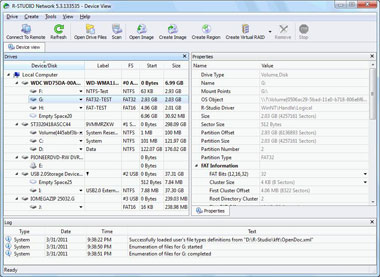
Программа платная и безусловно одна из лучших. Программа R-Studio позволяет восстановить данные с флешки после форматирования: можно извлечь удаленные файлы с флешки или карты памяти, найти удаленный или поврежденный раздел, чтобы взять с него данные, восстановить данные флешки после форматирования даже в раздел с другой файловой системой.
Программа TestDisk & PhotoRec
TestDisk & PhotoRec – это две консольные утилиты с открытым кодом, которые распространяются бесплатно. Обе программы работают как с жесткими дисками так и со съемными носителями, такими как флэшки и карты памяти.
TestDisk – программа для восстановления разделов флешки, карт памяти и других устройств. С помощью программы TestDisk вы можете исправить таблицу разделов или удаленный раздел, восстановить или перестроить загрузочный сектор FAT/FAT32/NTFS.
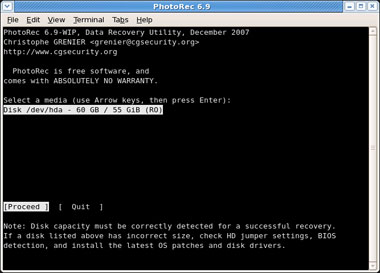
Для восстановления потерянных файлов, удаленных фотографий с карт цифровых камер или жестких дисков используйте программу PhotoRec. На сайте программы вы можете посмотреть инструкцию по восстановлению удаленных данных с помощью PhotoRec, там же вы можете скачать саму программу.