Как создать аккаунт Яндекс на телефоне
Яндекс — крупнейшая российская IT-компания, успевшая в XXI веке превратиться из обычного поисковика в огромную экосистему. Она включает в себя массу вспомогательных сервисов от электронной почты до собственного маркетплейса, такси и онлайн-кинотеатра. Поэтому сегодня едва ли не каждому человеку нужно создать аккаунт Яндекс, чтобы пользоваться услугами компании. Сегодня поговорим об особенностях регистрации Яндекс ID — единой учетной записи, которая открывает доступ ко всем сервисам отечественного IT-гиганта.
Хотите пользоваться сервисами Яндекса? Тогда создайте Яндекс ID!
Регистрация в Яндексе не телефоне
Принцип регистрации аккаунта Яндекс почти не отличается от создания учетной записи в любой другой экосистеме вроде Google. Но сделать собственный профиль можно только с указанием мобильного номера. Это обязательное условие, в связи с чем регистрация Яндекса без телефона невозможна. Если данный факт вас не останавливает, воспользуйтесь инструкцией:
- Откройте страницу регистрации в любом браузере.
- Заполните небольшую анкету, указав имя, фамилию и логин, который будет использоваться для последующего входа.
- Также придумайте пароль и не забудьте поделиться с Яндексом своим телефоном (на один номер можно зарегистрировать сразу несколько аккаунтов).
- Примите условия пользовательского соглашения, поставив соответствующую отметку, после чего нажмите кнопку «Зарегистрироваться» или «Подтвердить номер».
- Дождитесь поступления на телефон кода подтверждения и вставьте его в поле.
- Нажмите кнопку «Подтвердить».
- После того, как вы будете переброшены на основную страницу регистрации, а напротив каждого пункта будут стоять галочки, еще раз нажмите кнопку «Зарегистрироваться».
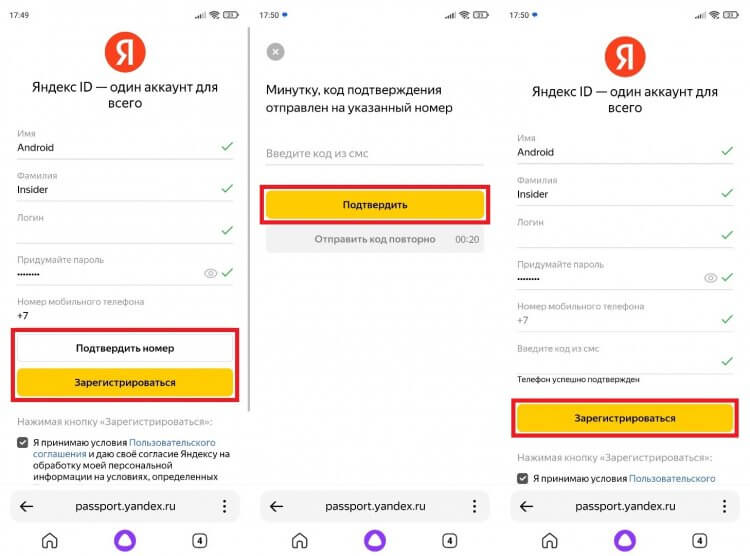
Регистрация отнимет у вас не более минуты
⚡ Подпишись на Androidinsider в Дзене, где мы публикуем эксклюзивные материалы
Яндекс ID готов, и вы можете пользоваться им на любом устройстве и в любом приложении на смартфоне. Помните, что логин, который был указан во время регистрации, также используется в качестве адреса электронной почты с припиской «@yandex.ru». Кстати, отдельно вы можете создать детский аккаунт Яндекс, о чем я рассказывал в отдельной инструкции.
Как войти в аккаунт Яндекс на телефоне
После регистрации учетной записи автоматически осуществляется вход в нее. Вы будете авторизованы в браузере, через который создавали аккаунт. Также вы всегда можете войти в Яндекс, открыв страницу ya.ru. Далее останется выполнить несколько простых шагов:
- Нажать кнопку «Войти».
- Выбрать способ авторизации: «Почта» или «Телефон».
- Ввести адрес электронной почты (логин) или номер телефона.
- Подтвердить вход вводом пароля, если ранее была указана почта, или кодом из СМС при авторизации по номеру.
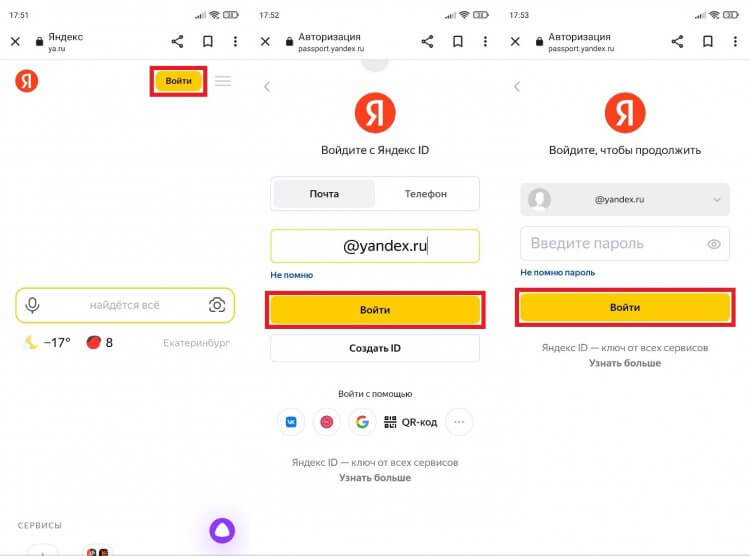
Если вы забыли свои учетные данные, то нажмите кнопку «Не помню», чтобы восстановить доступ
❗ Поделись своим мнением или задай вопрос в нашем телеграм-чате
Бывает, что вы уже авторизованы в одной из учетных записей, но хотите войти в другой аккаунт Яндекс. Тогда на странице ya.ru не отображается кнопка «Войти» и действовать приходится иначе:
- Нажмите на иконку учетной записи.
- Перейдите в раздел «Сменить аккаунт».
- Выберете учетную запись, в которой нужно авторизоваться. Если ее нет в списке — нажмите кнопку «Добавить аккаунт» и выполните шаги, описанные в предыдущей инструкции.
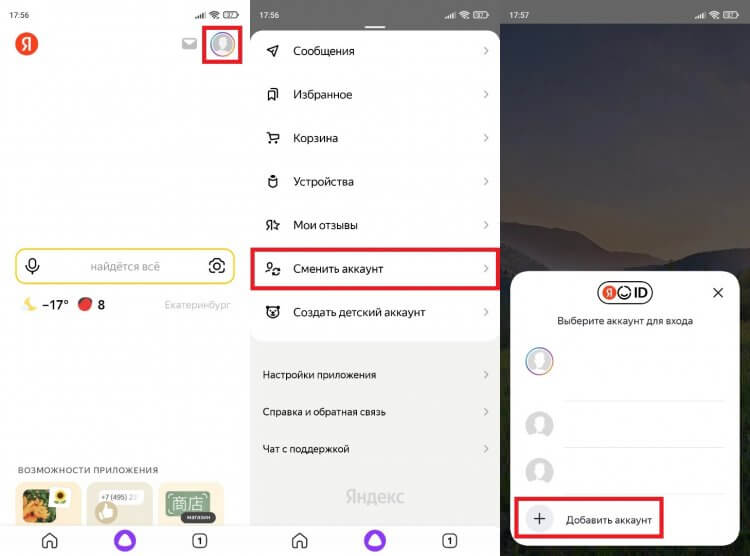
Если к вашему номеру привязано несколько аккаунтов, то переключаться между ними можно без ввода пароля
Одновременно можно находиться внутри только одного профиля. Но аккаунтами легко управлять, переключаясь между ними. Поэтому проблем с авторизацией и сменой учетной записи у вас возникнуть не должно.
�� Загляни в телеграм-канал Сундук Али-Бабы, где мы собрали лучшие товары с АлиЭкспресс
Настройки аккаунта Яндекс
В процессе регистрации вы указываете только номер телефона, а также имя и фамилию. Но настройки аккаунта Яндекс намного шире. Чтобы получить к ним доступ, сделайте следующее:
- Авторизуйтесь в учетной записи или нажмите на иконку своего профиля на странице ya.ru.
- В появившемся окне еще раз тапните по аватару аккаунта.
- Перейдите в нужный раздел настроек и измените интересующие параметры.
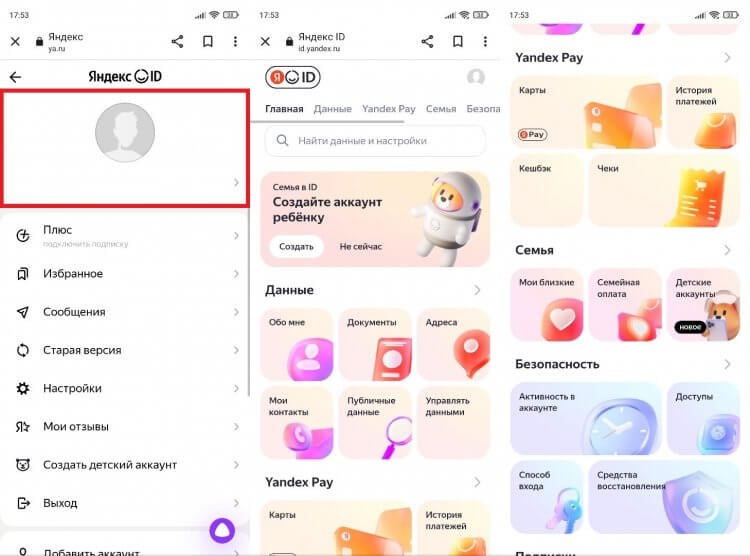
К аккаунту можно привязать резервную почту, паспорт и другие данные
Кратко расскажу об основных настройках. Во вкладке «Обо мне» скрывается персональная информация пользователя. Здесь можно изменить имя, фамилию, пол, дату рождения и населенный пункт. Через вкладку «Документы» вы можете привязать к учетной записи паспорт, свидетельство о рождении или, например, водительское удостоверение. Все это позволит быстрее заполнять формы на других сайтах, где от вас требуют вспомогательные данные.
⚡ Подпишись на Androidinsider в Пульс Mail.ru, чтобы получать новости из мира Андроид первым
В разделе «Yandex Pay» предлагается привязать банковские карты для быстрой оплаты покупок в интернете, а в «Безопасности» вас ждут настройки входа в учетную запись. В нижней части страницы настроек находится вкладка «Подписки», где вы можете подключить Яндекс Плюс. Впрочем, это уже совсем другая история, требующая более детального рассмотрения.
Приложения Яндекса на телефон
У Яндекса есть много приложений, с помощью которых удобнее пользоваться сервисами компании
Создание аккаунта Яндекс позволяет вам получить моментальный доступ к сервисам компании. Но делать это через браузер, постоянно открывая страницу ya.ru, не очень удобно, так что не забудьте скачать на смартфон несколько основных приложений Яндекса:
- Яндекс — с Алисой. Главное приложение, представляющее из себя браузер с интеграцией сервисов компании.
- Яндекс Браузер. Отдельная программа для выхода в интернет.
- Яндекс Музыка. Приложение для прослушивания песен, подкастов и аудиокниг.
- КиноПоиск. Онлайн-кинотеатр Яндекса с фильмами, сериалами и телеканалами.
- Яндекс Go. Сервис такси и доставки.
Разумеется, это далеко не все приложения Яндекса. Ищите больше программ на странице разработчика Intertech Services AG в Google Play. И не забывайте, что в случае, если в какой-то момент учетная запись в экосистеме российской компании станет вам не нужна, всегда можно удалить аккаунт Яндекс, о чем мы говорили в другом материале.

Теги
- Новичкам в Android
- Приложения для Андроид
- Яндекс Алиса
Как войти в аккаунт Яндекс: пошаговая инструкция

Яндекс — популярный интернет-сервис, которым пользуются миллионы россиян. Чтобы получить доступ к полезным функциям Яндекса, нужно знать, как войти в свой аккаунт. В этой инструкции мы подробно расскажем, как авторизоваться в Яндексе с компьютера и телефона, восстановить пароль и логин, если вы их забыли, а также разберем другие полезные советы.
1. Как войти в аккаунт Яндекс с компьютера
Чтобы войти в свой аккаунт Яндекс с компьютера, существует несколько способов:
Пошаговая инструкция входа через сайт Яндекса с логином и паролем
- Зайдите на любой сервис Яндекса, например сайт Яндекс Почты
- В правом верхнем углу нажмите кнопку «Войти»
- В поле «Логин» введите свой логин от Яндекса — это может быть почта или номер телефона
- В поле «Пароль» введите свой пароль
- Нажмите кнопку «Войти»
После этого вы попадете в свой аккаунт Яндекса. Если введенные данные верны, проблем с входом возникнуть не должно.

Вход через социальные сети
Еще один удобный способ войти в Яндекс — использовать аккаунты социальных сетей. Для этого:
- Нажмите кнопку «Войти» на сервисе Яндекса
- Выберите иконку нужной соцсети — ВКонтакте, Facebook, Twitter, Google
- Введите данные от аккаунта в этой соцсети и подтвердите вход
Таким образом можно быстро попасть в свой аккаунт Яндекса без логина и пароля.
Использование одноразовых паролей и приложения Яндекс Ключ
Для повышенной безопасности в Яндексе можно настроить двухфакторную аутентификацию. Она подразумевает:
- Ввод обычного пароля
- Дополнительное подтверждение входа одноразовым паролем
Одноразовый пароль можно получить через SMS или с помощью приложения Яндекс Ключ. Это надежно защитит аккаунт от взлома.
Подсказки, если не удается войти в аккаунт с первого раза
- Проверьте правильность введенных логина и пароля, в т.ч. регистр символов
- Убедитесь, что клавиатура переключена на нужный язык
- Возможно, включена блокировка аккаунта. Попробуйте восстановить доступ
- При необходимости сбросьте пароль
Если ничего не помогает, обратитесь в службу поддержки Яндекса — специалисты оперативно решат проблему.
Вход в аккаунт Яндекса с компьютера обычно не вызывает трудностей. Главное — помнить и верно вводить свои логин и пароль. А в остальном можно воспользоваться нашими подсказками!
2. Вход в аккаунт Яндекс с мобильного телефона
Многие пользователи предпочитают входить в аккаунт Яндекса со своего смартфона или планшета. Для этого нужно:

Установить мобильное приложение Яндекса
Скачайте и установите официальное приложение Яндекса из магазина приложений вашего устройства. После установки можно будет легко попасть в аккаунт.
Использовать функцию «Запомнить меня»
В мобильном приложении есть удобная функция «Запомнить меня», которая позволяет не вводить логин и пароль при каждом входе в аккаунт. Нужно только разрешить приложению запомнить ваши данные.
Сканировать QR-код для быстрого доступа
Воспользуйтесь функцией сканирования QR-кода в мобильном приложении Яндекса. Тогда вход в аккаунт будет максимально быстрым и простым — достаточно просто отсканировать код.
Рекомендации по безопасности при входе с чужого телефона
Если вам нужно зайти в Яндекс со смартфона, которым пользуются и другие люди, будьте осторожны. После работы обязательно выходите из аккаунта и удаляйте историю браузера. Также отключите функцию «Запомнить меня». Это позволит не допустить доступа посторонних к вашим личным данным.
3. Как узнать логин от Яндекса, если вы забыли
Логин от Яндекса можно легко восстановить, если он вылетел из головы. Вот несколько вариантов:
Восстановление логина по номеру телефона
Если при регистрации аккаунта Яндекса вы указывали свой номер телефона, то логин можно узнать через SMS. Для этого на странице восстановления логина введите номер и нажмите кнопку «Выслать SMS». В сообщении будут указаны ваши логин и пароль.
Поиск логина в письмах от Яндекса
Ваш логин от Яндекса мог быть указан в приветственном письме при регистрации аккаунта или в других уведомлениях от Яндекса. Внимательно поищите его в своей электронной почте.
Другие варианты восстановления
Если предыдущие способы не помогли, на странице восстановления можно также указать дополнительный адрес электронной почты или ответить на контрольные вопросы для восстановления доступа и логина.
4. Как восстановить пароль от Яндекса, если вы его забыли
Если вы не помните пароль от своего аккаунта Яндекса, не стоит переживать. Существует несколько способов восстановить его:
Сброс пароля по номеру телефона
Если при регистрации вы указывали свой номер телефона, то сбросить пароль можно будет с помощью SMS. На странице восстановления пароля введите номер, подтвердите его и получите код для создания нового пароля.
Восстановление пароля по электронной почте
Другой распространенный способ — восстановить пароль по email. Зайдите на страницу восстановления пароля, укажите свой логин и адрес электронной почты. Вам придет письмо с дальнейшими инструкциями.
Альтернативные способы
Если номер телефона и электронная почта недоступны, на странице восстановления можно также указать дополнительный email, ответить на контрольные вопросы или обратиться в службу поддержки Яндекса.
5. Пошаговое восстановление доступа к аккаунту Яндекса
Иногда требуется полностью восстановить доступ к аккаунту Яндекса. Что делать в таком случае?
Проверка личных данных
Для начала восстановления доступа нужно будет указать свои личные данные — ФИО, дату рождения, город и т.д. Это необходимо, чтобы подтвердить вашу личность.
Подтверждение права владения аккаунтом
Далее потребуется подтвердить, что вы являетесь владельцем этого аккаунта Яндекса. Могут быть заданы вопросы о дате регистрации, паролях, ip-адресах, с которых заходили ранее.
Процедура восстановления через поддержку
После проверки данных ваш запрос попадет в службу поддержки Яндекса. Специалисты проанализируют информацию и при положительном решении восстановят доступ к аккаунту.
6. Авторизация в Яндексе по номеру телефона
Многие пользователи предпочитают входить в свой аккаунт Яндекса по номеру телефона, нежели по логину и паролю. Это имеет ряд преимуществ:
Простота и удобство
Не нужно запоминать и вводить логин и пароль — достаточно указать лишь номер телефона. Это экономит время при каждом входе в аккаунт.
Повышенная безопасность
Вход осуществляется по номеру телефона и коду из SMS. Даже если кто-то узнает номер, без кода из сообщения он не сможет зайти в аккаунт.
Пошаговая инструкция для авторизации по номеру телефона
- На странице входа введите свой номер телефона в поле логин
- Нажмите кнопку «Войти»
- Введите код из SMS в появившееся поле
- Нажмите кнопку «Войти» еще раз
После этого вы окажетесь в своем аккаунте Яндекса. Такой способ входа максимально прост и удобен для повседневного использования.
7. Безопасный вход в Яндекс на чужом компьютере
Порой приходится зайти в свой аккаунт Яндекса на чужом компьютере, например, в интернет-кафе. Как сделать это максимально безопасно?
Используйте режим инкогнито
Включите режим инкогнито или инкогнито-окно в браузере. Это не сохранит данные для входа на компьютере.
Не разрешайте запоминать пароль
При входе обязательно откажитесь от предложения запомнить пароль в браузере. Иначе другие смогут зайти в ваш аккаунт.
Всегда выходите из аккаунта
После завершения работы выйдите из аккаунта Яндекса. Так будет гарантированно исключен несанкционированный доступ к вашим данным со сторонних лиц.
8. Полезные советы для более удобного входа в Яндекс
Чтобы процесс авторизации в аккаунте Яндекса был максимально понятным и удобным, рекомендуем придерживаться нескольких полезных советов:
Регулярно обновляйте личные данные в аккаунте
Следите, чтобы ваши фамилия, имя, отчество, номер телефона и другие данные в аккаунте Яндекса были актуальными. Иначе могут возникнуть сложности при восстановлении доступа.
Используйте надежные и уникальные пароли
Пароль для Яндекса должен быть сложным и уникальным. Не стоит использовать простые комбинации цифр или один пароль для всех сервисов.
Настройте уведомления о входе в аккаунт
Чтобы контролировать безопасность, включите оповещения о каждом входе в аккаунт Яндекса. Так вы сможете отслеживать подозрительную активность.
Меняйте пароли для аккаунта раз в полгода
Регулярная смена паролей — хорошая привычка. Так вы сведете к минимуму риски в случае взлома.
Следуя этим простым советам, процесс авторизации в Яндексе станет легким и приятным.
9. Что делать, если ничего не помогает?
Иногда даже при соблюдении всех рекомендаций возникают сложности с входом в аккаунт Яндекса. Что делать в таком случае?
Свяжитесь со службой поддержки
Если самостоятельно восстановить доступ не удается, обратитесь напрямую в службу поддержки Яндекса. Опишите вашу проблему — специалисты обязательно помогут.
Удалите временные файлы и куки в браузере
Возможно, проблема во временных файлах браузера. Очистите кеш и удалите куки перед повторной попыткой входа.
Попробуйте авторизоваться с другого устройства
Если получилось войти в аккаунт Яндекса с телефона, но не с компьютера, то причина может быть в настройках именно этого устройства или браузера. Попробуйте зайти с другого гаджета.
Не отчаивайтесь и обязательно уделите время решению проблем с доступом к аккаунту Яндекса. Уверены, что совместными усилиями мы с этим справимся!
10. Привязка и использование дополнительных аккаунтов
Многие пользователи Яндекса имеют несколько аккаунтов и хотят удобно переключаться между ними. Как это сделать?
Добавление аккаунтов в переключатель профилей
Чтобы добавить дополнительные аккаунты Яндекса, зайдите в основной профиль, нажмите на аватар в правом верхнем углу и выберите «Добавить профиль». Далее введите логин и пароль нужного аккаунта.
Быстрое переключение между аккаунтами
Чтобы поменять активный профиль, нажмите на аватар и в появившемся меню выберите один из добавленных аккаунтов. Переключение занимает всего пару секунд!
Удаление ненужных аккаунтов из переключателя
Если какой-то аккаунт больше не нужен в общем доступе, зайдите в него и в меню профилей нажмите «Выйти». Этот аккаунт исчезнет из переключателя.
11. Использование Яндекс-аккаунта на разных устройствах
Один аккаунт Яндекса можно удобно использовать как на компьютере, так и на телефоне или планшете. Как это сделать правильно?
Установка приложений Яндекса на разные устройства
Скачайте настольные и мобильные приложения Яндекса — Почту, Диск, Карты и др. Используйте единый аккаунт для входа в них на всех гаджетах.
Синхронизация данных между устройствами
Включите синхронизацию личных данных между приложениями Яндекса на компьютере и смартфоне. Тогда информация будет автоматически обновляться везде.
Резервное копирование настроек и данных
Регулярно делайте бэкап важных данных с одного устройства на другое, чтобы избежать потери информации в случае поломки техники.
Следуя этим советам, ваш Яндекс-аккаунт будет всегда под рукой на любом гаджете и с необходимыми вам данными.
12. Использование нескольких адресов электронной почты в Яндексе
Один аккаунт Яндекса позволяет привязать к себе сразу несколько адресов электронной почты. Это может быть удобно для разных целей.
Добавление дополнительных email в настройках
Чтобы добавить новые адреса, зайдите на страницу «Управление аккаунтами» в почте и нажмите «Добавить адрес». Укажите желаемый адрес и подтвердите его.
Использование отдельных адресов для разных целей
Один почтовый адрес можно использовать для работы, другой — для личных целей, третий — для регистрации на форумах и сайтах.
Правила работы с дополнительными адресами
Письма со всех адресов будут попадать в один ящик. Отвечать лучше с того адреса, на который пришло письмо. Не забывайте иногда проверять ящик с основной почтой.
13. Настройка семейного доступа к аккаунту Яндекса
Если вы хотите предоставить частичный доступ к своему аккаунту Яндекса родственникам, это можно сделать.
Создание подаккаунтов для членов семьи
Зайдите в раздел «Семья» на странице управления аккаунтом и нажмите «Добавить профиль». Укажите данные и права доступа для нового профиля.
Настройка общего семейного фотоархива
Можно сделать общий доступ к фотографиям на Яндекс.Диске для просмотра всем членам семьи.
Ограничения при предоставлении доступа
Обязательно не давайте возможность изменять личные данные или платежные реквизиты. Установите разумные ограничения прав доступа для безопасности.
Теперь вы знаете все способы, которые позволят вам войти в свой аккаунт Яндекс. Яндекс — популярный интернет-сервис, которым пользуются миллионы россиян. Чтобы получить доступ к полезным функциям Яндекса, нужно знать, как войти в свой аккаунт. В этой инструкции мы подробно рассказали, как авторизоваться в Яндексе с компьютера и телефона, восстановить пароль и логин, если вы их забыли, а также разобрали другие полезные советы и способы.