Как настроить Яндекс.Станцию? Пошаговое руководство
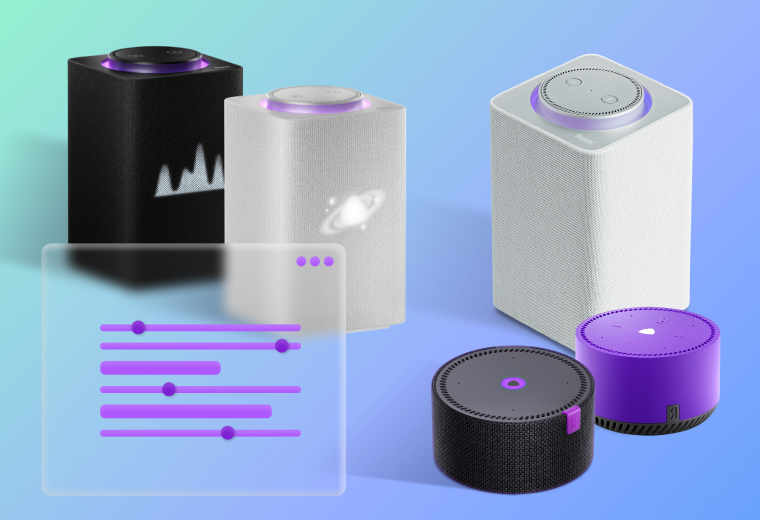
Вы приобрели умную колонку Яндекс.Станция, сказали: «Алиса, запусти настройку», — но ничего не произошло? Не переживайте, многие пользователи голосовых ассистентов сталкиваются с такой неприятностью. Любое устройство (даже самая умная колонка!) нуждается в первичной настройке.
Пошаговая инструкция по настройке Яндекс.Станции
- Подключить смартфон к интернету
- Скачать приложение для колонки на телефон
- Подключить колонку к телефону
Подключение к компьютеру
Подключение к телевизору
Другие настройки Яндекс.Станции
- Настройка громкости
- Как настроить Алису, чтобы она запомнила и узнавала голос владельца
- Как заменить фразу вызова голосового помощника
- Как перезагрузить
- Как сбросить настройки до заводских
Решение проблем
- Станция не включается
- Приложение не находит Wi-Fi
- Алиса говорит, что отсутствует подключение к интернету
Яндекс.Станция — это умная колонка с поддержкой голосового управления. С ее помощью можно пользоваться сервисами Яндекса: смотреть тысячи фильмов и сериалов на «Кинопоиске», включать общедоступные телеканалы, искать видео в интернете, слушать десятки миллионов треков на Яндекс.Музыке и составлять подборку на основе ваших предпочтений.
Пошаговая инструкция по настройке Яндекс.Станции
Подключить смартфон к интернету
Вероятность того, что ваш смартфон уже подключен к интернету, крайне высока. Но если вы не проводили эти операции, то вот что вам нужно сделать.
Если у вас iPhone:
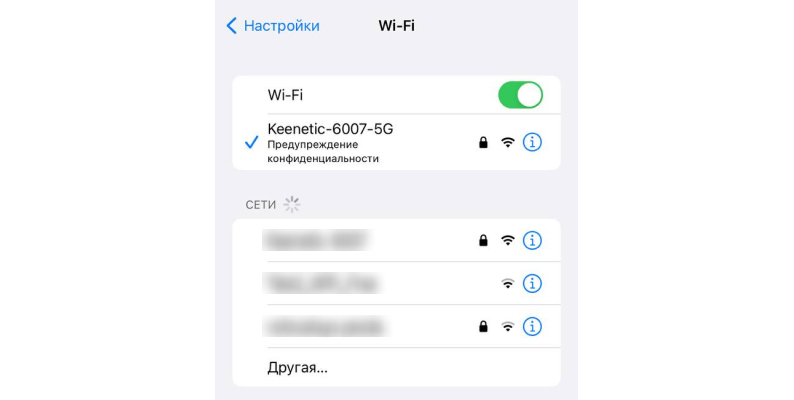
- На экране «Домой» перейдите в меню «Настройки» > Wi-Fi.
- Включите Wi-Fi. Устройство автоматически начнет поиск доступных сетей Wi-Fi.
- Выберите название домашней сети Wi-Fi. При необходимости введите пароль. Если вы не знаете его, проверьте документ, заключенный с провайдером при подключении. Некоторые провайдеры записывают имя сети Wi-Fi и пароль на обратной стороне модема в том случае, если при подключении было использовано оборудование провайдера.
- После подключения к сети рядом с ее названием появится синяя галочка, а в левом верхнем углу дисплея — значок подключенной сети Wi-Fi.
Если у вас Android:
- Откройте настройки устройства.
- Нажмите «Сеть и интернет» > «Интернет».
- Выберите название домашней сети Wi-Fi. При необходимости введите пароль. Если вы не знаете его, проверьте документ, заключенный с провайдером при подключении. Некоторые провайдеры записывают имя сети Wi-Fi и пароль на обратной стороне модема в том случае, если при подключении было использовано оборудование провайдера.
- После подключения вы увидите значок Wi-Fi на панели вверху.
Обратите внимание на то, что операционных систем на базе Android много, поэтому пункты подключения могут отличаться. Вам важно найти «Настройки», Wi-Fi, а далее действовать по пунктам, описанным выше.
Скачать приложение для колонки на телефон
Управление колонкой осуществляется с помощью приложения Яндекс, которое можно скачать на Android и iOS. Сделать это можно по ссылкам:
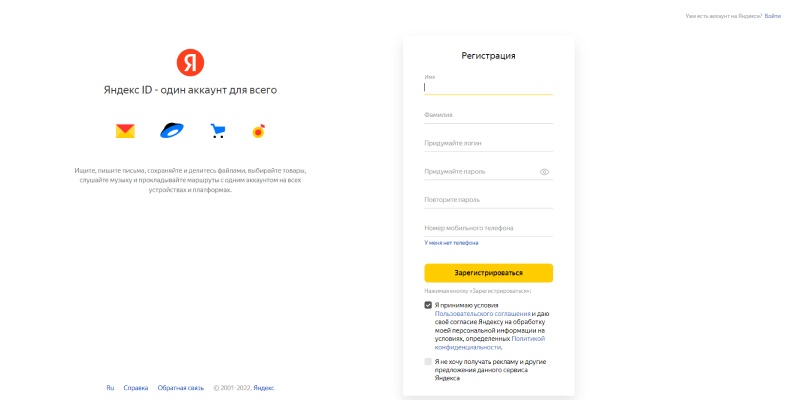
После установки вам необходимо войти в аккаунт Яндекса. Если у вас есть электронная почта с адресом @yandex.ru, то вы уже обладаете учетной записью в Яндексе. Если нет, то вам требуется ее зарегистрировать. Сделать это удобнее с помощью стационарного компьютера. Пройдите по ссылке и следуйте инструкциям. Этот аккаунт будет един для всех сервисов Яндекса.
Подключить смартфон к интернету
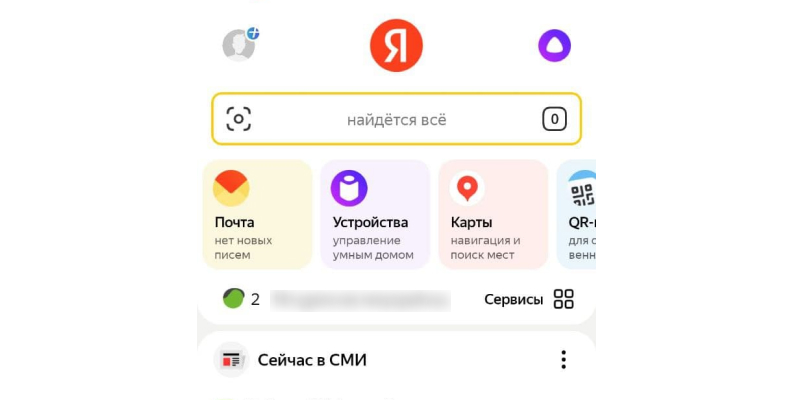
- После установки приложения и успешного входа в Яндекс.ID вам потребуется найти в меню приложения пункт «Устройства».
- Если это ваше первое умное устройство, на баннере «Умные колонки» нажмите «Подключить» и выберите вашу колонку.
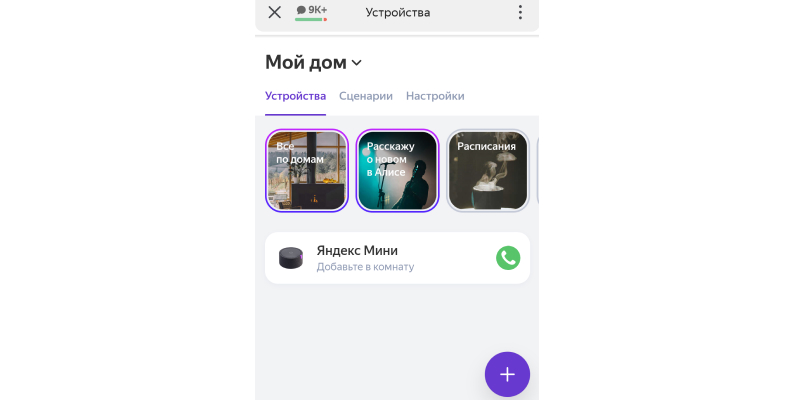
- Вы можете в приложении нажать на кнопку Алисы и сказать: «Алиса, настрой колонку». Далее вам нужно следовать подсказкам на телефоне и от Алисы.
Есть второй вариант — ручное подключение:
- Для подключения колонки к интернету выберите на телефоне необходимую сеть и поднесите телефон к колонке.
- Нажмите «Проиграть звук».
- Колонка принимает эту опцию за подключение к Wi-Fi-сети. Она сама устанавливает подключение.
Ранее мы рассказывали:
«Алиса, давай за работу!» — как собрать умный дом «Яндекса»?
Подключение к компьютеру
В настоящий момент подключение Яндекс.Станции к ПК осуществляется только при наличии в ПК Bluetooth-модуля. Если у вас есть Bluetooth-модуль, то выполните следующие шаги:
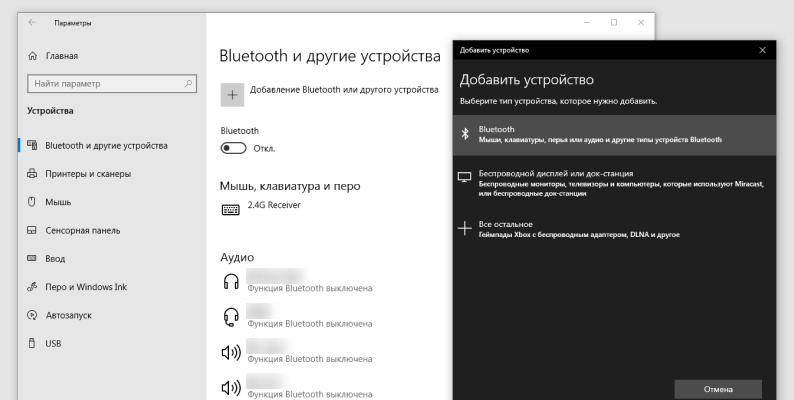
- Откройте «Параметры ПК». Для этого нажмите «Пуск», начните печатать на клавиатуре слово «параметры». Система предложит вам открыть параметры ПК.
- Выберите «Устройства» > «Bluetooth и другие устройства» > «Вкл».
- Нажмите «Добавление Bluetooth или другого устройства».
- Устройство Bluetooth.
- Дайте колонке команду: «Алиса, активируй Bluetooth».
- Его также можно активировать вручную. На колонке нажмите кнопку отключения микрофона и зажмите ее. Держите ее, пока подсветка на колонке не активируется.
- Система должна определить Яндекс.Станцию (может быть написано «Yandex Station»).
- Нажмите «Подключить». Если требуется PIN, то внимательно прочтите документацию, которая прилагается к колонке, PIN должен быть указан в документе.
Что делать, если нет Bluetooth, но подключить колонку к ПК все же хочется:
- Подключить колонку к ПК можно с помощью HDMI-кабеля. Однако в таком случае колонка работает по принципу «умный микрофон с Алисой». Звук с ПК колонка проигрывать не будет.
Подключение к телевизору
Обратите внимание на то, что вы можете подключить Яндекс.Станцию к ПК только в том случае, если у вас большая колонка. Яндекс.Станция Мини не может быть подключена к ТВ. Исключением являются телевизоры Samsung старше 6-й модели.
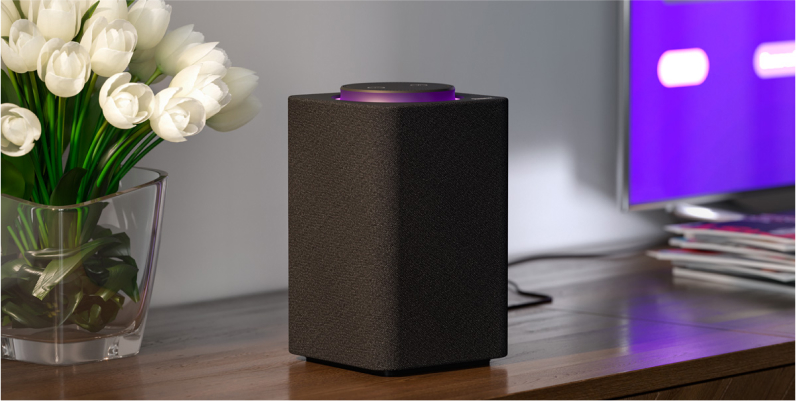
Как подключить Яндекс.Станцию к телевизору с помощью HDMI:
- Поставьте колонку рядом с телевизором и подключите ее с помощью кабеля HDMI.
Как проверить, что все сделано правильно:
- Если вы подключили Станцию как следует, то на HDMI-канале подключения появится интерфейс приложения Яндекс.
- Теперь Яндекс.Станция и Алиса подключены к телевизору. Вы можете голосовыми командами просить включить фильм из библиотеки «Кинопоиска», найти видео в интернете и так далее.
Как подключить Яндекс.Станцию к телевизору по Wi-Fi, если у вас Samsung:
Скачайте приложение Samsung SmartThings на смартфон.
Как подружить ТВ и Яндекс.Станцию:
- Зарегистрируйтесь в приложении или войдите в учетную запись Samsung.
- Добавьте телевизор в приложение SmartThings (нажмите на +, добавьте свою модель и подключитесь к ТВ).
- Система должна определить Яндекс.Станцию (может быть написано «Yandex Station»).
- Добавьте телевизор в приложение Яндекс. Перейдите на вкладку «Устройства» > «Другое устройство» > «Приложение Samsung SmartThings» > «Объединить аккаунты».
Что это дает? Вы можете с помощью голосовых команд переключить каналы, увеличивать и уменьшать громкость, включать телевизор и выключать его.
Другие настройки Яндекс.Станции
Настройка громкости
У Станции есть настройка громкости по шкале от 1 до 10. Вы можете установить конкретный уровень громкости с помощью голосовой команды: «Алиса, громкость на [1. 10]».
- Вы также можете установить уровень громкости в процентах, для этого скажите: «Алиса, громкость на [1. 100] процентов».
- Чтобы изменить звук относительно текущего значения, скажите: «Алиса, сделай погромче», «Алиса, тише».
- Чтобы установить предельно громкий или тихий звук, скажите: «Алиса, громкость на максимум», «Алиса, минимальная громкость».
Как сделать настройку громкости вручную?
- Для ручной настройки используйте кнопки на верхней панели колонки. Подсветка индикатора будет меняться с зеленого (тихо) до красного (громко) и подсказывать уровень громкости.
- Яндекс.Станция Мини с часами будет отображать уровень громкости на фронтальном экране.
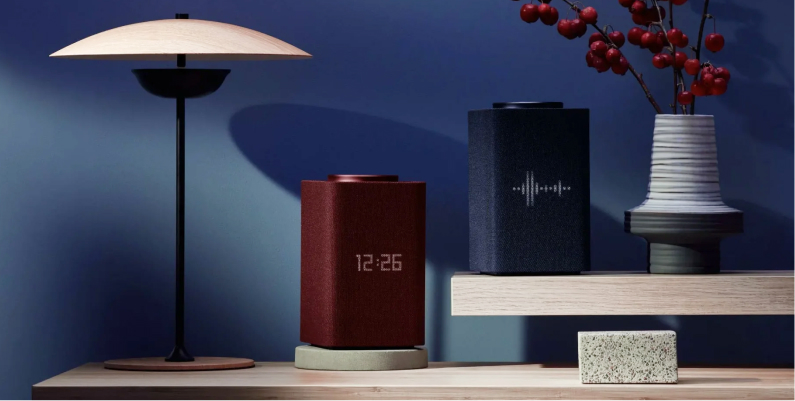
- Новые версии Яндекс.Станции могут общаться шепотом. Если вы перейдете на шепот, то Алиса тоже понизит голос. Звук активации останется на стандартной громкости — вы можете отключить его.
Ранее мы рассказывали:

«Алиса» научилась общаться шепотом и сочинять нейросетевые сказки. «Яндекс» представил «Станцию» второго поколения
Как настроить Алису, чтобы она запомнила и узнавала голос владельца
Познакомьтесь с Алисой. Для этого скажите: «Алиса, запомни мой голос». Далее Алиса попросит вас повторить за ней несколько фраз. По завершении настройки вы можете спросить у Алисы, как вас зовут. Помощник назовет ваше имя.
Какие есть ограничения?
- Алиса запоминает голос только одного человека и отличает его от других в пределах небольшой группы, например внутри семьи.
- Знакомиться с голосовым помощником должен тот человек, чей аккаунт на Яндексе используется для управления Станцией. Если с Алисой познакомится кто-то другой, его запросы и оценки повлияют на рекомендации для владельца аккаунта.
- Для нескольких колонок можно настроить знакомство с каждой.
Алиса ошибается? Да. Она не всегда определяет собеседника, если голоса в семье, например, похожи. Если вы будете общаться с ней шепотом, она также может не распознать ваш голос.
Можно поменять имя? Да, скажите: «Алиса, запомни мое новое имя».
Как заменить фразу вызова голосового помощника
- Откройте экран устройств на смартфоне.
- В приложении Яндекс скажите: «Алиса, настрой колонку». Вы также можете сделать это вручную, кликнув на «Устройства» > «Яндекс.Станция».
- На открывшемся экране перейдите во вкладку «Настройки».
- Выберите пункт «Устройства с Алисой» > «Откликаться на имя».
- Отметьте вариант, который вам нравится.
Как перезагрузить
Перезагрузка устройства осуществляется вручную.
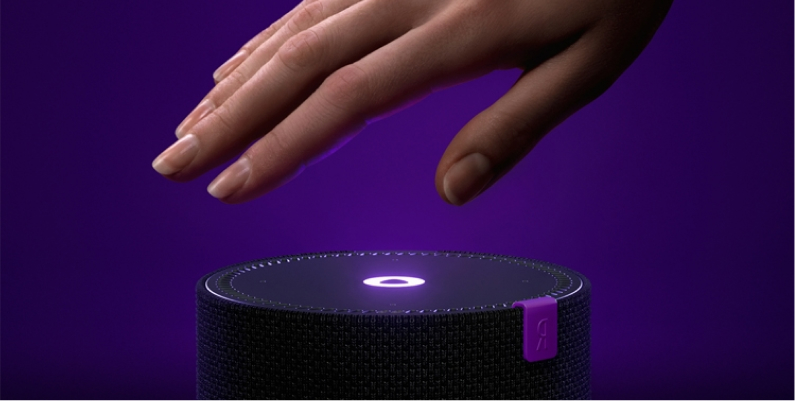
- Отключите адаптер питания от Станции и подождите пять секунд.
- Снова подключите адаптер питания. Станция начнет загружаться, в кольце на ее верхней панели будет вращаться фиолетовая подсветка. Дождитесь окончания загрузки.
Как сбросить настройки до заводских
- Чтобы сбросить настройки Станции, вам нужно отключить колонку от сети.
- В выключенном состоянии колонки нажмите на кнопку активации устройства. Держите ее, подключая к Станции адаптер питания.
- Удерживайте кнопку активации, пока световое кольцо не загорится желтым. Отпустите кнопку активации.
- Дождитесь приветствия Алисы и снова проведите настройку.
Решение проблем
Станция не включается
Включение Станции и ее загрузка сопровождаются свечением светового кольца на верхней панели. Если этого не происходит:
- Убедитесь, что вы используете адаптер питания из комплекта поставки. Совместимость с другими адаптерами не гарантируется.
- Убедитесь, что адаптер корректно подсоединен к устройству и включен в розетку.
- Проверьте, не обесточена ли розетка (подключите другое устройство, лучше всего лампу, чтобы сразу было видно, работает ли розетка).
- Если вам не удалось решить проблему, ознакомьтесь с информацией о сервисном обслуживании.

Ранее мы рассказывали:

Яндекс.Браузер обещает закадровый перевод для любого видео в интернете. Тестируем функцию на рэпе, новостях и «Властелине колец»
Приложение не находит Wi-Fi
- Убедитесь, что у вас есть подключение к интернету. Зайдите на любой сайт с помощью смартфона.
- Попробуйте перезагрузить роутер. Это можно сделать вручную, выдернув роутер из сети на 5 секунд, а затем подключив его заново.
Алиса говорит, что отсутствует подключение к интернету
Если вы подключились к интернету и настроили сеть Wi-Fi в Яндекс.Станции правильно, но Алиса утверждает, что подключения нет, то попробуйте следующие действия.
Зарезервируйте IP для MAC-адреса Станции:
-
Откройте веб-интерфейс роутера. Для этого введите в поисковую строку браузера IP-адрес роутера и авторизуйтесь. Обычно используются такие данные:
адрес — 192.168.0.1 или 192.168.1.1 логин — admin пароль — admin
Если автовыбор канала Wi-Fi выключен, включите его. Автоматический выбор канала может помочь, когда устройств в доме много и эфир зашумлен, но не всегда он срабатывает корректно.
Если автовыбор канала Wi-Fi включен, выключите его. Мы рекомендуем установить 1-й, 6-й или 11-й канал и ширину канала 20 МГц, если устройство подключено к сети с частотой 2,4 ГГц, и 36-й, 40-й, 44-й или 48-й канал, если устройство подключено к сети с частотой 5 ГГц.
Помните, что при любой проблеме вы можете обратиться в службу поддержки Яндекса. Связаться с ней можно ежедневно с 07:00 до 00:00 по московскому времени по телефону 8 (800) 600-78-11. Звонок по России бесплатный.
Надеемся, что мы помогли вам настроить Яндекс.Станцию и вы уже можете спросить у Алисы, как у нее дела, а также попросить ее перейти на сайт «Эльдорадо», чтобы выбрать интересный товар!
Посмотреть все модели Яндекс.Станции и выбрать свою
*Информация о товарах, размещенная на «Эльдоблоге», не является публичной офертой. Цена товаров приведена справочно. С актуальными ценами на товары в соответствующем регионе вы можете ознакомиться на сайте eldorado.ru
Присылайте нам свои обзоры техники и получайте до 1000 бонусов на карту «Эльдорадости»!
Как подключить Яндекс Станцию 2 к саундбару через Bluetooth: пошаговая инструкция
Яндекс Станция 2 — это умный динамик с голосовым помощником Алисой. Он позволяет слушать музыку, получать информацию, управлять другими устройствами и многое другое. В некоторых ситуациях может понадобиться подключить Яндекс Станцию 2 к саундбару через Bluetooth для более насыщенного звука или возможности настройки звучания.
Шаг 1: Убедитесь, что и Яндекс Станция 2, и саундбар поддерживают Bluetooth. Если одно из устройств не имеет такой функции, подключение не будет возможным. Проверьте спецификации каждого устройства или обратитесь к руководству по эксплуатации.
Примечание: Хотя большинство Яндекс Станций 2 имеют функцию Bluetooth, некоторые старые модели или специальные версии могут ее не поддерживать. Проверьте наличие Bluetooth в вашей модели перед продолжением.
Шаг 2: Включите Bluetooth на обоих устройствах — Яндекс Станции 2 и саундбаре. Обычно это делается через меню настройки, в котором можно найти соответствующий раздел и включить Bluetooth.
После включения Bluetooth на Яндекс Станции 2 и саундбаре, они начнут автоматически искать друг друга. Это может занять некоторое время, поэтому наберитесь терпения. Когда оба устройства найдут друг друга, нажмите на соответствующую кнопку подключения на Яндекс Станции 2 и подтвердите на саундбаре, что вы хотите установить соединение.
Шаг 3: Когда подключение установлено, проверьте качество звука и настройки звучания. Возможно, вам потребуется настроить громкость на Яндекс Станции 2 или саундбаре, чтобы достичь оптимального звучания. Вы можете сделать это через меню настройки каждого устройства. Также убедитесь, что вы выбрали правильный вход на саундбаре, чтобы звук проигрывался именно с Яндекс Станции 2.
Готово! Теперь вы можете наслаждаться улучшенным звуком и возможностями Яндекс Станции 2 через ваш саундбар. Но не забывайте, что подключение через Bluetooth может иметь ограничения в качестве звука или устойчивости соединения в зависимости от устройств и их окружения. Надеемся, что эта пошаговая инструкция поможет вам настроить соединение между Яндекс Станцией 2 и саундбаром без проблем и получить наслаждение от качественного звука. Удачи!
Проверка совместимости
Перед тем как подключать Яндекс Станцию 2 к саундбару через Bluetooth, необходимо убедиться в их совместимости.
Шаг 1: Убедитесь, что ваш саундбар поддерживает технологию Bluetooth и имеет возможность парного подключения. Обычно это указывается в технических характеристиках на упаковке или в инструкции пользователя.
Шаг 2: Проверьте, что на Яндекс Станции 2 есть функция Bluetooth. Для этого можно воспользоваться меню настройки устройства или посмотреть в инструкции пользователя.
Шаг 3: Убедитесь, что Яндекс Станция 2 и саундбар находятся друг от друга на расстоянии, которое не превышает максимальную дистанцию, указанную в их характеристиках.
Шаг 4: Проверьте, что на Яндекс Станции 2 активирован режим Bluetooth и она видна для других устройств. В некоторых случаях есть возможность управлять видимостью устройства в настройках.
Шаг 5: Убедитесь, что саундбар и Яндекс Станция 2 не подключены к другим устройствам через Bluetooth. Если есть активное подключение, то его следует отключить перед попыткой связывания.
Шаг 6: В случае, если саундбар или Яндекс Станция 2 имеют возможность создать пароль для Bluetooth-подключения, убедитесь, что он совпадает на обоих устройствах.
После выполнения всех этих шагов можно приступать к процессу подключения Яндекс Станции 2 к саундбару через Bluetooth и наслаждаться качественным звуком!
Включение Яндекс Станции 2
Прежде чем подключить Яндекс Станцию 2 к саундбару через Bluetooth, следует убедиться, что она включена. Для этого выполните следующие шаги:
- Подключите Яндекс Станцию 2 к электросети. Вставьте штекер в розетку.
- Дождитесь готовности к работе. После включения Яндекс Станция 2 будет производить звуковой сигнал и визуально указывать, что она готова к использованию.
- Активируйте голосовой помощник. Произнесите фразу «Алиса, проснись» или «Окей, Яндекс», чтобы Яндекс Станция 2 отреагировала и подготовилась к взаимодействию.
Примечание: Если Яндекс Станция 2 не отвечает на команды голосового помощника, проверьте, что она включена и подключена к активному Wi-Fi сети.
Включение саундбара
Перед подключением Яндекс Станции 2 к саундбару через Bluetooth необходимо включить сам саундбар. Для этого выполните следующие шаги:
- Найдите кнопку включения на саундбаре. Обычно она находится на передней панели или на боковой стороне устройства.
- Убедитесь, что саундбар подключен к электропитанию. Проверьте, что шнур питания корректно подключен к саундбару, а вилка вставлена в розетку.
- Нажмите и удерживайте кнопку включения на саундбаре. Обычно нужно нажать и удерживать кнопку в течение нескольких секунд до появления индикатора включения.
- Дождитесь, пока саундбар полностью включится. Обычно это занимает несколько секунд. Вам может помочь индикатор, который загорится или начнет мигать, когда устройство будет готово к использованию.
Теперь ваш саундбар готов к подключению и может быть обнаружен Яндекс Станцией 2 через Bluetooth.
Настройка Bluetooth на Яндекс Станции 2
Для подключения Яндекс Станции 2 к саундбару через Bluetooth, необходимо выполнить следующие шаги:
- Убедитесь, что оба устройства включены и находятся на расстоянии не более 10 метров друг от друга.
- На Яндекс Станции 2 найдите кнопку «Блютуз» или символ Bluetooth на панели управления.
- Удерживайте кнопку «Блютуз» на Яндекс Станции 2 до появления светового индикатора или озвучивания соответствующего звукового сигнала.
- На саундбаре найдите кнопку «Bluetooth» или «Pairing» и удерживайте ее, пока не появится индикатор, указывающий на режим пары.
- На Яндекс Станции 2 появится список обнаруженных устройств Bluetooth.
- Выберите саундбар из списка и подтвердите связь.
- После успешного подключения на обоих устройствах появится соответствующее уведомление или индикатор.
- Теперь Яндекс Станция 2 и саундбар подключены по Bluetooth, и звук будет передаваться на саундбар.
Если подключение не удалось, убедитесь, что устройства находятся в одном режиме пары и повторите процесс сначала.
Настройка Bluetooth на саундбаре
Чтобы подключить Яндекс Станцию 2 к саундбару через Bluetooth, сначала необходимо правильно настроить Bluetooth на самом саундбаре. Вот пошаговая инструкция:
Шаг 1:
Включите саундбар и убедитесь, что Bluetooth функция активирована. Обычно на саундбаре есть кнопка «Bluetooth» или соответствующий символ, которую нужно нажать для активации.
Шаг 2:
Настройте саундбар в режиме Bluetooth Pairing (сопряжение). Обычно это делается путем удержания кнопки «Bluetooth» на саундбаре (или на пульте дистанционного управления) в течение нескольких секунд. При этом на дисплее саундбара должен появиться текст «Pairing» или «Сопряжение».
Шаг 3:
Подготовьте Яндекс Станцию 2 к сопряжению с саундбаром. Для этого откройте приложение Яндекс, перейдите в настройки устройства и найдите раздел «Bluetooth». Включите Bluetooth на Яндекс Станции 2 и дождитесь, пока она обнаружит саундбар в списке доступных устройств Bluetooth.
Шаг 4:
Выберите саундбар из списка доступных устройств на Яндекс Станции 2 и запустите процесс сопряжения. Обычно для этого нужно просто нажать на имя саундбара в списке устройств.
Шаг 5:
После завершения сопряжения Яндекс Станция 2 будет готова к воспроизведению звука через саундбар. При необходимости вы можете настроить громкость и другие параметры звучания на саундбаре или в приложении Яндекс.
Теперь вы знаете, как правильно настроить Bluetooth на саундбаре для подключения Яндекс Станции 2. Наслаждайтесь качественным звуком!
Установка соединения
- Включите свой саундбар и убедитесь, что он находится в режиме Bluetooth. Обычно это обозначено символом Bluetooth на панели управления или на дисплее.
- Включите Яндекс Станцию 2, перейдя в настройки и выбрав режим Bluetooth. Если у вас еще не настроен параметр Bluetooth, следуйте инструкциям на экране, чтобы включить его.
- На саундбаре и Яндекс Станции 2 активируйте режим Bluetooth-пары. В большинстве случаев вы можете сделать это, удерживая некоторое время кнопку Bluetooth на устройстве.
- Когда режим Bluetooth-пары активирован на обоих устройствах, Яндекс Станция 2 начнет поиск доступных устройств Bluetooth. Если ваш саундбар отображается в списке доступных устройств на Яндекс Станции 2, выберите его.
- Когда выбран саундбар, Яндекс Станция 2 установит соединение с ним. После успешного установления соединения вы сможете воспроизводить звук с Яндекс Станции 2 на вашем саундбаре через Bluetooth.
Проверка работоспособности
После успешного подключения Яндекс Станции 2 к саундбару через Bluetooth необходимо проверить работоспособность соединения. Для этого выполните следующие шаги:
1. Включите саундбар и разместите его вблизи Яндекс Станции 2.
2. Включите Яндекс Станцию 2 и дождитесь, пока она загрузится.
3. Проверьте, что на саундбаре отображается текущий режим соединения (Bluetooth).
4. Убедитесь, что на Яндекс Станции 2 включен Bluetooth. Для этого откройте главное меню, выберите раздел «Настройки» и затем «Устройства». Проверьте, что переключатель Bluetooth установлен в положение «Включено».
5. На саундбаре найдите кнопку сопряжения Bluetooth (обычно она имеет символ Bluetooth или значок плюса). Нажмите и удерживайте эту кнопку, пока индикатор Bluetooth не начнет мигать или не появится сообщение о готовности к сопряжению.
6. На Яндекс Станции 2 выберите иконку Bluetooth в верхнем правом углу экрана. Вы увидите список доступных устройств. В этом списке выберите саундбар.
7. После выбора саундбара на Яндекс Станции 2 появится сообщение о сопряжении. Дождитесь, пока устройства успешно сопрягнутся.
8. После успешного сопряжения Яндекс Станция 2 готова воспроизводить звук через саундбар. Проверьте, что звук воспроизводится корректно и нет никаких помех или искажений.
9. Попробуйте воспроизвести аудио-файл или открыть приложение на Яндекс Станции 2 с использованием голосовых команд. Убедитесь, что звук передается на саундбар нормально и все функции работают корректно.
10. Если вы обнаружили проблемы с работой соединения, убедитесь, что оба устройства находятся в пределах действия Bluetooth (обычно до 10 метров) и что никакие преграды не мешают передаче сигнала.
Теперь вы готовы наслаждаться качественным звуком через Яндекс Станцию 2 и саундбар, подключенный через Bluetooth. Удачного использования!
Что умеет умная колонка от Яндекса: 30 полезных функций
Свою первую умную колонку Яндекс.Станция компания Яндекс представила в мае 2018 года и позднее, в июле этого же года начала продажи устройства. Это было первое решение на рынке с поддержкой голосового помощника на русском языке. Для Яндекс это был знаковый продукт, демонстрация возможностей компании в создании технологий голосового управления и отличная тема для того, чтобы закрепиться на российском рынке в качестве разработчика программного обеспечения и устройств голосового управления. И надо сказать, что компании не просто удалось создать качественный продукт, но и добиться реально выдающихся результатов в вопросе популяризации новых решений в сфере голосового управления и создании экосистемы с устройствами умного дома. Не даром в настоящий момент компания Яндекс уверенно заявляет, что на её долю приходится более 90% продаж умных колонок на российском рынке, о чем не так давно рассказал директор бизнес-группы поиска и рекламных технологий компании Дмитрий Масюк. По его словам, уже сейчас умная колонка с Алисой есть у 15% семей в России. Всего этого Яндексу удалось добиться благодаря отлично реализованному голосовому помощнику Алиса и активной работе компании по созданию и продвижению новых умных колонок.
В этой статье мы подробнее рассмотрим, что же умеют умные колонки Яндекс, какие из предлагаемых сценариев использования наиболее полезны, и почему Яндекс.Станция стала самым популярным подобным устройством у россиян.
Готовы сразу перейти к покупкам?
- Умная колонка Яндекс Станция 2
- Умная колонка Яндекс Станция Лайт
- Умная колонка Яндекс Станция Макс
- Умная колонка Яндекс Станция Макс с Zigbee
- Умная колонка Яндекс Станция Мини Плюс
- Умная колонка Яндекс Станция Мини Плюс с часами
- Все Яндекс Станции
Основа успеха и популярности Яндекс.Станции — это отлично работающий голосовой помощник Алиса. По своим навыкам (которые, кстати, постоянно развиваются) Алиса во многом превосходит всех имеющихся на рынке русскоговорящих голосовых помощников, а также не уступает, а в чем-то и превосходит голосовые помощники от глобальных технологических лидеров, компаний Google и Amazon, а также намного опережает возможности голосового помощника Siri от компании Apple.
Мы не будем в подробностях рассматривать возможности умных колонок Яндекс с точки зрения воспроизведения звука, достаточно сказать, что они очень неплохи у старших моделей, таких как Яндекс.Станция второго поколения или обновленная Яндекс.Станция Макс, и вполне приемлемы у Яндекс.Станция Мини 2 или Яндекс.Станция Лайт. В любом случае звуковая часть этих колонок — это не то, что собственно определяет выбор пользователя при их покупке. На рынке есть большое количество колонок, которые будут мощнее и будут звучать лучше, но точно ни одна из существующих не будет умнее.
У автора этой статьи три таких помощницы, и тут следует сказать, что в настоящий момент Яндексу удалось сделать так, что без такой колонки невозможно построение нормально работающей системы управления устройствами умного дома.
| У нас есть интересная статья про то, как правильно выбрать умную колонку для дома. Что из себя представляет современная умная колонка? Какие у нее главные функции и особенности? Чем колонки различаются между собой? Как выбрать идеальную колонку под конкретные нужды? И еще масса умных ответов на умные вопросы. Все подробности — здесь. |
«Яндекс.Станция» — центр управления устройствами умного дома. Полезные функции

Яндекс.Станция в совокупности с мобильным приложением Умный дом с Алисой обеспечивает функцию подключения внешних устройств к системе умного дома — это могут быть устройства из линейки датчиков непосредственно от Яндекс, а может быть большое количество различных устройств, бытовой техники, телевизоров, пылесосов, гаджетов от разных производителей, интеграцию с которыми осуществила компания Яндекс и которые будут корректно подключаться и управляться умной колонкой Яндекс.Станция.
Последние модели Яндекс.Станция второго поколения и обновленная Яндекс.Станция Макс получили важное функциональное дополнение, и теперь они могут служить центром управления или концентратором для устройств умного дома, работающих по протоколу ZigBee, что позволяет владельцу такой колонки осуществлять подключение внешних устройств непосредственно к ней, а это, в свою очередь, экономит деньги при создании системы умного дома, так как не требует покупать отдельное устройство для управления, а стоимость таких отдельных устройств может варьироваться от 3 до 8 тысяч рублей в зависимости от производителя. Ранее Яндекс заявляла, что в дальнейшем осуществит модернизацию этих колонок для того, чтобы соответствовать требованиям работы по протоколу Matter. Это самый современный протокол управления устройствами умного дома, разработка которого была поддержана практически всеми основными поставщиками умных устройств, в том числе Google, Amazon, Apple, Samsung, Philips, Agara и многими другими. Поддержка такого протокола будет означать, что владелец колонки Яндекс.Станция сможет подключить к ней любое устройство, работающее по протоколу Matter, от любого производителя.
| Если вас интересует — какие устройства на протоколах беспроводной связи используются для организации “умного дома”, то у нас есть полезная статья на эту тему. Все подробности про гаджеты на Zigbee, Wi-Fi и Bluetooth — здесь. |
Яндекс.Станция второго поколения и обновленная Яндекс.Станция Макс позволяют подключить новые устройства без каких-либо дополнительных усилий, достаточно сказать: «Алиса, найди устройство!», и оно появится в приложении «Умный дом», а владельцу будет достаточно только одобрить подключение и определить его место в системе умного дома.
Среди очень полезных навыков Алисы следует выделить возможность выполнения сразу нескольких команд одновременно по одной фразе. Например, если указать Алисе, что при вопросе о погоде нужно не только рассказать о температуре, но и сообщить информацию об атмосферном давлении и силе ветра, то на простой вопрос «Какая сегодня погода?» Алиса даст подробный ответ о том, чего ожидать на улице, нужно просто прописать это в сценарии.
Наиболее частый сценарий использования Яндекс.Станции — управление освещением. Для каждого пользователя, строящего свою систему умного дома, управление светом — это первое, с чего обычно начинают домашнюю автоматизацию, и тут у умных колонок Яндекс масса возможностей: можно создать сценарии на любой вкус — включать освещение по часам, по факту появления в доме, открытия входных дверей, давать команду «спокойной ночи» и выключать весь свет в доме. Всё это реализуется с помощью подключенных к Яндекс.Станции датчиков движения или открытия, управляемых ею умных ламп. А у Яндекс.Станции второго поколения есть и такая особенность, которая позволяет использовать непосредственно её саму в качестве светильника. Светодиодная площадка, расположенная сверху, служит отличным ночником и обеспечивает достаточную яркость в темном помещении. При желании светильник можно выключить. Также для того, чтобы посторонний свет не отвлекал ночью, можно попросить Алису выключить часы на Яндекс.Станции Мини 2 или обновленной Яндекс.Станции Макс.
| Прочитать статью о том, как правильно выбрать “умные” лампочки можно в нашей умной статье. А вот здесь статья про то, как в принципе организовать “умный” свет у себя дома. |
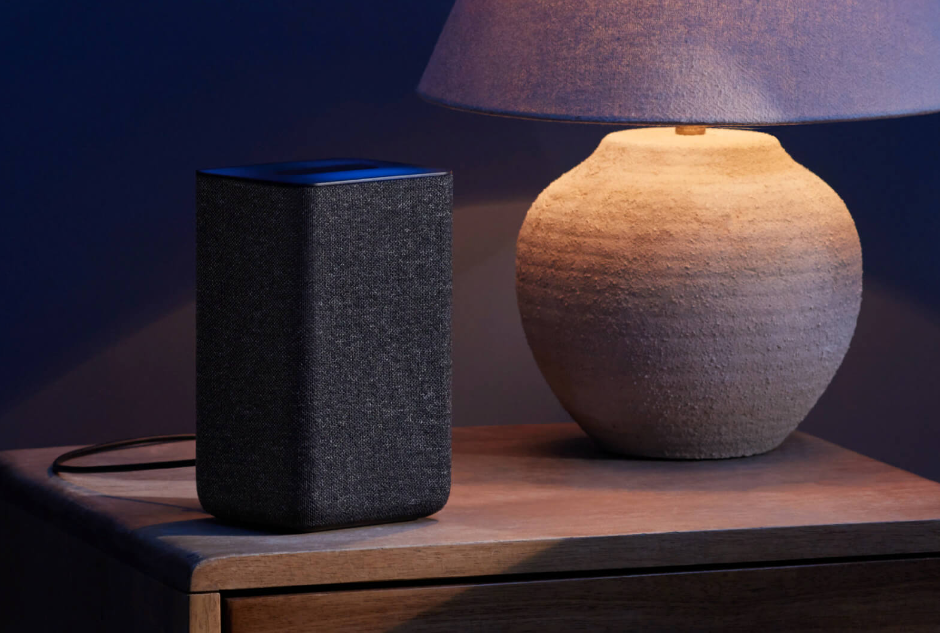
Не так давно Алису научили выполнять быстрые команды. Теперь для того, чтобы сделать музыку тише или выключить свет в комнате, даже не нужно перед командой говорить Алиса, достаточно просто сказать «Выключи свет». Настройка таких команд осуществляется в мобильном приложении «Умный Дом». Алиса уже понимает около 20 быстрых команд, они охватывают самые распространенные сценарии использования — это управление музыкой, освещением, телевизором и навигацией по нему. Достаточно сказать «Стоп» или «Пауза», и музыка остановится, так же можно управлять и видеоконтентом. Умение выполнять быстрые команды без необходимости произносить слово активации — отличный навык, который пока мало какие голосовые помощники могут реализовать, а его использование делает взаимодействие с Яндекс.Станцией еще более удобным и простым.
| Кстати, если вы не сильно разбираетесь в потребительской электронике и не планируете становиться гуру по монтажу, настройке и соединению в систему “умного дома” различных гаджетов, то вам помогут специалисты нашего сервис-центра. Все подробности — здесь. А вот здесь — подробная информация — в каких случаях нужно выбирать профессиональный сервис по установке и настройке умного дома. |
Яндекс.Станция — музыкальный диджей
Алиса — большой мастер по работе с музыкальным контентом, она, например, может настроить персональные музыкальные подборки для всех членов семьи. Достаточно сказать: «Алиса, запомни мой голос!», и в дальнейшем каждому слушателю будет обеспечена персональная музыкальная подборка, и молодые любители Metallica или Rammstein не будут слушать то же, что предпочитают слушать их родители. Музыку на Яндекс.Станции можно слушать даже в отсутствии интернета, для этого достаточно раздать контент по Bluetooth, и в этом случае источником звука будет хозяйский смартфон или планшет. При этом звучание Яндекс.Станции можно настроить в соответствии с собственными предпочтениями, для чего в мобильном приложении «Умный дом» выбрать нужные настройки, выбрать нужную Яндекс.Станцию, если их несколько, и самостоятельно настроить звук с помощью эквалайзера.

Отдельно стоит сказать про умение Яндекс.Станции говорить шепотом. Если поздно вечером вы спросите у Алисы что-либо шепотом, то в ответ она также ответит вам шепотом, такой навык особенно полезен, когда вы не хотите беспокоить окружающих или когда дети уже спят.
Детям Алиса может рассказать сказки, а понимая, кому она рассказывает, она будет блокировать взрослый контент. Для взрослых Алиса прочитает аудиокнигу или поделится последними новостями, включит любимую радиостанцию или подготовит развлекательное «Утреннее шоу».
Если у вас две одинаковые Яндекс.Станции, то их можно будет собрать в стереопару и наслаждаться звуком со стереоэффектом. Также при нескольких колонках в разных комнатах можно попросить Алису воспроизвести один контент на всех колонках, и тогда вы, переходя из комнаты в комнату, не будете терять нить происходящего.
| Кстати! В стереопару к умной колонке Яндекс.Станция можно подключить и обыкновенную bluetooth-колонку. Полезные советы про то, как правильно выбрать портативную беспроводную колонку можно прочитать в нашей статье. |
Яндекс.Станция — помощник родителей
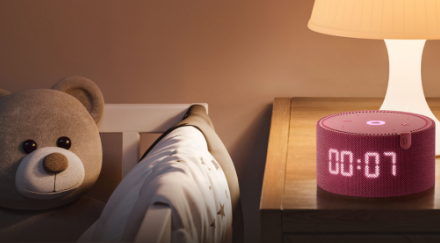
Помимо очевидного, когда Алиса рассказывает сказки на ночь или включает детский контент на подключенном телевизоре, Яндекс.Станция может служить и в качестве радионяни. Для этого достаточно попросить Алису включить радионяню в детской комнате, и умная колонка будет передавать звуки, происходящие в детской комнате, на смартфон родителей. Настройка этого режима осуществляется в приложении «Умный Дом», там нужно выбрать опцию «Использовать Яндекс.Станцию как радионяню» и с помощью кнопки включить этот режим. Его можно также быстро отключить в приложении, нажав кнопку завершения звонка. Если в вашем распоряжении есть две Яндекс.Станции, то этот режим можно настроить таким образом, что звук из детской комнаты будет передаваться на вторую колонку. А еще Яндекс.Станция может помогать ребенку в освоении иностранного языка или математики. Также Яндекс.Станция может воспроизводить успокаивающие звуки или колыбельные песни.
- Умный конструктордля детей разных возрастов
- Настольные обучающие игрыдля самых маленьких с Алисой и Салютом
«Яндекс.Станция» на связи с хозяином
Интересной особенностью Яндекс.Станции является возможность сделать звонок на неё из мобильного приложения «Умный Дом». Для этого достаточно в приложении «Умный Дом» нажать кнопку вызова и можно будет провести разговор с помощью выбранной Яндекс.Станции. Для окончания разговора достаточно повесить трубку в приложении. Также на свою Яндекс.Станцию можно отправить голосовое сообщение. Для этого в приложении «Умный Дом» нужно сказать, что вы хотите озвучить с помощью Яндекс.Станции, и она произнесет это. Иногда бывает полезно обратиться к Яндекс.Станции за помощью в поиске своего смартфона, спросив «Алису»: «Где мой телефон?» Она сделает звонок на него, правда, следует быть уверенным, что в вашем Яндекс ID указан правильный номер телефона.
Актуальная линейка моделей
В настоящий момент в актуальной линейке умных колонок Яндекс четыре модели: это обновленная Яндекс.Станция Макс, Яндекс.Станция 2, Яндекс.Станция Лайт и Яндекс.Станция Мини. У каждой из них есть свои особенности и их следует учитывать при выборе.
Старшая колонка «Яндекс.Станция Макс»

Самая продвинутая модель как по функционалу, так и по звуку, она может выводить контент непосредственно на экран подключенного по HDMI телевизора, в том числе и в формате 4К, и если модель телевизора позволяет обеспечивать управление по HDMI, то владельцу можно будет включать голосом свой телевизор и управлять громкостью, выбирать что смотреть, например, отдавая команду «Алисе» включить YouTube или «Кинопоиск». В обновленную версию «Яндекс.Станция Макс» добавили возможность управления подключенными устройствами по протоколу ZigBee. На нашем рынке доступно большое количество датчиков, работающих по этому протоколу, наличие такого функционала позволит не беспокоиться о покупке отдельного концентратора и упростит создание системы умного дома. Старшая колонка особенно приглянется тем покупателям, кто хочет получить отлично звучащее устройство. В колонке установлено пять разных динамиков, а их общая мощность составляет 65 ватт, колонка поддерживает объёмное звучание по технологии Dolby Audio. LED-экран на старшей колонке демонстрирует погоду или время, когда она находится в режиме ожидания, а когда вы её о чем-то спрашиваете, то показывает разную анимацию.
«Яндекс.Станция» второго поколения
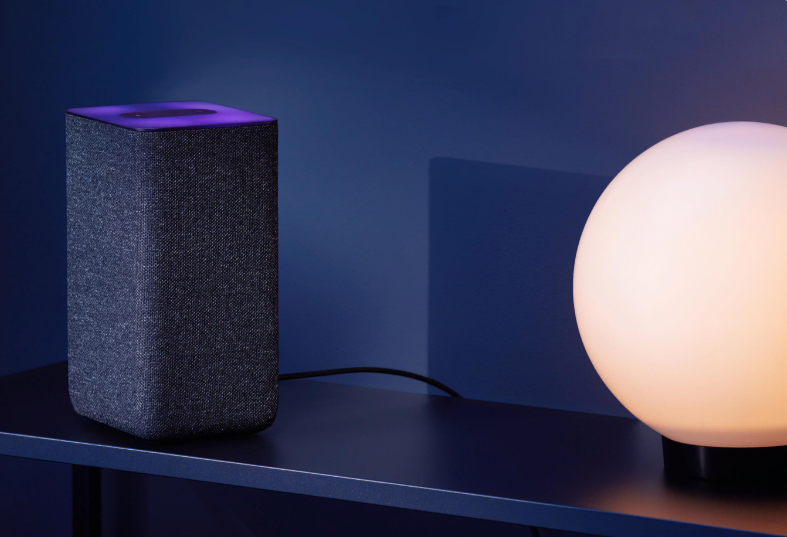
Решение для тех, кто не готов платить за топовое устройство, но при этом хочет получить хороший звук и широкие функциональные возможности. Стоит «Яндекс.Станция 2» почти в два раза дешевле, чем старшая колонка. При этом вы также получаете возможности управления и подключения различных устройств по протоколу ZigBee, хорошее звучание из динамиков суммарной мощностью 30 Вт, светодиодную подсветку площадки управления и возможность использовать колонку в виде ночника.
«Яндекс.Станция Мини»
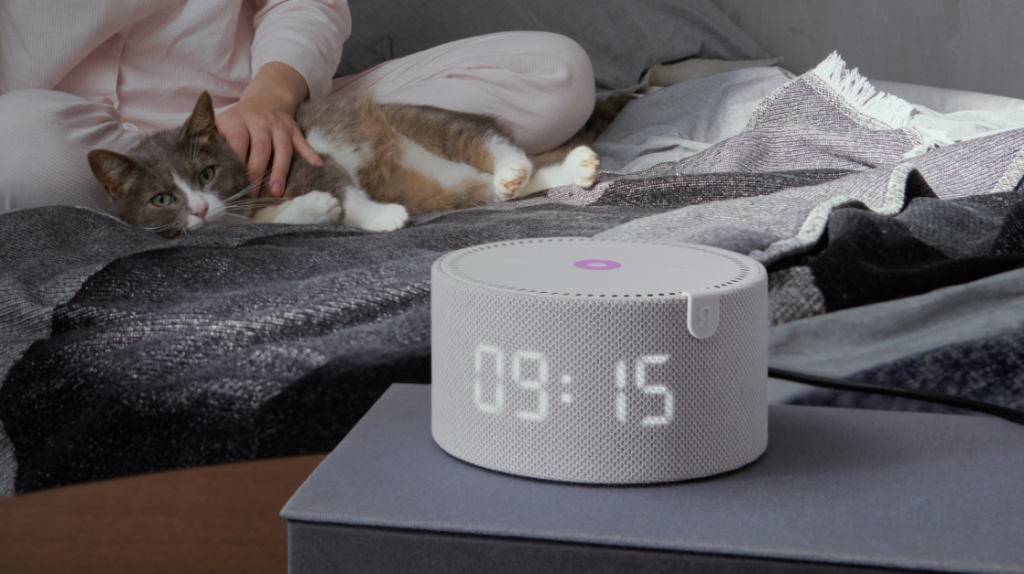
Это устройство для тех, кому нужно получить возможности управления с использованием голосового помощника «Алиса» и при этом не нести больших расходов. Такая колонка доступна в двух вариантах: она может быть в варианте с LED-часами и без них, разница в цене таких моделей — тысяча рублей. Маленькая колонка вполне неплохо звучит для крошечного устройства мощностью 10 Вт, при этом у неё четыре чувствительных микрофона, которые услышат вашу команду даже из соседней комнаты.
«Яндекс.Станция Лайт»
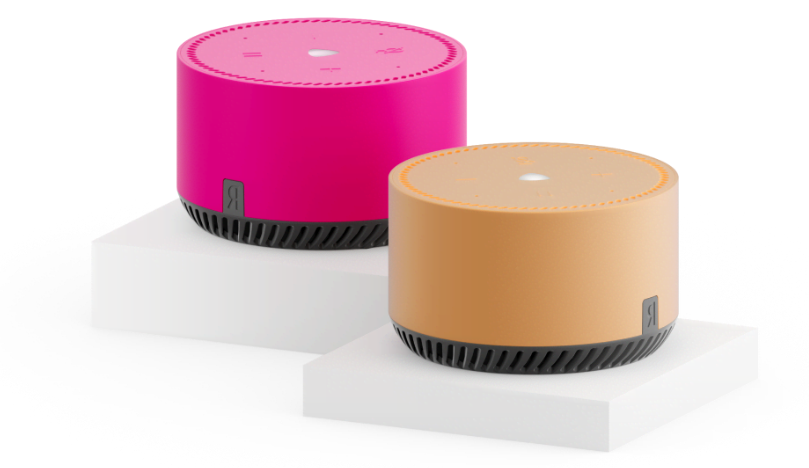
Самая доступная «Яндекс.Станция» — решение для тех, кому нужно устройство в одну из комнат, где «Алисы» еще нет, или игрушку для развлечения детям. Она умеет ровно всё то же, что и старшие модели с точки зрения взаимодействия с «Алисой», но её мощность, конечно, невелика, всего 5 Вт. Этого достаточно, чтобы слушать аудиоконтент, но вряд ли даст возможность насладиться хорошим музыкальным звучанием, при этом её покупка обойдется всего в 4 990 рублей.
30 полезных функций «Яндекс.Станции»
А теперь настало время выделить тридцать полезных функций, которые, конечно, не отразят всех возможностей «Яндекс.Станции», но помогут вам понять, что такой девайс — необходимый помощник в вашем доме.
Начнем с музыки, ведь всё-таки это колонка, и не простая, а умная:
- подберет персональный плейлист треков специально для вас;
Яндекс.Станция может управлять не только музыкой, но и видео:
- может управлять телевизором, скажите Алисе: “Включи телевизор!”, и она включит тот, к которому у вас подключен Яндекс.Модуль;
- с помощью голосовой команды запустит YouTube или «Кинопоиск», когда телевизор включен;
- и даже способна избавить вас от просмотра заставки, только попросите Алису об этом.
Станция от Яндекса поможет делать покупки:
- умная колонка сообщит статус вашего заказа на Яндекс.Маркете, если вы спросите: «Алиса, где мой заказ?»;
- поможет узнать цену на нужный вам товар. Просто скажите, какой товар вам нужен, и Алиса подскажет его среднюю цену на Яндекс.Маркете;
- на маркетплейсе Яндекс.Маркет представлено множество продавцов, и Алиса поможет вам выяснить, где выгоднее купить: просто попросите Алису найти вам самое дешёвое предложение.
Разберется в дорожной ситуации:
- поможет с вызовом такси. Просто скажите: «Алиса, вызови такси!» и добавьте подробности — куда, какой тариф и т.д.;
- расскажет о ситуации на дорогах по сохраненным в вашем Яндекс.Навигаторе маршрутам;
- Алиса подскажет, как далеко находится от вас нужное место, даст информацию о расстоянии;
- поделится информацией о культурных местах поблизости, если вы захотите узнать, что интересного есть рядом с местом, где вы находитесь.
Алиса для детей:
- почитает им сказку. Научите ребенка просить Алису рассказать ему сказку, можно и указать, какую именно;
- позаботится об их спокойном сне и споет колыбельную. Перед сном попросите Алису включить любимую колыбельную песню;
- поработает радионяней. В приложении «Умный Дом» выберите режим радионяни и слушайте, что происходит в детской комнате;
- будет создавать для вашего ребенка спокойный музыкальный фон. Попросите включить шум леса или моря;
- поможет детям с освоением математики или иностранного языка. Нужно просто спросить, как на английском будет «дом» или любое другое слово. Попробуйте с Алисой поиграть в английские “слова” или использовать ее в качестве терпеливого и неутомимого репетитора по немецкому.
А взрослым:
- включит радио. Если вы попросите включить радио, можно выбрать любимую радиостанцию, и в дальнейшем Алиса всегда будет её включать, когда вы будете говорить: «Включи радио!»;
- расскажет о последних новостях. Просто скажите: «Алиса, расскажи новости!»;
- поможет приготовить что-нибудь вкусное и необычное, например — яичницу;
- найдет нужный рецепт по ингредиентам. Спросите, например, у Алисы рецепт финского супа, и Алиса расскажет, из чего его можно приготовить;
- включит таймер и даже не один, а сразу несколько при необходимости, особенно это полезно во время готовки. Скажите: «Поставь таймер на 3 минуты!» и ждите сигнала окончания;
- разбудит любимой музыкой. Поставьте будильник и скажите Алисе, чтобы включила любимую музыку;
- поможет найти телефон, если забыли, куда положили. Скажите: «Алиса, найди мой телефон!», и она позвонит на номер, привязанный к вашему Яндекс ID;
- прочитает сообщение для домашних, отправленное на неё. В приложении «Умный Дом» выберите нужную колонку и напишите, что хотите послать. Алиса прочитает сообщение, а ваши домашние его услышат;
- примет входящий звонок. Если ваши домашние будут звонить на Яндекс.Станцию, можно просто принять звонок, нажав яркую фирменную кнопку;
- ответит шепотом. Если нельзя никого беспокоить, задайте Алисе любой вопрос шепотом, и она ответит вам тем же.
И это далеко не всё, что умеет «Яндекс.Станция».
Выводы
Мы посмотрели на некоторые особенности умных колонок Яндекс.Станция и отразили в этой статье только некоторые из них. На самом деле Яндекс.Станции умеют значительно больше, и самое главное, что их навыки и умения постоянно развиваются, появляются новые навыки и умения, а приложение «Умный Дом» информирует хозяина об этих новых возможностях, рассказывая о них с помощью наглядных виджетов и приглашая присоединиться к изучению новых возможностей. Также постоянно растет и количество партнёров, которые хотят подружить Алису со своими устройствами, а это значит, что в доме скоро не останется уголка или прибора, который будет обходиться без помощи Алисы. Поэтому скоро представить себе современный дом без Яндекс.Станции будет просто невозможно.
Все умные колонки от Яндекс
Вопрос-ответ
Что такое протокол ZigBee и для чего он нужен в умной колонке?
Протокол ZigBee предназначен для взаимодействия с различными датчиками в системе умного дома. Обычно для взаимодействия с различными конечными устройствами в системе умного дома используется сеть Wi-Fi, но у различных Wi-Fi устройств есть несколько ограничений. Прежде всего, обычно они потребляют много энергии для поддержания связи с сетью, также в условиях многоквартирных домов сеть Wi-Fi обычно сильно забита другими работающими устройствами, что может негативно отражаться на стабильности соединения и качестве сигнала. Специально для обеспечения работы маломощных датчиков в системе умного дома разработали протокол связи ZigBee, он позволяет подключать к концентратору, который соединен с интернетом, большой набор датчиков, например, датчики открытия, температуры и влажности, датчики движения, кнопки включения и т.д. и делает это без необходимости использования Wi-Fi.
Как работает сеть устройств, связанных по протоколу ZigBee?
Устройства, работающие по протоколу ZigBee, могут связываться между собой, благодаря чему их можно расположить последовательно, и они могут работать даже там, где в доме или квартире нет сигнала Wi-Fi, обеспечивая передачу сигнала от устройства к устройству. Кроме того, работа устройств по протоколу ZigBee требует существенно меньшего расхода энергии, поэтому одной батарейки, установленной в таком датчике, может хватить на год или даже полтора работы, что в случае с устройствами в Wi-Fi сети просто невозможно. Добавив к Яндекс.Станции поддержку устройств, работающих по протоколу ZigBee, Яндекс убивает сразу двух зайцев: у вас появляется не только умная колонка, но и концентратор, к которому можно напрямую подключить разные датчики без необходимости покупки отдельного устройства управления.
Какие колонки поддерживают ZigBee?
Поддержка ZigBee реализована в двух старших колонках, Яндекс.Станция Макс и Яндекс.Станция второго поколения. И это отличное и уникальное решение для нашего рынка, которое вы наверняка оцените, когда будете строить собственную систему умного дома.

Что такое быстрые команды и для чего они нужны?
Команда разработчиков Яндекс сделала возможным голосовое управление без необходимости произносить слово активации, теперь Алиса может понимать ряд самых распространенных команд без упоминания её имени. Достаточно, например, просто сказать: «Выключи свет» или «Тише», «Стоп» и до 20 других команд, как Алиса отреагирует и выполнит распоряжение. Такое взаимодействие с голосовым помощником делает общение более естественным, упрощает его и делает быстрее.
Какие команды можно использовать в качестве быстрых?
Для управления с помощью быстрых команд доступны команды включения и выключения телевизора и интерфейса на нём, управления светом, музыкой. Разработчики Яндекс добились минимизации количества ложных срабатываний, и теперь этот функционал доступен на всех моделях Яндекс.Станции. Стоит отметить, что подобных навыков нет ни у одного российского голосового помощника.
Читать по теме:
- Как из обычного телевизора сделать Смарт ТВ
- Как сделать умную систему безопасности на даче и в загородном доме
- Как выбрать умную колонку для дома
- Как выбрать беспроводную портативную колонку
- Что такое SMART TV приставка, как ее выбрать и зачем она нужна
Saved searches
Use saved searches to filter your results more quickly
Cancel Create saved search
You signed in with another tab or window. Reload to refresh your session. You signed out in another tab or window. Reload to refresh your session. You switched accounts on another tab or window. Reload to refresh your session.
Управление Яндекс.Станцией и другими колонками с Алисой из Home Assistant
AlexxIT/YandexStation
This commit does not belong to any branch on this repository, and may belong to a fork outside of the repository.
Switch branches/tags
Branches Tags
Could not load branches
Nothing to show
Could not load tags
Nothing to show
Name already in use
A tag already exists with the provided branch name. Many Git commands accept both tag and branch names, so creating this branch may cause unexpected behavior. Are you sure you want to create this branch?
Cancel Create
- Local
- Codespaces
HTTPS GitHub CLI
Use Git or checkout with SVN using the web URL.
Work fast with our official CLI. Learn more about the CLI.
Sign In Required
Please sign in to use Codespaces.
Launching GitHub Desktop
If nothing happens, download GitHub Desktop and try again.
Launching GitHub Desktop
If nothing happens, download GitHub Desktop and try again.
Launching Xcode
If nothing happens, download Xcode and try again.
Launching Visual Studio Code
Your codespace will open once ready.
There was a problem preparing your codespace, please try again.
Latest commit
Git stats
Files
Failed to load latest commit information.
Latest commit message
Commit time
README.md
Яндекс.Станция для Home Assistant
Компонент для управления Яндекс.Станцией и другими колонками с Алисой из Home Assistant.

Внимание. В тексте часто используются термины локальная колонка, локальный режим и локальное управление (они несут одинаковый смысл). Внимательно изучите, какие колонки его поддерживают. Функции и возможности локального управления сильно превосходят облачное управление. Облачное управление поддерживается на всех колонках, но не поддерживается на модулях. Локальный режим включается автоматически на поддерживаемых колонках.
Список устройств с локальным управлением
- Яндекс.Станция (большая)
- Яндекс.Станция Макс
- Яндекс.Станция Мини
- Яндекс.Станция Лайт
- Яндекс.Станция Мини 2 (с часами и без)
- Яндекс.Станция 2
Поддержка локального управления не гарантирована
Список устройств с облачным управлением
- DEXP Smartbox
- Elari SmartBeat
- Irbis A
- LG XBOOM AI ThinQ WK7Y
- Prestigio Smartmate Mayak Edition
Список устройств с только локальным управлением
- Яндекс.Модуль (первый, устарел, поддержка ограничена)
- Яндекс.Модуль 2
Внимание: у облачного управления нет обратной связи от колонки. Неизвестно, играет ли колонка что-то или стоит на паузе, и какая у неё актуальная громкость. Так что состояние колонки в Home Assistant может отличаться от актуального состояния колонки, если вы давали ей команды не из компонента.
Возможности локального и облачного управления:
- управление воспроизведением и громкостью станции
- отправка TTS на станцию из окна медиаплеера и через сервисы (голосом Алисы!)
- отправка любых текстовых команд на станцию из окна медиаплеера и через сервисы (например, включи мою музыку)
- спецэффекты в TTS (библиотека звуков и наложение эффектов на голос Алисы)
Дополнительные возможности локального управления:
- просмотр что играет на станции, включая обложку (только для музыки)
- перемотка треков
- Первый способ вызвать TTS
- Спецэффекты в TTS
- Медиа браузер
- Внешний вид
- Выполнение команд станцией
- Примеры управления станцией
- Получение команд от станции
- Интеграция с Яндекс.Диалогами
- Второй способ вызвать TTS
- Диалог с колонкой
- Третий способ вызвать TTS
- Громкость TTS
- Стриминг музыки
- Проигрывание медиа по ссылкам
- Яндекс Алиса в Telegram
- Яндекс Алиса в Lovelace
- Список покупок
- Статический IP для колонки
- Управление умным домом Яндекса
- Изменение настроек Алисы
- Несколько TTS в конфиге
- Звук Яндекс.Станции по HDMI
- Управление яркостью экрана станции Макс
- Поиск и устранение проблем
- Полезные автоматизации
- Полезные ссылки
Не все из этих компонентов за моим авторством!
- Yandex.Station — позволяет управлять вашими колонками с Алисой из Home Assistant, отправлять на них голосовые уведомления и много чего ещё
- Yandex Smart Home — позволяет добавить ваши умные устройства из Home Assistant в умный дом Яндекса и управлять ими с любого устройства с Алисой, в том числе с колонок
- Браузер Яндекс.Музыки — позволяет выбирать и включать треки Яндекс.Музыки из Home Assistant
- YandexDialogs — позволяет получать команды от устройств с Алисой в Home Assistant через платформу Яндекс.Диалоги
- Yandex.Station Intents — позволяет получать команды от устройств с Алисой в Home Assistant через сценарии Яндекса
- HassWP — позволяет быстро и легко «попробовать» Home Assistant на компьютере Windows
- Dataplicity — позволяет легко огранизовать публичный HTTPS-доступ к вашему серверу Home Assistant
- Morph Numbers — позволяет правильно склонять числительные для отправки в TTS или Telegram
- VacuumZones — позволяет легко управлять зональной уборкой на пылесосах Xiaomi с помощью голосовых команд
Способ 1. HACS > Интеграции > Добавить > Yandex.Station > Установить
Способ 2. Вручную скопируйте папку yandex_station из latest release в директорию /config/custom_components .
Внимание: Для каждой вашей колонки в мобильном приложении Яндекса будет создан служебный сценарий. Не трогайте его. Если случайно удалили — перезапустите Home Assistant.
Способ 1. GUI (рекомендуется)
Настройки > Интеграции > Добавить интеграцию > Yandex Station
Если интеграции нет в списке — очистите кэш браузера.
Поддерживается несколько способов авторизации:
- QR-код — рекомендуется, самый удобный способ
- Пароль — при обычной авторизации
- Одноразовый пароль — из приложения Яндекс.Ключ, при включенной двухфакторной авторизации
- Ссылка на E-mail — поддерживается не на всех аккаунтах
- Cookies — компонент подскажет, что нужно сделать
- Токен — можно скопировать ТОЛЬКО из другого сервера Home Assistant, где уже была пройдена авторизация
В итоге компонент получит токен Яндекса и сохранит именно его, ваш пароль нигде не сохраняется.
Способ 2. YAML (устаревший)
yandex_station: username: myuser password: mypass
Возможности всех колонок
В тексте часто приводятся разные примеры скриптов и автоматизаций. Их можно использовать:
- вручную вызывая сервисы из интерфейса
- создавая скрипты и автоматизации в интерфейсе
- добавляя примеры в configuration.yaml
Полное состояние и доступные атрибуты ваших колонок можно посмотреть тут.
В некоторых примерах используются события ( event_type ). За их срабатыванием можно следить тут.
В случае возникновения ошибок, их список и описание можно посмотреть тут.
Данная документация не призвана научить вас основам работы с Home Assistant.
Первый способ вызвать TTS
Работает на всех колонках
Внимание. Команда всегда отправляется через облако, даже на локальный колонках, чтоб станция НЕ продолжала слушать после TTS.
В облачном режиме есть два ограничения:
- Команда Алисе может содержать только кириллицу, латиницу, цифры и спецсимволы: «-. =?».
- Команда Алисе должна быть не длиннее 100 символов
Компонент автоматически удалит из текста запрещенные символы и ограничит длину текста до допустимой.
script: yandex_tts1: sequence: - service: media_player.play_media entity_id: media_player.yandex_station # замените на вашу колонку data: media_content_id: 'Температура в комнате > градуса' media_content_type: text
Спецэффекты в TTS
- только в локальном режиме, используя третий способ вызвать TTS
- на любой колонке, используя интеграцию с Яндекс.Диалогами
Доступны следующие эффекты, библиотека звуков, настройка речи и голоса:
media_content_id: смелость sil город+а берёт
media_content_id: Ехал Грека через реку видит Грека в реке рак
media_content_id: Хозяин, уже утро, пора вставать!
media_content_id: У вас получилось!
media_content_id:media_content_id: Всем привет. Меня зовут Захар.
script: yandex_tts: alias: TTS c эффектами sequence: - service: media_player.play_media entity_id: media_player.yandex_station # замените на вашу колонку data: media_content_id: sil Объявление погоды на сегодня. media_content_type: dialog # работает только на локальной колонке
Фразы на колоки с Алисой можно отправлять, как из автоматизации, так и из интерфеса Home Assistant. Начиная с версии v2022.3 меню TTS перенесено в раздел Медиа, до этого оно находилось в окне Медиа плеера.
При желании вы можете настроить этот раздел через YAML:
- произносить фразы в разных режимах
- использовать спецэффекты и шаблоны
- отправлять команды на колоку
- задать перечень «быстрых команд»
Если в команде присутствует media_content_id или в template нет слова message — окно ввода сообщения будет пропущено.
Вот несколько примеров:
yandex_station: media_source: - title: Произнеси текст # обязательное поле media_content_type: text # обязательное поле thumbnail: https://brands.home-assistant.io/_/tts/icon.png - title: Выполни команду media_content_type: command thumbnail: https://brands.home-assistant.io/_/automation/icon.png - title: Включи любимое media_content_id: Включи моё любимое вперемешку media_content_type: command - title: Произнеси шепотом template: '>' media_content_type: dialog extra: volume_level: 0.2 - title: Статус эквалайзера template: 'Эквалайзер установлен на >' media_content_type: text

Пример карточки плеера. Внимание: Этой карточки нет в Home Assistant по умолчанию. Она легко ставится через HACS. Если у вас сложности с установкой — просто используйте стандартную карточку. Она тоже работает.
Красивые иконки Яндекс устройств так же можно установить через HACS.
Выполнение команд станцией
Работает на всех колонках
script: yandex_command: # работает и в локальном и в облачном режиме alias: Выполнить команду sequence: - service: media_player.play_media entity_id: media_player.yandex_station # замените на вашу колонку data: media_content_id: Включи мою любимую музыку вперемешку media_content_type: command
Примеры управления станцией
Поддерживаются команды на несколько станций одновременно (как TTS, так и media_player).
Работает на всех колонках
script: yandex_volume_set: # в локальном или облачном режиме alias: Меняем громкость нескольких станций sequence: - service: media_player.volume_set data: entity_id: - media_player.yandex_station_12345678901234567890 - media_player.yandex_station_98765432109876543210 volume_level: 0.5
Только для локального режима!
script: yandex_play_album: # только в локальном режиме. alias: Включить Би-2 на Станции sequence: - service: media_player.play_media entity_id: media_player.yandex_station # замените на вашу колонку data: media_content_id: 60062 # ID альбома в Яндекс.Музыка media_content_type: album # album, track or playlist
Получение команд от станции
Работает на всех колонках
- Создайте новый Сценарий в интерфейсе Яндекса.
- Укажите нужные фразы активации в разделе Если
- Выберите «Любая умная колонка» в разделе То
- Веберите «Ответить на вопрос или выполнить команду»
Если хотите, чтоб команда бесшумно ушла в ХА — укажите выполнить команду Сделай громче на 0 . Такие команды колонка выполняет бесшумно и по факту громкость не меняется.
Для голосового ответа укажите: Повтори за мной: будет сделано .
Когда колонка выполнит такой сценарий, в ХА появится событие yandex_speaker , с параметрами:
value: Сделай громче на 0 # фраза колонке из раздела То name: Яндекс Мини # имя колонки в ХА entity_id: media_player.yandex_station_mini # ID колонки в ХА
По этому событию вы можете создавать автоматизации:
automation: - alias: Расскажи шутку trigger: - platform: event event_type: yandex_speaker event_data: value: Сделай громче на 0 # фраза из Сценария Яндекса (раздел То) action: - service: media_player.play_media target: entity_id: '>' # ответить той же колонкой data: media_content_type: text media_content_id: '>' mode: single
К сожалению, нельзя узнать фразу, которую сказали колонке. Можно узнать только фразу, которую колонка выполнила.
Для создания нескольких сценариев с «бешумным выполнением», используйте знаки пунктуации -. =? и их комбинации Сделай громче на 0. . Эффект не изменится, а в ХА вы сможете различать, на какую фразу произошла реакция.
В разделе trigger: > event_data: вы можете фильтровать колонки, чтоб выполнять разные автоматизации для разных комнат на одну и ту же фразу.
Внимание! Вызов TTS из ХА так же активирует эти события.
Для отладки событий перейдите в панель разработчика вашего ХА по адресу http://192.168.1.123:8123/developer-tools/event , в разделе «подписаться на событие» укажите yandex_speaker и нажмите «подписаться».
PS. Так же есть cтарый способ получения команд только для продвинутых пользователей!
Интеграция с Яндекс.Диалогами
Компонент поддерживает интеграцию с другим моим компонентом — YandexDialogs. При его наличии вам доступны функции:
Второй способ вызвать TTS
Работает на всех колонках
Поддерживает спецэффекты TTS. Нет ограничения на 100 символов. Послее TTS колонка НЕ слушает пользователя.
В media_content_type вы должны указать имя своего Яндекс.Диалога через двоеточие без пробелов. Регистр неважен.
script: yandex_tts3: sequence: - service: media_player.play_media entity_id: media_player.yandex_station_irbis data: media_content_id: Хозяин, пора бы спать media_content_type: text:умный дом
Диалог с колонкой
Работает на всех колонках
Вы можете начать диалог с пользователем, получить на него ответ и выполнить нужные вам действия, в зависимости от ответа пользователя.
В media_content_type вы должны указать имя своего Яндекс.Диалога через двоеточие без пробелов. Регистр неважен. И через второе двоеточие некий «тег» диалога, чтоб потом в автоматизации понять, на какой вопрос вам пришёл ответ.
script: yandex_dialog: sequence: - service: media_player.play_media entity_id: media_player.yandex_station_mini data: media_content_id: Хозяин, уже утро, пора вставать! media_content_type: dialog:умный дом:утро
Пример реакции на ответ пользователя можно посмотреть тут. Этим подходом легко пользоваться как в автоматизациях Home Assistant, так и в Node-RED.
Уведомления и предупреждения
Уведомления это альтернативный способ вызвать TTS. Уведомления настраиваются в configuration.yaml . Минимально, вы должны указать имя нового уведомления и перечень колонок, где оно должно звучать. Для каждого уведомления будет создан отдельный сервис. Далее необходимо вызывать этот сервис с параметром message .
Опционально уведомления поддерживают параметр title . Для его поддержки вы можете использовать шаблон из примера ниже.
При настройке уведомлений параметры media_content_id и media_content_type необязательные.
Уведомления можно использовать в предупреждениях. Например, если вы забыли закрыть выходную дверь — предупреждение будет отправлять вам уведомление с заданным интервалом, до тех пор, пока проблема не будет решена.
notify: - name: alice_alert # любое название platform: yandex_station data: entity_id: media_player.yandex_station_mini # замените на вашу колонку media_content_id: >- > sil > media_content_type: dialog input_boolean: # просто для примера garage_door: name: Дверь гаража alert: garage_door: name: Гараж открыт done_message: Гараж закрыт entity_id: input_boolean.garage_door state: "on" # опционально, потому что "on" это значение по умолчанию repeat: 5 # как часто повторять, в минутах can_acknowledge: true # разрешить выключить уведомления вручную skip_first: true # пропустить первое (мгновенное) уведомление notifiers: - alice_alert # название, которые указали выше
Возможности локальных колонок
Третий способ вызвать TTS
Только для локального режима!
Продолжает слушать после произнесения текста! Зато нет ограничения на количество символов. Поддерживает спецэффекты.
script: yandex_tts4: alias: TTS только для локального режима sequence: - service: media_player.play_media entity_id: media_player.yandex_station # замените на вашу колонку data: media_content_id: Объявление погоды на сегодня. media_content_type: dialog
Только для локального режима!
Колонка произнесёт текст с заданной громкостью и вернёт громкость на прежний уровень.
script: alice_custom_volume1: sequence: - service: tts.yandex_station_say entity_id: media_player.yandex_station # замените на вашу колонку data: message: Внимание! Важное сообщение. options: volume_level: 0.8
script: alice_custom_volume2: sequence: - service: media_player.play_media entity_id: media_player.yandex_station # замените на вашу колонку data: media_content_id: Внимание! Важное сообщение. media_content_type: text # поддерживается text и dialog extra: volume_level: 0.8
Только для локального режима!
Поддерживается стриминг (трансляция) музыки с колонки Яндекса на умные колонки других производителей. Условия такие:
- Нужна Яндекс колонка с поддержкой локального управления. Яндекс Модули функцию НЕ поддерживают.
- Нужна подписка Яндекса на музыку.
- Сторонняя колонка должна иметь интеграцию в Home Assistant с поддержкой потокового воспроизведения музыки. Если она умеет функцию «воспроизвести текст» из окна медиа-плеера, то поддержка скорее всего есть.
- Синхронизовать колонки разных производителей в идеальный мультирум нереально, поэтому звук на колонке Яндекса во время трансляции приглушается. Но при общении с Алисой звук временно возвращается.
- Громкость колонки Яндекса также синхронизируется с внешней акустикой.
Протестирована поддержка интеграций:
- Chromecast:
- колонки с Google Assistant
- медиаплееры/телевизоры/проекторы на Android TV
- саундбар Samsung HW-MS6500
- саундбар Yamaha YAS-306
- телевизор Philips 2011 года
- телевизоры Samsung Tizen 2016+ год
- MPD for Windows
- Xiaomi Gateway EU
- телевизоры Samsung Tizen 2016+ год
- важно указать в конфиге media_content_type: url
Внимание. Для корректной работы некоторых интеграций, ваш сервер ХА должен быть доступен в локальной сети по протоколу HTTP и IP-адресу:
Стоит понимать, что при правильной настройке внешнего доступа через различные аддоны, вы можете пользоваться ХА по адресу вида https://myhome.duckdns.org/ . И при правильной настройке такая ссылка будет работать как во внешней, так и в локальной сети. А ссылка вида HTTP/IP будет использоваться только локальными медиа-плеерами.
Компонент автоматически найдёт все теоретически подходящие media_player и добавит их в список source_list у колонки. При желании вы можете вручную указать список колонок в configuration.yaml :
yandex_station: media_players: - entity_id: media_player.yas_306 name: Yamaha - entity_id: media_player.mpd name: MPD speaker_id: [media_player.yandex_station] # опциональная привязка к конкретным колонкам Яндекса - entity_id: media_player.yas_306 name: Yamaha (no sync) sync_volume: False # опциональное отключение синхронизации громкости звука - entity_id: media_player.samsung name: SamsungTV media_content_type: url # важно для интеграции SamsungTV из HACS
Вы можете переключать трансляцию через:
- Переключатель source в карточке Mini Media Player
- Переключатель source в стандартном окне медиа-плеера колонки
- Сервис media_player.select_source
- Получение команд от станции, например на фразу «Алиса, включи трансляцию на Ямаху»
- Интеграцию колонок в умный дом Яндекса, единственное ограничение — вместо нормальных названий источников там будет «один», «два», «три».
- Интеграцию колонок в HomeKit
Проигрывание медиа по ссылкам
Только для локального режима!
Поддерживаются только ссылки, которые умеют устройства Яндекса!
- Песня на Яндекс.Музыке — пример
- Альбом на Яндекс.Музыке — пример
- Исполнитель на Яндекс.Музыке — пример
- Плейлист на Яндекс.Музыке — пример
Только на устройствах с экраном (большая Станция или Модуль)
- YouTube — пример
- Кинопоиск — пример
- Кинопоиск HD — пример
Это работает в том числе из GUI, если вставить ссылку в поле «воспроизвести текст».
script: yandex_play_url: alias: Проигрывание медиа по ссылке sequence: - service: media_player.play_media entity_id: media_player.yandex_station # замените на вашу колонку data: media_content_id: https://music.yandex.ru/album/2150009/track/19174962 media_content_type: xxx # тип не важен, но должен быть!
Яндекс Алиса в Telegram
Только для локального режима!
Вы можете общаться со своей Алисой через Telegram. И она вам будет отвечать в Telegram! Можете спросить погоду, вызвать такси, включить песню, поиграть в города или управлять вашим умным домом (если настроили интеграцию с умным домом Яндекса). Никаких слеш-команд Telegram, общайтесь с Алисой обычным текстом.
При этом Home Assistant не обязательно «прокидывать» в Интернет. Telegram в режиме polling может работать без внешнего доступа.
При этом проигрывание медиа по ссылкам тоже будет работать. Просто поделитесь со своим Telegram ботом ссылкой на фильм Кинопоиска, ролик YouTube или песню/альбом/плейлист на Яндекс Музыке — и они запустятся на вашей колонке!
telegram_bot: - platform: polling api_key: TELEGRAM_BOT_API_KEY # создайте своего Телеграм бота allowed_chat_ids: - TELEGRAM_USER1_ID # укажите ID своего аккаунта - TELEGRAM_USER2_ID # при желании, поддерживается несколько аккаунтов automation: - trigger: platform: event event_type: telegram_text action: service: media_player.play_media entity_id: media_player.yandex_station_mini # замените на вашу станцию data: media_content_id: ">" media_content_type: "question:>" - trigger: platform: event event_type: yandex_station_response action: service: telegram_bot.send_message data: target: ">" message: ">"
Для отправки Telegram сообщений разным станциям @ProstoMaksks предложил такое решение.
Яндекс Алиса в Lovelace
Только для локального режима!

Вы можете общаться со своей Алисой через GUI Home Assistant (lovelace). Это работает в любом браузере на любой платформе, включая смартфоны и официальные мобильные приложения.
При включении компонента Conversation в правом верхнем углу интерфейса Home Assistant появляется микрофон. Сам компонент позволяет общаться в режиме диалога.
Работает аналогично добавлению Алисы в Телеграм. Вы фактически общаетесь в текстовом режиме с одной из ваших колонок. Отправка ссылок на медиа тоже работает!
conversation: intents: # менять нужно entity_id до двоеточия, после двоеточия ничего менять не надо! media_player.yandex_station_mini: [.+] # замените на вашу станцию
Компонент поддерживает не только текстовый, но и голосовой ввод при следующих условиях:
- Home Assistant открыт в браузере Google Chrome на Windows, macOS, Linux, Android или в мобильном приложении Android — потому что для распознования голоса используются API Google
- Home Assistant открыт по HTTPS-ссылке или localhost-ссылке — потому что микрофон в браузере Google Chrome доступен только в этом случае
По умолчанию в Home Assistant включен голосовой ввод только на английском языке. Чтоб это исправить — добавьте в конфиг такую настройку. Если у вас голосовой ввод не работает или он вам не нужен — настройку добавлять не надо! Общаться текстом с Алисой вы можете и без неё. После изменения вероятно потребуется сбросить кэш браузера (включая cookies and other site data).
yandex_station: recognition_lang: ru-RU
Текстовый ввод работает в любом браузере на любой платформе, включая мобильные приложения.
Только для локального режима!
Поддерживается двухсторонняя синхронизация списка покупок Алисы и стандартного компонента Shopping List. Можно добавлять и удалять элементы списка как из ХА, так и голосом с колонки.

Предварительно необходимо добавить стандартный компонент, через GUI или YAML.
Для синхронизации списков необходимо вызвать следующий сервис. При желании, вызов этого сервиса можно выполнять голосом с колонки, через получение команд от станции.
script: update_shopping_list: alias: Обновить список покупок sequence: - service: media_player.play_media entity_id: media_player.yandex_station_mini # замените на вашу колонку data: media_content_id: update media_content_type: shopping_list
После синхронизации вы можете удалять элементы голосом на колонке. Такие элементы будут удалены из ХА при следующей синхронизации, даже если на них не стоит галка.
Или вы можете отмечать элементы как завершенные в интерфейсе ХА. Такие элементы будут удалены из Яндекса при следующей синхронизации. Только не очищайте вручную список завершенных элементов в ХА до синхронизации! Иначе синхронизация нарушится.
Синхронизация происходит по следующим правилам:
- Завершенные (отмеченные) элементы списка ХА — удаляются из Яндекса (если они там были)
- Новые элементы, созданные именно из ХА — добавляются в Яндекс (если их там не было)
- Список ХА полностью заменяется тем, что получилось в Яндексе после 1 и 2
- Список завершенных элементов ХА очищается
Нужно учитывать, что некоторые названия Яндекс не может добавить в свой список. Поэтому они могут бесследно пропасть.
Статический IP для колонки
Только для локального режима!
Проще всего проверить работу локального режима — запустить на колонке песню и посмотреть, отображается ли обложка в Home Assistant.
Локальные устройства ищутся автоматически по протоколу mDNS (zeroconf). Он не будет работать, если вы открыли только один порт для Home Assistant. Например, установка в Docker (в Hass.io всё хорошо) без настройки network=host или виртуальная машина с NAT.
Если у вас есть с этим какие-то проблемы — можно указать для колонок статический IP-адрес на роутере и в конфиге Home Assistant. device_id вашей колонки можно посмотреть в мобильном приложении Яндекса.
yandex_station: devices: 12345678901234567890: # device_id вашей колонки host: 192.168.1.123 name: Яндекс Станция # имя можно задать и тут
Управление умным домом Яндекса
На данный момент поддерживаются:
- Кондиционеры — добавленные как через ИК-пульт, так и напрямую (например LG с Wi-Fi)
- Телевизоры — добавленные как через ИК-пульт, так и напрямую
- Обученные вручную ИК-команды — обученные вручную команды ИК-пульта (Пульт => Добавить устройство => Настроить вручную)
- Розетки — включая энергопотребление
- Лампочки — включая настройку яркости и цвета
- Обогреватели
- Пылесосы
- Чайники
В качестве ИК-пультов можно использовать Яндекс Пульт или более дешевую версию от Tuya (добавляется напрямую как родной пульт Яндекса).
В конфиге нужно перечислить имена ваших устройств:
yandex_station: include: - Кондиционер # имя вашего кондиционера - Приставка # имя не ИК-пульта, а устройства, настроенного вручную
Кондиционер будет добавлен как термостат:

Настроенное вручную ИК-устройство будет добавлено как Remote. Команды отправляются через сервис remote.send_command . Можно отправить несколько команд за раз, настроить задержку и количество повторов. Пример вызова.
Изменение настроек Алисы
script: change_settings: alias: Изменение настроек Алисы sequence: - service: media_player.play_media entity_id: media_player.yandex_station # замените на любую вашу колонку data: media_content_id: 'без лишних слов: да' # пробел после двоеточия media_content_type: settings
- без лишних слов: да/нет
- ответить шепотом: да/нет
- анонсировать треки: да/нет
- скрывать названия товаров: да/нет
- звук активации: да/нет
- одним устройством: да/нет
- понимать детей: да/нет
- рассказывать о навыках: да/нет
- взрослый голос: умеренный/семейный/безопасный/без ограничений
- детский голос: безопасный/семейный
- имя: алиса/яндекс
Несколько TTS в конфиге
Если в Home Assistant подключены несколько TTS-сервисов — из карточки медиа-плеера будет вызываться самый первый из них (сортировка по имени). Например, tts.google_translate_say будет приоритетнее tts.yandex_station_say . А tts.yandex_station_say будет приоритетнее tts.yandextts_say .
Компонент Яндекс.Станции умеет поддерживать другие TTS, а вот другие колонки могут не поддерживать TTS yandex_station_say . При необходимости вы можете:
- отключить ненужные TTS в конфиге ХА
- использовать mini-media-player, где можно указать имя TTS-сервиса для каждой колонки
- изменить название TTS-сервиса:
yandex_station: tts_service_name: alice_say
Звук Яндекс.Станции по HDMI
Только для станций с HDMI
Функция переключения выхода звука находится у Яндекса в бете. На телевизор выводится только звук видео (например YouTube). Звук музыки и голос Алисы остаются на Станции.
Раньше функция включалась в конфиге. Теперь включена по умолчанию для всех владельцев больших Станций.
script: yandex_hdmi_sound: alias: Звук Станции на HDMI sequence: - service: media_player.select_source entity_id: media_player.yandex_station # поменяйте на вашу станцию data: source: HDMI
Управление яркостью экрана станции Макс
Только для Яндекс.Станции Макс
script: yandex_brightness: sequence: - service: media_player.play_media entity_id: media_player.yandex_station_max data: media_content_id: 0.5 # допустимые значения от 0 до 1, или -1 для включения авто режима media_content_type: brightness
Поиск и устранение проблем
- Посмотрите лог Home Assistant на наличие ошибок интеграции Yandex.Station.
- Если в логе есть ошибка, постарайтесь прочитать её. Среди непонятных букв может быть прямой ответ на проблему на русском или английском языке.
- Поищите похожую ошибку на GitHub проекта (включая закрые issue) или в чатах Telegram: 1, 2, 3.
- Если ошибки нет, можно включить отладочные логи интеграции и посмотреть, что проиходит там.
logger: default: info logs:
- Отображаем статус Яндекс Станции с помощью умных ламп, так же эту автоматизацию можно переделать в «Приглушаем звук телевизора, когда Алиса слушает», Только для локального режима!
- Звонок на колонку с Алисой
- Перехват фраз с локальных колонок, Только для локального режима!
- Отвечать на intents с последней активной колонки, Только для локального режима!
- Управление разными станциями из Telegram, Только для локального режима!
- Действие по таймеру в Яндекс Алисе
- Список радиостанций для колонок Яндекса
- https://github.com/sergejey/majordomo-yadevices
- https://github.com/anVlad11/dd-alicization
About
Управление Яндекс.Станцией и другими колонками с Алисой из Home Assistant