Как включить уведомления в Яндекс.Браузере
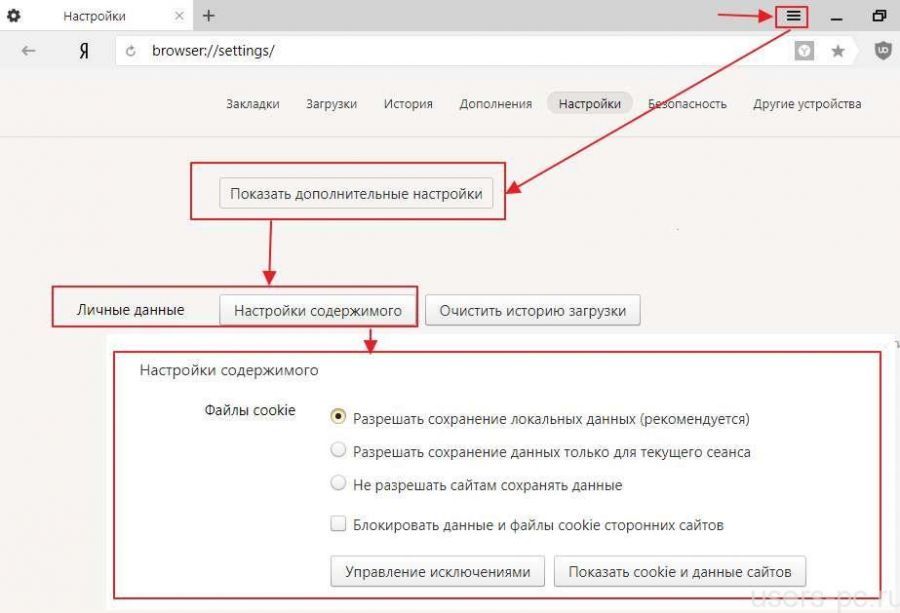
1. Нажмите на кнопку меню в виде трех горизонтальных полосок в правом верхнем углу и выберите пункт «Настройки».
2. Прокрутите страницу вниз и нажмите на кнопку «Показать дополнительные настройки».
3. В пункте «Личные данные» нажмите на «Настройки содержимого».
4. В появившемся окне найдите раздел «Уведомления» и нажмите «Управление исключениями».
5. В окошке введите название сайта mail.rambler.ru и нажмите «Разрешить».
6. Если ранее вы запретили уведомления для данного сайта, то найдите его в списке и измените разрешение для сайта, нажав на него.
Как настроить уведомления в Яндекс.Браузере

Пуш-уведомления на многих сайтах — распространенный способ для распространения новостей. Пользователи необдуманно разрешают показ подобных сообщений. Но со временем они раздражают и мешают нормальной работе на компьютере. Поэтому существуют действенные методы, которые помогают удалить уведомления в Яндекс Браузере.
На компьютере
Заблокировать всплывающие окна в Яндекс.Браузере можно следующим образом:
- Перейдите в главное меню браузера. Кликните на значок с тремя горизонтальными полосками.
- Выберите раздел «Настройки» и подраздел «Сайты».
- Во вкладке «Уведомления» нажмите «От прочих сайтов».
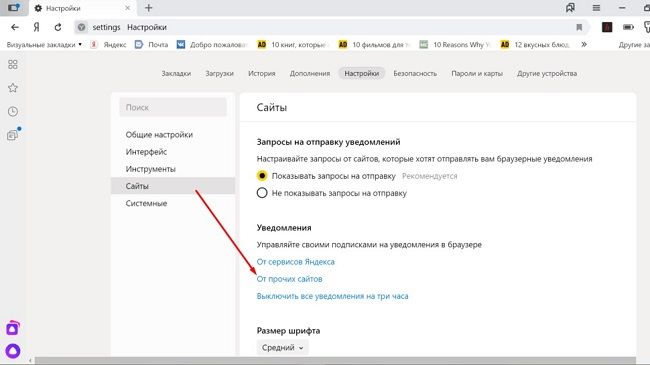
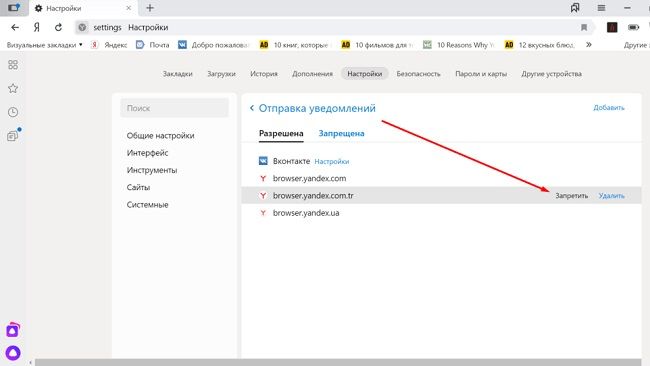
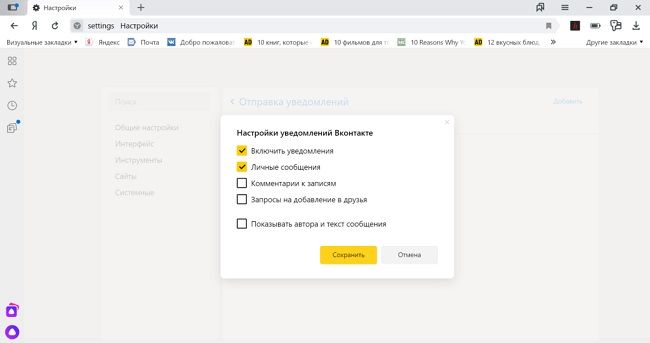
Для социальной сети ВКонтакте можно выбрать получать оповещения только при поступлении новых сообщений от пользователей
Чтобы полностью отключить уведомления, в настройках браузера во вкладке «Сайты» выберите пункт «Не показывать запросы на отправку». Также можно временно запретить появление всплывающих окон.
Чтобы избавиться от проблемы отключения ненужных всплывающих окон в своем браузере, при появлении непонятного push-уведомления нажимайте «Блокировать».
В этой же вкладке настроек выберите «Выключить все уведомления на три часа». Функция удобна, когда важно, чтобы ничего не отвлекало от работы. Единственный минус – невозможность настроить продолжительность периода тишины.
На смартфоне Android
В мобильном браузере также можно выключить всплывающие окна:
- В главном меню выберите настройки браузера, где перейдите в раздел «Уведомления».
- При помощи ползунков активируйте пункты, которые нужно показывать на вашем телефоне.
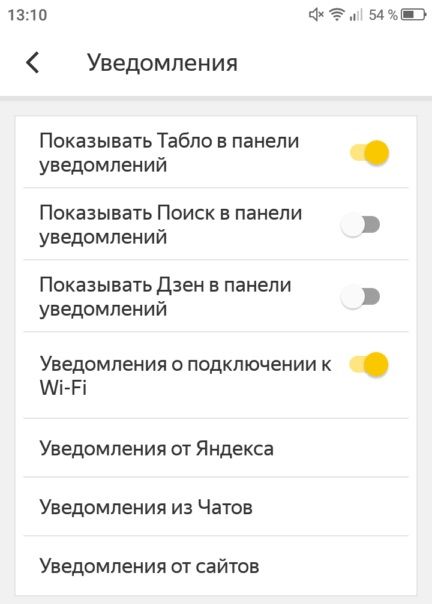
В мобильном браузере присутствует много дополнительных параметров для всплывающих окон. В отдельные подразделы вынесено управление сервисами Яндекса, сторонних сайтов, чатов. В первом из них предусмотрено около 20 настроек.
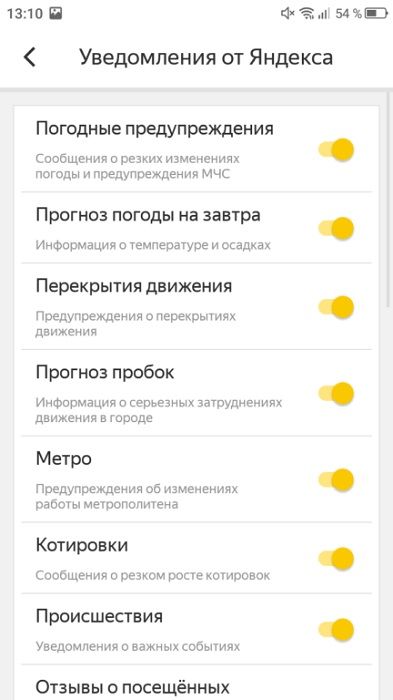
От Яндекса можно включить новости о погоде или пробках, но убрать сообщения о котировках или метро
Вкладка «Из чатов» полезна активным пользователям Алисы, Яндекс.Талантов. Также настройка подобных параметров необходима, если адресная книга подвязана к браузеру. В указанной вкладке можно дать разрешение на показ уведомлений из чатов или заблокировать их.
В разделе «От сайтов» содержится список всех интернет-ресурсов, которые отправляют всплывающие сообщения на ваш смартфон. Недостатком мобильной версии браузера считается то, что невозможно настроить всплывающие окна под свои потребности. В настройках присутствует кнопка «Очистить», удаляющая все подписки. Если пользователю нужны сообщения от какого-то сайта, следует повторно перейти на него и разрешить появление всплывающих окон.
На заметку:
Чтобы отключить оповещения на всех сайтах, очистите их список и передвиньте ползунок «Уведомления» в положение «Выключено».
На смартфонах iPhone
На устройствах iOS нельзя настроить появление всплывающих окон от отдельных сайтов. Но можно изменить некоторые важные параметры:
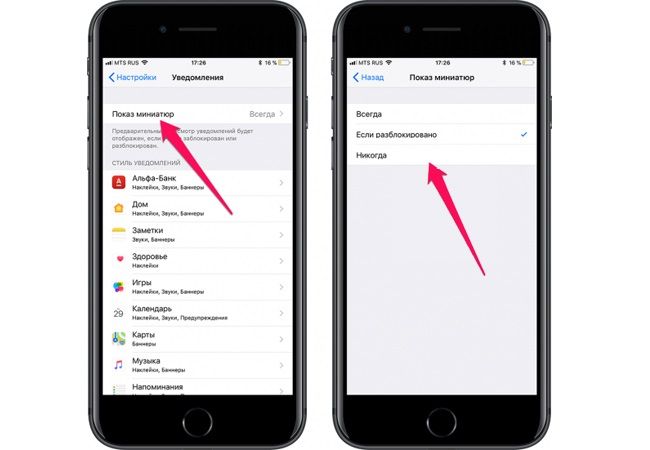
- Перейдите в «Настройки», где выберите раздел «Уведомления».
- В подразделе «Показ миниатюр» выберите, когда всплывающие сообщения будут появляться на экране.
На заметку:
Чтобы полностью отключить уведомления от браузера и других программ на iPhone, перейдите в «Настройки», где выберите режим «Не беспокоить».

Читайте также:
Как включить Дзен в Яндекс.Браузере
Включение уведомлений
Чтобы активировать удаленные ранее уведомления, следуйте инструкции:
- Нажмите на значок с тремя полосками и выберите «Настройки».
- Прокрутите страницу в самый низ и кликните «Дополнительные».
- Найдите раздел «Личные данные», после чего «Настройки содержимого».
- Откройте вкладку «Уведомления». Найдите пункт «Управление исключениями».
Совет
Чтобы скачать Яндекс.Браузер на свое устройство, используйте следующие ссылки:
| Компьютер (Windows) | https://browser.yandex.ru/ |
| Смартфон (Android) | https://play.google.com/opage |
| Смартфон (iPhone) | https://itunes.apple93909 |
Частые вопросы
Как настроить показ сообщений от сервисов Яндекса, чтобы они отображались в новой вкладке или на боковой панели?
В первом случае откройте «Настройки», после чего выберите «Интерфейс». Найдите подраздел «Новая вкладка». Нажмите «Настройки информеров справа» и выберите уведомления.
Чтобы всплывающие окна отображались на боковой панели, нажмите на значок колокольчик (слева). В открывшейся панели кликните на пиктограмму с тремя точками. Найдите раздел «Настройки» и выберите нужный параметр.
Почему не получается отключить всплывающее окно?