3 простых способа исправить перспективу в Photoshop
Перспектива в фотографии — это приём, который передаёт ощущение пространства, «воздуха» на снимке. Если перспектива удачная, фотография кажется объёмной. Мы легко считываем передний, средний и дальние планы, а изображённое на снимке как бы «уходит в даль».
Правильная перспектива делает снимок более эффектным и реалистичным. Но при использовании специфической оптики (например, сверхширокоугольного объектива), неподходящего угла съёмки или расстояния камеры до объекта, линии на фотографии могут искажаться. Например, здание начинает «заваливаться» на зрителя или — наоборот — неправдоподобно сужаться кверху, а тело модели непропорционально вытягивается.
Из-за специфики локации, фотооборудования или условий съёмки не всегда возможно исправить искажения перспективы фотоаппарата, просто переделав кадр. Поэтому мы собрали для вас три простых способа, как быстро исправить перспективу в Photoshop.

На фотографии слева здание «заваливается» назад, стремясь сузиться в верхней точке / Иллюстрация: Елизавета Чечевица, Фотосклад.Эксперт
Как исправить перспективу в Adobe Camera Raw
Adobe Camera Raw или ACR — программа для конвертации RAW-фотографий в Photoshop. Она автоматически открывается, когда вы перекидываете RAW-снимки на обработку в Photoshop. Уже здесь можно быстро и корректно исправить перспективу на фото. Это также удобно, если вы обрабатываете репортаж или съёмку, которую не планируете дальше ретушировать в Photoshop.
Исправление перспективы RAW-файла в ACR
1. Откройте RAW-снимок в Adobe Camera Raw.
Для этого выбранный файл достаточно подхватить и перетащить на окно уже открытого Photoshop. Второй вариант — зайти в меню Файл / File и выбрать команду Открыть / Open, либо нажмите горячие клавиши Ctrl + O.

Инструмент Трансформирование в CC 2020 / Иллюстрация: Елизавета Чечевица, Фотосклад.Эксперт
После этого фотография автоматически откроется в ACR.
2. На верхней панели ACR найдите Инструмент Трансформирование / Transform Tool. В Photoshop CC 2022 инструмент называется Геометрия / Geometry и находится в списке справа. Активировать инструмент быстро можно нажатием клавиш Shift + T.

Инструмент Геометрия / Geometry в Photoshop CC 2022 / Иллюстрация: Елизавета Чечевица, Фотосклад.Эксперт
Инструмент Геометрия / Geometry или Трансформирование / Transform в Adobe Camera RAW

Панель инструментов Трансформация/Геометрия / Иллюстрация: Елизавета Чечевица, Фотосклад.Эксперт
Инструмент состоит из двух частей:
- Режимы Выравнивание
Это пять сеток, по которым корректируется перспектива:
1. Авто. Программа сама корректирует перспективу.
2. Уровневая. Корректирует перспективу по горизонтальным направляющим.
3. Вертикальная. Применяет и уровневую и вертикальную коррекции перспективы.
4. Максимум. Выправляет перспективу и по вертикали и по горизонтали.
5. Направляющие. Вы можете сами провести вертикальную и горизонтальную линии, по которым будет происходить коррекция.
Для этих режимов нет универсальных рекомендаций — для каждой конкретной фотографии может подойти свой вариант.
- Ползунки, по которым перспективу можно выправить самостоятельно.
Можно применять их после режимов выравнивания или вместо них.
6. Выравнивание по вертикали
7. Выравнивание по горизонтали
8. Поворот холста
9. Изменение соотношения сторон
10. Масштаб. Можно применить его в том случае, если снимок в результате коррекций уменьшился и на холсте появились пустые области.
11. Смещение по X и смещение по Y. Ползунки позволяют сдвигать снимок влево и вправо, а также вниз и вверх. Эти коррекции также могут понадобиться, если на холсте появились пустые области.
- Дополнительные кнопки инструмента:
12. Отмены всех трансформации
13. Сетка. Создаете частую сетку, по которой удобно вручную корректировать перспективу.
Как исправить перспективу jpeg-фотографии в ACR
Любой JPEG можно открыть в ACR. Рассказываем, как это сделать:
1. Откройте нужный JPEG в Photoshop.
2. Создайте дубликат слоя. Для этого нажмите правой кнопкой мыши и выберете команду Дубликат слоя или нажмите горячую клавишу Ctrl + J.
3. Кликните мышью по получившейся копии. После зайдите в меню Фильтр — Фильтр Camera Raw.

Обязательно следите за тем, на каком слое стоите. Важно, чтобы оригинал всегда оставался нетронутым / Иллюстрация: Елизавета Чечевица, Фотосклад.Эксперт
4. Перейдите в инструмент Трансформация (в Photoshop CC 2022 — Геометрия).
5. После коррекции перспективы нажмите готово или Enter. ACR закроется и к копии слоя применятся изменения.
Фильтр Коррекция дисторсии / Lens Correction
Исправление перспективы в Photoshop возможно без перехода в фильтр ACR. Для этого можно использовать функцию Коррекция дисторсии / Lens Correction, которая исправляет искажения объектива.
1. Откройте файл в Photoshop.
2. Перейдите в меню Фильтр / Filtr — Коррекция дисторсии / Lens Correction.
3. В фильтре есть инструменты для автоматической коррекции, но нас интересует вкладка Заказная / Custom.
4. Внизу найдите блок Перспектива / Transform и ползунки По Вертикали / Vertical Perspective и По Горизонтали / Horizontal Perspective.

Если включить сетку, выравнивать перспективу станет проще / Иллюстрация: Елизавета Чечевица, Фотосклад.Эксперт
Помимо перспективы в фильтре Коррекция дисторсии / Lens Correction можно удалить хроматические аберрации, виньетку и геометрические искажения, которые возникают из-за особенностей конструкции объективов.
Инструмент Свободное трансформирование / Free Transform
Инструмент подойдёт и для коррекции перспективы всего снимка, и для коррекции отдельных слоёв, если вы делаете коллаж. Принципы работы в обоих случаях одинаковы.
1. Откройте файл и сделайте дубликат слоя (Ctrl + J).
2. Кликните левой кнопкой мыши по созданной копии слоя, чтобы выбрать его.
3. Зайдите в меню Редактирование / Edit — Свободное трансформирование / Free Transform.

Нажмите горячие клавиши Ctrl + T, чтобы включить функцию Свободное Трансформирование, не заходя в меню программы / Иллюстрация: Елизавета Чечевица, Фотосклад.Эксперт
Вокруг изображения появится рамка. Теперь вы можете сдвигать дубликат слоя, растягивать его, уменьшать и выправлять перспективу.
4. Чтобы использовать свободное трансформирование в Photoshop для коррекции перспективы, кликните правой кнопкой мыши. В выпадающем меню найдите кнопку Перспектива / Perspective.

Экспериментируйте! В некоторых ситуациях для коррекции искажений подойдёт функция Искажения / Distrort / Иллюстрация: Елизавета Чечевица, Фотосклад.Эксперт
5. Сдвигайте изображение, подхватывая его левой кнопкой мыши за углы, чтобы исправить перспективу.

Абсолютно нормально, что после исправления перспективы холст меняется так, что картинку нужно обрезать. Она меняется в размерах и из-за этого становится виден исходный слой, как на этой иллюстрации / Иллюстрация: Елизавета Чечевица, Фотосклад.Эксперт
Чтобы выравнивать перспективу было проще, зайдите в меню Просмотр / View — Показать / Show — Сетку / Greed. После этого на фотографии появится мелкая сетка с горизонтальными и вертикальными направляющими.
Теперь достаточно совместить вертикальные или горизонтальные линии фотографии с вертикальными или горизонтальными линиями сетки. После коррекции зайдите в Просмотр / View — Показать / Show — Сетку / Greed, чтобы отключить направляющие.
Исправление перспективы
В версиях, предшествующих Photoshop CC, некоторые функциональные возможности, описанные в данной статье, могут быть доступны только при наличии Photoshop Extended. Photoshop не имеет специальной версии Extended. Все возможности Photoshop Extended доступны в Photoshop.
Функция «Исправление перспективы» упрощает коррекцию перспективы на изображениях, содержащих перспективные плоскости, например боковые части зданий, стены, пол и любые другие прямоугольные объекты. В данном фильтре пользователь указывает плоскости на изображении, к которым затем применяется редактирование (рисование, клонирование, копирование или вставка, а также преобразование). Все действия по редактированию выполняются с учетом перспективы рабочей плоскости. При ретушировании, добавлении элементов на изображение или удалении каких-либо частей результат выглядят более реалистичным, потому что корректирующие действия правильно сориентированы и масштабированы в соответствии с перспективой плоскости. После завершения работы с исправлением перспективы можно продолжить редактирование изображения в Photoshop. Чтобы сохранить в изображении информацию о перспективной плоскости, сохраните документ в формате PSD, TIFF или JPEG.

Также можно измерять элементы изображения и экспортировать эти трехмерные характеристики и замеры в форматы DXF и 3DS для последующего использования в приложениях трехмерной графики.
Обзор диалогового окна «Исправление перспективы»

Диалоговое окно «Исправление перспективы» («Фильтр» > «Исправление перспективы») содержит инструменты для определения перспективных плоскостей, инструменты редактирования изображений и инструмент «Линейка», а также область предварительного просмотра. Возможности инструментов функции «Исправление перспективы» («Область», «Штамп», «Кисть» и др.) совпадают с возможностями соответствующих инструментов в палитре инструментов Photoshop. Параметры инструментов можно настраивать с помощью тех же клавиатурных сокращений. При открытии меню «Исправление перспективы» отображаются дополнительные параметры инструментов и команды.

A. Меню «Перспектива» B. Параметры C. Палитра инструментов D. Предварительный просмотр сеанса исправления перспективы E. Параметры инструмента «Масштаб»
Сведения о клавиатурных сокращениях в окне «Исправление перспективы» см. в разделе Клавиши для функции «Исправление перспективы».
Инструменты «Исправление перспективы»
Инструменты исправления перспективы работают аналогично их эквивалентам из основной палитры инструментов Photoshop. Параметры инструментов можно настраивать с помощью тех же клавиатурных сокращений. Выбор инструмента влияет на набор параметров, доступный в диалоговом окне «Исправление перспективы».
Инструмент «Редактировать плоскость»

Выделение, редактирование, перемещение и изменение размеров плоскости.
Инструмент «Создать плоскость»

Определяет четыре угла плоскости, настраивает ее размер и форму, и на основе этих данных создается новая плоскость.
Выделение квадратных или прямоугольных областей. Кроме того, с помощью этого инструмента можно перемещать или клонировать выделенные области.
Примечание.
При двойном щелчке инструментом «Область» на плоскости выделяется вся плоскость.

Рисование с помощью образца изображения. В отличие от «Штампа» из палитры инструментов Photoshop, с помощью инструмента «Штамп» фильтра «Исправление перспективы» нельзя копировать элементы другого изображения. См. также разделы Рисование пикселами по образцу в «Исправлении перспективы» и Ретуширование инструментом «Штамп» из панели инструментов Photoshop.

Раскрашивание плоскости выбранным цветом.

Масштабирование, поворот и перемещение плавающей области путем перемещения рукоятей ограничительной рамки. Эта функция аналогична применению команды «Свободное трансформирование» к прямоугольному выделению. См. также раздел Свободное трансформирование.

Выбор цвета для рисования при щелчке в области просматриваемого изображения.

Измерение расстояний и углов элементов на плоскости. См. также раздел Инструмент исправления перспективы «Линейка»

Увеличение или уменьшение масштаба изображения в окне предварительного просмотра.
Позволяет перемещать изображение в окне предварительного просмотра.
Увеличение или уменьшение просматриваемого изображения
Выполните одно из следующих действий.
- В диалоговом окне «Исправление перспективы» выберите инструмент «Масштаб» и щелкните изображение в окне предварительного просмотра или перетаскиванием указателя выделите область, чтобы увеличить изображение. Изображение уменьшается при щелчке или перетаскивании указателя в окне предварительного просмотра при нажатой клавише «Alt» (Windows) или «Option» (Mac OS).
- Степень увеличения можно задать в поле «Масштаб» в нижней части диалогового окна.
- Щелкните кнопку со знаком «плюс» (+) или «минус» (–), чтобы, соответственно, увеличить или уменьшить масштаб.
- Чтобы временно увеличить изображение в окне предварительного просмотра, удерживайте клавишу «Х». Это особенно удобно для размещения угловых узлов при определении плоскости, а также при работе над деталями.
Переместите изображение в окне предварительного просмотра
Выполните одно из следующих действий.
- В диалоговом окне «Исправление перспективы» выберите инструмент «Рука» и перетащите указатель в области предварительного просмотра.
- Выберите любой инструмент и, удерживая клавишу «Пробел», перетащите указатель в области предварительного просмотра.
Работа с функцией «Исправление перспективы»
- Чтобы результаты работы с функцией «Исправление перспективы» помещались в отдельный слой, этот слой нужно создать заранее. Сохранение результатов исправления перспективы в отдельном слое позволяет сохранить исходное изображение и настроить для этого слоя непрозрачность, стили и режимы наложения.
- Если содержимое изображения планируется клонировать за пределы текущих размеров изображения, то для размещения добавляемого содержимого необходимо увеличить размер холста. См. также раздел Изменение размера холста
- Если планируется вставка элемента из буфера обмена Photoshop, то элемент необходимо скопировать до выбора команды «Исправление перспективы». Копируемый элемент может находиться в другом документе Photoshop. Если копируется текст, необходимо растрировать текстовый слой, прежде чем копировать его в буфер обмена.
- Чтобы исправление перспективы применялось только к указанным областями изображения, необходимо выделить эти области или создать маску изображения до выбора команды «Исправление перспективы». См. также разделы Выделение инструментом «Область» и »Сведения о масках и альфа-каналах».
- Чтобы объект с перспективой можно было скопировать из одного документа Photoshop в другой, его нужно скопировать в документ в режиме исправления перспективы. При вставке этого элемента в режиме «Исправление перспективы» в другой документ перспектива объекта будет сохранена.
Выберите «Фильтр» > «Исправление перспективы».
Укажите четыре угловых узла на плоской поверхности. По умолчанию выбран инструмент «Создать плоскость» . Чтобы указать угловые узлы, щелкните изображение в области предварительного просмотра. Во время создания плоскости рекомендуется использовать в качестве направляющих прямоугольный объект. Чтобы построить дополнительные плоскости по заданным параметрам, используйте инструмент «Создать плоскость» и перетащите угловой узел, удерживая клавишу «Ctrl» (Windows) или «Command» (Mac OS). Дополнительные сведения см. в разделе Определение и настройка перспективных плоскостей в окне «Исправление перспективы».


- Выделите область. Однажды созданную выделенную область можно клонировать, перемещать, поворачивать, масштабировать, трансформировать, а также применять к этой области заливку. Дополнительные сведения см. в разделе Сведения о выделенных областях в фильтре «Исправление перспективы».
- Вставка элемента из буфера обмена. Вставляемый элемент становится плавающей областью, перспектива которой соответствует перспективе той плоскости, в которую перемещен элемент. Дополнительные сведения см. в разделе Вставка элементов в окно «Перспектива».
- Рисование цветом или пикселами по образцу. Дополнительные сведения см. в разделах Рисование цветом в окне «Исправление перспективы» или Рисование пикселами по образцу в окне «Исправление перспективы».
- Масштабирование, вращение, зеркальное отражение и переворот плавающей области. Дополнительные сведения см. в разделе Сведения о выделенных областях в окне «Исправление перспективы».
- Измерение элемента на плоскости. Для отображения измерений в Photoshop предусмотрена команда «Отобразить измерения в Photoshop» в меню «Исправление перспективы». Дополнительные сведения см. в разделе Измерения при работе с окном «Исправление перспективы».
Экспорт характеристик и измерений трехмерной графики в формат DXF или 3DS. Кроме того, текстуры экспортируются в формат 3DS. Дополнительные сведения см. в разделе Экспорт измерений, текстур и характеристик трехмерной графики.
Нажмите кнопку ОК. Перед нажатием кнопки «ОК» можно выполнить отображение сеток с помощью команды «Отобразить сетки в Photoshop» в меню «Перспектива». Дополнительные сведения см. в разделе Отображение сеток в Photoshop.
Экспорт измерений, текстур и характеристик трехмерной графики
Характеристики трехмерной графики (плоскости), текстуры и измерения, созданные при работе с фильтром «Исправление перспективы», можно экспортировать в форматы, используемые CAD-приложениями, приложениями моделирования и анимации, а также приложениями для создания спецэффектов. При экспорте в формат DXF создается файл с характеристиками трехмерной графики и всеми измерениями. Наряду с характеристиками геометрии, экспортированные 3DS-файлы содержат визуализированные текстуры.
Откройте меню «Исправление перспективы» и выберите команду «Экспорт в DXF» или «Экспорт в 3DS».
В диалоговом окне «Экспорт в DXF» или «Экспорт в 3DS» выберите расположение для сохраненного файла и нажмите кнопку «Сохранить».
Сведения о перспективных плоскостях и сетке
Прежде чем приступать к редактированию в фильтре «Исправление перспективы», необходимо определить прямоугольные плоскости, совпадающие с перспективой изображения. Точность плоскости определяет, насколько верно будут масштабированы и ориентированы все коррективы и параметры данного изображения.
После того как будут заданы четыре угловых узла, становится активной перспективная плоскость, отображаются ограничивающая рамка и сетка. Для точной настройки перспективной плоскости используется масштабирование, смещение и изменение формы. С помощью параметров сетки ее можно выровнять с элементами изображения. Иногда выравнивание ограничительной рамки и сетки с текстурой или узором изображения помогает точно настроить перспективу изображения. Коррекция размера ячеек сетки упрощает подсчет элементов изображения.
Кроме вспомогательной роли при выравнивании перспективных плоскостей с элементами изображения, сетка позволяет наглядно представить замеры при работе с инструментом «Линейка». Для связывания размеров сетки с замерами, выполняемыми с помощью инструмента «Линейка», предусмотрен особый параметр.
Определение и настройка перспективных плоскостей в фильтре «Исправление перспективы»
В диалоговом окне «Исправление перспективы» выберите инструмент «Создать плоскость» и щелкните изображение в области предварительного просмотра, чтобы добавить четыре угловых узла.
Во время создания перспективной плоскости в качестве направляющих рекомендуется использовать прямоугольный объект или область плоскости. Чтобы увеличить просматриваемое изображение, при размещении узлов удерживайте клавишу «Х». По мере добавления угловых узлов можно удалить последний добавленный узел, если он был размещен неверно. Для этого нужно нажать клавишу «Backspace» (Windows) или «Delete» (Mac OS). Кроме того, узлы можно перемещать перетаскиванием.
Выберите инструмент «Редактировать плоскость» и выполните нужные из приведенных ниже действий:
- Чтобы перерисовать форму перспективной плоскости, перетащите угловой узел.
- Чтобы настроить сетку, введите значение в поле «Размер сетки» или щелкните стрелку вниз и переместите ползунок. Кроме того, размер сетки можно настроить при выбранном инструменте «Создать плоскость».
- Чтобы переместить плоскость, поместите указатель в область плоскости и перетащите ее.
- Для масштабирования плоскости перетащите угловой узел в сегмент ограничительной рамки.
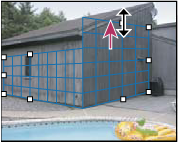
Линии ограничительной рамки и сетки перспективной плоскости обычно отображаются синим цветом. Если при размещении угловых узлов возникают ошибки, то плоскость становится недопустимой, и цвет линий ограничительной рамки и сетки меняется на желтый или красный. Если плоскость является недопустимой, то угловые узлы следует перемещать до тех пор, пока линии ограничительной рамки и сетки снова не станут синими.
Примечание.
При наличии нескольких перекрывающихся плоскостей для перемещения между ними щелкните кнопкой мыши, удерживая клавишу «Ctrl» (Windows) или «Command» (Mac OS).
Создание связанных перспективных плоскостей
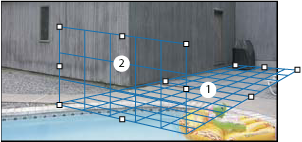
После создания плоскости в окне «Исправление перспективы», можно создать дополнительные плоскости с такой же перспективой. После создания второй плоскости из начальной перспективной плоскости, можно создать дополнительные плоскости из второй и так далее. Можно создать любое количество плоскостей. Новые плоскости создаются под углом 90°, но их можно повернуть на любой угол. Это полезно для точного редактирования плоскостей для повторения геометрии сложной сцены. Например, угловые шкафчики на кухне могут быть частью одной плоскости. Кроме наклона плоскостей, всегда можно изменить их размер с помощью инструмента «Редактировать плоскость».
Выберите инструмент «Создать плоскость» или «Редактировать плоскость», и перетащите, удерживая клавишу «Ctrl» (Windows) или «Command» (Mac OS), краевой (не угловой) узел ограничительной рамки существующей плоскости.
Новая плоскость создаётся под углом 90° к оригинальной плоскости.
Примечание.
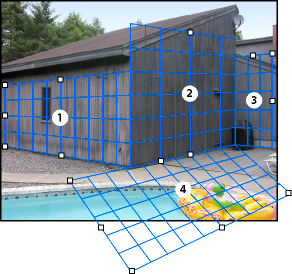
Если вновь созданная плоскость не точно совпадает с изображением, выберите инструмент «Редактировать плоскость» и отрегулируйте угловой узел. Коррекция одной плоскости затрагивает связанную с ней плоскость. (Угловые узлы недоступны, если подключено больше двух областей.)

Выполните одно из следующих действий, чтобы изменить угол вновь созданной плоскости (не обязательно).
- При выбранном инструменте «Редактировать плоскость» или «Создать плоскость», перетащите центральный узел в сторону, противоположную оси вращения, удерживая клавишу «Alt» (Windows) или «Option» (Mac OS).
- Введите значение в текстовом поле «Угол».
- Переместите ползунок «Угол».
Примечание.
После создания новой (дочерней) плоскости из существующей (родительской), положение угла родительской плоскости не может быть скорректировано.
Предупреждения ограничительной рамки и сетки в фильтре «Исправление перспективы»
Цвет линий ограничительной рамки и сетки изменяется в соответствии с текущим состоянием плоскости. Если плоскость является недопустимой, то угловой узел следует перемещать до тех пор, пока линии ограничительной рамки и сетки снова не станут синими.
Допустимая плоскость. Следует помнить, что допустимые плоскости не гарантируют получение нужных результатов исправления перспективы. Убедитесь, что ограничительная рамка и сетка точно выровнены с геометрическими элементами или плоской областью изображения.
Недопустимая плоскость. Фильтру «Исправление перспективы» не удается вычислить пропорции плоскости.
Недопустимая плоскость. Невозможно рассчитать некоторые точки схода плоскости.
Примечание.
Хотя недопустимые красные или желтые плоскости можно редактировать (например, отрывать перпендикулярные плоскости), трудно получить правильную ориентацию результатов.
Отображение или скрытие сетки, активных выделенных областей и границ перспективной плоскости
В меню «Исправление перспективы» выберите команду «Показать края».
Примечание.
Во время изменения размера или расположения границы выделенных областей временно отображаются, даже если параметр «Показать края» отключен.
Настройка размеров ячеек сетки перспективной плоскости
Выполните одно из следующих действий.
- Выберите инструмент «Редактировать плоскость» или «Создать плоскость» , затем в поле «Размер сетки» области параметров инструментов введите нужное значение.
- Выберите инструмент «Линейка» , затем в области параметров «Инструмент» выберите «Связать измерения с сеткой». Перетащите инструмент «Линейка» на плоскости, затем в области параметров инструмента введите значение «Длина».
Отображение сетки в Photoshop
По умолчанию при просмотре изображения в окне документа Photoshop сетки фильтра «Исправление перспективы» не видны, хотя они сохраняются в изображении и отображаются каждый раз при запуске фильтра «Исправление перспективы». Предусмотрено отображение сеток, при котором после окончания работы с фильтром «Исправление перспективы» они будут отображаться в окне документа Photoshop. Отображенные сетки являются растровыми, а не векторными.
Откройте меню «Исправление перспективы» и выберите команду «Отобразить сетки в Photoshop».
Команду «Отобразить сетки в Photoshop» следует выбирать в каждом сеансе работы с фильтром «Перспектива».
Примечание.
Если планируется отображение сеток в Photoshop, то для результатов действия фильтра «Исправление перспективы» необходимо создать новый слой. Таким образом, сетки будут храниться в слое отдельно от основного изображения.
Сведения о выделенных областях в фильтре «Исправление перспективы»
При рисовании или ретушировании выделенные области позволяют исправлять дефекты, добавлять элементы или улучшать изображение. В режиме исправления перспективы создание выделенных областей позволяет рисовать или выполнять заливку указанных областей изображения с соблюдением перспективы, заданной плоскостями изображения. С помощью выделенных областей можно клонировать и перемещать в перспективе определенные элементы изображения.
С помощью инструмента «Область» выделенная область создается в рамках перспективной плоскости. Если выделенная область распространяется на несколько плоскостей, то она разделяется таким образом, чтобы соответствовать перспективе каждой из них.
Сформированное выделение можно перемещать в любое место изображения, соблюдая установленную плоскостью перспективу. Если изображение содержит несколько плоскостей, то выделенная область подстраивается к перспективе той плоскости, в которую она перемещается.
Инструмент «Перспектива» позволяет клонировать пикселы выделенной области при перемещении этой области по изображению. При работе с фильтром «Исправление перспективы» выделенная область, пикселы которой можно перемещать в любой участок изображения, называется плавающей областью. Несмотря на то, что пикселы плавающей области находятся не в отдельном слое, они выглядят отдельным слоем, нависающим над основным изображением. Пока плавающая область активна, ее можно перемещать, поворачивать или изменять ее размер.
Примечание.
При вставке какого-либо элемента во время работы с фильтром «Исправление перспективы» вставляемые пикселы находятся в плавающей области.
Щелчок за пределами плавающей области отменяет выделение. При отмене выделения содержимое плавающей области помещается в изображение с замещением пикселов, которые находились под выделенной областью ранее. Создание точной копии плавающей области также отменяет исходное выделение.

Для перемещения выделенных областей в фильтре «Исправление перспективы» предусмотрен еще один параметр. Выделенную область можно заполнить пикселами той области, в которую перемещается указатель.

Выделение областей в фильтре «Исправление перспективы»
Выберите инструмент «Область».
(Необязательно) Прежде чем создавать выделенную область, в области параметров инструментов введите значения любых из приведенных ниже параметров.
Растушевка
Степень размытия краев выделенной области.
Непрозрачность
Укажите это значение, если с помощью выделенной области планируется перемещать содержимое изображения. Этот параметр определяет, насколько перемещаемые пикселы закрывают или позволяют видеть находящееся под ними изображение.
Меню «Восстановить»
- Выберите значение «Выкл.», чтобы на выделенную область не распространялись значения цветов, теней и текстур окружающих пикселей.
- Выберите режим «Светимость», чтобы при наложении выделенной области окружающие пиксели заменялись светлыми.
- Выберите режим «Вкл.», чтобы на выделенную область распространялись значения цвета, света и затенения окружающих пикселей.
Перетащите инструмент по плоскости. Выделенная область может распространяться на несколько плоскостей. Удерживайте клавишу «Shift», чтобы ограничить выделенную область квадратом, который в данный момент находится в перспективе.

Примечание.
Чтобы выбрать плоскость целиком, дважды щелкните ее инструментом «Область».
Перемещение выделенных областей в фильтре «Исправление перспективы»
Выделите область в перспективной плоскости.
Чтобы определить поведение выделенной области при перемещении, в меню «Режим перемещения» выберите один из приведенных ниже.
- Чтобы выделить область, в которую перемещается область выделения, выберите «Назначение».
- Чтобы заполнить выделенную область пикселями области, в которую перетаскивается указатель инструмента «Выделение» (аналог перетаскивания выделенной области при удерживании клавиши «Ctrl» или «Command»), выберите «Источник».
Перетащите выделенную область. Удерживайте клавишу «Shift», ограничивая перемещение таким образом, чтобы оно было выровнено по сетке перспективной плоскости.
Перемещение, поворот и масштабирование плавающих областей
Выполните одно из следующих действий.
- Чтобы переместить плавающую область, выберите инструмент «Область» или «Трансформирование», щелкните внутри выделенной области и перетащите ее.
- Чтобы повернуть плавающую область, выберите инструмент «Трансформирование» и подведите указатель к узлу. Когда указатель примет форму изогнутой двойной стрелки, перетащите его, чтобы повернуть выделенную область. Кроме того, можно выбрать параметр «Зеркальное отражение», чтобы отразить выделенную область по горизонтали относительно вертикальной оси плоскости, или «Перевернуть», чтобы отразить выделенную область по вертикали относительно горизонтальной оси.
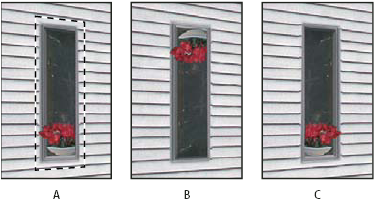
A. Перемещение B. Поворот C. Масштаб
- Чтобы изменить масштаб плавающей области, убедитесь, что она находится в перспективной плоскости. Выберите инструмент «Трансформирование» и переместите курсор в верхнюю часть узла. Когда курсор примет форму прямой двойной стрелки, перетащите его, чтобы изменить масштаб выделенной области. Нажмите клавишу «Shift» для сохранения пропорций при масштабировании. Для масштабирования из центра удерживайте клавишу «Alt» (Windows) или «Option» (Mac OS).
Заполнение выделенных областей содержанием других областей изображения
Выделите область в перспективной плоскости.
(Необязательно) При необходимости переместите выделенную область. До перемещения выделенной области убедитесь, что в режимах перемещения выбран параметр «Назначение».
Выполните одно из следующих действий.
- Удерживая клавишу «Ctrl» (Windows) или «Command» (Mac OS), перетащите курсор из выделенной области в ту часть изображения, которой следует залить выделенную область.
- В режимах перемещения выберите параметр «Источник» и перетащите курсор из выделенной области в ту часть изображения, которой следует залить выделенную область.
Залитая выделенная область становится плавающей областью, которую можно масштабировать, поворачивать, перемещать и клонировать с помощью инструмента «Трансформирование» либо перемещать или клонировать с помощью инструмента «Область».

A. Исходная выделенная область B. Перемещение выделенной области в исходное изображение C. Исходное изображение заливает исходную выделенную область
Копирование выделенных областей в фильтре «Исправление перспективы»
Выделите область в перспективной плоскости.
Удерживая клавишу «Alt» (Windows) или «Option» (Mac OS), перетащите выделенную область с помощью инструмента «Область», чтобы создать копию выделенной области и ее пикселов.
Копия становится плавающей областью, которая выглядит нависающей над основным изображением. Плавающую область можно перемещать, а также с помощью инструмента «Трансформирование» изменять ее масштаб или поворачивать.
Выполните одно из следующих действий.
- Щелкните за пределами плавающей области, чтобы отменить выделение. Содержимое плавающей области помещается в изображение с замещением пикселов, которые находились под выделенной областью ранее.
- Щелкните внутри плавающей области инструментами «Область» или «Трансформирование» и удерживая клавишу «Alt» (Windows) или «Option» (Mac OS) перетащите указатель, чтобы создать копию выделенной области. Сразу после создания копии выделение исходной плавающей области отменяется, и эта область замещает пикселы, которые ранее находились под ней.
Примечание.
Чтобы повторить перемещение последней операции создания копии, нажмите клавиши «Ctrl» + «Shift» + «T» (Windows) или «Control» + «Shift» + «T» (Mac OS). Таким образом, можно легко создавать точные копии содержимого.
Вставка элемента при работе с фильтром «Исправление перспективы»
При работе с фильтром «Исправление перспективы» возможна вставка элементов из буфера обмена. Копируемый элемент может находиться в том же самом, либо в другом документе Photoshop. Сразу после вставки в окно «Исправление перспективы» элемент становится плавающей областью, которую можно масштабировать, поворачивать, перемещать или клонировать. При перемещении в выделенную плоскость плавающая область подстраивается к перспективе этой плоскости.

A. Узор, скопированный из отдельного документа B. Изображение с выделенной областью (для ограничения области действия), созданной в Photoshop перед открытием фильтра «Исправление перспективы» C. Вставленный в «Исправление перспективы» узор перемещен в плоскость с учетом выделения
Примечание.
Для удобства перспективные плоскости рекомендуется создавать в предыдущем сеансе работы с фильтром «Исправление перспективы».
Копирование элемента в буфер обмена. Копируемый элемент может находиться в том же самом, либо в другом документе Photoshop. Следует помнить, что вставка возможна только для растровых (невекторных) изображений.
Примечание.
Если копируется текст, сначала его необходимо растрировать. Щелкните правой кнопкой мыши по текстовому слою и выберите «Растрировать». Затем выберите «Выделить» > «Все» и скопируйте слой в буфер обмена.
(Необязательно) Создайте новый слой.
Выберите «Фильтр» > «Исправление перспективы».
При необходимости создайте на изображении одну или несколько плоскостей.
Чтобы вставить элемент, нажмите клавиши «Ctrl» + «V» (Windows) или «Command» + «V» (Mac OS).
Вставленный элемент теперь является плавающей выделенной областью в верхнем левом углу просматриваемого изображения. По умолчанию выбран инструмент «Область».
С помощью инструмента «Область» перетащите вставленное изображение в плоскость.
Изображение подстраивается до соответствия перспективе плоскости.
Примечание.
После вставки изображения в окно «Исправление перспективы» не применяйте инструмент «Область» к изображению, иначе как для перетаскивания вставленного изображения в перспективную плоскость. Щелчок в любой области изображения отменяет выделение плавающей области. При этом пикселы безвозвратно вставляются в изображение.
Рисование цветом в окне «Исправление перспективы»
Выберите инструмент «Кисть».
Задайте цвет кисти. Для этого выполните одно из следующих действий:
- Выберите инструмент «Пипетка» и щелкните какой-либо цвет просматриваемого изображения.
- Щелкните область «Цвет кисти», чтобы открыть палитру цветов и выбрать цвет.
В области параметров инструмента задайте настройки «Диаметр» (размер кисти), «Жесткость» (гладкость края) и «Непрозрачность» (насколько слой краски закрывает находящееся под ним изображение).
Выберите режим «Восстановить»:
- Для рисования без наложения цвета, света и затенения окружающих пикселов выберите режим «Выкл.».
- Чтобы рисовать с наложением света окружающих пикселей, оставляя выбранный цвет кисти, выберите режим «Светимость».
- Для рисования с наложением цвета, света и тени окружающих пикселей выберите режим «Вкл.».
Укажите параметры рисования (не обязательно).
- Для непрерывного рисования с автоматической настройкой соответствия перспективы одной плоскости перспективе другой откройте меню «Исправление перспективы» и выберите команду «Разрешить многоповерхностные операции». Если этот параметр выключен, то одновременно можно рисовать в перспективе только одной плоскости. Чтобы переключить перспективу, необходимо прекратить рисование и продолжить его в другой плоскости.
- Чтобы рисование согласовывалось с перспективой только текущей плоскости, откройте меню «Исправление перспективы» и выберите команду «Выполнять операции обтравки по краям поверхности». Если этот параметр отключен, то рисовать в перспективе можно за пределами текущей плоскости.
Рисование осуществляется перетаскиванием указателя. Во время рисования в плоскости размер и форма кисти масштабируются и изменяют ориентацию в соответствии с перспективой плоскости. Перемещение указателя при нажатой клавише «Shift» ограничивает мазки кисти прямой линией, соответствующей перспективе плоскости. Инструментом «Кисть» можно задать точку изображения и щелкнуть другую точку, удерживая клавишу «Shift», чтобы с учетом перспективы нарисовать прямую, соединяющую эти точки.
Примечание.
Инструмент «Кисть» действует с учетом выделенных областей и может применяться для рисования твердой линии вдоль контура выделения. Например, если выделить целую плоскость, то можно нарисовать линию по периметру этой плоскости.
Рисование пикселами по образцу в окне «Исправление перспективы»
При работе с фильтром «Исправление перспективы» инструмент «Штамп» рисует пикселами по образцу. При этом скопированное изображение располагается с учетом перспективы плоскости, в которой выполняется рисование. Инструмент «Штамп» используется для таких задач, как наложение и ретуширование областей изображения, клонирование элементов поверхности для «закрашивания» объекта или клонирование области изображения для создания копии объекта или распространения текстуры или узора.
В окне «Исправление перспективы» выберите инструмент «Штамп» .
В области параметров инструмента укажите значения «Диаметр» (размер кисти), «Жесткость» (степень растушевки кисти) и «Непрозрачность» (степень скрытия или открытия изображения под кистью).
В меню «Восстановить» выберите режим наложения.
- Чтобы предотвратить наложение цвета, текстуры, света и тени окружающих пикселов, выберите «Выкл.».
- Чтобы при наложении мазка окружающие пиксели заменялись светлыми, выберите режим «Светимость».
- Чтобы на мазок кисти распространялись параметры цвета, света и затенения окружающих пикселей, выберите «Вкл.».
Чтобы задать способ семплирования для инструмента «Штамп», выполните приведенные ниже действия.
- Установите флажок «Выровнять» для непрерывного семплирования пикселов без потери текущей точки семплирования даже при отпускании кнопки мыши.
- Снимите флажок «Выравнивание», чтобы продолжить использование выбранных пикселей исходной пробной точки каждый раз после прекращения и повторного начала рисования.
Укажите параметры рисования (не обязательно).
- Для непрерывного рисования из одной плоскости в другую откройте меню «Исправление перспективы» и выберите команду «Разрешить многоповерхностные операции».
- Чтобы рисование согласовывалось с перспективой только текущей плоскости, откройте меню «Исправление перспективы» и выберите команду «Выполнять операции обрезки по краям поверхности».
Чтобы задать точку семплирования переместите указатель в плоскость и щелкните при нажатой клавише «Alt» (Windows) или «Option» (Mac OS).
Перетащите указатель над нужной областью изображения. Чтобы провести прямую линию, соответствующую перспективе плоскости, удерживайте клавишу «Shift». Инструментом «Штамп» можно задать точку изображения и щелкнуть другую точку, удерживая клавишу «Shift», чтобы с учетом перспективы нарисовать прямую, соединяющую эти точки.
Измерения при работе с окном «Исправление перспективы»
Таким пользователям, как архитекторы, дизайнеры интерьера, судебные эксперты и резчики по дереву, часто требуется знать размеры объектов изображения. При работе с фильтром «Исправление перспективы» инструмент «Линейка» позволяет изобразить измеряющую линию над объектом в перспективной плоскости, размеры которой известны. В инструменте «Линейка» предусмотрен параметр для указания длины измерения. Для измерительной линии отображаются два текстовых поля: в одном указана ее длина, во втором — угол, под которым линия была нарисована относительно перспективной плоскости. Сразу после ввода измерения и его длины все последующие измерения масштабируются в соответствии с исходным.
Предусмотрен параметр, с помощью которого можно задать связь длины измерения с ячейками сетки на перспективной плоскости. Например, если длина измерения составляет 5 единиц, то при выборе этого параметра будет отображена сетка, состоящая из 5 ячеек. С помощью этой функции удобно визуально определять размеры, а также подсчитывать объекты изображения. Если этот параметр не выбран, то размер ячеек сетки можно настраивать независимо от измерений. Эту функцию удобно использовать в тех случаях, когда из-за привязки к измерениям ячейки сетки слишком малы и визуально сливаются друг с другом.
Предусмотрено такое отображение создаваемых измерений, при котором после закрытия диалогового окна «Исправление перспективы» линии остаются на изображении. Измерения и характеристики геометрии можно экспортировать в форматы, доступные для считывания CAD-приложениями.
Измерение объектов изображения
В окне «Исправление перспективы» выберите инструмент «Линейка», затем щелкните в плоскости и перетащите указатель по объекту в этой плоскости.
3 способа создания перспективной сетки

Мы все хотим рисовать красиво. А для изображения персонажей или окружения нужно знать перспективу. В нашем новом видео мы покажем вам как быстро, буквально за несколько секунд создать перспективную сетку.

8168 рейтинг 769 подписчиков 200 постов
Подписаться
5 лет назад
Полезно, еще бы что нибудь подобное с эффектом «рыбий глаз».
раскрыть ветку
Похожие посты
Мемные коты как смысл жизни

Подписаться
Ответ на пост «Среда: Продолжи рисунок. 62-й еженедельный марафон»
2 дня назад /
Показать полностью 1
Поддержать
Рисунок в технике «сухая кисть»
6 дней назад /
Рисунок котика с промежуточными этапами работы выполнен на акварельной бумаге, использовала масляную краску Van Gogh (сажа газовая) и кисти разного размера.
Показать полностью 2
Солнце сквозь ветки
6 дней назад /
Показать полностью 1
Поддержать

Рисуем дерево в зависимости от времени года
8 дней назад /
Стадик за 2 часа с натуры
11 дней назад /

Показать полностью 1
Ко дню домашних животных
14 дней назад /
Мы в ответе за тех, кого приручили
Показать полностью 1
Прикосновение весны
14 дней назад /
Показать полностью 1
Поддержать
Арт за 3 часа
15 дней назад /
2 варианта цветокора, нижний-оригинл, верхний -один из пресетов PS
Показать полностью 2
Ответ на пост «Среда: Продолжи рисунок. 60-й еженедельный марафон»
16 дней назад /

Показать полностью 1
Поддержать
Автопортрет на инктоберскую тему
16 дней назад /
Показать полностью 1
Мне кажется это гениально!
20 дней назад /
INKTOBER 2023
1 месяц назад /
День 9 — Bounce (Прыжок/Скачок)
Олды на месте? Кто-то ещё помнит что такое Rocket Jump?
Показать полностью 1
Поддержать
INKTOBER 2023
1 месяц назад /
День 4 — Dodge (Уклоняться)
Да что такое. Уже и хайку дописать не дают
Поддержать
Comandante Che Guevara
2 месяца назад /
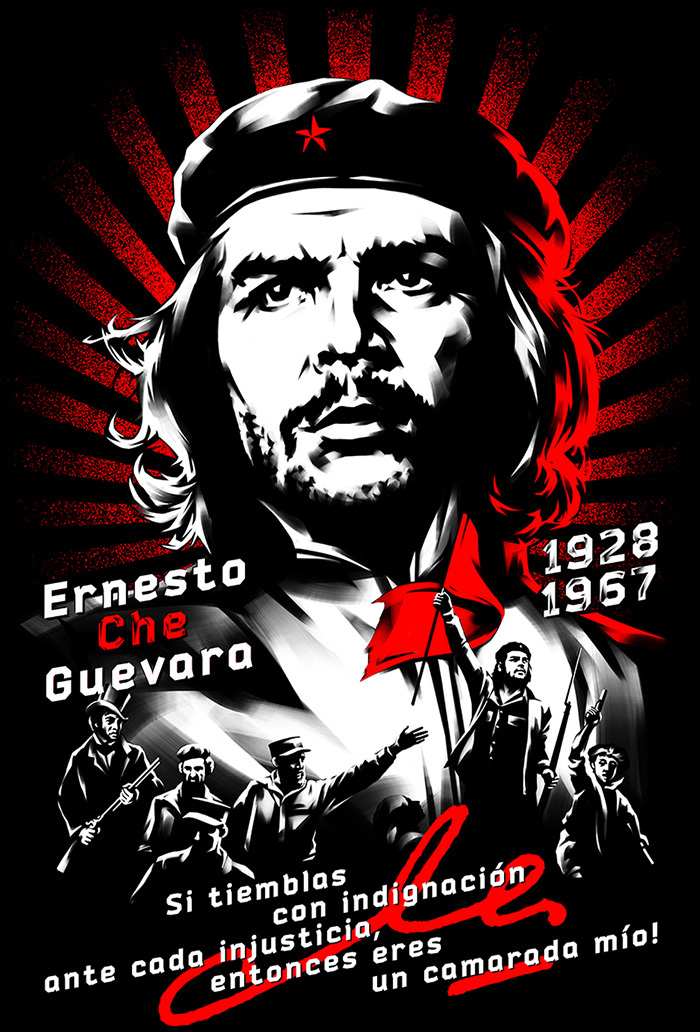
Наваял тут давеча новую работу с Команданте.
В верхней части всем известный портрет, перерисованный в авторском стиле.
В нижней части композиция стилизована под картину французского художника Эжена Делакруа «Свобода, ведущая народ». А так же Фидель с камрадами.
В самом низу знаменитая цитата Эрнесто: «Если у вас начинается дрожь негодования при каждой несправедливости, то вы мой товарищ!», ну и его подпись.
И, как водится, напечатал всю эту красоту на футболках.

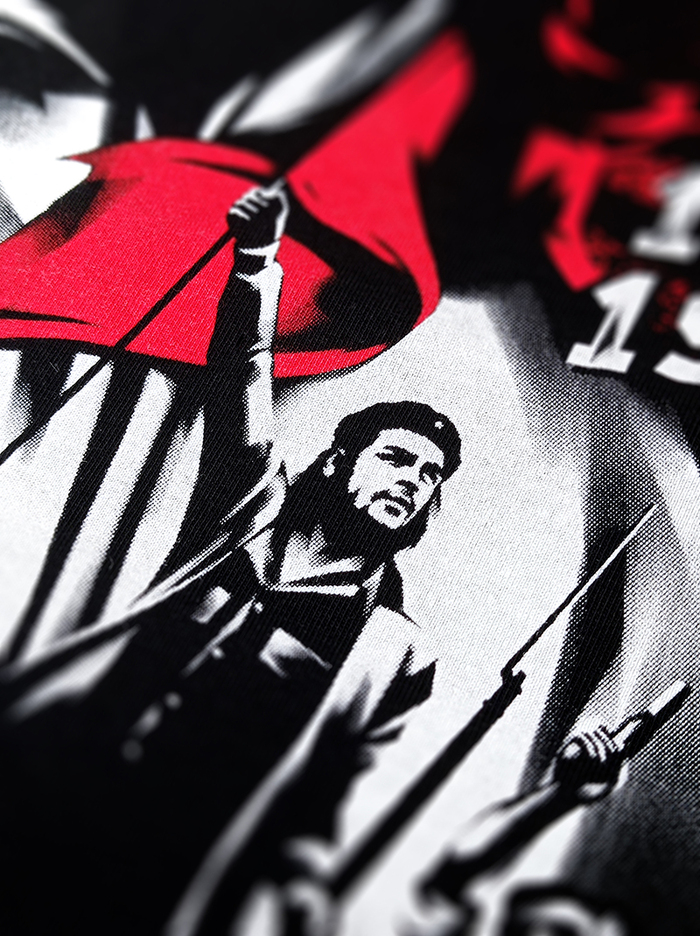
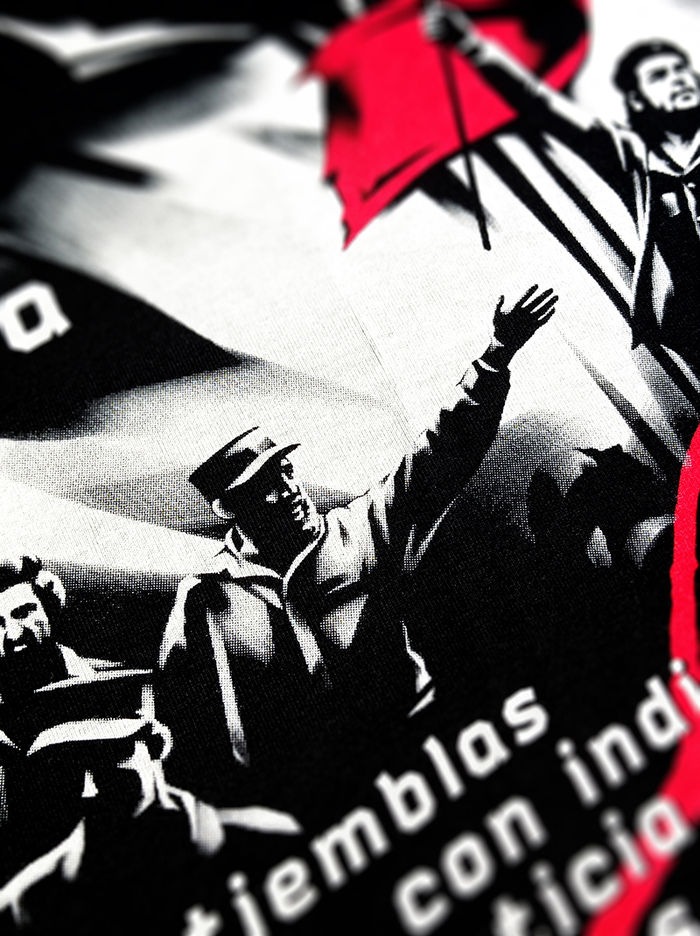
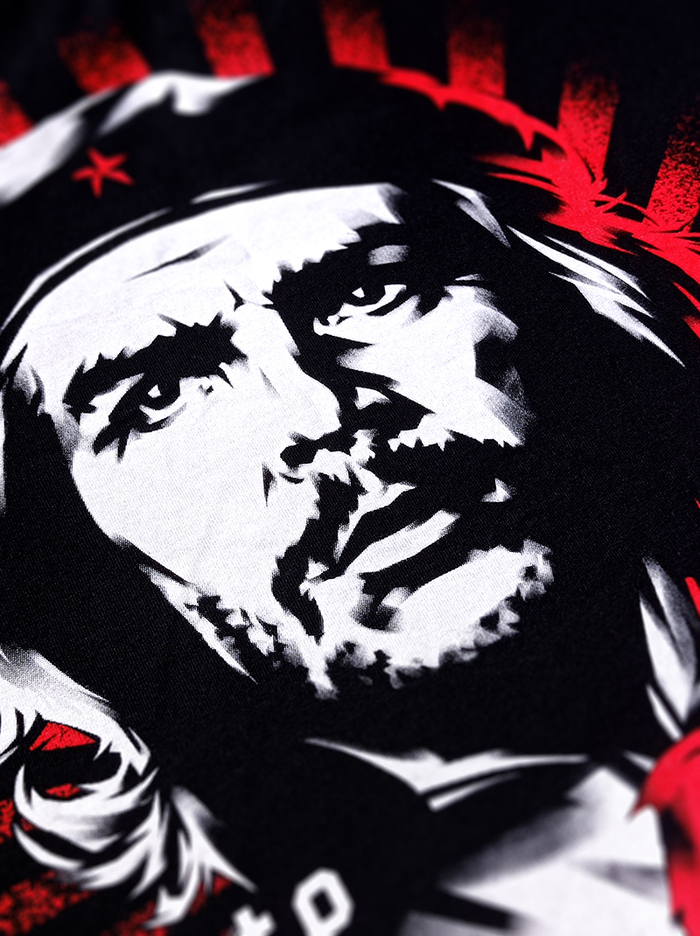
Показать полностью 5
Пламя на Ветру
2 месяца назад /
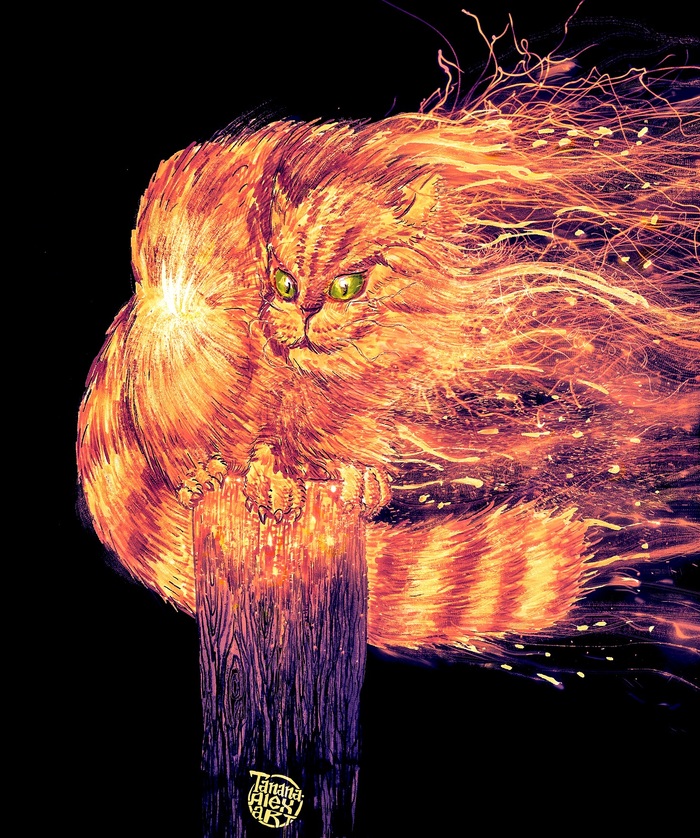
��Слабый огонь на ветру гаснет,
Сильный — разгорается
Фломастеры + Фотошоп��
Показать полностью 1
Небные быстрые стадики
2 месяца назад /


Показать полностью 4
Осенний Хаски
3 месяца назад /

Всем привет, дорогие товарищи! Спешу поделиться с вами новым пушистым портретом ^_^ Картинка была нарисована для контента специального чата некоммерческой организации «Помощь хаски Нск» (г. Новосибирск). В конце поста вас, как обычно, ждёт видео с процессом рисования, но сперва я хочу пару слов сказать о самой организации и её подопечных.
«Помощь хаски Нск» на протяжении 11 лет помогает потерянным и брошенным ездовым собакам в Новосибирской и ближайших областях. Мы привыкли думать, что породистых собак покупают за большие деньги, чтобы любить и никогда не отпускать — знаете же эти бесконечные крики «если бы собак бросали, то по улицам бегали бы одни породистые». Но (!) если бы их не бросали, то не существовало бы самой организации. Вот такие дела, дорогие друзья. В настоящий момент на попечении «Помощь хаски Нск» находится 67 собак, и это число растёт каждый день. Благодаря помощи неравнодушных и самоотверженной работе кураторов, собак забирают с улиц, лечат, стерилизуют, чипируют и находят для них семьи. Кураторы очень внимательно относятся к каждой собаке, изучают её характер, чтобы они могли обрести подходящие семьи.
Я знаю, что на пикабу не любят сборы/пристрои и прочее. Общество какого-то чёрта ополчилось на бездомных собак, которые и так являются продуктом безответственности и бессердечия человека. Однако если ваше сердце ещё не очерствело, и вы хотите подарить маленькому тёплому существу любовь и радость присутствия в семье, загляните к ним в паблики — наверняка, вы сможете выбрать подходящего по характеру питомца, а кураторы помогут вам в этом. Если вы не готовы взять собакена в семью, то можете стать патроном приюта или волонтёром помощи постояльцев. Подробности можно узнать по ссылкам:
Кстати, бандита на портрете зовут Нео. И это мой Нео. В ближайшее время я проделаю путь длиной в 5 844 километра для того, чтобы забрать его из приюта. Нет, мне не «лень», не «нечего делать», ебанутость у меня тоже в пределах средней по больнице. Каждая собака заслуживает любви, своего человека, своей семьи. Надеюсь, мой пример вдохновит вас, и вы решитесь поделиться своими теплом и любовью с собакеном, который так этом нуждается.
И, как и было обещано, таймлапс с записью процесса рисования. Благодарю за внимание! Всем любви, добра и пушистых хвостов!
Как включить сетку перспективы в фотошопе
С помощью чертежа в перспективе ( Объект Перспектива Рисование в перспективе ) можно рисовать сложные эскизы, узоры и проекты, создавая иллюзию расстояния и глубины.
При рисовании в перспективе CorelDRAW автоматически создает поле перспективы и позволяет добавлять линии и фигуры, которые выравниваются по линиям перспективы. В результате получается группа перспективы, состоящая из поля перспективы и добавленных объектов. Чертеж может содержать несколько групп перспективы с уникальными полями перспективы.
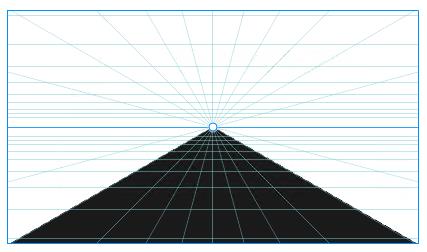
Группа перспективы состоит из поля перспективы и одного или нескольких объектов.
Поле перспективы содержит сетку линий перспективы, которые сходятся в одну, две или три точки схода. Видимая часть поля перспективы называется окном просмотра.
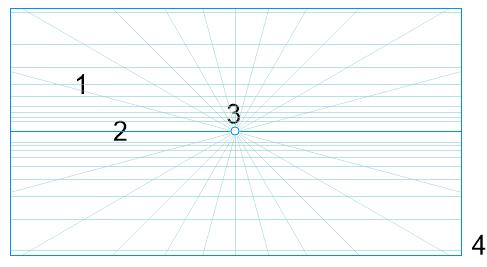
Элементы поля перспективы: сетка перспективы (1), горизонт (2), точка схода (3), окно просмотра (4)
CorelDRAW предоставляет заготовки для трех типов перспективы: с одной точкой, двумя точками и тремя точками.
• Одна точка — создание поля перспективы, в котором все линии исчезают в одной точке схода
• Две точки — создание поля перспективы, в котором все линии исчезают в двух точках схода
• Три точки (взгляд снизу) — создание поля перспективы, в котором все линии исчезают в одной из трех точек схода. Эта заготовка позволяет создавать перспективу «взгляд снизу».
• Три точки (взгляд сверху) — создание поля перспективы, в котором все линии исчезают в одной из трех точек схода. Эта заготовка позволяет создавать перспективу «взгляд сверху».
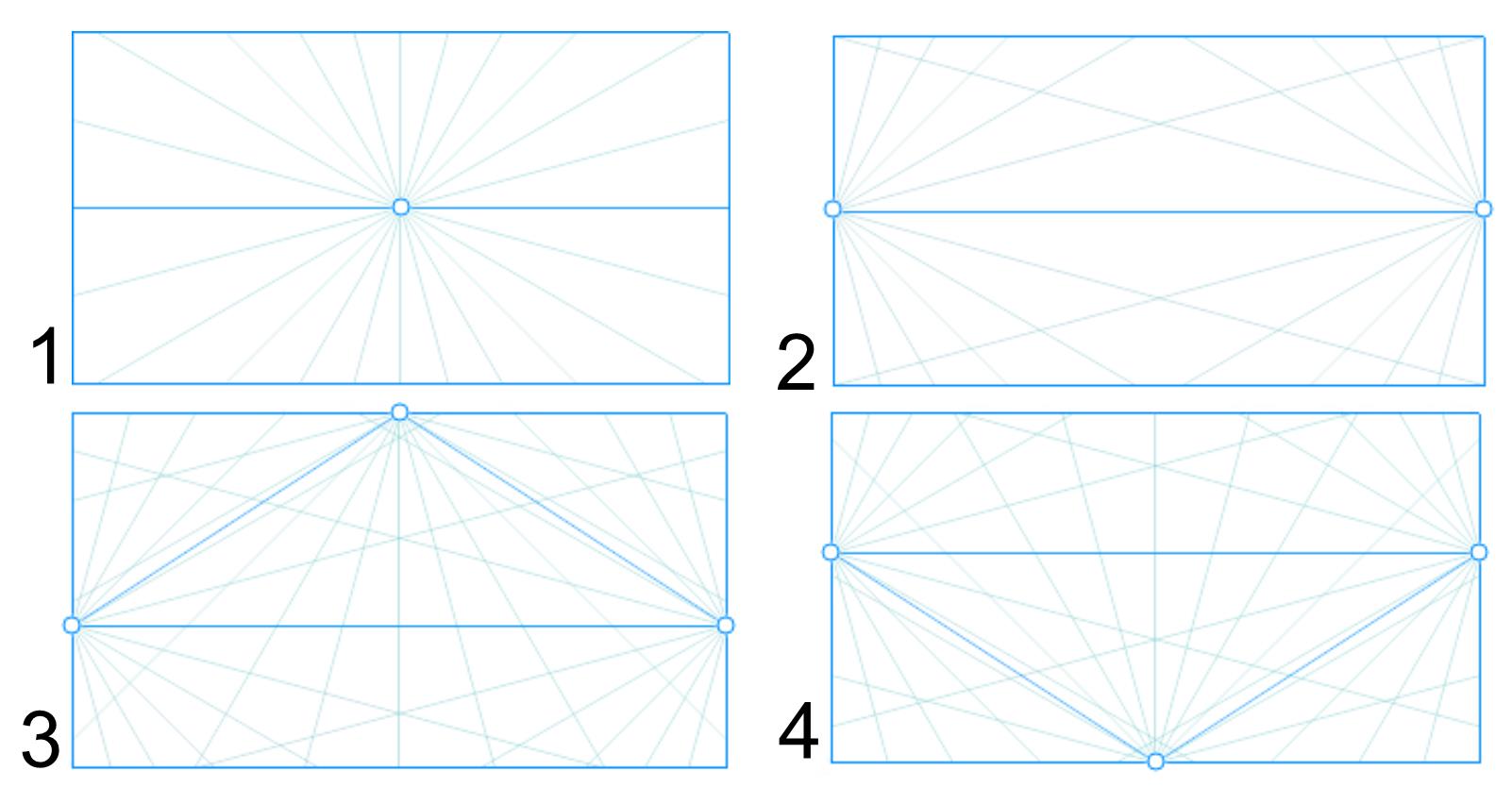
Типы перспективы: (1) одна точка, (2) две точки, (3) три точки (вид снизу), (4) три точки (вид сверху)
Перед началом рисования в поле перспективы можно выбрать плоскость, на которую требуется нанести рисунок. Можно рисовать на ортогональной плоскости (плоской плоскости без перспективы), на верхней плоскости перспективы или на одной из боковых плоскостей перспективы.
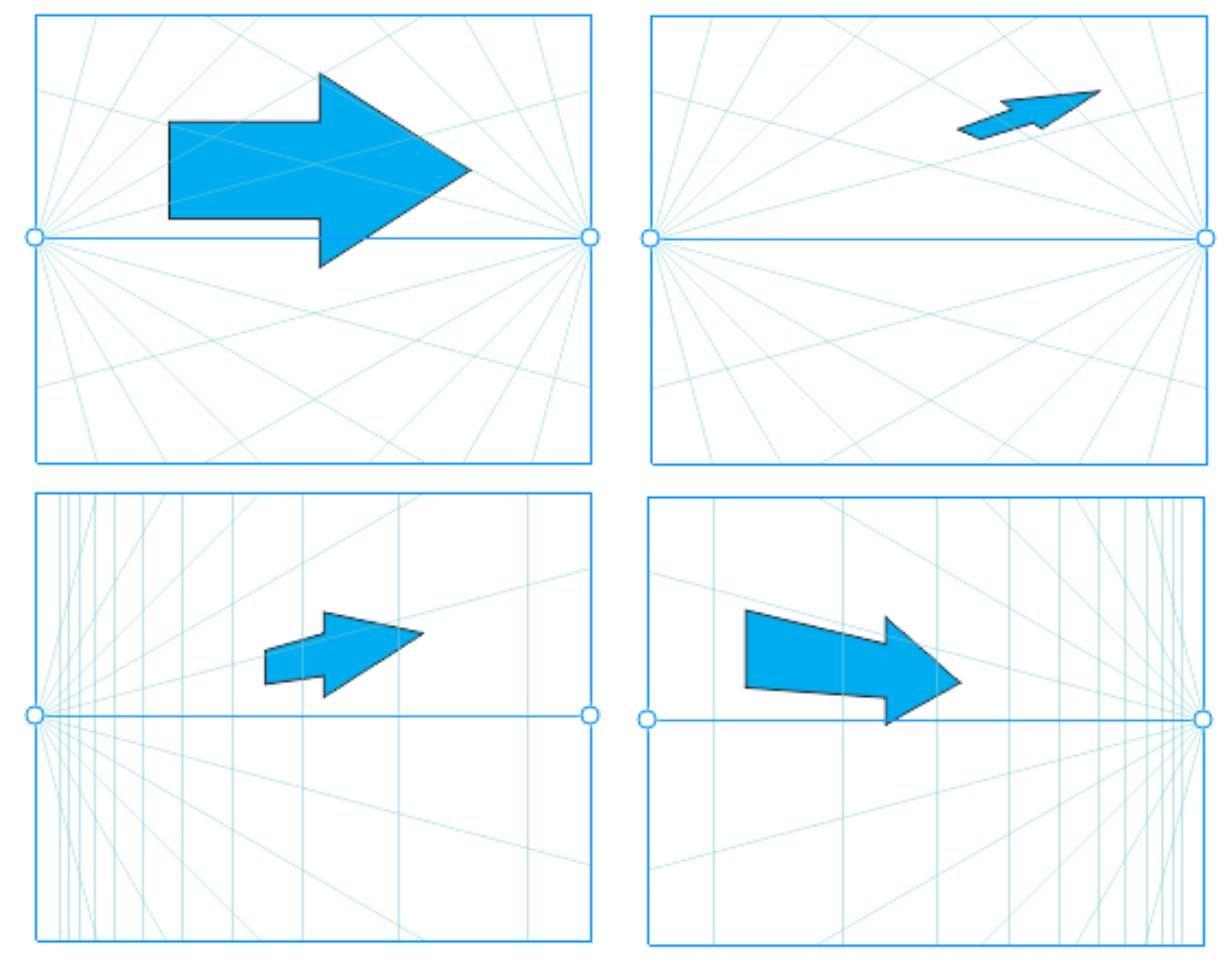
(Слева направо) Один и тот же объект размещен на четырех разных плоскостях: ортогональной, верхней, левой и правой.
Чертеж в перспективе создает эффект того, что зритель или камера находятся на определенном расстоянии от объектов. Все объекты масштабируются относительно зрителя. В CorelDRAW положение зрителя обозначается линиями камеры, которые можно использовать в качестве вспомогательного средства для размещения объектов. Линии камеры связаны с активной плоскостью перспективы и скрыты по умолчанию. После отображения линии камеры ее можно перемещать для увеличения или уменьшения расстояния между зрителем и изображенными объектами. Перемещение линии камеры не изменяет существующие объекты, но влияет на способ отображения объекта при его перемещении на активную плоскость. Если сторона объекта выровнена с линией камеры, эта сторона отображается в масштабе 100% (она не укорачивается и не удлиняется). Стороны объекта или объекты, размещенные на расстоянии от линии камеры, будут выглядеть меньше их фактического размера.
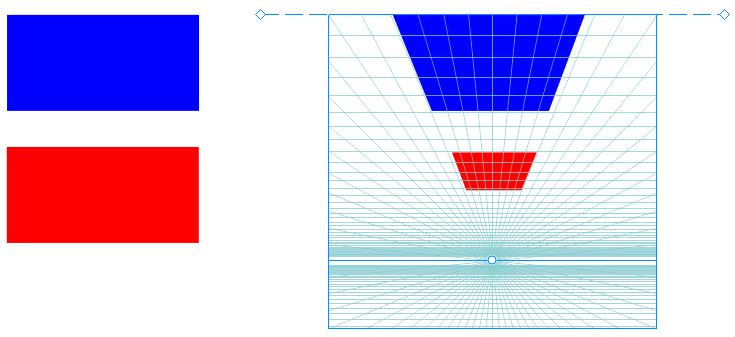
Красный прямоугольник расположен дальше от линии камеры, поэтому он меньше синего прямоугольника.
Можно настроить заготовки чертежа в перспективе, настроив поле перспективы. Например, можно перемещать точки схода, линии горизонта и линии камеры. Можно также изменить размер окна просмотра.
Сведения о способе редактирования групп перспективы см. в разделе Изменение групп перспективы.
При сохранении чертежа, содержащего группы перспективы, в CorelDRAW версии, предшествующей 23.0 (2021), группы перспективы сохраняют свой внешний вид, но сохраняются как обычные группы объектов.
Рисование в перспективе
1 С помощью инструмента Указатель нажмите на пустое место в окне рисования, чтобы отменить выбор всех объектов.
2 Нажмите на Объект Перспектива Рисование в перспективе .
3 Выберите тип перспективы в списке Тип .
• Одна точка
• Три точки (вид снизу)
• Три точки (вид сверху)
4 Выполните одно из следующих действий.
• Перетащите курсор в окне рисования, чтобы установить поле перспективы.
• Нажмите клавишу Enter , чтобы заполнить страницу полем перспективы.

Если требуется сбросить поле перспективы, нажмите Изменить Отменить и снова нарисуйте поле перспективы.
5 Чтобы выбрать плоскость, на которую требуется нанести рисунок, нажмите одну из следующих кнопок.
• Ортогональная — рисование на плоской плоскости без перспективы
• Сверху — рисование на верхней плоскости перспективы
• Боковая — рисование на боковой плоскости перспективы. Эта кнопка доступна только для перспективы в одну точку.
• Левая — рисование на левой плоскости перспективы
• Правая — рисование на правой плоскости перспективы
6 Нажмите на инструмент «Прямая» или «Форма» и нарисуйте один или несколько объектов.
7 Нажмите кнопку Готово на плавающей панели инструментов.
Изменить тип перспективы после рисования поля перспективы невозможно.
Приложение не позволяет рисовать в перспективе в определенных областях, чтобы избежать непредвиденных результатов. Например, невозможно нарисовать объект над точкой схода на плоскости перспективы.
Можно изменить внешний вид поля перспективы в соответствии с конкретными задачами. Например, можно увеличить количество линий перспективы для большей точности рисования. Для получения сведений см. раздел Изменение внешнего вида поля перспективы.
Можно также нарисовать объекты на ортогональной плоскости без перспективы, а затем переместить (проецировать) их в другую плоскость. Дополнительные сведения см. в разделе Перемещение объекта на другую плоскость.
Можно также добавить существующий объект в группу перспективы. Дополнительные сведения см. в разделе Добавление объекта в группу перспективы.
Настройка поля перспективы
1 Нажмите на Объект Перспектива Рисование в перспективе .
2 Выберите тип перспективы в списке Тип на плавающей панели инструментов и выберите плоскость для рисования.