Что такое Обновление контента на Айфоне
Одной из функций iPhone, которую многие эксперты рекомендуют отключить, является фоновое обновление контента: этот процесс расходует заряд батареи, работая незаметно от пользователя. Именно за счет него приложения работают плавно и без рывков, предоставляя пользователю новый контент при повторном запуске. Тем не менее, у этой функции все-таки есть несколько негативных побочных эффектов. Давайте разберемся, как работает обновление контента на Айфоне, вредно ли оно для смартфона, не считая разряда батареи и для каких приложений его отключать?
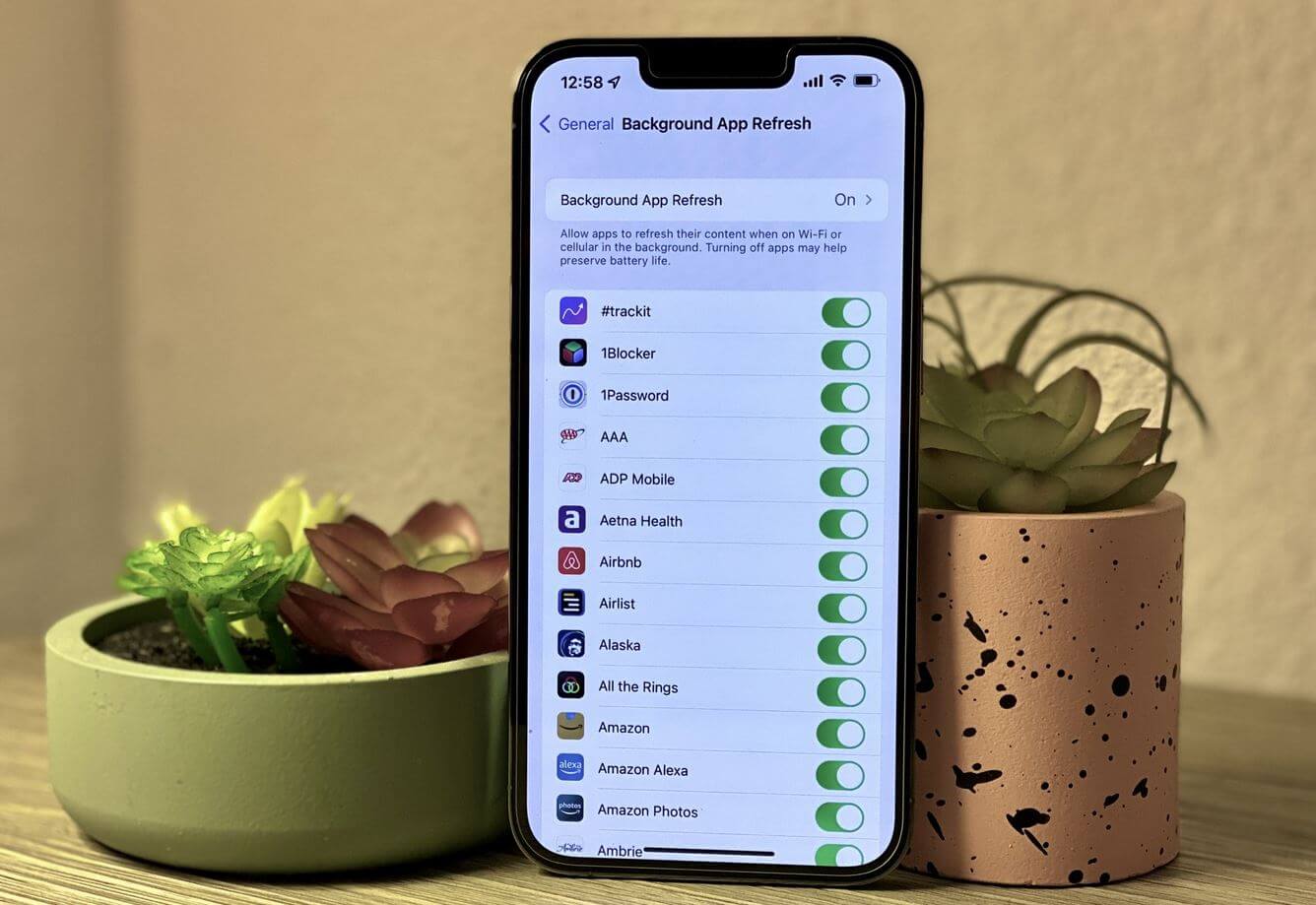
Рассказываем, как работает обновление контента на Айфоне и зачем оно нужно
Что такое Обновление контента на Айфоне
Кого ни спроси, все в один голос отвечают, что обновление контента на Айфоне нужно отключить и от него нет никакого толку. Оказывается, есть: эта функция обеспечивает смартфону бесперебойную работу, поэтому приложения быстро открываются в одно касание. Вспомните хотя бы, как долго открывались программы на старых смартфонах начала 2010-х годов или вообще — на мобильниках.
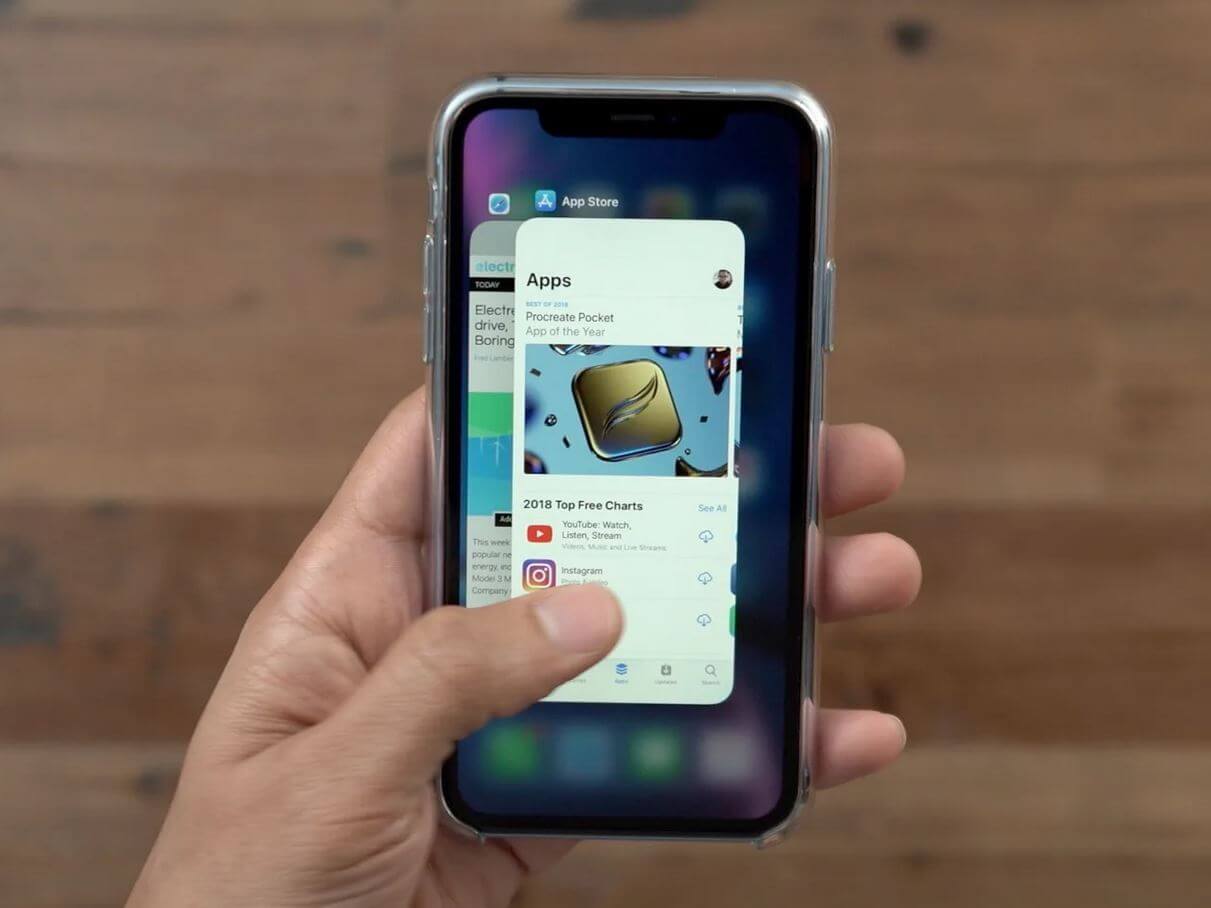
Обновление контента позволяет не подгружать данные при входе в приложение
Обновление контента работает без ведома пользователя, поэтому все актуальные данные уже будут заранее подгружены на главный экран — лишний раз в приложение заходить не нужно. Фактически оно позволяет приложениям оставаться открытыми, когда вы смахиваете их с экрана.
Фоновое обновление контента приостанавливает приложения, снижая потребление энергии, но время от времени подгружает данные из Интернета, даже если вы не пользуетесь iPhone или запускаете другое приложение. Понять, что обновление контента работает прямо сейчас очень легко.
- Карты Яндекса присылают уведомление, спрашивая, понравилось ли вам место, рядом с которым вы находитесь сейчас.
- Виджет Погоды моментально обновляет местоположение, когда вы приезжаете в другой город.
- Приложения соцсетей подгружают свежие записи в ленте, чтобы вам не нужно было загружать их заново при входе.
- Облачные сервисы синхронизируют ваши данные.
- Приложения продуктовых магазинов присылают вам уведомления о скидках, основываясь на местоположении.
При этом обновление контента на Айфоне не влияет на уведомления: даже если вы отключите фоновую работу программ, они все равно продолжат приходить. Это значит, что можно отключить обновление контента для мессенджеров. В iOS это реализовано намного удобнее, так как на Android деактивация фонового обновления приводит к полному отключению пуш-уведомлений.
Как отключить обновление контента на Айфоне
Каждое работающее приложение на Айфоне расходует заряд батареи, а для загрузки обновлений еще и расходуется трафик — это верно и для работы в фоновом режиме. Тем не менее, стоит отметить, что приостановленные приложение не потребляют много энергии, но они все равно могут разрядить телефон, если таких приложений много.
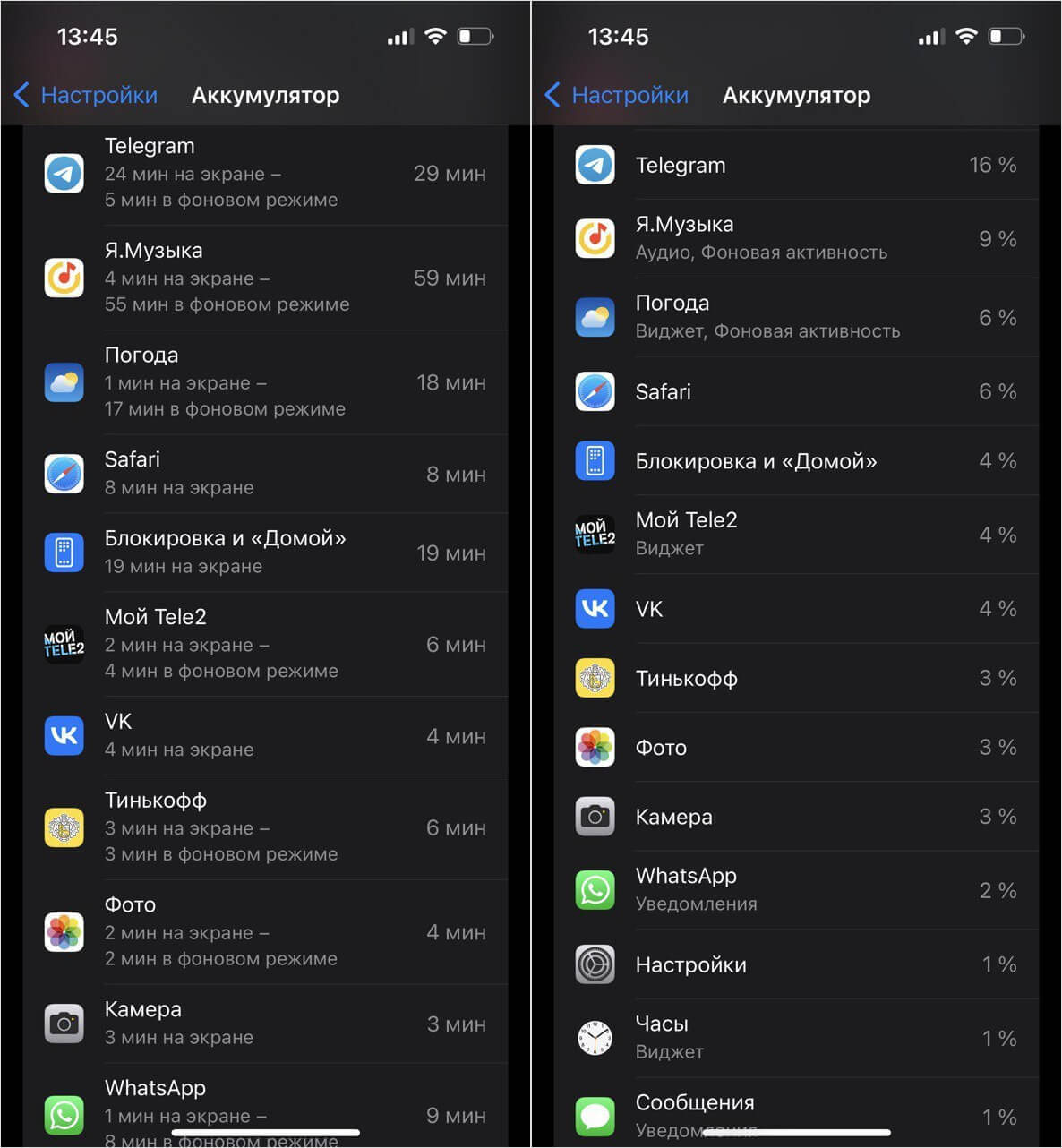
Вот так расходуют приложения заряд батареи на iPhone
Чем больше уведомлений приходит от приложения, тем больше энергии оно тратит в свернутом состоянии. В принципе, проверить это можно, зайдя в настройки аккумулятора — там есть статистика по каждому процессу. Так что, если вам важно удобство, то обновление контента лучше не отключать, но всегда есть компромисс — выключить его лишь у части приложений.
- Зайдите в Настройки.
- Выберите «Основные».
- Нажмите «Обновление контента».
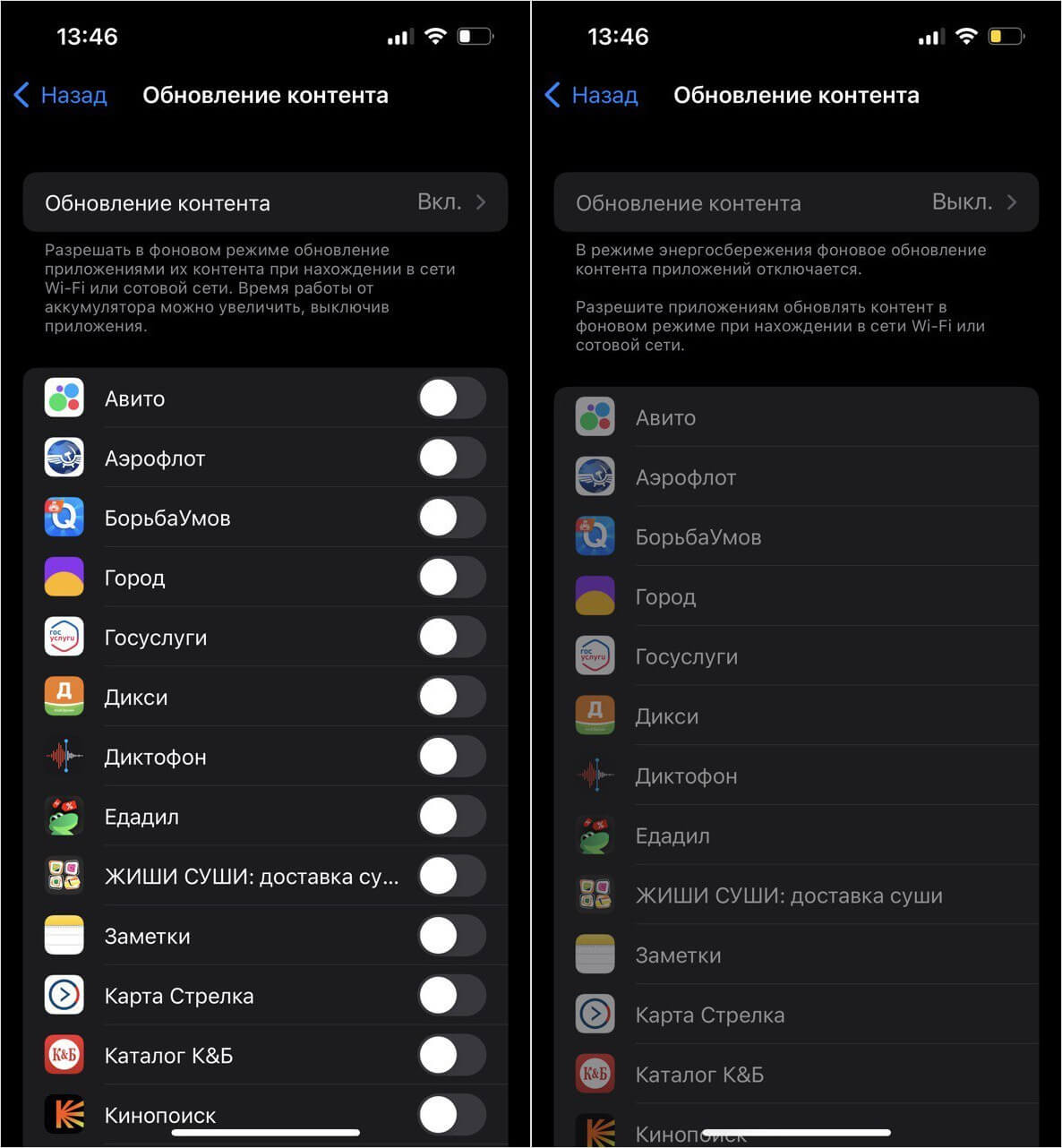
Справа — обновление контента в режиме экономии заряда. Как видите, оно недоступно
Ниже расположены переключатели для отдельных приложений. Если внимательно просмотреть их, то можно отключить обновление контента у большей части из них. Лично я отключил его у всех приложений, которыми редко пользуюсь, поэтому они больше не расходуют ресурсы iPhone. При этом во время запуска они работают как обычно, просто иногда приходится немного ждать подгрузки данных.
Также вы можете вручную ограничить расход трафика на iPhone. Достаточно зайти в настройки сотовой и отключить ползунок возле нужных приложений — они перестанут тратить мобильные данные и будут работать только по Wi-Fi. Рядом с каждой программой отражается объем трафика, потраченный за все время — со временем он перестанет расти.
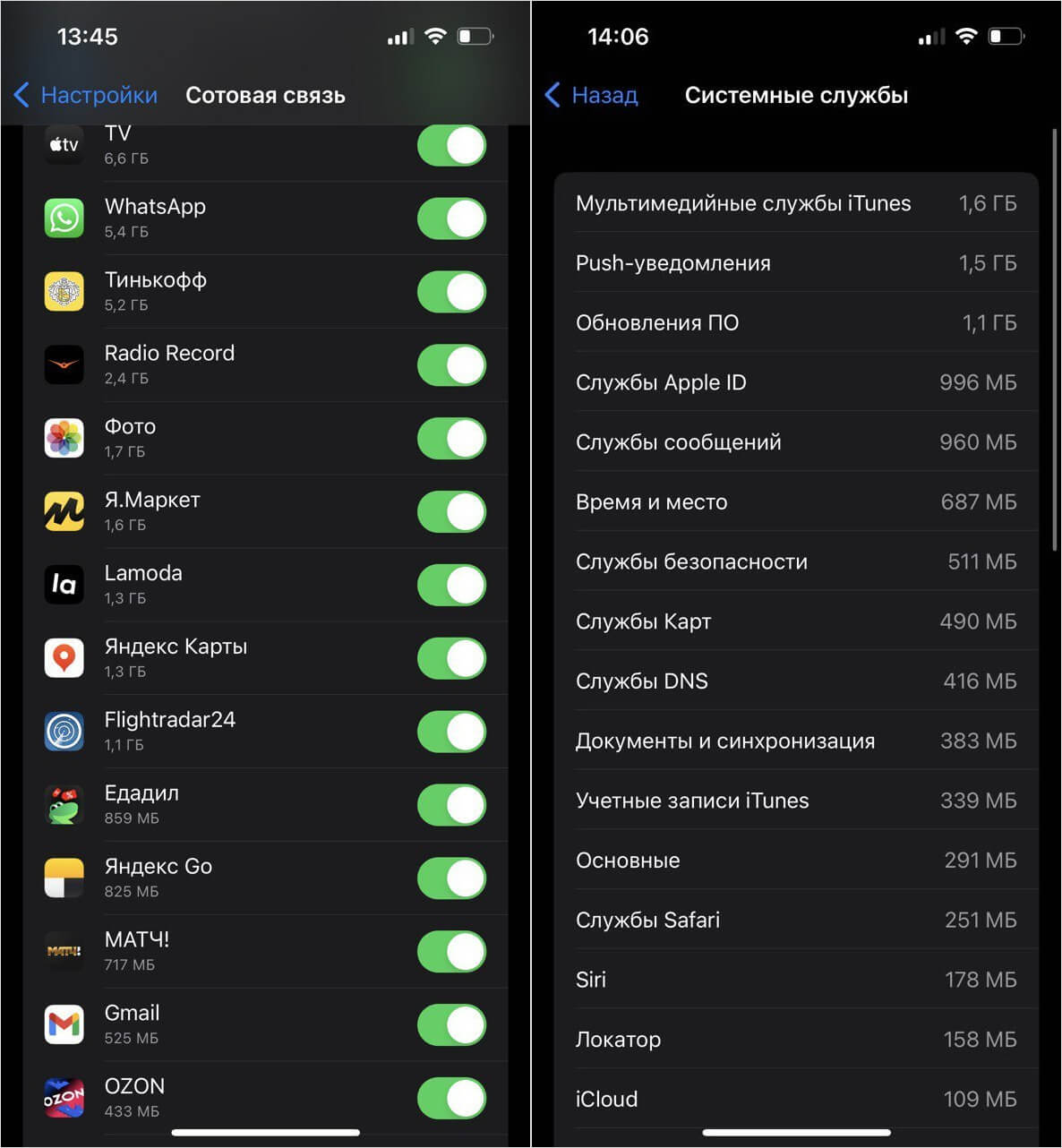
Даже системные приложения в фоновом режиме расходуют трафик
Обратите внимание, что если постоянно используете экономию заряда на Айфоне, отключать обновление контента не нужно: в режиме низкого энергопотребления автоматически снижается частота фоновых обновлений — этого достаточно, чтобы продлить время работы iPhone. После отключения экономии заряда обновление контента продолжит работать.
В любом случае, если ваш iPhone живет очень долго без подзарядки, вы можете не заметить, насколько быстро обновление контента расходует аккумулятор. Вот, например, iPhone 14 Pro Max это не страшно: флагман с запасом обошел в тесте автономности новый Pixel 7 Pro.
Как обновить Инстаграм и настроить автоматическое обновление в телефоне и на компьютере

Привет, друзья. Программные продукты на компьютере и в телефоне требуют регулярного апдейта. В зависимости от их назначения и сложности новые версии могут выходить раз в несколько лет или каждый месяц. Instagram меняется и дополняется довольно часто. Если не следить за этим, то можно лишиться многих полезных функций или, наоборот, получить ошибки в работе. Поэтому важно знать, как обновить Инстаграм в своем мобильном устройстве и на компьютере.
Почему нужно обновляться
Есть люди, которые не обновляют приложения годами, боясь, что они станут хуже работать, или устройство не сможет по техническим причинам запускать новую версию продукта. И надо признать, что такой риск существует. Если телефон или компьютер выпущен 6 – 10 лет назад, то с новыми программными разработками он может не справиться. Однако важно соизмерять риск и пользу от таких действий. Приложения для выхода в социальную сеть нужно обновлять в первую очередь для безопасности. Часто в коде обнаруживаются лазейки для взломщиков, и программисты стремятся быстро устранить их. Это нормальный процесс, но это не значит, что специалисты “криворукие”. Наоборот, они постоянно отслеживают уязвимости и убирают их. Поэтому, если дорожите своей страницей в соцсети и персональными данными, лучше регулярно делайте апдейт, тем более что это абсолютно бесплатно. Вторая причина – возможность использовать новый функционал. Инстаграм развивается очень динамично, и постоянно появляются новые возможности для пользователей. Если вы владелец бизнес-аккаунта и занимаетесь продвижением в Instagram, то новые функции нужно осваивать быстро, чтобы быть в тренде. Все остальные могут делать это по своему желанию.
В телефоне на Android
Чаще всего новые версии устанавливаются автоматически, если вы не меняли настройки по умолчанию. Чтобы узнать, нужно ли вручную устанавливать новую версию, а также при необходимости обновиться, можно пойти двумя путями.
Первый способ
Зайдите в Play Маркет и введите в строке поиска “instagram”. Тапните по названию, чтобы посмотреть интересующую информацию. В открывшемся окне видим 2 кнопки: “Удалить” и “Открыть”. Если вместо одной из них появится надпись “Обновить”, то для установки необходимо ваше вмешательство. Нажмите на эту кнопку. После этого файлы скачаются и сохранятся в телефоне, а клиент социальной сети обновится до последней версии. Если такой надписи нет, значит, ничего менять не нужно.
Второй способ
Идем в Play Маркет и делаем свайп – движение пальцем по экрану слева направо. В открывшемся окне выбираем пункт “Мои приложения и игры”. Автоматически мы должны оказаться на вкладке “Обновления”. Здесь есть 2 списка. В первом верхнем перечне видим то, что можно обновить. Об этом свидетельствует соответствующая кнопка справа. Нажмите на нее рядом с Instagram, если это требуется. Во втором списке представлены продукты с актуальной версией, рядом с ними находится кнопка “Открыть”. В моем случае Инстаграм не требует апдейта, все нужные файлы загружены и установлены.
На Айфоне
Зайдите в App Store и нажмите в правом нижнем углу на кнопку “Обновления”. Откроется список всех программ, для которых вышла новая версия. Найдите в нем Instagram и обновите его. Если социальной сети нет в перечне, значит, и апдейт делать не нужно, то есть у вас установлен последний вариант с новыми функциями и возможностями.
Как сделать апдейт на компьютере
Чтобы обновить приложение, установленное на Windows 10, откройте Microsoft Store. Кликните по трем точкам в правом верхнем углу страницы и нажмите на самый верхний пункт. Теперь нажмите на синюю кнопку для получения свежих апдейтов. После этого все программы, скачанные из Microsoft Store, в том числе Инстаграм, обновятся.
Настройки автообновления
Сделать так, чтобы программа обновлялась автоматически или, наоборот, вручную, можно несколькими способами. Рассмотрим все варианты.
Через Instagram
Этот вариант подходит обладателям любых гаджетов и устройств с установленным клиентом социальной сети. Открываем, заходим в настройки своего профиля. Теперь нажимаем на раздел “Информация” и идем в пункт “Обновления приложений”. В открывшемся окне двигаем рычажки и выставляем нужные параметры.
Через Play Маркет
Заходим в магазин, забиваем в поиск слово “Instagram” и тапаем по логотипу. В открывшемся окне сверху жмем на 3 точки и в меню ставим галочку напротив слова “Автообновление”. Также нужно зайти в меню магазина, сделав свайп слева направо или нажав на 3 полоски рядом со строкой поиска. Тапните по пункту “Настройки” и откройте подраздел “Автообновление приложений”. Выберите подходящий вариант. У нас активен пункт “Только через Wi-Fi”. Так и апдейт происходит без моего вмешательства, и мобильный интернет не перегружается, телефон также не подвисает в самый неподходящий момент.
Через App Store
Откройте пункт “Настройки” в меню гаджета. Найдите раздел “iTunes Store и App Store”, откройте его и найдите подраздел “Автоматические загрузки”. Здесь надо передвинуть рычажки напротив пунктов “Программы” и “Обновления”. Если кружок сдвинут влево и не подсвечивается, функция автообновления отключена. Если находится справа, и поле подсвечено зеленым, значит, новые версии приложения на вашем устройстве будут устанавливаться в автоматическом режиме.
В Microsoft Store
Запускаем и кликаем на 3 точки в правом верхнем углу. В меню выбираем пункт “Настройки”. Двигая рычажок под надписью “Обновлять приложения автоматически”, можно включить или отключить опцию.
Как узнать свою версию Инстаграма
Если у вас телефон на Android, откройте настройки устройства и найдите пункт “Приложения”. Найдите Instagram, тапните по нему и посмотрите нужную информацию. В устройстве на операционной системе iOS зайдите в настройки и откройте раздел “Основные”. Отыщите пункт “Хранилище iPhone” и тапните по нему. Осталось найти клиент социальной сети, тапнуть по нему и вверху окна под названием посмотреть актуальную версию. На компьютере нужно через меню “Пуск” зайти в Microsoft Store и найти программу. Рядом с названием будет написана искомая комбинация из цифр.
Заключение
Мы разобрались, как обновить Instagram на устройствах с разной операционной системой. Если после обновления по каким-то причинам Инстаграм выдает ошибку или тормозит, можно перезагрузить устройство и заново войти в соцсеть. Более радикальное решение – удалить программу и установить ее заново. Но такие проблемы встречаются редко. Используйте приведенную в этой статье инструкцию, чтобы приложение обновилось правильно. Задавайте вопросы в комментариях и подписывайтесь на наши новости. Оцените статью и поделитесь ею с друзьями. Всего доброго и до новых встреч.
Как включить обновление контента в инстаграм
Notice
Войдите, чтобы продолжить.
Вход на Facebook
- Регистрация
- Вход
- Messenger
- Facebook Lite
- Видео
- Места
- Игры
- Marketplace
- Meta Pay
- Meta Store
- Meta Quest
- Threads
- Благотворительные акции
- Услуги
- Центр информации о выборах
- Политика конфиденциальности
- Центр конфиденциальности
- Группы
- Информация
- Создать рекламу
- Создать Страницу
- Разработчикам
- Вакансии
- Файлы cookie
- Рекламные предпочтения
- Условия использования
- Справка
- Загрузка контактов и лица, не являющиеся пользователями
- Настройки
- Журнал действий
Как отключить автообновление Instagram

Автообновление Instagram — это автоматическая установка самой свежей версии приложения, которая доступна в магазине приложений. Зачем же её отключать? Дело в том, что Роскомнадзор частично ограничил доступ к Facebook, что сказалось на работе некоторых функций Instagram и с выходом обновлений, ситуация может ухудшиться. При этом, нужно понимать, что отключение автообновления Инстаграм — решение скорее профилактическое. А чтобы первым узнавать все новости по Инстаграм и новым ограничениям — подписывайтесь на меня: @anatol_chupin.

Реклама: Реклама. Erid 2VtzqwsYycM

Реклама. Erid 2VtzqwsYycM
Читайте также: 10 лучших сервисов для рассылки в Инстаграм
Как отключить автообновления Инстаграм на iOS (iPhone) и Android
Предлагаем пошаговые инструкции для устройств с разными ОС. iOS (iPhone): Шаг 1. Откройте настройки смартфона. Шаг 2. Выберите «Основные».  Шаг 3. Нажмите «Обновление контента».
  Шаг 4. Выключите автообновление для всех приложений или только для Instagram.
  Android: Шаг 1. Зайдите в Google Play. Шаг 2. На главной странице откройте основное меню (иконка в виде трёх полосок).
  Шаг 3. Нажмите «Настройки». Шаг 4. Откройте «Автообновление приложений» и выберите «Никогда».
  Чтобы снова включить обновление Инстаграм, действуйте аналогичным образом, только выбирайте включить.
Как вручную обновить Инстаграм

После этого, если вы уверены в стабильности новой версии приложения, можно обновить Инстаграм вручную. Для этого находим его через поиск в магазине приложений, открываем карточку приложения и нажимаем «Обновить». Готово!