Как включить микрофон на передней панели
Иногда очень удобно пользоваться разъемами для микрофона и наушников с передней панели компьютера. Хорошо если вам показали, как это сделать, при покупке компьютера в магазине. Но справиться с подключением микрофона в домашних условия тоже не так сложно. Главное — выполнить несколько простых правил.
Статьи по теме:
- Как включить микрофон на передней панели
- Как установить микрофон с наушниками
- Как подключить наушники Genius
Вам понадобится
- — микрофон;
- — наушники или колонки для вывода звука.
Инструкция
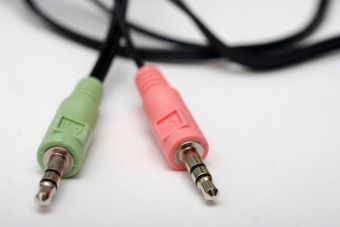
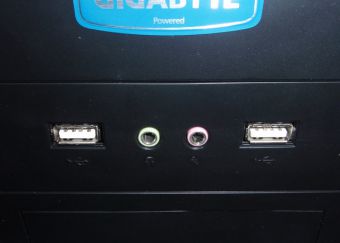
Для начала включите компьютер, дождитесь загрузки и приготовьте исправный микрофон. Если он работает от разъемов на задней стороне системного блока, то можете смело пробовать подключить его и на передней панели. Обычно там есть разъем розового цвета (со значком микрофона). Для испытаний подойдет программа, идущая в комплекте с драйверами звуковой карты (например, диспетчер Realtek HD) или «Звукозапись», которую без труда можно найти, проследовав по пути «Пуск» -> «Все программы» -> «Стандартные» -> «Развлечения».
7 299 ₴ 8 248 ₴
- Супер цена
- -13%

10 799 ₴ 12 428 ₴

Для начала выключаем компьютер, снимаем панель с корпуса и обследуем материнскую плату. Иногда при обследовании внутренностей компьютера обнаруживается такая вот ситуация — кабель просто не подключили. Обычно аудио-разъем маркирован аббревиатурой AAFP, и, независимо от цвета, имеет девять пинов (два ряда по пять пинов, при этом второй справа в верхнем ряду отсутствует). Кабель и разъем могут выглядеть так:


Найдя разъем, подключаем кабель, закрываем корпус и включаем компьютер. При подключении микрофона и наушников, система обычно спрашивает подтверждения. Но если все равно не работает — читаем дальше.
Настройки в BIOS
По умолчанию, звук в настройках BIOS должен быть включен, но проверить лишний раз не помешает. Интерфейс BIOS может отличаться для разных моделей материнских плат. Ниже приведены примеры того, где надо искать настройки звука в BIOS. Не пугайтесь, если у вас интерфейс выглядит по-другому, старайтесь делать по аналогии.


Или вот так. Вместо «Integrated Peripherals» («интегрированная периферия») может быть «Onboard Device Configuration» («встроенные устройства»).
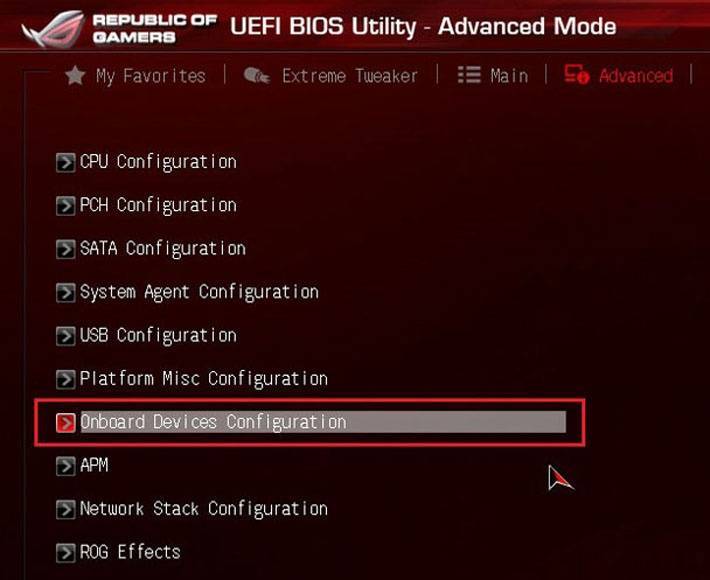
Сначала проверяем состояние «HD Audio Controller»: если он выключен («Disabled»), то включаем («Enabled»).
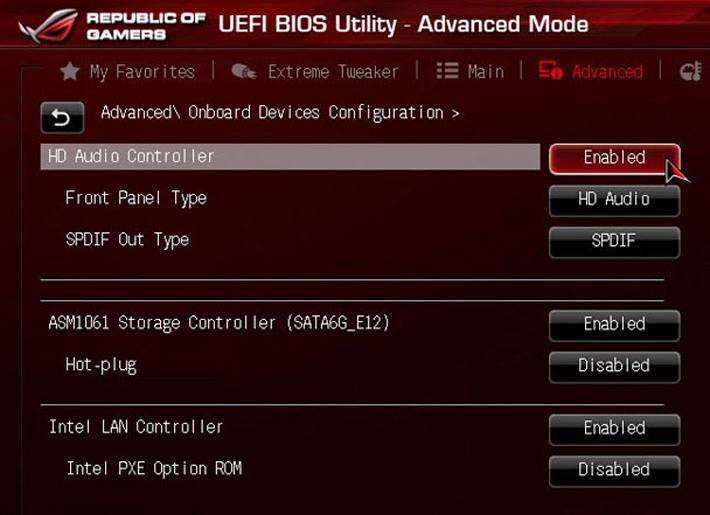
Следующий шаг — проверка подключения звука на фронтальной панели («Front Panel Type»). В нашем случае есть две опции HD Audio / AC97, и проверяем какая из них работает.

Если это не помогло, то вам дальше.
Как включить микрофон на передней панели
Изменить язык
Полная версия
© Valve Corporation. Все права защищены. Все торговые марки являются собственностью соответствующих владельцев в США и других странах. Политика конфиденциальности | Правовая информация | Соглашение подписчика Steam | Refunds

Установить Steam
© 2023 Valve Corporation. Все права защищены. Все торговые марки являются собственностью соответствующих владельцев в США и других странах.
Не работает микрофон Windows 10 — что делать?
Одна из частых проблем в Windows 10 — проблемы с работой микрофона, особенно участившиеся после недавнего обновления Windows. Микрофон может не работать вообще или в каких-то конкретных программах, например, в Skype, либо целиком во всей системе. В этой инструкции пошагово о том, что делать, если перестал работать микрофон в Windows 10 на компьютере или ноутбуке, как после обновления, так и после переустановки ОС или же вообще без каких-либо действий со стороны пользователя. Также в конце статьи есть видео, в котором продемонстрированы все шаги.
Прежде чем приступать, обязательно проверьте подключение микрофона (чтобы был подключен в нужный разъем, подключение было плотным), даже если полностью уверены, что с ним всё в порядке. Важное примечание: если у вас наушники с микрофоном с одним коннектором, они требуют наличия совмещенного входа/выхода под микрофон и наушники, а такой в наличии не на любом ПК и ноутбуке.
Микрофон перестал работать после обновления Windows 10 или переустановки
После недавнего большого обновления Windows 10 многие столкнулись с рассматриваемой проблемой. Аналогичным образом микрофон может перестать работать и после чистой установки последней версии системы.
Причина тому (часто, но не всегда, могут потребоваться и далее описанные методы) — новые параметры конфиденциальности ОС, позволяющие настроить доступ к микрофону различных программ.
Поэтому, если у вас установлена последняя версия Windows 10, прежде чем предпринимать методы из следующих разделов руководства, попробуйте эти простые шаги:
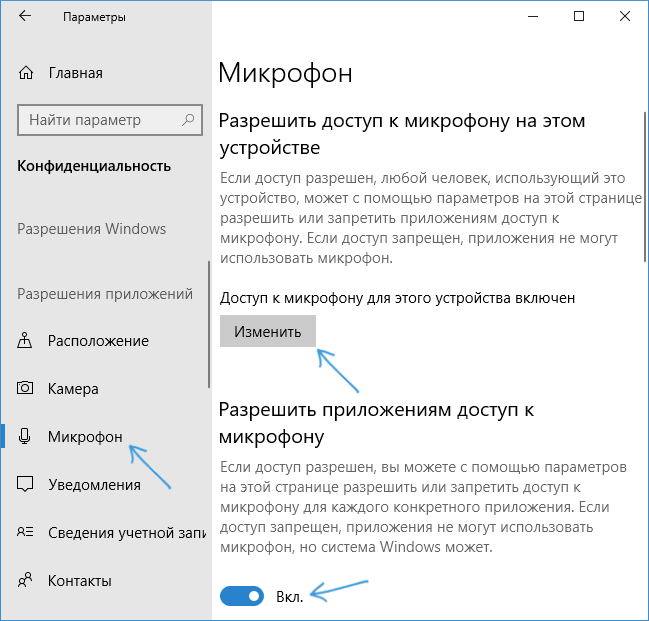
- Откройте Параметры (клавиши Win+I или через меню «Пуск») — Конфиденциальность.
- Слева выберите пункт «Микрофон».
- Убедитесь, что доступ к микрофону включен. Иначе, нажмите «Изменить» и включите доступ, также включите доступ приложениям к микрофону чуть ниже.
- Еще ниже на этой же странице настроек в разделе «Выберите приложения, которые могут получать доступ к микрофону», убедитесь, что доступ включен для тех приложений, где вы планируете его использовать (если программы нет в списке — всё в порядке).
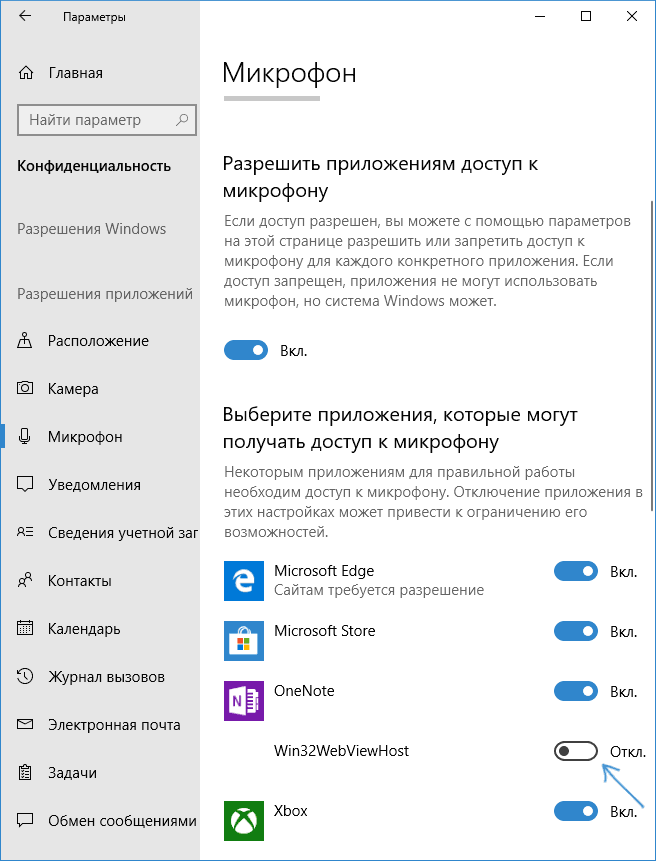
- Здесь же включите доступ для приложения Win32WebViewHost (или Веб-средство просмотра классических приложений).
После этого можно проверить, была ли решена проблема. Если нет, пробуем использовать следующие способы исправить ситуацию.
Проверка устройств записи
Убедитесь, что в качестве устройства записи и связи по умолчанию установлен ваш микрофон. Для этого:
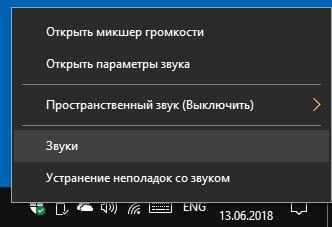
- В последней версии Windows 10 нажмите правой кнопкой по значку динамика, выберите пункт «Открыть параметры звука», а на следующем экране — «Панель управления звуком» в разделе «Сопутствующие параметры», затем перейдите на вкладку «Запись». В Windows 10 более ранних версий нажмите правой кнопкой мыши по значку динамика в области уведомлений, выберите пункт «Звуки», а в открывшемся окне откройте вкладку «Запись».
- Если ваш микрофон отображается, но не указан в качестве устройства связи и записи по умолчанию, нажмите по нему правой кнопкой мыши и выберите пункты «Использовать по умолчанию» и «Использовать устройство связи по умолчанию».
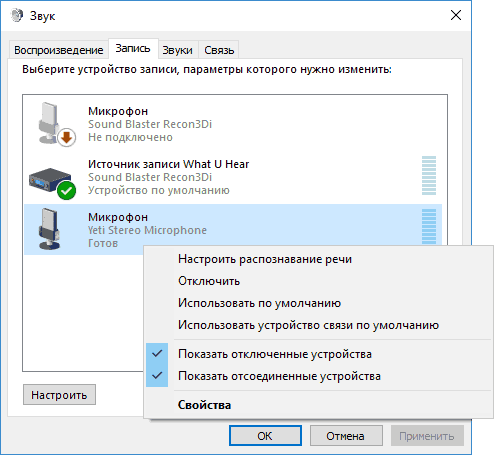
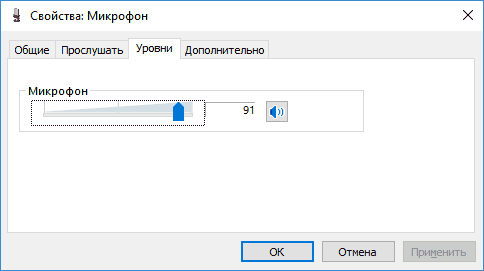
- Если микрофон есть в списке и уже задан в качестве устройства по умолчанию, выберите его и нажмите кнопку «Свойства». Проверьте параметры на вкладке «Уровни», попробуйте отключить отметки «Монопольный режим» на вкладке «Дополнительно».
- Если микрофон не отображается, аналогичным образом нажмите в любом месте списка правой кнопкой мыши и включите показ скрытых и отсоединенных устройств — есть ли среди них микрофон?
- Если есть и устройство отключено, нажмите по нему правой кнопкой мыши и выберите пункт «Включить».
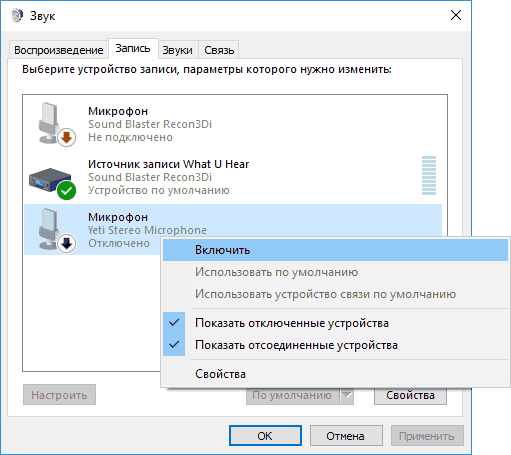
Если в результате указанных действий ничего не удалось достичь и микрофон всё так же не работает (или же не отображается в списке устройств записи), переходим к следующему методу.
Проверка микрофона в диспетчере устройств
Возможно, проблема в драйверах звуковой карты и микрофон не работает по этой причине (а его работа зависит и от вашей звуковой карты).
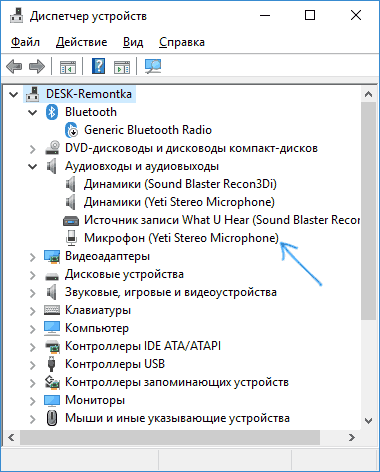
- Зайдите в диспетчер устройств (для этого можно нажать правой кнопкой мыши по «Пуск» и выбрать нужный пункт контекстного меню). В диспетчере устройств откройте раздел «Аудиовходы и аудиовыходы».
- Если микрофон там не отображается — у нас либо проблемы с драйверами, либо микрофон не подключен, либо неисправен, попробуйте продолжить с 4-го шага.
- Если микрофон отображается, но около него вы видите восклицательный знак (работает с ошибкой), попробуйте нажать по микрофону правой кнопкой мыши, выбрать пункт «Удалить», подтвердить удаление. Затем в меню Диспетчера устройств выбрать «Действие» — «Обновить конфигурацию оборудования». Возможно, после этого он заработает.
- В ситуации, когда микрофон не отображается, можно попробовать переустановить драйверы звуковой карты, для начала — простым способом (автоматически): откройте раздел «Звуковые, игровые и видеоустройства» в диспетчере устройств, нажмите правой кнопкой мыши по вашей звуковой карте, выберите пункт «Удалить», подтвердите удаление. После удаления в диспетчере устройств выберите «Действие» — «Обновить конфигурацию оборудования». Драйверы должны будут установиться заново и, возможно, после этого микрофон снова появится в списке.
Видео инструкция
Микрофон не работает в Skype или другой программе
Некоторые программы, такие как Skype, другие программы для общения, записи экрана и прочих задач, имеют собственные настройки микрофона. Т.е. даже если вы установите правильное устройство записи в Windows 10, настройки в программе могут отличаться. Более того, даже если вы уже настраивали правильный микрофон, а затем отключали его и снова подключили, эти настройки в программах иногда могут сбрасываться.
Поэтому, если микрофон перестал работать лишь в какой-то конкретной программе, внимательно изучите её настройки, возможно, всё, что требуется сделать — указать правильный микрофон там. Например, в Skype этот параметр находится в Инструменты — Настройки — Настройка звука.
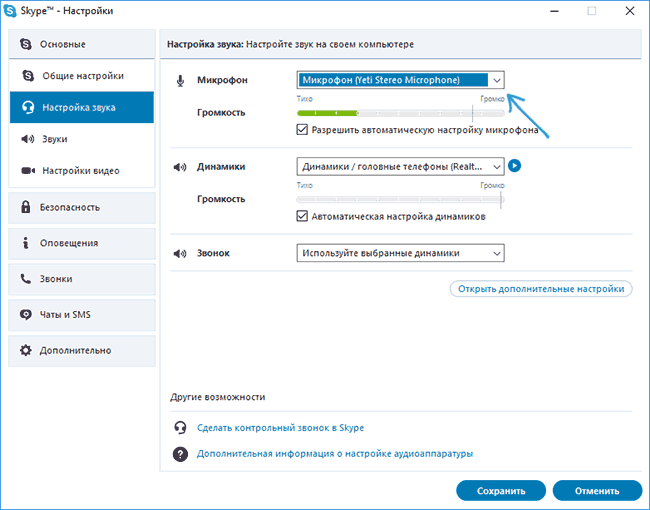
Также учитывайте, что в некоторых случаях, проблема может быть вызвана неисправным разъемом, не подключенными разъемами передней панели ПК (если подключаем микрофон к ней), кабелем микрофона (можно проверить его работу на другом компьютере) или какими-то другими аппаратными неисправностями.
А вдруг и это будет интересно:
- Лучшие бесплатные программы для Windows
- Ноутбук тормозит на зарядке или без неё — причины и варианты решения
- 403 Forbidden — что это за ошибка и как исправить?
- Непредвиденная ошибка компонента службы теневого копирования томов — как исправить?
- Ошибка 0x00000005 в Microsoft Store — как исправить?
- Как добавить папку в панель навигации Проводника Windows
- Windows 11
- Windows 10
- Android
- Загрузочная флешка
- Лечение вирусов
- Восстановление данных
- Установка с флешки
- Настройка роутера
- Всё про Windows
- В контакте
- Одноклассники
-
Макар 05.09.2022 в 21:33
- Dmitry 25.11.2022 в 08:41
Здравствуйте!
Именно после перезагрузки (пуск — перезагрузка) или после завершения работы и включения (пуск — завершение работы — включить).
Дело в том, что эти вещи по-разному работают в Windows и, если только во втором случае проблема проявляется, то можно попробовать отключить быстрый запуск — https://remontka.pro/fast-startup-windows-10/
А вот если и в том и другом — для начала я бы попробовал установить оригинальные драйверы на звуковую карту (с сайта производителя материнской платы для вашей модели, если это ПК или с сайта производителя ноутбука). Даже в случае если там доступен только не самый новый драйвер для предыдущей версии системы. Ответить
- Dmitry 15.04.2023 в 11:35
- Dmitry 24.06.2023 в 20:01
Здравствуйте. Посмотрите вот это https://remontka.pro/pc-doesnt-detect-headphones-mic/ (тема статьи иная, но часть про назначение разъемов может помочь и в вашей ситуации) Ответить
- Dmitry 12.07.2023 в 16:10
- Dmitry 08.08.2023 в 16:58