Дополнительные параметры загрузки (включая безопасный режим)
На экране Дополнительные варианты загрузки вы можете запустить Windows в расширенном режиме устранения неполадок. Вы можете открыть меню, включив компьютер и нажав клавишу F8 перед запуском Windows.
Некоторые параметры, такие как безопасный режим, запускают Windows в ограниченном состоянии, когда запускаются только основные компоненты. Если при запуске в безопасном режиме проблема не возникает, то из списка возможных причин неполадки можно исключить параметры, используемые по умолчанию, основные драйверы устройств и службы. Другие варианты позволяют запустить Windows с дополнительными функциями, предназначенными для системных администраторов и ИТ-специалистов. Дополнительные сведения можно найти на веб-сайте Майкрософт для специалистов по ИТ.
Восстановление системы
Отображает список средств восстановления системы, которые можно использовать для устранения проблем, возникающих при запуске Windows, а также для запуска средств диагностики или восстановления системы. Этот вариант доступен, только если эти средства установлены на жесткий диск компьютера. Если у вас есть установочный диск Windows, то средства восстановления системы находятся на нем.
Безопасный режим
Запуск Windows с минимальным набором драйверов и служб.
Чтобы запустить Windows в безопасном режиме, выполните указанные ниже действия.
- Удалите все гибкие диски, компакт-диски и DVD-диски с компьютера, а затем перезагрузите компьютер. Нажмите кнопку «Пуск» , щелкните стрелку рядом с кнопкой Завершение работы (или стрелку рядом с кнопкой Блокировать), а затем выберите Перезагрузка.
- Выполните одно из следующих действий:
- Если на компьютере установлена одна операционная система, во время перезапуска компьютера нажмите и удерживайте клавишу F8. Необходимо нажать клавишу F8 до появления логотипа Windows. Если отобразился логотип Windows, необходимо повторить попытку; для этого дождитесь появления экрана входа в систему Windows, а затем завершите работу компьютера и перезапустите его.
- Если на компьютере установлено несколько операционных систем, с помощью клавиш со стрелками выберите операционную систему, которую вы хотите запустить в безопасном режиме, а затем нажмите клавишу F8.
- На экране Дополнительные варианты загрузки с помощью клавиш со стрелками выберите необходимый вариант безопасного режима, а затем нажмите клавишу ВВОД.
- Войдите в систему, используя учетную запись пользователя с правами администратора.
- Безопасный режим с загрузкой сетевых драйверов. Запуск Windows в безопасном режиме, а также загрузка сетевых драйверов и служб, необходимых для доступа к Интернету или другим компьютерам в локальной сети.
- Безопасный режим с поддержкой командной строки. Запуск Windows в безопасном режиме с окном командной строки вместо обычного интерфейса Windows. Этот вариант предназначен для ИТ-специалистов и администраторов.
- Вести журнал загрузки. Создает файл ntbtlog.txt, в который заносятся все драйверы, установленные во время запуска. Эта информация может оказаться полезной для расширенной диагностики.
- Включение видеорежима с низким разрешением (640 × 480). Запуск Windows с использованием текущего видеодрайвера и низкими значениями разрешения и частоты обновления изображения. Этот режим можно использовать для сброса параметров дисплея. Дополнительные сведения см. в статье «Изменение разрешения экрана».
- Последняя удачная конфигурация (дополнительно). Запуск Windows с использованием последней успешно работавшей конфигурации реестра и драйверов.
- Режим восстановления служб каталогов. Запуск контроллера домена Windows, на котором выполняется Active Directory, для восстановления службы каталогов. Этот вариант предназначен для ИТ-специалистов и администраторов.
- Режим отладки. Запуск Windows в режиме расширенной диагностики, предназначенном для ИТ-специалистов и системных администраторов.
- Отключить автоматическую перезагрузку при отказе системы. Запрет автоматического перезапуска Windows в случае сбоя в работе системы. Этот вариант следует выбирать только в том случае, если Windows вошла в цикл, когда сбой в работе системы вызывает перезапуск, и система продолжает перезапускаться снова и снова.
- Отключить обязательную проверку подписи драйверов. Позволяет устанавливать драйверы, содержащие неправильные подписи.
- Обычная загрузка Windows. Запуск Windows в обычном режиме.
Windows не запускается: что делать?

Из-за программных сбоев или выхода из строя отдельных комплектующих компьютера Windows может перестать запускаться. Рассказываем. как восстановить загрузку операционной системы.
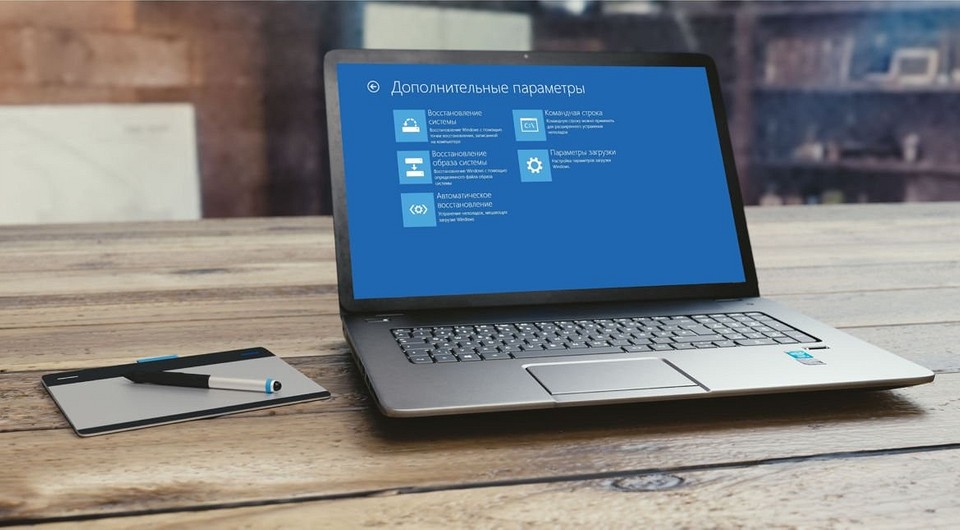
Windows 7 и Windows 10 весьма надежные ОС и редко дают сбои, но и в наше время многие пользователи продолжают сталкиваться с проблемой, когда компьютер не запускается. Конечно, огромную роль в этом играет и оборудование, которое для домашних систем очень разнообразно, а у бюджетных решений имеет низкий коэффициент отказоустойчивости.
В большинстве случаев в ошибках при загрузке ОС виноваты либо сами пользователи, которые, например, неправильное выключили ПК или случайно удалили системный файл, либо жесткий диск, на котором образовалась сбойная область на загрузочном секторе. Хотя и сбой в работе операционной системы исключать также не стоит.
CHIP предлагает воспользоваться нашими советами по решению проблемы с загрузкой Windows и восстановлением работоспособности системы.
Обойдемся малой кровью?
В первую очередь, попробуйте пару раз перезагрузить компьютер, ведь проблема может носить разовый характер. Если не помогло, то обесточьте компьютер на 10 секунд, отключив его от электросети. При этом нужно обесточить блок бесперебойного питания, если таковой подключен, а если речь идет о ноутбуке, то извлечь его батарею.
Не помешает также временно отсоединить внешнее оборудование: мышь, клавиатуру, принтер, съемные диски, модули беспроводной связи и прочее. Если причина кроется именно во внешних устройствах, поочередное подключение каждого из них поможет вычислить виновника.

Пока вы читаете эту статью, мы готовим другие, тоже интересные. Подпишитесь на наши каналы, чтобы не пропустить!
Конечно, далеко не всегда проблему можно решить простейшими манипуляциями, а, значит, придется приступать к анализу текста сообщения об ошибке, появившегося во время запуска компьютера.
При загрузке ОС появляется надпись BOOTMGR is missing

Если вы увидели на экране сообщение с текстом «BOOTMGR is missing», значит, загрузчик операционной системы Windows поврежден или отсутствует. Для решения проблемы понадобится установочный диск Windows.
Если вы заранее не озаботились созданием образа, одолжите загрузочную флешку или диск у знакомого или воспользуйтесь вторым компьютером для ее создания. Для этого скачайте утилиту Media Creation Tool с официального сайта Microsoft (вам потребуется VPN), запустите ее и выберите пункт «Создать установочный носитель».
После этого выберите нужную флешку, нажмите «Далее» и дождитесь завершения копирования файлов.
Перезагрузите проблемный ПК (или просто включите его) и в первые секунды загрузки нажимайте функциональную клавишу для открытия BIOS. У ПК с разными системными платами это могут быть разные клавиши, например ESC, F2 или F6.
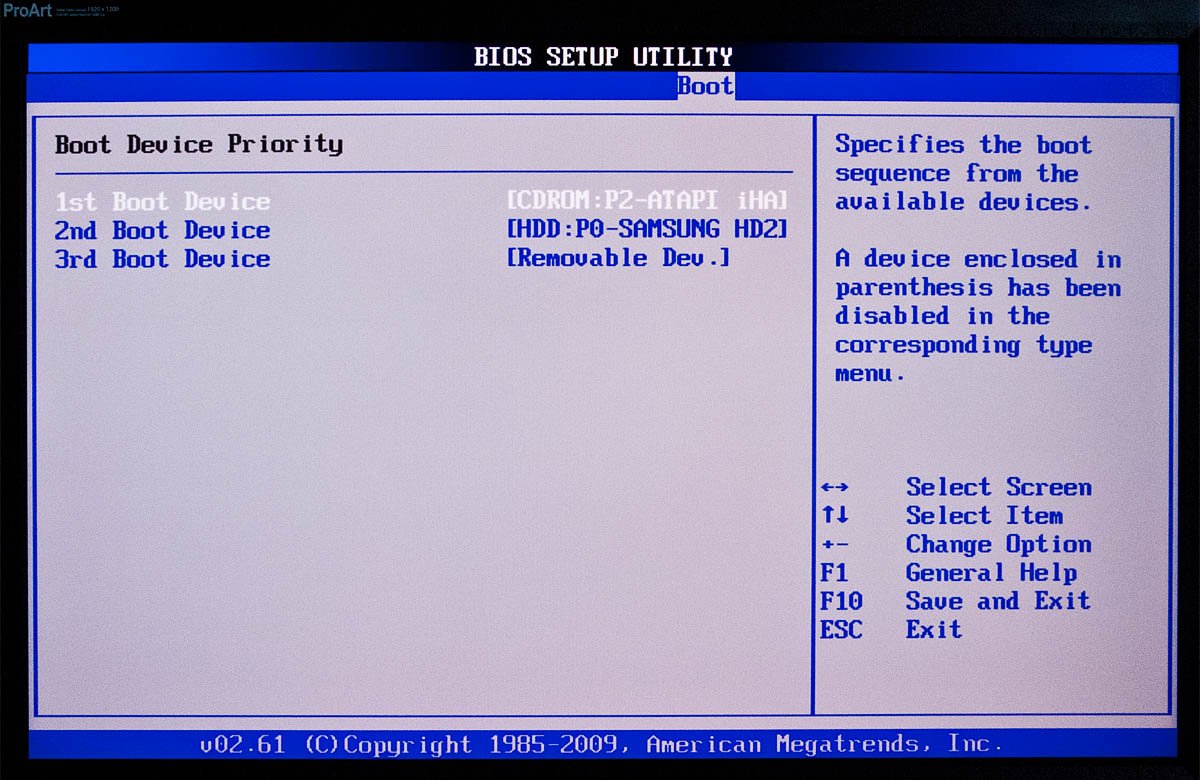
Итак, если вам удалось попасть в BIOS, найдите пункт «Boot device priority» и назначьте первым загрузочным устройством USB-накопитель. Затем загрузитесь с установочной флешки Windows и выберите пункт меню «Восстановление системы». Из списка установленных операционных систем (если таких несколько) выберите нужную и нажмите на кнопку «Далее».
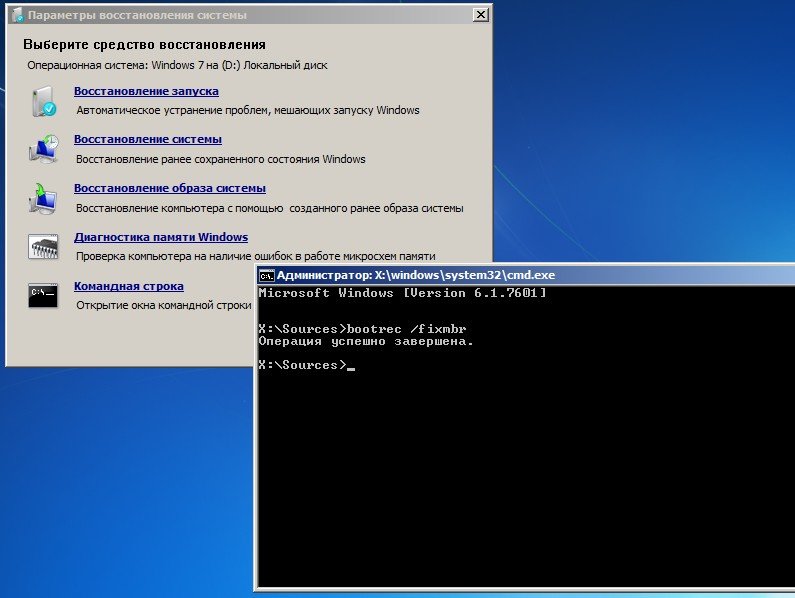
В появившемся окне «Параметров восстановления системы» нас интересуют два пункта: «Восстановление запуска системы» и «Командная строка». Первый вариант позволит автоматически устранить проблему с запуском операционной системы, а в случае его неудачи придется обращаться к услугам второго.
В командной строке наберите:
«bootrec /rebuildbcd»
Нажмите «Enter»и согласитесь на внесения изменений в конфигурационные данные загрузки, поочередно нажав клавиши «Y» и «Enter». После этого остается лишь создать новый загрузочный сектор при помощи команды «Bootrec /FixBoot» и перезагрузить компьютер.
При загрузке появляется надпись No bootable device
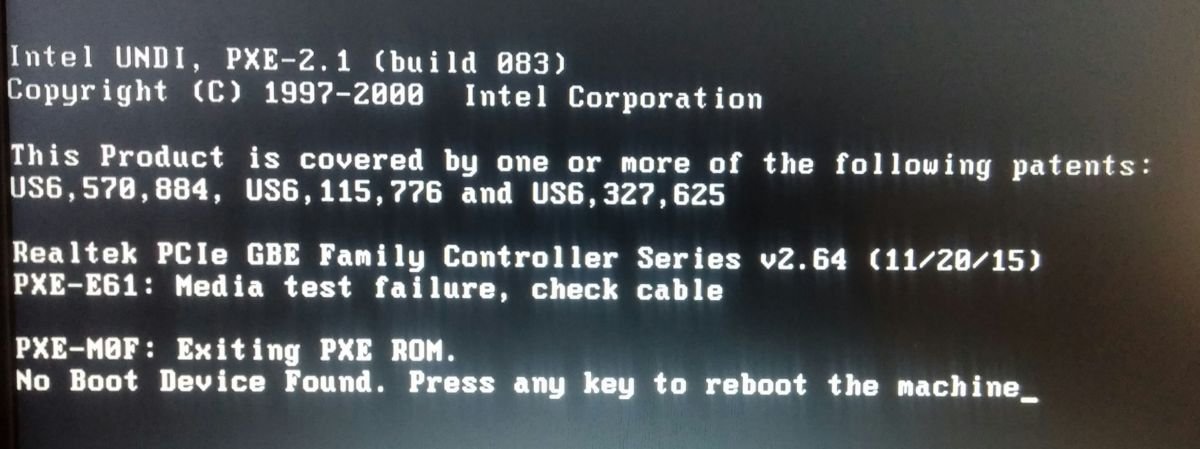
Появившееся сообщение об ошибке «No bootable device» и его многочисленные вариации («No Boot device found», «Invalid boot device», «Non system disk or disk error» и др.) свидетельствует о том, что компьютер даже не приступил к запуску операционной системы, так как не видит загрузочный сектор или даже жесткий диск.
Чтобы понять, на программном или аппаратном уровне кроется проблема, достаточно зайти в BIOS в уже знакомый раздел «Boot device priority». Если накопителя с установленной операционной системы среди предложенных вариантов не видно, значит, проблема связана с оборудованием. Возможно, отошел кабель передачи данных питания или питания HDD / SSD, либо накопитель и вовсе отжил свое.
Если же компьютер нормально распознает системный диск, причина носит программный характер и кроется в главной загрузочной записи (MBR) — она повреждена, либо отсутствует. Решается ситуация предельно просто.
Загрузившись с установочного диска, достаточно выполнить в консоли восстановления всего лишь одну команду:
bootrec /fixmbr
Появляется синий экран смерти
Сообщения о критических ошибках Windows , которые из-за цвета фона называют «синими экранами смерти» (BSOD, Blue Screen of Death) — довольно распространенные проблемы во всех версиях (особенно из-за установки неправильного обновления). Причем, например, в Windows 10 этот экран может быть зеленым и красным. Причиной появления критической ошибки может быть неправильно работающее оборудование (например, оперативная память) или отсутствие каких-то системных файлов.
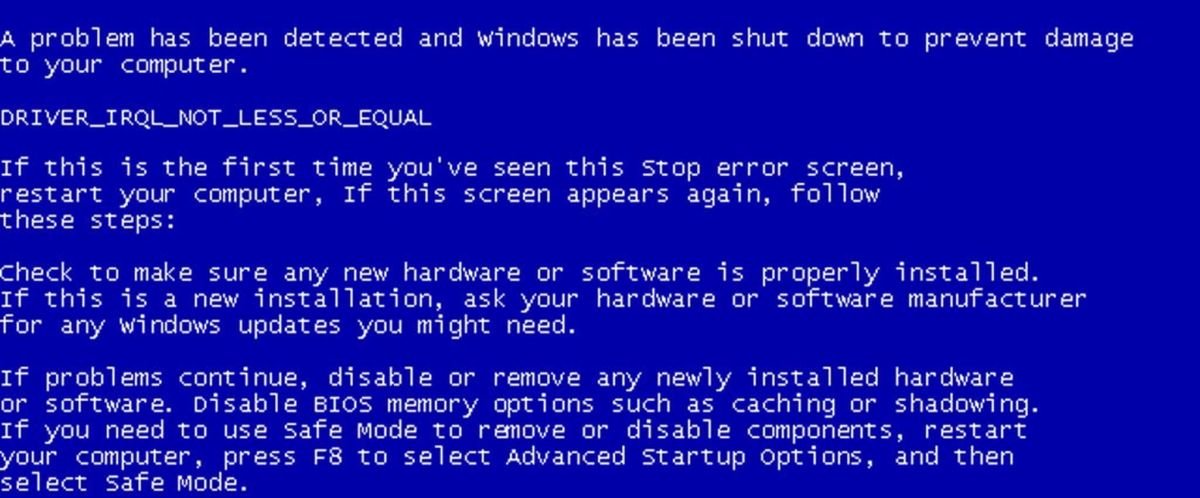
Чаще всего BSOD-сообщения на ранней стадии загрузки появляются после обновления драйверов устройств и содержат текст «DRIVER_IRQL_NOT_LESS_OR_EQUAL» вместе с именем файла с расширением SYS. Чтобы удалить проблемный драйвер в «Диспетчере устройств», можно попробовать запустить Windows в безопасном режиме, ведь в нем используется лишь минимальный набор драйверов. Для этого необходимо во время загрузки ОС нажать клавишу F8 и выбрать пункт «Безопасный режим».
Если при загрузке в безопасном режиме синий экран смерти все равно появляется, необходимо вернуться к прошлой версии драйвера, с которой не возникало проблем. Сделать это можно при помощи точки восстановления, если такие создавались ранее.
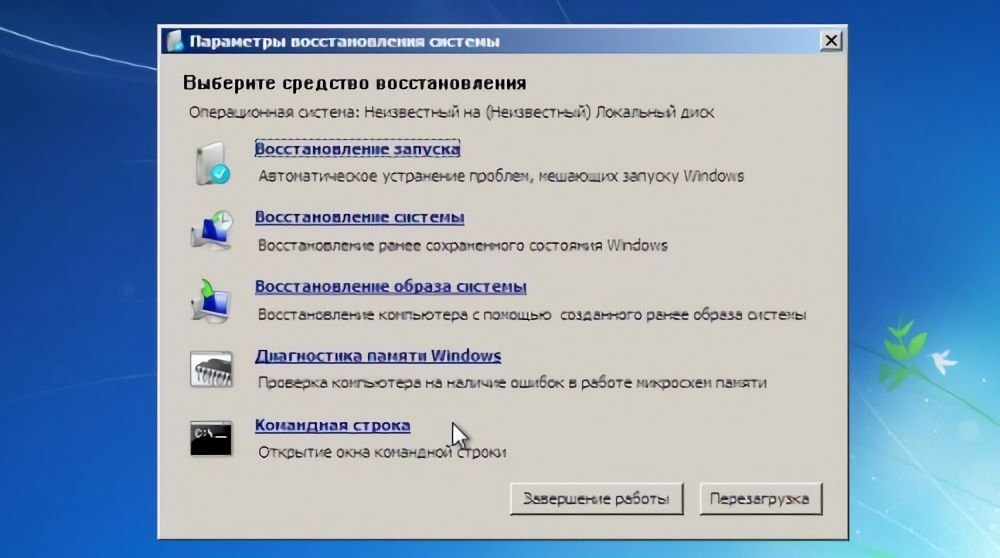
В Windows для этого необходимо во время загрузки ОС нажать клавишу F8 и в появившемся меню выбрать пункт «Устранение неполадок компьютера». После чего попадаем в точно такое же меню «Параметров восстановления», как и при использовании установочной флешки с Windows.
На этот раз нас интересует пункт «Восстановление системы», в котором можно выбрать одну из имеющихся точек восстановления.
Вы видите черный экран вместо рабочего стола Windows?
Если вы видите черный экран вместо рабочего стола Windows, это вовсе не означает, что система не загрузилась. Часто проблема с черным экраном появляется при подключении к компьютеру второго монитора, неисправных драйверах видеокарты, отошедших проводах, соединяющих монитор с ПК и / или электросетью, и другими причинами.
Поэтому, в первую очередь, проверьте, надежность подключения монитора и убедитесь, что он банально включен. Да-да, ситуация, когда монитор выключен, встречается чаще, чем вы думаете. Если все в порядке, попробуйте перезагрузить компьютер. А чтобы не прибегать к варварским способам перезагрузки, нажмите клавишу Backspace, введите пин-код или пароль для входа в учетную запись (не забудьте поменять раскладку клавиатуры) и подождите загрузки системы.

После этого нажмите сочетание клавиш Win + D (таким образом вы свернете все окна, которые могли быть открыты при запуске, нажмите ALT + F4, а затем Enter. Компьютер должен выключиться. Включите его заново. Есть шанс, что на сей раз система загрузится нормально. Если проблема исчезла, обновите или переустановите (если установлены самые свежие) драйверы видеокарты.
Когда при старте компьютера вместо рабочего стола вы видите черный экран и курсор мыши на нем, нажмите сочетание клавиш Win + R, введите в появившемся окне команду regedit и нажмите Enter. Если это сочетание клавиш не работает, вызовите диспетчер задач (CTRL + ALT + DEL), нажмите Файл -> Запустить новую задачу и введите команду regedit.
4 способа загрузить Windows 10 в Безопасном режиме
Читайте, как загрузить Безопасный режим Windows. Рассмотрим стандартные способы, с использованием диска восстановления или используя определённое сочетание клавиш. Если операционная система не загружается или работает неправильно по одной из множества возможных причин, то иногда единственным способом вернуть её работоспособность и получить доступ к своим данным есть загрузка компьютера в Безопасном режиме и исправление ошибок с его помощью.
- Безопасный режим Windows 10
- С помощью инструмента Конфигурация системы (msconfig.exe)
- Перезагрузить компьютер с нажатием клавиши Shift (Shift + Перезагрузка)
- Загрузка с помощью диска восстановления
- Особые варианты загрузки
Перейти к просмотру

Безопасный режим Windows 10
Если вам уже довелось какое-то время пользоваться Windows 10, то вы, наверное, обратили внимание, что старые способы загрузки компьютера в Безопасном режиме больше не работают. Т.е. нажимая клавиши F8 или Shift+F8 во время загрузки системы вы уже не сможете загрузить операционную систему в безопасном режиме. Но это не значит, что в Windows 10 больше нет Безопасного режима. Просто чтобы загрузить его, необходимо пройти другие процедуры. Давайте рассмотрим их детальнее.
Когда вы входите в безопасный режим Windows 10, операционная система загружает минимальный интерфейс и только самые необходимые сервисы и драйвера, которые необходимы для функционирования системы.
С помощью инструмента Конфигурация системы (msconfig.exe)
Перейти к просмотру
Самый простой способ загрузиться в Безопасном Режиме Windows 10, это с помощью инструмента Конфигурация системы. Многие пользователи знают его по исполняемому имени: msconfig.exe.
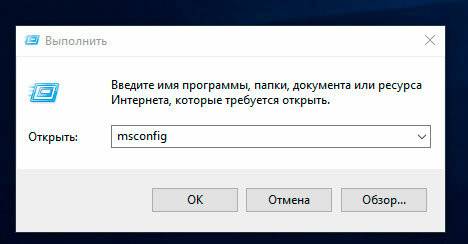
Чтобы запустить данный инструмент, необходимо открыть окно «Выполнить» (сочетание клавиш Windows + R) и ввести в нём msconfig.
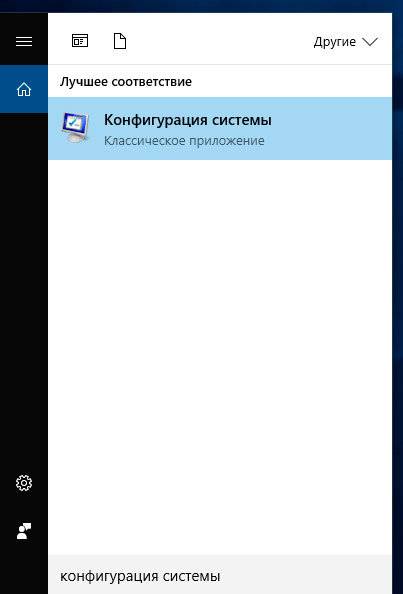
Также, Конфигурацию системы можно запустить с помощью окна поиска возле кнопки меню Пуск. Достаточно ввести в нём «Конфигурация системы».
В открывшемся окне инструмента Конфигурация системы перейдите на вкладку Загрузки, и в разделе Параметры загрузки выберите Безопасный режим.
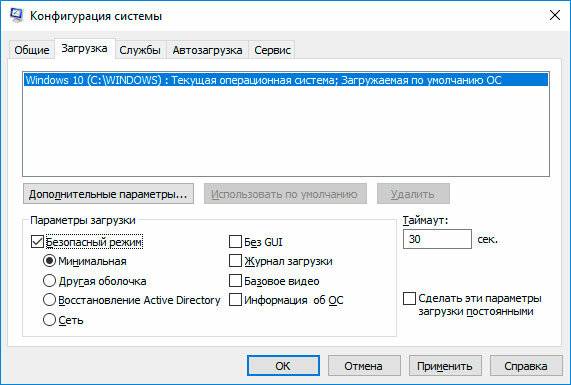
После этого система предложит перезагрузить компьютер для вступления в силу изменений. Можно продолжить работу на компьютере без перезагрузки или перезагрузить его, после чего он автоматически загрузится в Безопасном режиме.
Перезагрузить компьютер с нажатием клавиши Shift (Shift + Перезагрузка)
Перейти к просмотру
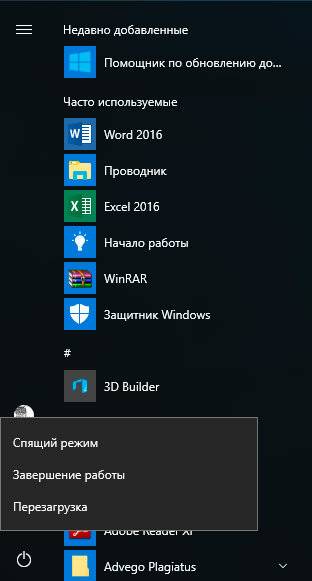
Ещё один способ с помощью которого можно запустить Безопасный режим Windows 10, это перезагрузить компьютер удерживая нажатой клавишу Shift. Для этого, откройте меню Пуск, нажмите кнопку Выключение и удерживая нажатой клавишу Shift, выберите Перезагрузка.
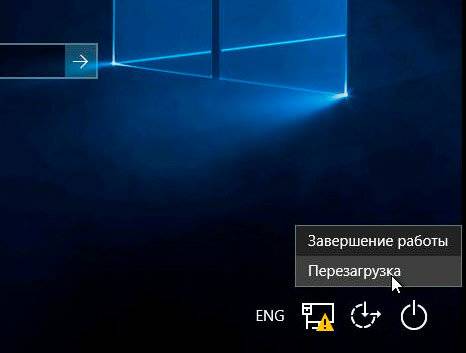
Также данную комбинацию можно использовать из экрана блокировки.
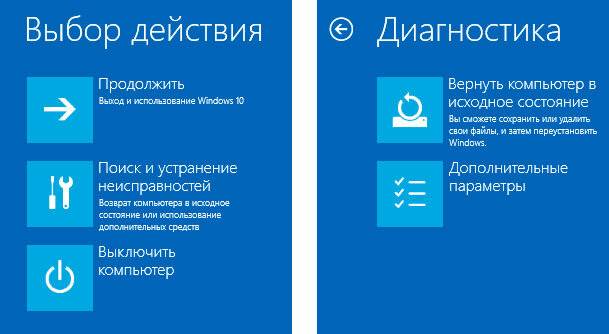
После этого Windows 10 перезагрузится и предложит выбрать один из пунктов меню. Выберите Поиск и устранение неисправностей / Дополнительные параметры.
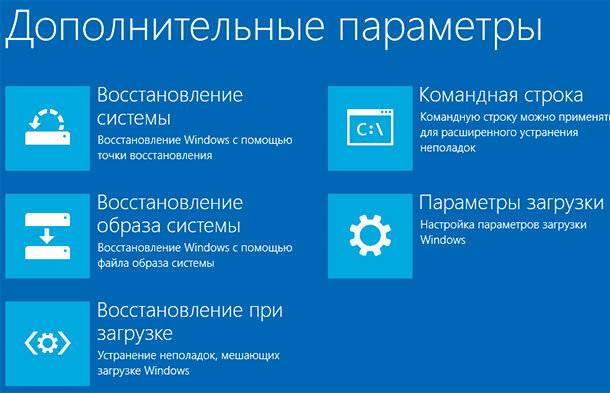
В окне Дополнительных параметров выберите Параметры загрузки
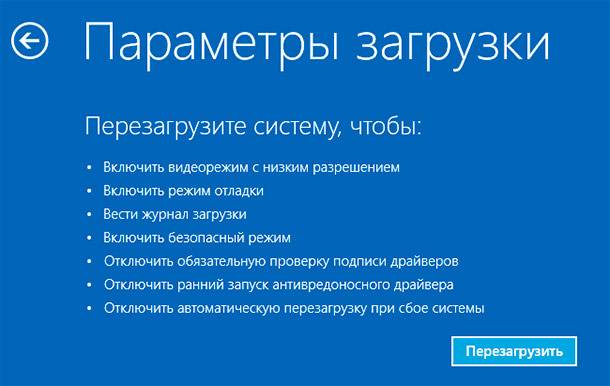
Windows 10 уведомит пользователя о том, что систему можно перезагрузить для запуска дополнительных параметров, одним из которых является Безопасный режим. Нажмите кнопку Перезагрузить.
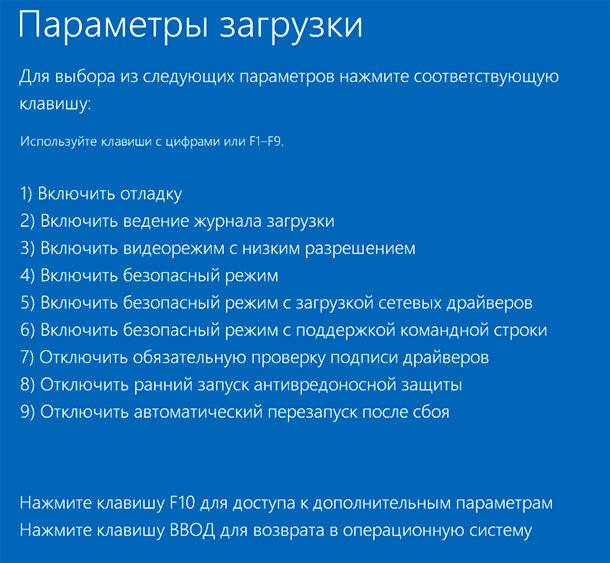
После того как система перезагрузится, выберите с какими параметрами необходимо загрузить систему. Для загрузки системы в Безопасном режиме присутствуют три варианта (F4 – F6).
Загрузка с помощью диска восстановления
В Windows 10 доступен инструмент для создания дисков восстановления.
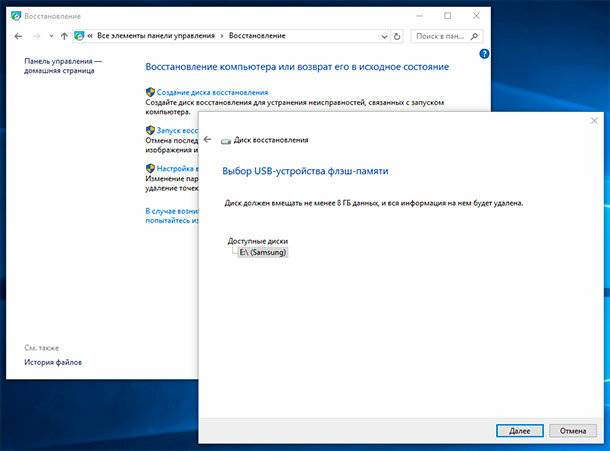
Загрузите Windows 10 c помощью созданного таким образом диска восстановления. После этого система предложит выбрать раскладку клавиатуры, после чего выберите меню Поиск и устранение неисправностей / Дополнительные параметры. Дальнейшие действия совпадают с теми, которые описаны в предыдущем разделе.
Особые варианты загрузки
Несмотря на существование нескольких способов загрузки Windows 10 в Безопасном режиме, данный способ будет наиболее правильным – при условии, что операционная системы загрузить которую необходимо в Безопасном режиме полностью работоспособна.
Сделать это довольно просто:
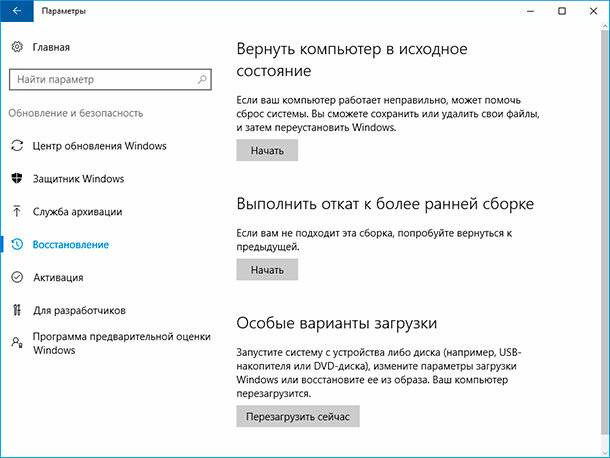
- Откройте Параметры
- Перейдите в Обновление и безопасность / Восстановление
- В разделе Особые варианты загрузки нажмите клавишу Перезагрузить сейчас
- После этого Windows 10 перезагрузится и предложит выбрать один из пунктов меню. Выберите Поиск и устранение неисправностей / Дополнительные параметры.
- Далее, следуйте действиям, которые описаны в Способе 2
Описанные способы загрузки операционной системы в Безопасном режиме актуальны как для Windows 10, так и для Windows 8.1. Начиная с данных версий Windows Безопасный режим перестал быть функцией, которую используют только ИТ специалисты в своей работе. Теперь это просто ещё одна из функций операционной системы, которая доступна каждому пользователю, и с помощью которой пользователь без особых усилий может восстановить работоспособность системы и вернуть доступ к своим данным.

Автор: Vladimir Mareev, Технический писатель
Владимир Мареев — автор и переводчик технических текстов в компании Hetman Software. Имеет тринадцатилетний опыт в области разработки программного обеспечения для восстановления данных, который помогает ему создавать понятные статьи для блога компании. Спектр публикаций довольно широк и не ограничивается только лишь темой программирования. Статьи включают также разнообразные обзоры новинок рынка компьютерных устройств, популярных операционных систем, руководства по использованию распространенных и специфических программ, примеры решений возникающих системных или аппаратных проблем и многие другие виды публикаций.

Редактор: Michael Miroshnichenko, Технический писатель
Мирошниченко Михаил – одни из ведущих программистов в Hetman Software. Опираясь на пятнадцатилетний опыт разработки программного обеспечения он делится своими знаниями с читателями нашего блога. По мимо программирования Михаил является экспертом в области восстановления данных, файловых систем, устройств хранения данных, RAID массивов.
- Обновлено:
- 13.11.2023 11:44
Поделиcь
Вопросы и ответы
Существует ли несколько способов загрузки Windows 10 в безопасном режиме?
Да, существует несколько способов загрузки Windows 10 в безопасном режиме. Они включают в себя: 1. Использование меню «Выбор загрузки». Вы можете использовать этот способ, чтобы загрузить Windows 10 в безопасном режиме с помощью клавиатуры. 2. Использование параметров «bcdedit». Этот способ позволяет загружать Windows 10 в безопасном режиме с помощью командной строки. 3. Использование функции «Восстановление системы». Этот способ позволяет загружать Windows 10 в безопасном режиме, используя диск установки Windows 10.
Какой клавишей можно открыть меню Boot Options во время загрузки компьютера?
Открыть меню Boot Options во время загрузки компьютера можно с помощью клавиши F12.Какой вариант загрузки в безопасном режиме позволяет загрузиться только с необходимыми драйверами и сервисами?
Для загрузки в безопасном режиме с необходимыми драйверами и сервисами нужно использовать вариант «Безопасный режим с командной строкой». Этот вариант загрузки позволяет загружать только необходимые драйверы и службы, что помогает избежать проблем с некорректно работающими приложениями и службами.
Какой способ загрузки в безопасном режиме наиболее эффективен при наличии проблем с обновлением Windows 10?
Наиболее эффективным способом загрузки в безопасном режиме при наличии проблем с обновлением Windows 10 является использование утилиты System Restore. Это инструмент, который позволяет откатить систему к предыдущему рабочему состоянию, до момента возникновения проблемы. Он позволяет избежать необходимости удалять установленные программы, что может быть необходимо при использовании функции «Очистка системы».
Можно ли загружать в безопасном режиме только определенные программы или приложения?
Да, можно. Безопасный режим позволяет загружать только определенные программы или приложения, которые были предварительно одобрены системой. Это помогает предотвратить возможное вторжение вредоносного ПО, а также случайное или нежелательное удаление системных файлов.
Комментарии (18)
CAHEK Scorpio 18.04.2020 16:52 #
Нашел новый прикол, как пошлет вас система куда подальше при попытке 4 го способа. После 3ех жестких перезагрузок с бубликом она перезагружается сразу при появлении «Синей Форточки» (мол я тоже так умею) и все, можно начинать процедуру по кругу или смотреть на вечный бублик.
Andrey Mareev 5.05.2020 17:47 #
Средство проверки системных файлов — служебная программа в Windows 10, используемая для проверки системных файлов на наличие повреждений. Она рекомендуется для опытных пользователей. Чтобы запустить это средство, выполните указанные ниже действия. — В поле поиска на панели задач введите командная строка. В результатах поиска нажмите и удерживайте (или щелкните правой кнопкой мыши) пункт Командная строка (классическое приложение), а затем выберите Запуск от имени администратора. — Введите DISM.exe /Online /Cleanup-image /Restorehealth (обратите внимание на пробелы перед каждым символом «/»). (Примечание. Для начала этого действия может потребоваться несколько минут, а для завершения — до 30 минут.) — Введите sfc /scannow (обратите внимание на пробел между «sfc» и «/»).
Максим 15.01.2020 11:20 #
А можно ли загрузиться в безопастном режиме из выключенного компьютера? У меня возникли проблемы с драйверами и я не могу пользоватся включённым компьютером.
Andrey Mareev 22.01.2020 13:03 #
Да можно. 3 раза завершите работу ОС через Reset. Когда ОС начинает загружаться, нажимаете Reset на системном блоке. На 4-й раз вы увидите варианты загрузки.
Слава Федоров 30.08.2019 13:19 #
Индусы на подряде за две рупии делали 10-ку.
Иван 7.06.2019 01:46 #Для тех у кого умерла ОС и хочет зайти в безопасный режим. Выключаете ПК, Включаете и ждете пока не начнет крутиться бублик под логотипом. Далее надо произвести аварийное выключение(на 5-10 сек зажать кнопку вкл пока не потухнет). И еще не все. Надо повторить еще раз данные действия. То есть включаем, ждем логотип и выключаем. А после можно включать. ОС будет пытаться восстановить систему и вылезет «Автоматическое восстановление». Ну а дальше «Доп параметры» -> «Поиск и устранение неисправностей» -> «Доп параметры» -> «Параметры загрузки» -> «Перезагрузить».
Hetman Software: Data Recovery 7.06.2019 09:00 #
Рабочий способ.
Денис 14.06.2019 10:32 #
спасибо бро. отличный совет
Markov 14.09.2019 10:56 #
Красава! Благодарю)
Hetman Software: Data Recovery 16.09.2019 08:26 #Рады что наша статья принесла вам пользу. Если у вас возникнут какие-либо вопросы, мы с радостью ответим на них. Смотрите остальные наши видео: https://www.youtube.com/channel/UCFs5l-T7tsoDfQ3DtYiyqWw
Пол 28.12.2019 16:54 #
Andrey Mareev 6.01.2020 12:00 #Мы рады что наша статья принесла вам пользу. Если у вас возникнут какие-либо вопросы, мы с радостью ответим на них. Смотрите остальные наши видео: https://www.youtube.com/channel/UCFs5l-T7tsoDfQ3DtYiyqWw
Victor 10.05.2019 13:37 #
Какие же имбицилы в майкрософт. Ну было же — пресс эф восемь при загрузке и выбор безопасный режим и тд. ЗАЧЕМ Ска! делать такое гуано. Полнейшие дауны. У меня куча проблем — не запускает программы. Вирь какой-то скорее всего, хотя может быть что угодно. Но надо проверить на вири. Чтоб это сделать — надо запустить кьюрит!. Просто, да. Да. было в виндоус 7 (восемь не пользовал). А в винде 10 просит — ТОВАРИЩЬ Вы действительно хотите запустить эту программу любезнейший дружище. Мы сделали всё, чтобы система была отзывчива, проста в использовании и надеемся, что ваше настроение будет хорошим и вам понравится наши продукты. Спасибо большое за выбор винды10. Мы почти не следим за вами и не воруем ваши данные. Вот это и проблема. Потому что это окно не всплывает, а кюр ит можно запустить ТОЛЬКО через это окно. Да.. там есть в инете длинющая инструкция, как отключить это дебильное подтверждение запуска ЭКСЕ файлов. Но мне впадлу это делать. Мне проще запустить безопасный режим и там всё вычистить нафиг. НО НЕТ. теперь ХРЕН зайдёшь в безопасный режим, чтобы спасти дерьмовую винду.
Dori Penxo 14.04.2019 16:24 #
Это-ж каким идиотом надо быть, чтобы предусмотреть вход в безопасный режим только из работоспособной системы. У меня глюкнул проводник. Какой нафиг msconfig? какой пуск — shift -перезагрузка. Система не работает — понимаете- резервной копии нету.
Установка Windows 11/10/7 на компьютер/ноутбук цена 450 руб
Установка Windows 11/10 /7 на компьютер или ноутбук, а так же повторная переустановка Windows является, пожалуй, одной из самых востребованных услуг в сфере оказания компьютерной помощи пользователям PC.
► В СЦ КомпрайЭкспресс Вы можете получить данную услугу, как на дому, так и в сервисном центре.
Выезд специалиста на дом или офис бесплатно !
Наши контактные телефоны:
- ☎ 8 (495) 902-72-01 ;
- ☎ 8 (915) 320-33-97 ;
- 8 (916) 843-72-34
Установим ОС Windows 11/10/7 на ноутбук любой модели и марки: Acer, Asus, Dell, DNS, eMachines, HP, iRU, Lenovo, LG, Samsung, MSI, Sony Vaio, Toshiba, Fujitsu, Apple MacBook и др . На ПК : Apple iMac, DEPO, DEXP, DNS, iRU, OLDI, R-Style, Kraftway, K-Systems, TS Computers, Формоза и др.

• В каких случаях нужна переустановка Windows:
Какие признаки указывают на необходимость переустановки операционной системы Windows, в каких случаях это нужно делать:
✓ Если появляются периодически сбои в работе системы, BSOD (синий экран смерти);
✓ ПК или ноутбук постоянно зависает, тормозит (может помочь правильная настройка и оптимизация);
✓ В случае выхода из строя жесткого диска, замены материнской платы;
✓ Хотите поменять версию или битность операционной системы (Windows 32bit на 64 bit);
✓ При покупке нового ноутбука или компьютера без установленной ОС (Free-Dos) или с Линукс.
Чистая установка Windows на новом ноутбуке или ПК
При покупке нового ноутбука или ПК, часто приобретается PC без предустановленной операционной системы и программ, т.е. Free-Dos . Мы сможем поставить на такой компьютер необходимую версию ОС, программы и антивирус, выполним грамотную настройку и корректную оптимизацию системы. Ваш компьютер будет летать!
► Получить консультацию по установке Windows можно по телефонам:
- ☎ 8 (495) 902-72-01 ;
- ☎ 8 (915) 320-33-97 ;
- 8 (916) 843-72-34
Различные редакции Windows 7 и 10
Наиболее популярные для установки на компьютер или ноутбук версии Windows – это семерка или десятка.
Также многие пользователи хотят вернуться на более знакомую, но устаревшую платформу, тогда мы устанавливаем Windows 7 вместо Windows 10/8.1 с преобразованием жесткого диска из GPT в NTFS. В зависимости от задач пользователя и характеристик компьютера сможем установить:
- Windows 7 Starter ( начальная );
- Windows 7 Home Basic и Home Premium ( Домашняя Базовая и Расширенная );
- Windows 7 Professional ( Профессиональная );
- Windows 7 Enterprise и Ultimate ( Корпоративная и Максимальная );
- Windows 10 Home и Home Single Language ( Домашняя и Домашняя для одного языка );
- Windows 10 Pro и Pro for Workstations ( Профессиональная и Профессиональная для рабочих станций );
- Windows 10 Enterprise ( Корпоративная );
- Windows 10 Education ( Образовательная ).
Какую Windows установить 64 bit или 32 bit
При установке операционки, многие пользователи задаются вопросом » Какую версию Windows выбрать, 32 битную или 64 «. Разрядность операционной системы выбирается исходя из объема оперативной памяти .
- Если на вашем компьютере, ноутбуке 4 Гб оперативной памяти или больше, следует установить 64 битную систему, если меньше 4 Гигабайт, то 32 битную.
- Если установить Windows 32bit (86-х разрядная) на компьютер, например, с 8 Гигабайтами оперативки, система увидит только чуть больше 3х Гигабайт, остальной объем будет не задействован. Еще на выбор битности влияет разрядность процессора.

Установка Windows на Mac
Некоторым владельцам «яблочных» компьютеров для запуска Windows-программ иногда требуется установить Windows на компьютер Apple Mac .
Наши компьютерные мастера смогут установить необходимую версию Windows (11/10/8.1/7/XP) на MacBook или iMac в качестве дополнительной операционной системы с помощью Boot Camp или Parallels . В последнем случае, Windows будет запускаться из Mac OS X без перезагрузки компьютера. Цена установки от 650 руб.
► Если Вам нужно установить Windows на Mac или возникли вопросы, звоните:
- ☎ 8 (495) 902-72-01 ;
- ☎ 8 (915) 320-33-97 ;
- 8 (916) 843-72-34
Самостоятельная установка Windows
Хотите самостоятельно установить Windows на свой компьютер? Тогда Вам помогут инструкции. Но важно не только установить систему, но и правильно ее настроить и оптимизировать, инсталлировать все нужные драйверы устройств, программы и антивирус. Если у Вас возникают с этим сложности, можете заказать у нас комплексную установку Windows по цене от 950 руб.

Бесплатный переход на Windows 10
Если на вашем ПК или ноутбуке установлена лицензионная Windows 7/8/8.1, то мы поможем бесплатно перейти на Windows 10 без приобретения дополнительной лицензии для «Десятки»!
► Сможем помочь даже, если у вас установлена старая лицензионная Vista ! В этом случае, нужно будет выполнить обновление до Windows 7, а затем до Windows 10.
Сколько стоит установка Windows
Сколько будет стоить установить Windows 11/10/7 на ноутбук или персональный компьютер? Цена, как правило, зависит от объема работ.
Мы можем выполнить, как предустановку системы до Рабочего стола, так и комплексную, включающую установку всех драйверов, программ, антивируса и по желанию создание резервной копии для быстрого восстановления системы в случае сбоя.
ВИД УСЛУГИ: СТОИМОСТЬ: Диагностика компьютерной техники* Бесплатно Выезд мастера на дом или офис* Бесплатно Гарантийный ремонт компьютера, ноутбука** Бесплатно Установка ОС Windows XP/7/8.1 450 руб. Установка Windows 11/10 550 руб. Сброс Windows до заводских настроек 350 руб. Установка обновлений Windows 350 руб. Переустановка Mac OS X, Linux 750 руб. Комплексная установка Windows от 950 руб. Установка Windows на Mac через Boot Camp от 750 руб. Установка Windows на Mac через Parallels Desktop от 650 руб. Установка мультимедиа и интернет программ (плеер, браузер и пр.) 250 руб. Чистка операционной системы от ошибок и мусорных файлов от 450 руб. Установка драйверов устройств 250 руб. Создание дополнительной учетной записи (профиля пользователя) 200 руб. Установка специализированных утилит 250 руб. Установка больших игр (Warcraft, World of Tanks, Battlefield, Need for Speed и пр.) 650 руб. Установка и настройка Skype (Скайпа) 350 руб. Установка и настройка почтового клиента 350 руб. Установка офисных программ (Microsoft Office, Open Office) 450 руб. Удаленная компьютерная помощь через Интернет 500 руб. Стоимость лицензии Microsoft Windows 11/10/7 от 1950 руб. * Цены указаны без стоимости лицензионного ПО. Диагностика бесплатна только при проведении работ.
** Бесплатный гарантийный ремонт компьютера или ноутбука производится только в период действия гарантии от нашего сервисного центра.
Смотрите также весь прайс-лист на ремонт и обслуживание компьютерной техники.
При заказе услуг с сайта действует скидка 10%
«Полетела Винда»? Нужно срочно переустановить Windows?
Через форму связи Вы можете вызвать компьютерщика на дом для проведения работ или задать вопрос.
► З воните нам по телефонам:
☎ 8 (495) 902-72-01 или дежурному мастеру 24 по номеру 8 (915) 320-33-97 .

* Отправляя запрос, вы даете согласие на обработку своих персональных данных.
При комплексной установке резервирование системы бесплатно
► Резервная копия позволит быстро восстановить компьютер в случае сбоя!
Создание образа системы избавит вас в будущем от таких проблем как: появившиеся сбои и неполадки в системе Windows, ошибки при открытии программ и документов, последствий проникновения вирусов или просто некорректных действий пользователя.
Появляется прекрасная возможность поэкспериментировать с программами и настройками операционной системы Windows. А если что-то пойдет не так, вернуть прежнее идеальное состояние операционной системы, какое было при покупке, можно всего за 10-15 минут . Подробная инструкция всегда прилагается. Если все же, что-то не получается, смело можете обращаться к нам за бесплатной поддержкой.
► Вам может быть интересно:
✓ Статьи на компьютерную тематику в разделе «Блог»
✓ Инструкции для самостоятельного решения проблем
Система комментариев DISQUS была отключена, старые комментарии скопированы простым текстом. В дальнейшем, будет установлена др. система комментирования.
• Андрей Таргаев • год назад:
Возможно ли сменить windows 6.1 на windows 7?
• comprayexpress.ru Модератор > Андрей Таргаев • год назад:
Версия ядра же? Установим любую версию операционной системы Windows или Linux по Вашему выбору. Также производим модернизацию ПК и ноутбуков.
• Наталья Стебакова • год назад:
Мой компьютер стал, как я заметила, в последнее время, очень медленно работать. На нем установлена операционная система Windows – 7. Окна и документы Worda открываются медленно, по пол минуты. При выключении компьютера происходит зависание системы и компьютер приходится выключать, и причем не через пуск, а через нажатие кнопки выключателя. Знакомые сказали, что нужно менять операционную систему, только тогда все будет работать нормально. Правы ли они, ответьте пожалуйста и как быстро вы сможете это сделать. Я живу в Москве, район Богородское.
• comprayexpress.ru Модератор > Наталья Стебакова • год назад:
Наталья, причина может и в неисправности какого-либо компонента, например, часто такие симптомы бывают при наличии большого количества сбойных секторов на жестком диске. Можем сделать диагностику и сказать точную причину. Специалист выезжает на дом по всей Москве. Диагностика и выезд мастера не оплачиваются при продолжении работ.
Звоните, произведем все необходимые работы. ☎ 8 (915) 320-33-97 Дежурный мастер 24; ☎ 8 (495) 902-72-01 Основной номер
• Светлана • год назад:
На моем компьютере установлена старая Windows XP, но в последнее время начало возникать кучу проблем. Браузеры не поддерживают его, большинство платежных систем тоже пишет, что устаревшая операционная система и не проводят операции. Вы сможете заменить на 10-ку с минимальной потерей данных с дисков?
• comprayexpress.ru Модератор > Светлана • год назад:
Светлана, да, конечно. Все данные переносятся на второй раздел «D», если его нет, то создается. Установить можно Windows 10 или 7, 32 или 64 бит, зависит от объема оперативной памяти в вашем компьютере. ☎ 8 (915) 320-33-97 Дежурный специалист всегда на связи, обращайтесь.
• Sergei Stepantsov • 2 года назад:
У меня компьютер стал медленно работать. Знакомые сказали, что надо переустанавливать Виндос. Хотелось бы настроить компьютер так, чтобы всякий раз не заниматься переустановкой системы. Это возможно?
• comprayexpress.ru Модератор > Sergei Stepantsov • 2 года назад:
Конечно, возможно. Достаточно создать для этой цели образ системы с идеально настроенной операционной системой и в дальнейшем при малейших сбоях просто восстанавливать ее из этого образа. Сергей, звоните, проконсультируем. ☎ 8 (915) 320-33-97
• Людмила Гилёва • 2 года назад:
У меня при загрузке компьютера засветился синий экран и на нём написано много различных слов и цифр. Это плохо и нужно переустанавливать Виндовс или можно всё восстановить?
• comprayexpress.ru Модератор > Людмила Гилёва • 2 года назад:
Людмила, здравствуйте. Здесь может быть несколько причин «Синего экрана смерти», как его называют.
1. Вирусы и программный сбой.
2. Аппаратная поломка. Может появились сбойные сектора на жестком диске или неисправность в материнской плате, оперативной памяти и пр.
В любом случае нужна диагностика, можем бесплатно произвести ее у вас на дому, вы оплачивает только работу. Возможно восстановить работу системы, а если потребуется переустановка Windows, то стоимость будет в среднем около 1200-1500 руб., вместе с настройкой, драйверами, программами и пр.
Обращайтесь с любыми вопросами по тел. 8 915 320-33-97