2 способа восстановления навсегда удаленных файлов/папок в Windows 10/8/7/XP/Vista
Безвозвратное удаление файлов/папок с жестких дисков или устройств хранения данных часто происходит после нажатия «Shift + Delete» или при очистке корзины. В подобной ситуации вы можете возвратить удаленные файлы/папки, восстановив предыдущую версию файла в Windows или с помощью мастера восстановления данных EaseUS.
2 способа восстановления навсегда удаленных файлов/папок в Windows 10/8/7/XP/Vista
Безвозвратное удаление файлов/папок с жестких дисков или устройств хранения данных часто происходит после нажатия «Shift + Delete» или при очистке корзины. В подобной ситуации вы можете возвратить удаленные файлы/папки, восстановив предыдущую версию файла в Windows или с помощью мастера восстановления данных EaseUS.
Как восстановить безвозвратно удаленные файлы/папки в Windows 10/8/7/XP/Vista?
Некоторые люди используют комбинацию клавиш «Shift + Delete» для удаления файла или папки с компьютера. Кроме того, некоторые придерживаются привычки регулярно очищать корзину, чтобы избавиться от ненужных файлов. В других случаях люди просто случайно удаляют важные файлы со своего компьютера или с внешних устройств хранения данных, таких как USB-накопители, флешки, карты памяти, SD-карты и т. д.
Папки или файлы, удаленные в подобных ситуациях, будут «навсегда» удалены и не смогут быть извлечены непосредственно из корзины. Что является проблемой для обычных пользователей, которые не могут найти способ обнаружить и восстановить эти файлы. Но беспокоиться не о чем! Ознакомьтесь с данным руководством, которое познакомит вас с 2 способами восстановления окончательно удаленных файлов в Windows 10/8/7/XP/Vista.
Способ 1. Восстановление предыдущих версий файлов в Windows
Сперва мы расскажем о бесплатном методе восстановления удаленных файлов с помощью встроенного программного обеспечения Windows. При удалении папки на рабочем столе после нажатия «Shift + Delete», вы с легкостью сможете восстановить её с помощью предыдущих версий файлов, если вы помните имя удаленного файла или папки.
1. Создайте новый файл или папку на рабочем столе, указав то же имя, что имел и удаленный файл или папка.
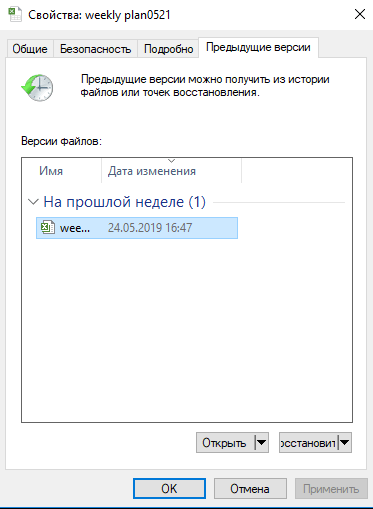
2. Щелкните правой кнопкой мыши по новому файлу и выберите «Восстановить прежнюю версию». Windows найдёт и перечислит предыдущие версии файлов или папок с этим именем вместе с их связанными датами.
3. Выберите последнюю и нажмите «Восстановить», что отменит удаление и вернёт ваши навсегда удаленные файл или папку.
Способ 2. Восстановление с помощью программного обеспечения восстановления данных EaseUS
Первое решение применимо только при удалении файлов или папок с рабочего стола. Если вы удалили данные с внешнего устройства, или первый способ не сработал, вы также можете восстановить файлы или папки с помощью Мастера Восстановления Данных EaseUS.
Наша профессиональная программа создана для восстановления потерянных данных с ПК или любого съемного носителя. Программа способна вернуть ваши данные, потерянные из-за удаления, форматирования и т.п. Скачайте сейчас и, используя руководство ниже, с лёгкостью восстановите безвозвратно удаленные файлы/папки в Windows 10/8/7/XP/Vista.
EaseUS Мастер Восстановления Данных признан самым известным и быстрым программным обеспечением для восстановления файлов, особенно, когда речь заходит о восстановлении навсегда удаленных данных. Восстановление всего в три шага в Windows 10/8.1/8/7/XP/Vista: Выберите расположение файла -> Сканировать -> Восстановить
1. Загрузите и установите на свой компьютер EaseUS Data Recovery Wizard.

2. Используйте установленную программу для поиска и восстановления потерянных данных. Выберите раздел диска или папку, из которой «пропали» ваши данные. Затем нажмите кнопку «Сканировать».

3. Когда сканирование будет завершено, найдите в списке результатов нужные вам файлы и папки.
Выберите их и нажмите кнопку «Восстановить». При выборе места для сохранения восстановленных данных не следует использовать тот же диск, который вы сканировали!

Последние статьи — Также в программе EaseUS
Восстановление утерянных или удаленных файлов
Примечание: Если вы недавно обновили Windows 10 и не можете найти файлы, см. раздел Поиск утерянных файлов после обновления до Windows 10.
Если вам не удается найти файл на компьютере или если вы случайно удалили или изменили его, то вы можете восстановить его из резервной копии (если вы используете программу архивации данных) или попытаться восстановить его предыдущую версию. Предыдущие версии — это копии файлов и папок, которые Windows автоматически сохраняет в составе точки восстановления. Предыдущие версии иногда называют теневыми копиями.
Восстановление файлов из резервной копии
Чтобы восстановить файл из резервной копии, убедитесь, что доступен носитель или диск, на который сохранена резервная копия, а затем выполните указанные ниже действия.
Восстановление файлов из резервной копии

- Откройте функцию «Резервное копирование и восстановление», нажатием кнопки «Начните», выберите панель управления,выберите «Система и обслуживание», а затем выберите «Резервное копирование и восстановление».
- Выберите Восстановить мои файлы, а затем следуйте инструкциям в мастере.
Восстановление файлов предыдущих версий
Восстановите удаленные файлы и папки или предыдущее состояние файла или папки.
Восстановление удаленного файла или папки
- Откройте «Компьютер», нажатием кнопки «Начните «Компьютер» и выберите «Компьютер».
- Найдите папку, в которой хранился нужный файл или папка, щелкните ее правой кнопкой мыши, а затем щелкните «Восстановить прежнюю версию». Если папка была расположена на верхнем уровне диска, например по пути C:\, щелкните диск правой кнопкой мыши и выберите Восстановить прежнюю версию.
Примечание: Чтобы восстановить прежнюю версию файла или папки, включенных в библиотеку, щелкните файл или папку правой кнопкой мыши в расположении, в котором он или она сохранены, а не в библиотеке. Например, чтобы восстановить предыдущую версию рисунка, включенного в библиотеку «Изображения», но сохраненного в папке «Мои рисунки», щелкните папку «Мои рисунки» правой кнопкой мыши, а затем — «Восстановить предыдущую версию».
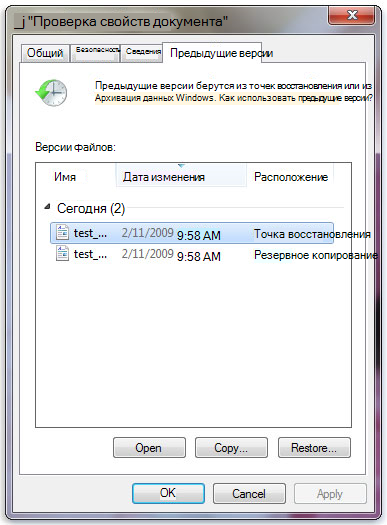
Предыдущие версии файлов
- Дважды щелкните предыдущую версию папки с файлом или папкой, которую нужно восстановить. (Например, если файл был удален сегодня, выберите версию папки со вчерашнего дня, которая должна содержать файл.)
- Перетащите файл или папку, которую вы хотите восстановить, в другое место, например на рабочий стол или в другую папку.
Совет: Если вы не помните точное имя или расположение файла или папки, можно выполнить их поиск, введя часть имени в поле поиска в библиотеке «Документы».
Восстановление файла или папки в предыдущее состояние
-
Щелкните правой кнопкой мыши файл или папки и выберите Восстановить прежнюю версию.
Вы увидите список доступных предыдущих версий файла или папки. В этот список включаются и файлы, сохраненные при резервном копировании (если вы используете программу архивации данных), и точки восстановления (если доступны оба типа архивации).
Вкладка «Предыдущие версии», на которой отображены предыдущие версии файлов
Прежде чем восстанавливать предыдущую версию файла или папки, выберите ее, а затем щелкните Открыть, чтобы убедиться, что это нужная вам версия.
Примечание: Вам не удастся открыть или скопировать предыдущие версии файлов, созданных программой архивации данных, но вы можете восстановить их.
Предупреждение: Этот файл или папка заменит текущую версию файла или папки на вашем компьютере, причем замена будет необратимой.
Примечание: Если эта кнопка «Восстановить» недоступна, вам не удастся восстановить предыдущую версию файла или папки в его или ее первоначальном расположении. Возможно, вам удастся открыть или сохранить их в другое расположение.
Отличные и легкие методы восстановления удаленных папок

Обновлено Лиза Оу / 15 декабря 2022 г. 10:00
Я удалил свои папки на компьютере. Где моя недавно удаленная папка? Могу ли я восстановить их?
Вы можете непреднамеренно удалить некоторые файлы при поиске определенной папки на вашем компьютере. Это может быть из-за неправильной клавиши клавиатуры или случайного нажатия мыши. Кроме того, на удаление папок влияет множество других факторов. Это может быть из-за вирусных атак, случайного форматирования, повреждения жесткого диска и многого другого. В этом случае вы должны сделать резервную копию ваших файлов.
Вы можете использовать полезный инструмент восстановления данных под названием FoneLab Data Retriever в восстановить данные на компьютере. Это самый быстрый способ восстановить удаленные папки. Если вы предпочитаете методы устранения неполадок, вы можете использовать следующие шаги.

- Часть 1. Как восстановить удаленный файл с помощью FoneLab Data Retriever
- Часть 2. Как восстановить удаленную папку через предыдущую версию
- Часть 3. Как восстановить удаленную папку из резервной копии
- Часть 4. Как восстановить удаленную папку из корзины
- Часть 5. Часто задаваемые вопросы о восстановлении удаленных папок
Часть 1. Как восстановить удаленный файл с помощью FoneLab Data Retriever
Вы должны хранить и создавать резервные копии своих папок на компьютере, чтобы не потерять их. Однако что происходит, когда вы удаляете папку? Если вы хотите вернуть их, вы можете использовать FoneLab Data Retriever. Он имеет уникальные особенности, которые вы только увидите в нем. В одно мгновение ваши папки вернутся. Этот инструмент восстановления данных поддерживает множество восстанавливаемых сценариев. Это означает, что он может восстанавливать данные из любых ошибочных операций и может восстанавливать данные без разрушения исходного файла.

FoneLab Data Retriever — восстанавливайте потерянные / удаленные данные с компьютера, жесткого диска, флэш-накопителя, карты памяти, цифровой камеры и многого другого.
- Восстановление фотографий, видео, документов и других данных с легкостью.
- Предварительный просмотр данных перед восстановлением.
Шаг 1 Чтобы восстановить удаленные файлы на вашем компьютере, скачайте FoneLab Data Retriever, Нажмите Бесплатная загрузка кнопка со значком Windows слева. После этого вам нужно настроить базу инструментов по своему усмотрению. Установите его, затем запустите программное обеспечение на своем компьютере. Чтобы использовать инструмент, запустите его на своем устройстве.

Обратите внимание, что вы можете выбрать Mac Data Retriever если вы пользователь Mac. Выбирать Восстановление данных Mac из основного интерфейса и выберите нужные файлы или папки.
Шаг 2 В главном интерфейсе инструмента вы увидите различные типы данных, которые вы можете восстановить. Установите флажки для типа данных, которые вы хотите получить.
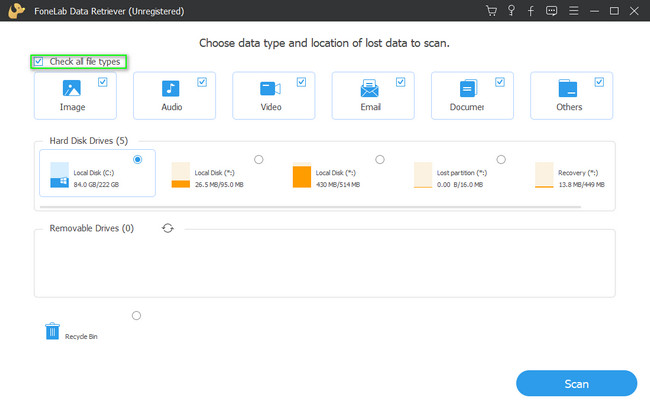
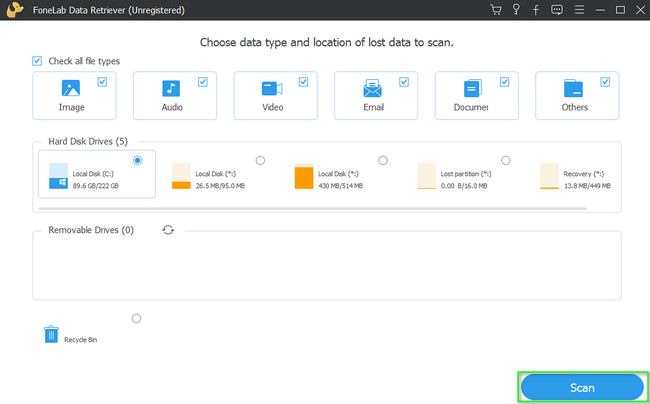
Шаг 3 Когда вы, наконец, выберете все типы данных и местоположения, нажмите кнопку Сканировать кнопка. В этом случае инструмент автоматически найдет ваши удаленные папки. Вам нужно только дождаться окончания процесса, после чего не прерывать его.
Шаг 4 Если вы хотите предварительно просмотреть удаленные папки, нажмите кнопку Содержание раздел справа. Вы увидите данные слева, затем щелкните файлы, которые хотите просмотреть. В этом случае это поможет вам предварительно просмотреть файлы, которые вы хотите восстановить.
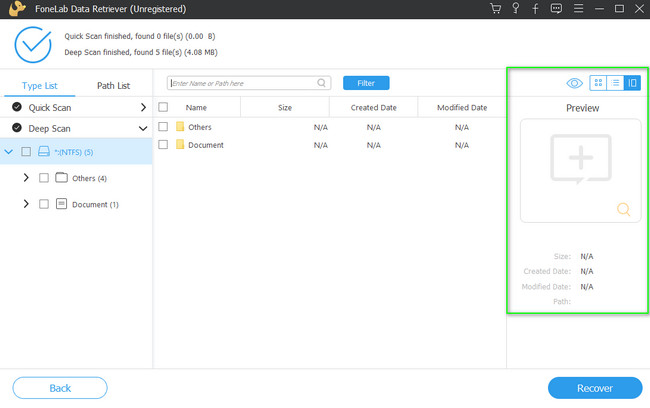
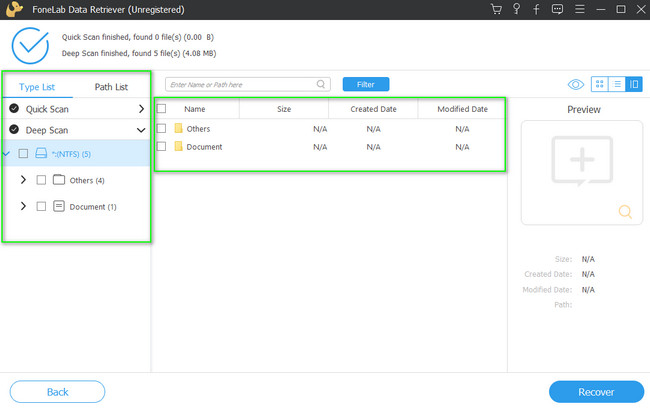
Шаг 5 Вы увидите свои данные Тип Список и Список путей с левой стороны. Он также показывает количество файлов, которые имеет тип данных. Кроме того, вы увидите используемую файловую систему. С правой стороны вы увидите удаленные файлы с их именами, размерами, датами создания и изменениями.
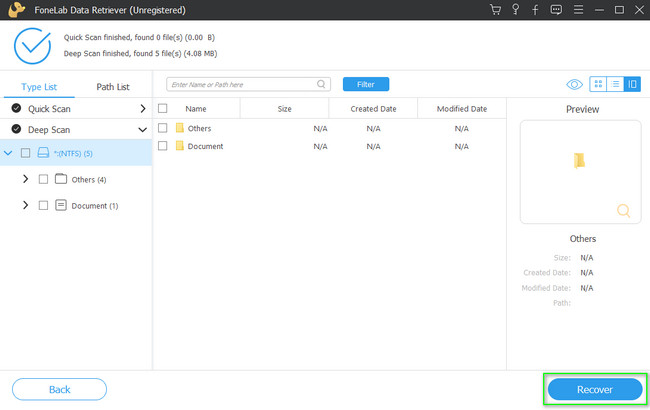
Шаг 6 Когда ваши файлы будут готовы к обработке, нажмите кнопку Recover кнопку в нижней части инструмента. Вы должны убедиться, что все данные выбраны, чтобы избежать повторения процесса. После процедуры вы сможете увидеть удаленную папку на своем устройстве.
Вы можете воспользоваться приведенными ниже руководствами по устранению неполадок, если не хотите использовать стороннее программное обеспечение. Однако, FoneLab Data Retriever это самый быстрый способ восстановить удаленные папки. Выполнение руководств по устранению неполадок может быть затруднено, если вы не знакомы с инструментами своего устройства. В любом случае, если вы все еще хотите попробовать, продолжайте.
FoneLab Data Retriever — восстанавливайте потерянные / удаленные данные с компьютера, жесткого диска, флэш-накопителя, карты памяти, цифровой камеры и многого другого.
- Восстановление фотографий, видео, документов и других данных с легкостью.
- Предварительный просмотр данных перед восстановлением.
Часть 2. Как восстановить удаленную папку через предыдущую версию
Предыдущая версия — это функция Windows 10, которая создает теневую копию ваших файлов. Это одна из уникальных особенностей Windows. Вы можете использовать эту функцию для извлечения файлов. Он включает в себя папку удаленных элементов. В нем всего 2 простых шага, которые вам не составит труда выполнить. Вам нужно только соблюдать и выполнять описанные ниже шаги для достижения наилучших результатов.
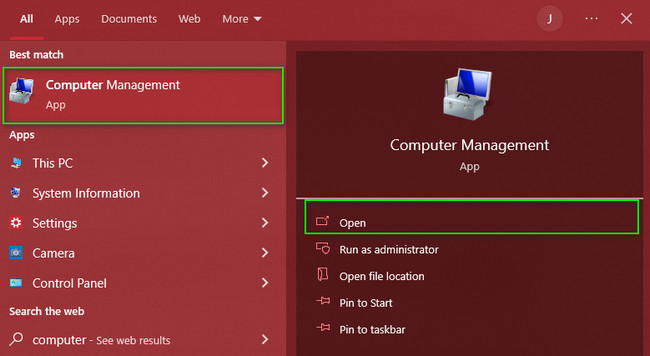
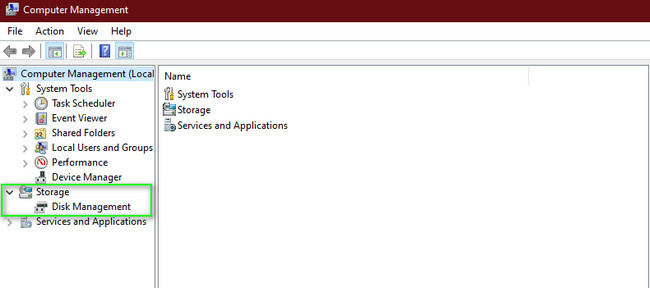
Шаг 1 На кнопке «Пуск» компьютера найдите Управление компьютером, Нажмите Откройте кнопку, чтобы запустить инструмент на вашем устройстве.
Шаг 2 На левой стороне, нажмите Хранилище > Управление дисками. Вы увидите диски на вашем компьютере. После этого щелкните правой кнопкой мыши и выберите Восстановить предыдущие версии > Восстановить кнопка. Теперь вы увидите удаленные папки на используемом вами устройстве.
FoneLab Data Retriever — восстанавливайте потерянные / удаленные данные с компьютера, жесткого диска, флэш-накопителя, карты памяти, цифровой камеры и многого другого.
- Восстановление фотографий, видео, документов и других данных с легкостью.
- Предварительный просмотр данных перед восстановлением.
Часть 3. Как восстановить удаленную папку из резервной копии
Резервное копирование Windows позволяет создавать резервные копии операционных систем или данных. С другой стороны, он также может использовать резервную копию Windows для восстановления случайно удаленных папок на вашем компьютере. Если вы знакомы со встроенными инструментами компьютера, этот способ будет для вас несложным. Вам нужно только найти диск, который вы используете на устройстве. Если вы хотите узнать больше об этом, вы можете положиться на шаги ниже. Это гарантирует вам, что они управляемы для выполнения.
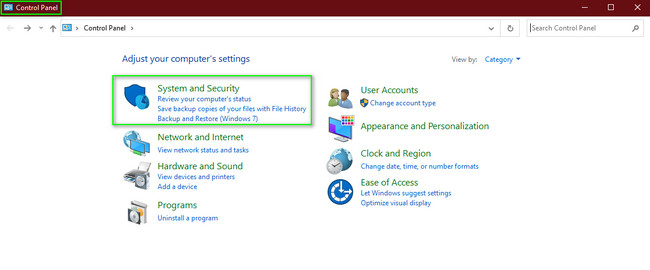
Шаг 1 В строке поиска Windows найдите Панель управления, Нажмите Откройте кнопку для запуска инструмента. После этого вы увидите множество вариантов. Выберите и нажмите кнопку Система и безопасность кнопки.
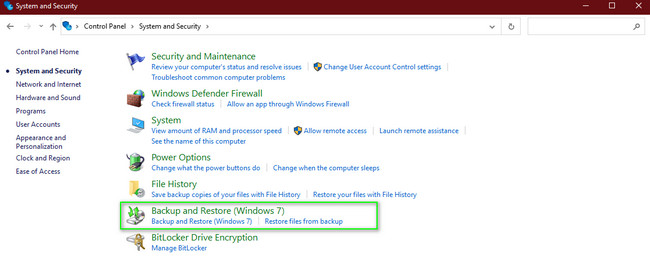
Шаг 2 Нажмите Резервное копирование и восстановление кнопка для входа в настройки рекавери. В этом случае вы увидите диск на своем компьютере. В правом нижнем углу инструмента щелкните значок Восстановить мои файлы кнопку, чтобы вернуть удаленную папку на ваше устройство.
Однако, если вы используете Mac, вы также можете использовать резервную копию Mac для восстановления удаленных папок. Если вам интересно, прочитайте шаги ниже.
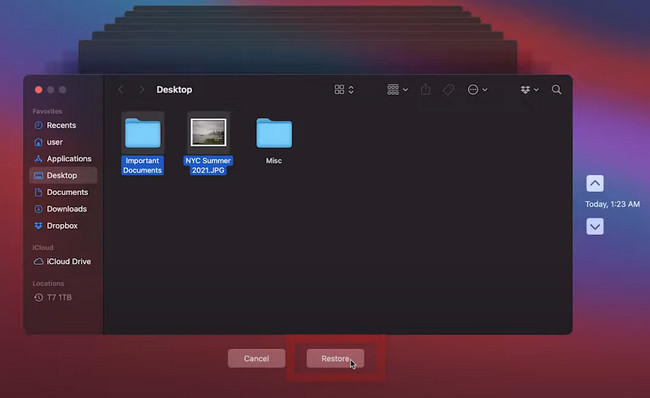
Шаг 1 Используя панель запуска, найдите Time Machine, затем запустите ее на устройстве.
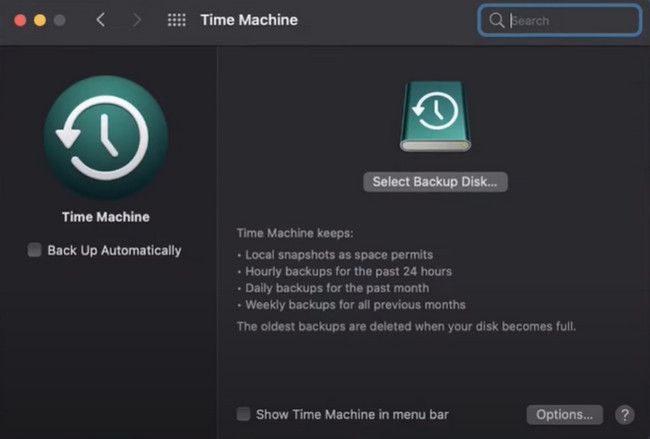
Шаг 2 Найдите удаленные папки на Time Machine. Как только вы их нашли, нажмите кнопку Восстановить кнопку в нижней его части.
FoneLab Data Retriever — восстанавливайте потерянные / удаленные данные с компьютера, жесткого диска, флэш-накопителя, карты памяти, цифровой камеры и многого другого.
- Восстановление фотографий, видео, документов и других данных с легкостью.
- Предварительный просмотр данных перед восстановлением.
Часть 4. Как восстановить удаленную папку из корзины
Корзина немедленно и временно создает резервную копию недавно удаленной папки. Он доступен, потому что находится только на рабочем столе компьютера. Это папка, в которой вы можете найти все данные, которые вы удалили в любом сценарии. Однако этот инструмент также может помочь вам восстановить удаленные папки. Помимо вышеуказанного программного обеспечения, это самый быстрый способ восстановить данные из корзины. Вам нужна только ваша компьютерная мышь в процессе. Если вы заинтересованы, выполните следующие действия.
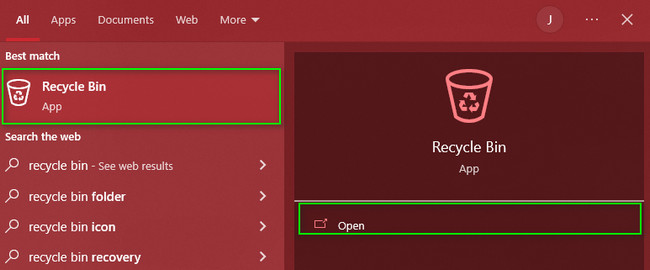
Шаг 1 Чтобы быстро получить доступ к инструменту, найдите панель поиска Windows. Введите Корзина, А затем нажмите Откройте кнопку, чтобы запустить процесс.
Шаг 2 В левой части инструмента вы увидите папки и данные, которые вы удалили. Щелкните данные, которые вы хотите получить, затем щелкните правой кнопкой мыши. На экране появится всплывающее окно. После этого нажмите кнопку Восстановить кнопку.
Примечание. Если вы собираетесь восстановить все файлы из корзины, нажмите кнопку «Восстановить все элементы». В этом случае инструмент восстановит все данные одним щелчком.fonelab-data-retriever-how-to-recover-a-deleted-folder-restore-button.jpg
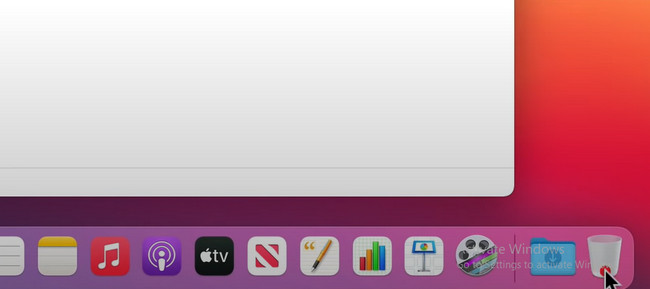
Помимо корзины, вы можете использовать корзину, если вы используете Mac. Он также прост и удобен в использовании.
Шаг 1 Найдите Корзину на вашем устройстве. После этого запустите его.
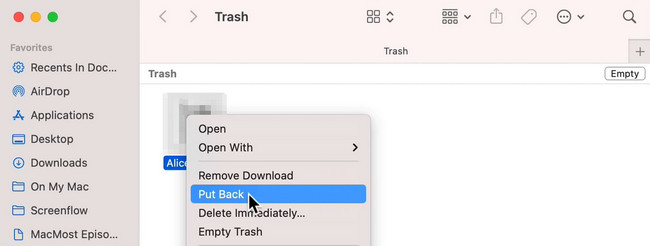
Шаг 2 Щелкните правой кнопкой мыши удаленную папку, которую вы хотите восстановить, затем щелкните значок Отложить кнопка. В этом случае папка вернется на прежнее место.
FoneLab Data Retriever — восстанавливайте потерянные / удаленные данные с компьютера, жесткого диска, флэш-накопителя, карты памяти, цифровой камеры и многого другого.
- Восстановление фотографий, видео, документов и других данных с легкостью.
- Предварительный просмотр данных перед восстановлением.
Часть 5. Часто задаваемые вопросы о восстановлении удаленных папок
1. Как очистить удаленные папки в Outlook?
Вы должны выбрать Файлы > Опции > Фильтр кнопка. Под Запуск и выход из Outlook кнопку, выберите Очистить папку «Удаленные» кнопка на коробке.
2. Безопасно ли восстанавливать удаленные файлы?
Да, восстанавливать удаленные файлы на вашем компьютере безопасно. Как только вы восстановите данные, они вернутся в исходный файл.
3. Как восстановить удаленную папку в Outlook, если вы случайно удалили папку в Outlook?
Чтобы восстановить удаленные папки в Outlook, нажмите кнопку Удаленные предметы > Главная > Восстановить удаленные элементы с сервера. После этого выберите папку, которую хотите восстановить, затем нажмите Восстановить выбранный элемент > OK кнопку.
FoneLab Data Retriever — восстанавливайте потерянные / удаленные данные с компьютера, жесткого диска, флэш-накопителя, карты памяти, цифровой камеры и многого другого.
- Восстановление фотографий, видео, документов и других данных с легкостью.
- Предварительный просмотр данных перед восстановлением.
FoneLab Data Retriever может восстановить данные в любых ошибочных операциях. Кроме того, это самый быстрый способ восстановить удаленные папки. Если вы хотите использовать это программное обеспечение, вы можете загрузить его, а затем запустить на своем компьютере!
Статьи по теме
- Как восстановить удаленные файлы из корзины после очистки на ПК
- Как восстановить удаленный / несохраненный документ Word в Windows — 3 Ways
- 3 Способы восстановления файла Excel в Windows 10 / 8.1 / 8 / 7 / Vista / XP
Как восстановить безвозвратно удаленные файлы с компьютера?

Александр Кокин Updated on 2023-12-07 19:55:36 to Исправления Windows
- Стирание файлов с помощью клавиш «Shift + Delete»
- Случайное или намеренное опорожнение корзины
- Повреждение файла вызвано вирусной инфекцией или вредоносным ПО, установленным на вашем компьютере
- Удаление любого файла с помощью командной строки
- Удаление любого файла, если включена опция “Не перемещать удаленные файлы в корзину”
Однако, к счастью, безвозвратно удаленные данные и файлы могут быть восстановлены с помощью метода записи. Мы рассмотрим возможные способы восстановления безвозвратно удаленных файлов после очистки корзины.
Как восстановить безвозвратно удаленные файлы Windows 11/10?
Скачать Бесплатно Для ПК
Безопасная Загрузка
Скачать Бесплатно ДЛЯ Mac
Безопасная Загрузка
Часть 1. Как восстановить безвозвратно удаленные файлы из корзины в Windows (50% успеха)
Чтобы восстановить удаленные файлы на вашем компьютере, вы можете рассмотреть возможность восстановления их из корзины. Однако, прежде чем попробовать этот метод, вы должны знать, что вероятность успеха этого метода не очень высока при удалении файла с помощью комбинаций клавиш Shift + Delete. Просто используйте перечисленные ниже шаги:
Откройте корзину, дважды щелкнув по ее значку.
Найдите удаленные файлы, которые вы хотите восстановить. Чтобы выбрать более одного файла одновременно, используйте клавиши Ctrl и Shift.
Теперь щелкните правой кнопкой мыши на файле, который вы хотите восстановить, и выберите опцию восстановления.
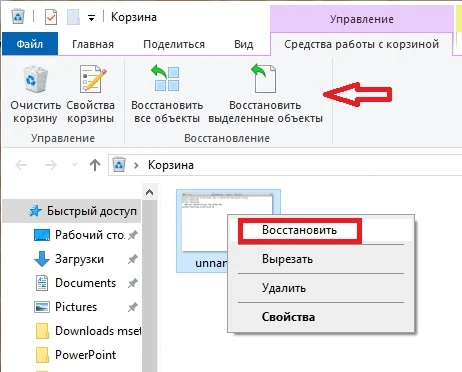
При этом файл будет восстановлен в исходное местоположение. Чтобы проверить, вы можете вернуться в папку, из которой вы удалили файл, и посмотреть, был ли он восстановлен или нет.
Часть 2. Как восстановить безвозвратно удаленные файлы в Windows без ПО (70% успеха)
Ниже мы представили три способа восстановления безвозвратно удаленных файлов, которые не требуют от вас использования какого-либо программного обеспечения. Здесь важно упомянуть, что эти методы работают в 70% случаев, но в исключительных случаях могут дать сбой.
1. Восстановить безвозвратно удаленные файлы из резервной копии
С запуском Windows 10 и 11 была введена новая функция под названием резервное копирование и восстановление. Эта функция уникальна, поскольку позволяет пользователям создавать резервные копии файлов, чтобы восстановить их позже. Чтобы восстановить безвозвратно удаленные файлы с помощью функции резервного копирования и восстановления, убедитесь, что вы включили эту функцию на своем ПК или ноутбуке с Windows.
Подключите внешнее запоминающее устройство, содержащее ваш файл резервной копии.
Откройте панель управления в Windows, перейдите в раздел Система и безопасность и нажмите на опцию Резервное копирование и восстановление (Windows 7).
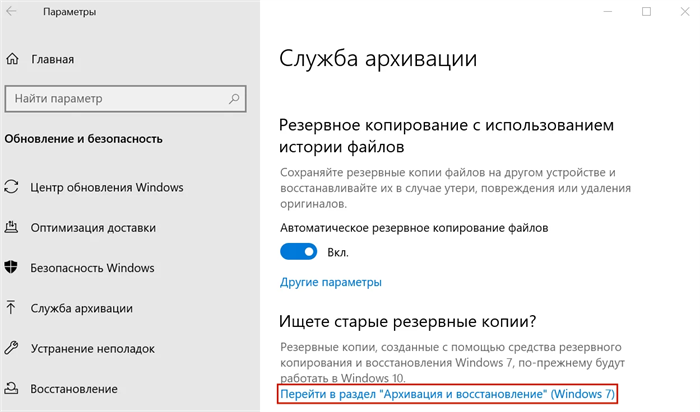
Здесь вы найдете опцию Восстановить мои файлы; нажмите на нее. Откроется окно мастера восстановления удаленных файлов.
В случае, если опции Восстановить мои файлы нет, нажмите на опцию Выбрать другую резервную копию для восстановления файлов из. Чтобы успешно восстановить удаленные данные, следуйте инструкциям мастера.
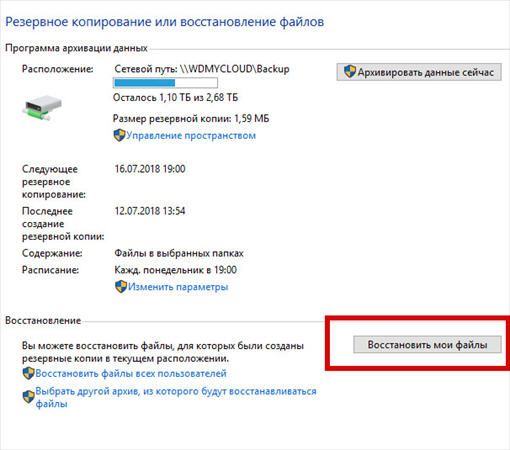
Одним из недостатков является то, что все текущие данные в Windows будут заменены данными в файлах резервных копий. Итак, убедитесь, что файлы резервных копий содержат все важные данные, которые вам нужны.
2. Восстановить безвозвратно удаленные файлы в Windows из предыдущей версии
Если вы включили функцию истории файлов на своем ПК с Windows перед удалением файлов, то вы можете использовать эту функцию для восстановления безвозвратно удаленных файлов в Windows 10 без программного обеспечения.
В меню «Пуск» или строке поиска Windows введите «История файлов» и выберите параметр «Настройки истории файлов».
Во всплывающих окнах выберите Восстановить личные файлы на левой панели.
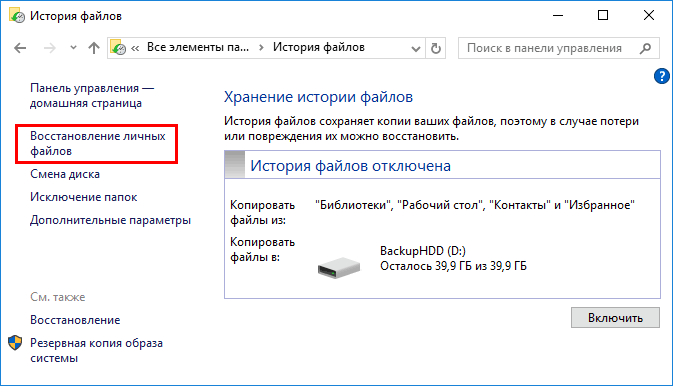
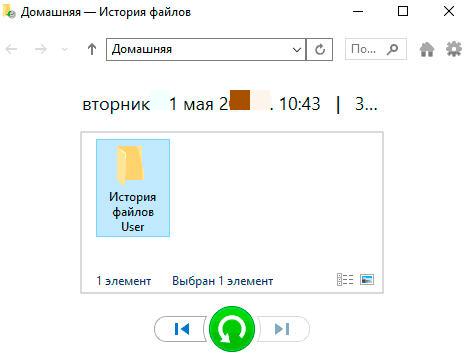
Вы можете переключать кнопки навигации влево и вправо в нижней части окна, чтобы выбрать резервную копию, из которой вы хотите восстановить файлы. При переключении между резервными копиями вы можете просмотреть дату резервного копирования и папки внутри него.
Найдите файл резервной копии и папку, в которой хранились ваши удаленные файлы. Затем нажмите кнопку Восстановить, чтобы восстановить удаленные файлы обратно в их исходное местоположение.
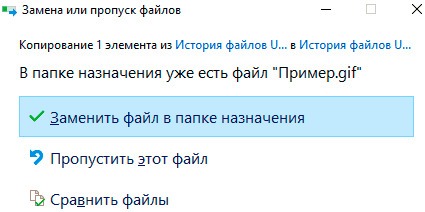
Если ваша система показывает, что в пункте назначения уже есть файл с именем warning, затем нажмите на опцию Заменить файл в пункте назначения, чтобы восстановить безвозвратно удаленные файлы обратно.
Проверьте, вернулись ли удаленные файлы в исходную папку или нет.
3. Восстановить безвозвратно удаленные файлы с помощью командной строки
Последний вариант восстановления безвозвратно удаленных файлов с ПК — это использование функции командной строки. Часто некоторые файлы и папки не могут быть найдены обычным образом, когда вы случайно скрываете их, используя скрытый атрибут для файлов, или когда файл поврежден. В таком случае вы можете рассмотреть возможность использования функции командной строки, выполнив следующие действия:
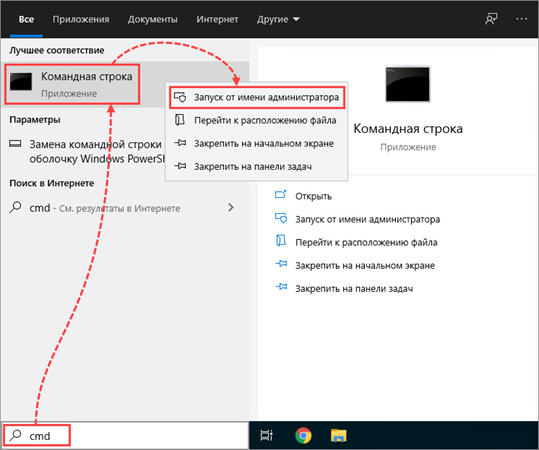
Запустите меню «Пуск» и введите cmd в строке поиска.
Теперь выберите опцию Запуск от имени администратора.
Введите chkdsk *: /f в окне командной строки. Обязательно замените * буквой вашего жесткого диска и нажмите кнопку Enter.
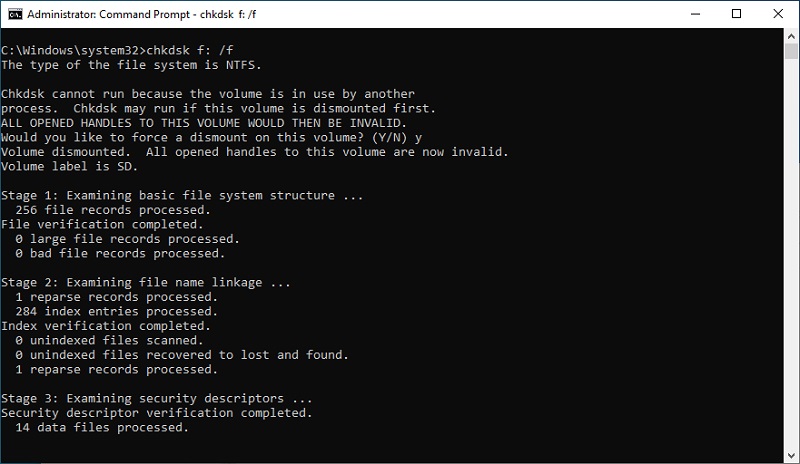
После завершения введите ATTRIB -H -R -S /S /D D:*.* и замените букву D буквой вашего жесткого диска. Снова нажмите кнопку ввода.
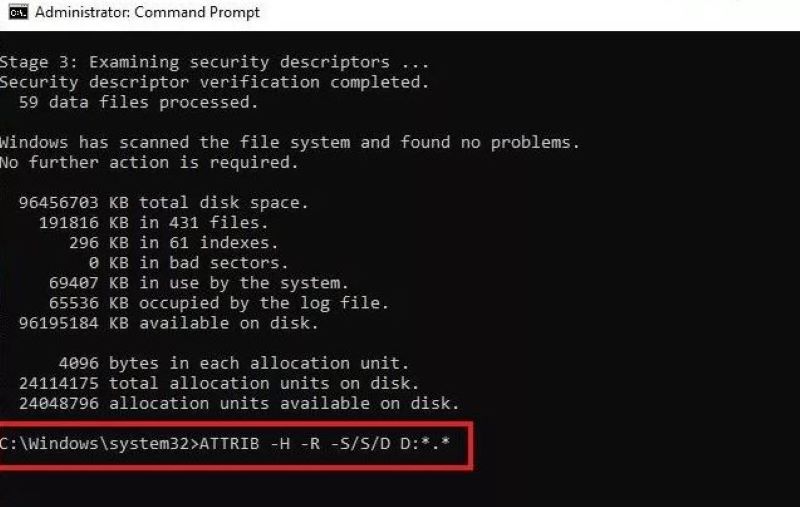
Процесс восстановления файла начнется немедленно после того, как вы успешно выполните описанные выше действия. Теперь вам просто нужно дождаться завершения всего процесса восстановления.
Часть 3. Восстановить безвозвратно удаленные файлы с ПК с помощью ПО для восстановления данных (95% успеха)
- Вы можете восстановить более 1000 типов файлов и форматов, включая видео, изображения, аудио, документы и т.д.
- Вы можете восстановить файлы, потерянные из-за потерянных разделов, вирусного заражения, сбоя систем и так далее.
- Вы можете использовать его для восстановления потерянных данных с внутренних и внешних накопителей, ноутбуков или ПК, SD-карт, USB-флэш-дисков и других устройств.
- Вы можете восстановить файлы и папки после их предварительного просмотра.