Восстановление удаленных элементов в Outlook для Windows
При случайном удалении элемента из почтового ящика Outlook часто его можно восстановить. Первое место для поиска — папка «Удаленные» или «Корзина «. Найдите нужный элемент, щелкните его правой кнопкой мыши и выберите Переместить > другую папку. Если вы не можете найти элемент там, дальнейшие действия зависят от типа учетной записи электронной почты, которая у вас есть в Outlook.
Если список папок содержит папку «Удаленные», выполните действия, описанные в следующем разделе, чтобы восстановить удаленные сообщения электронной почты, встречи, события, контакты и задачи, которые были удалены из папки «Удаленные».
Если список папок содержит папку Корзина , вы можете восстановить элементы из папки Корзина в другие папки. Однако вы не можете восстановить элементы, которые были удалены из папки Корзина.
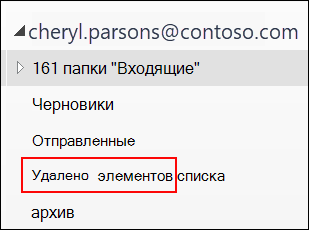
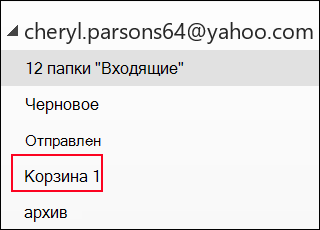
Требуется восстановить удаленную папку в Outlook 2013, Outlook 2016 или Outlook для Microsoft 365 ? Вы можете восстановить удаленную папку (вместе со всеми ее сообщениями), если она по-прежнему находится в папке «Удаленные».
Чтобы восстановить папку, найдите ее в папке «Удаленные» и переместите ее обратно в нужное расположение в списке папок.
Невозможно восстановить папку, которая была удалена безвозвратно. Однако вы можете выполнить действия, описанные в этом разделе, чтобы восстановить сообщения из удаленной папки.
Восстановление элемента, которого уже нет в папке «Удаленные»
Если вы не можете найти элемент в папке «Удаленные» , следующим местом будет папка «Элементы с возможностью восстановления «. Это скрытая папка, в которую перемещаются элементы, если вы выполняете одно из следующих действий:
- Удалите элемент из папки «Удаленные».
- Очистите папку «Удаленные».
- Окончательно удалите элемент из папки «Входящие» или из другой папки, выбрав его и нажав клавиши SHIFT+DELETE.
Просмотрите это видео или выполните действия, описанные в этом разделе, чтобы восстановить элементы из папки «Элементы с возможностью восстановления «.

- Убедитесь, что вы подключены к интернету и подключены к почтовому серверу.
- В Outlook перейдите в список папок электронной почты и выберите Удаленные элементы.
Важно: Если вы не видите папку «Удаленные», но вместо нее видите папку Корзина, ваша учетная запись не поддерживает восстановление элемента, который больше не находится в папке «Удаленные».
Важно: Если в меню нет команды Восстановить удаленные элементы, ваша учетная запись не поддерживает восстановление элемента, который больше не находится в папке «Удаленные».
Куда помещаются восстановленные элементы? При восстановлении элементов из папки «Элементы с возможностью восстановления» они перемещаются в папку «Удаленные». После восстановления элемента его можно найти в папке «Удаленные» , а затем переместить в другую папку.
Советы и устранение неполадок
- Чтобы помочь найти определенный элемент в окне Восстановление удаленных элементов , выберите заголовок столбца Тема, Удалено или От , чтобы отсортировать элементы по этому столбцу. Обратите внимание, что дата удаления указывает, когда элементы были удалены без возможности восстановления (с помощью клавиш SHIFT+DELETE) или когда они были удалены из папки «Удаленные».
- Все элементы в папке «Элементы с возможностью восстановления», включая контакты, элементы календаря и задачи, представлены одинаковым значком конверта.
- Если вы ищете контакт, выполните сортировку по столбцу Тема , а затем найдите имя пользователя. Вы также можете выполнить сортировку по столбцу От , чтобы найти пустые записи. Это связано с тем, что у контактов нет поля From .
- Если вы ищете встречу в календаре или задачу, отсортируйте по столбцу От , а затем найдите свое имя.
- Чтобы восстановить несколько элементов, нажимайте клавиши CTRL при выборе каждого элемента, а затем выберите Восстановить выбранные элементы. Вы также можете восстановить несколько смежных элементов, выбрав первый элемент, удерживая нажатой клавишу SHIFT , а затем выбрав последний элемент, который требуется восстановить.
- Возможно, администратор указал, как долго элементы в папке «Элементы с возможностью восстановления» доступны для восстановления. Например, может быть настроена политика, в соответствии с которой элементы удаляются из папки «Удаленные» по прошествии 30 дней, и еще одна политика, которая позволяет восстанавливать элементы из папки «Элементы с возможностью восстановления» в течение 14 дней.
Каждая из этих папок представляет определенный класс сообщений. При выборе нескольких элементов и их перемещении Outlook создает новый элемент Outlook, относящееся к классу сообщений целевой папки. Все выбранные элементы, которые вы перемещаете, назначаются новому элементу.
Требуются ли инструкции для другой версии Outlook ?
Эта статья предназначена для Outlook для Microsoft 365, Outlook 2016, Outlook 2013 и 2010 для Windows. Пользуетесь чем-то другим?
Узнайте как восстановить календарь в Outlook 2019/2016/2013/2010/2007
Сводка: Вы потеряли или случайно удалили важные элементы календаря в Outlook 2016? Не беспокойтесь, вы все равно можете получить удаленные записи календаря из почтового ящика Outlook. В этой статье мы обсудим быстрые ручные приемы и необходимость профессионального решения для восстановить календарь в Outlook 2019/2016/2013/2010/2007.
Краткий обзор технической структуры календаря в Outlook 2019/ 2016/ 2013
Microsoft Calendar – это модуль календаря и планирования событий, интегрированный в Outlook. Это дает пользователю свободу управлять встречами, записями и событиями без каких-либо проблем. Пользователи также могут запланировать своевременные оповещения о важных встречах и других важных событиях. Но по каким-то непредвиденным причинам записи календаря удаляются автоматически. Тогда что делать дальше в таких обстоятельствах?
Вы тоже сталкиваетесь с потерей элементов календаря в Outlook? Если да, то у вас есть идеи, как его вернуть? Не расстраивайтесь, если вы не знаете механизм восстановить календарь в Outlook 2019/2016/2013/2010/2007. Это потому, что мы обсудим полное руководство по восстановлению удаленных записей календаря в Outlook.
Основные причины потери элементов календаря в Outlook 2019/ 2016
- Аномальное завершение работы Outlook. Иногда из-за случайного поведения большинство пользователей выключает систему напрямую, не закрывая приложение Outlook. В результате этого заголовок PST-файла поврежден, а другие элементы Outlook также становятся недоступными.
- Повреждение заголовка PST-файла. Существует несколько причин повреждения заголовка. Заголовок файла PST хранит важную информацию. Если он поврежден, он также побуждает другой интегрированный модуль вести себя ненормально.
- Атаки вредоносных программ: нежелательное программное обеспечение также приводит к повреждению файла PST, в результате чего пользователь не может получить доступ к данным почтового ящика.
- Случайное удаление: сам пользователь случайно удалил записи календаря.
Быстрое решение для восстановить календарь в Outlook
По какой-либо причине, если пользователь не может восстановить удаленные записи календаря, тогда в таком сценарии необходимо использовать компетентное программное обеспечение. Программное обеспечение SysTools восстановление файлов Outlook – одно из таких программ, которое способно восстанавливать жестко удаленные или окончательно удаленные элементы из почтового ящика Outlook. Благодаря эффективному алгоритму поиска и функциям он может восстанавливать навсегда удаленные элементы и отмечать их красным цветом, чтобы пользователю было легко распознать удаленные элементы. Это также позволяет восстанавливать выбранные элементы в Outlook 2019/2016/2013/2010/2007/2003/2002 / 2000. Приложение может помочь вам восстановить файлы Outlook PST без ScanPST легко и без какого-либо риска. Загрузите программу в бесплатную пробную версию прямо сейчас:
Важная заметка:
Хотите восстановить удаленные записи календаря в Mac Outlook, тогда вы можете попробовать версию этого инструмента для Mac. Да, если вы являетесь пользователем Mac Outlook, они также предоставляют Mac Outlook Recovery Tool. Так что скачайте инструмент и узнайте больше подробностей о его функциях.
Скачать сейчас купить сейча
Способы восстановить календарь в Outlook
Когда пользователь случайно удалил элементы календаря из почтового ящика Outlook, он может их восстановить. Когда пользователь удалял что-либо в Outlook 2019/2016/2013/2010/2007, элемент отправляется в Удаленные элементы или в корзину, из которой удаленные элементы можно легко восстановить.
Пользователь может найти удаленные записи календаря в папке удаленных элементов, если в системе настроена учетная запись POP. Если пользователь использует учетную запись IMAP, то удаленные события календаря находятся в удаленной папке. Если элементы будут удалены из корзины, удаленные данные невозможно будет восстановить снова.
Что делать, если удаленный календарь не найден в папке?
Существует вероятность того, что удаленные элементы календаря не найдены в папке «Удаленные», тогда такой пользователь сможет найти их в папке «Элементы с возможностью восстановления». По умолчанию эта папка скрыта. Эта папка содержит элементы при выполнении следующих операций.
- Удалите элемент из папки Удаленные.
- Очистите папку Удаленные.
- Чтобы навсегда удалить элемент, выберите его и нажмите Shift + Delete.
Если вы используете учетную запись IMAP, вы все равно можете восстанавливать удаленные элементы календаря в Outlook 2016/2019.
Примечание. Если папка удаленных элементов удалена с сервера, восстановить удаленные элементы невозможно.
Пошаговое руководство по восстановить календарь в Outlook с сервера (IMAP)
- Нажмите кнопку Домой и выберите восстановить календарь в Outlook.

- Затем перейдите в папку Удаленные (если ее не видно, ваша учетная запись не поддерживает восстановление с сервера).
- Выберите элементы, которые вы хотите восстановить, затем нажмите Восстановить выбранные элементы и, наконец, нажмите ОК.

Примечания: восстановленные данные сохраняются в папке удаленных элементов, откуда вы можете легко переместить их в другую папку.
Существует возможность получить удаленные данные с сервера, если вы используете конфигурацию IMAP, и ваша учетная запись поддерживает восстановление с сервера.
Что дальше, когда не осталось возможности восстановить удаленные элементы календаря в Outlook.
В таких обстоятельствах возникает потребность в профессиональном решении. Мы обсудим преимущества и ключевые преимущества использования альтернативного решения для извлечения удаленных элементов календарей в Outlook.
SysTools поставляется с эксклюзивным программным обеспечением, которое может восстанавливать навсегда удаленные элементы календаря Outlook без потери данных. Это программное обеспечение для восстановления удаленных элементов Outlook может восстанавливать и сохранять все окончательно удаленные элементы в соответствии с желаемым пользователем местом назначения.
Смотрите в прямом эфире как восстановить календарь в Outlook
Заключение
До сих пор мы обсуждали ручное решение и необходимость альтернативных решений для как восстановить календарь в Outlook 2019/2016/2013/2010/2010. Ручное решение работает только в случае наличия удаленных элементов в восстанавливаемых элементах. В противном случае восстановить удаленные записи календаря в Outlook будет практически невозможно. Тогда у вас будет только возможность вернуться через программу восстановления SysTools.

By Chirag Arora
Chirag Arora is a seasoned professional who wears multiple hats in the digital realm. As a Digital Marketing Manager, he orchestrates successful online campaigns, optimizing brand visibility and engagement. Additionally, Chirag brings meticulous attention to detail to his role as a Content Proofreader, ensuring that every piece of content shines with accuracy and clarity.
Кто-то довольный подумает, ну всё никто не узнает о чём я переписывался, никто не прочитает моих писем. А кто-то наоборот сильно расстроиться тому, что случайно удалил нужное письмо.
Разбиваем представление об удалённых письмах. Не правы ни первые ни вторые. К сожалению или к счастью, Бил Гейтс и его команда предусмотрели данный момент и все удалённые письма с Outlook после очистки корзины возможно восстановить после удаления и делается это очень просто и быстро. Сегодня вы узнаете об этом не сложном способе. Будет и скрин-инструкция и видео-инструкция.
Восстановление удаленных элементов в Outlook 2010
Применяется к: Outlook 2010 служба Office 365 предоставляемая 21Vianet
Восстановление удаленных сообщений электронной почты, контактов, встреч и задач из календаря в Outlook
Восстановление элемента, который все еще находится в папке «Удаленные»
Восстановление элемента, которого уже нет в папке «Удаленные»
Восстановление элемента, который все еще находится в папке «Удаленные»
При удалении сообщений электронной почты, контактов, встреч из календаря или задач они перемещаются в папку «Удаленные» почтового ящика. Именно здесь следует в первую очередь искать удаленный элемент. Если элемент там, восстановить его можно так:
- В Outlook перейдите к списку папок электронной почты и выберите Удаленные.
- Найдя сообщение, щелкните его правой кнопкой мыши и выберите пункт Переместить >Другая папка.
- Чтобы переместить сообщение в папку «Входящие», выберите Входящие, а затем нажмите кнопку ОК.
- Чтобы восстановить элементы других типов, выполните одно из указанных ниже действий.
- Чтобы восстановить элемент календаря, щелкните его правой кнопкой мыши, а затем выберите пункт Переместить >Другая папка >Календарь.
- Чтобы восстановить контакт, щелкните его правой кнопкой мыши, а затем выберите пунктыПереместить >Другая папка >Контакты. Подробнее о восстановлении контактов: Восстановление удаленного контакта в Outlook.
- Чтобы восстановить задачу, щелкните ее правой кнопкой мыши, а затем выберите пунктПереместить >Другая папка >Задачи.
К началу страницы
Советы по восстановлению элементов из папки «Удаленные»
- При удалении папки она перемещается в папку «Удаленные», где отображается как вложенная папка. Чтобы восстановить удаленную папку (и все содержащиеся в ней элементы), щелкните ее правой кнопкой мыши, выберите пункт Переместить папку, а затем выберите папку, куда ее нужно переместить.
- Если вам нужно восстановить удаленный контакт в Outlook.com, см. этот раздел.
- Удаляются ли элементы из папки «Удаленные» в Outlook автоматически? В параметрах Outlook есть настройка, при включении которой папка «Удаленные» автоматически очищается при выходе из Outlook. Вот как отключить ее:
- Откройте вкладку Файл.
- Нажмите кнопку Параметры и выберите пунктДополнительно.
- В разделе Начало и завершение работы с Outlook снимите флажок Очищать папку «Удаленные» при выходе из Outlook.
- Нажмите кнопку ОК, чтобы сохранить изменение.
- Чтобы найти элемент, который нужно восстановить, используйте поле Поиск удаленных элементов(или нажмите клавиши CTRL+E).
- Чтобы найти элементы других типов, например удаленные встречи, контакты или задачи, выполните сортировку по столбцу Значок.
- Используйте инструмент «Расширенный поиск». Подробнее см. в статье Быстрый поиск сообщений.
- Если вы приблизительно знаете дату удаления элемента, добавьте столбец Изменено в представление папки «Удаленные элементы». Для этого выполните указанные ниже действия.
- На вкладке Вид в группе Текущее представление выберите Настройка представления.
- Щелкните Столбцы.
- В раскрывающемся списке Группы столбцов для выбора выберите пункт Поля даты/времени.
- Выберите Изменено и нажмите кнопкуДобавить. При необходимости можно изменить порядок отображения столбцов.
- По завершении нажмите кнопку ОК.
После этого можно выполнить сортировку по столбцу Изменено, чтобы сгруппировать элементы, удаленные в определенную дату. Это хороший способ поиска сообщений из удаленной папки, так как у всех них будет одна и та же дата изменения.
К началу страницы
Восстановление элемента, которого уже нет в папке «Удаленные»
Если вы не нашли элемент в папке «Удаленные», поищите его в папке «Элементы, подлежащие восстановлению». Это скрытая папка, в которую перемещаются элементы, если вы выполняете одно из следующих действий:
- удаляете элемент из папки «Удаленные»;
- очищаете папку «Удаленные»;
- удаляете элемент безвозвратно, выделяя его и нажимая клавиши SHIFT+DELETE.
Посмотрите этот видеоролик или выполните указанные ниже действия, чтобы восстановить элементы из папки «Элементы, подлежащие восстановлению».
Чтобы восстановить элементы из папки «Элементы, подлежащие восстановлению», выполните указанные ниже действия.
покупка
Как восстановить удаленные встречи / контакты в Outlook?
Обычно, когда мы удаляем электронное письмо, оно автоматически перемещается в папку «Удаленные» в представлении «Почта». Однако, когда мы случайно удаляем встречу или контакт, мы больше не можем это узнать. В этой статье я покажу вам, как восстановить удаленные встречи или контакты в Microsoft Outlook.
Office Tab — Включите редактирование с вкладками и просмотр в Office и значительно упростите работу.
Больше информации. Скачать .
Kutools for Outlook — Добавляет 100 мощных расширенных функций в Microsoft Outlook.
- Авто CC / BCC по правилам при отправке электронной почты; Автопересылка Множественные письма по правилам; Автоответчик без сервера обмена и дополнительных автоматических функций .
- Предупреждение BCC — показывать сообщение при попытке ответить всем, если ваш почтовый адрес находится в списке BCC; Напоминать об отсутствии вложений , и многое другое напоминает функции .
- Ответить (всем) со всеми вложениями в почтовой переписке; Отвечайте сразу на несколько писем; Автоматическое добавление приветствия при ответе; Автоматически добавлять дату и время в тему .
- Инструменты для вложения : Автоотключение, Сжать все, Переименовать все, Автосохранение всех . Быстрый отчет , Подсчет выбранных писем, Удаление повторяющихся писем и контактов .
- Более 100 дополнительных функций будут решить большинство ваших проблем в Outlook 2021–2010 или Office 365. Полнофункциональная 60-дневная бесплатная пробная версия.
Больше информации. Скачать .
Восстановить удаленные встречи или контакты из папки «Удаленные»
Если вы случайно удалили собрание из указанной папки календаря / контактов в Microsoft Outlook, вы можете восстановить его из папки «Удалить элементы», выполнив следующие действия.
Шаг 1. Откройте представление папки в области навигации, нажав кнопку Ctrl + 6 ключи тем временем.
Шаг 2. Откройте папку «Удаленные», найдите удаленную встречу или контакт и перетащите их в исходную папку «Календарь / Контакты».

Примечание: Если вы не знакомы с перетаскиванием элементов в другие папки, вы можете щелкнуть правой кнопкой мыши удаленное собрание или контакт, а затем выбрать Двигаемся > Другие папки.

В появившемся диалоговом окне «Перемещение элементов» щелкните, чтобы выбрать исходную папку «Календарь / Контакты», а затем щелкните значок OK кнопку.

Этот метод также может восстановить удаленные встречи, задачи, заметки и т. Д. В Microsoft Outlook.
Восстановление навсегда удаленных встреч или контактов с помощью функции восстановления удаленных элементов
Как вы знаете, если вы навсегда удалили собрание или контакт в Microsoft Outlook, вы не найдете удаленное собрание или контакт в папке «Удаленные». Фактически, вы все еще можете восстановить окончательно удаленные собрания или контакты с помощью функции «Восстановить удаленные».
Шаг 1. Перейдите в режим просмотра почты и щелкните значок Восстановить удаленные элементы Кнопка на Папка меню.

Примечание. В Outlook 2007 можно щелкнуть значок Tools > Восстановить удаленные элементы.
Шаг 2. В открывшемся диалоговом окне «Восстановить удаленные элементы» найдите и выберите собрание или контакт, который вы удалили навсегда, а затем щелкните значок Восстановить удаленные элементы кнопка. См. Снимок экрана ниже.

Примечание: Этот метод работает только с учетными записями Exchange.
Лучшие инструменты для офисной работы
Kutools for Outlook — Более 100 мощных функций для улучшения вашего Outlook
Более Особенности 100 Ждем вашего исследования! Нажмите здесь, чтобы узнать больше.