В MIUI 12.5 шторка уведомлений исчезла, как вернуть?
Ещё в прошлой версии оболочки MIUI 12 разработчики из Xiaomi сделали абсолютно новую шторку уведомлений, назвали её центром управления и дали пользователю выбор: использовать старую шторку, или новый центр.
Должен сказать, что лично мне новый центр понравился, иконки стали больше, их лучше видно, но главное – по ним легче попасть мужским толстым пальцем, что особенно важно во время движения.
Недавно на наши телефоны пришла MIUI 12.5, и многие пользователи растерялись, потому что не смогли в настройках найти нужный пункт, но ведь он был, и вот его не стало.
На форумах даже начались спекуляции на тему того, что Xiaomi отобрала у нас выбор, и мы более не можем выбрать то, что нам нравится.
На самом деле всё проще, просто в порыве очередного витка оптимизации интерфейса дизайнеры Xiaomi переименовали эту функцию, да ещё разместили её в другой ветке меню настроек, отчего найти её без специальных знаний не просто.
В MIUI 12.5 выбрать новый стиль уведомлений или старую шторку, можно в общих настройках в пункте «Уведомления и центр управления» . 
Внутри вы увидите новое меню «Стиль центра управления» — это то самое искомое меню. 
Кстати, если вы столкнулись с проблемами уведомлений в MIUI 12.5, об этом у меня есть отдельная статья.
Кстати, нововведением в MIUI 12.5 стала функция «Умный дом» , которой не было в предыдущей версии оболочки и прошивке. 
Если вы пользуетесь элементами умного дома от Xiaomi, такие как: зубные щётки, лампочки, пылесосы, датчики и многое другое, эта функция будет для вас весьма полезна. 
Она помещает быстрый доступ к настроенным приборам прямо в шторку уведомлений нового центра, откуда легко к ним перейти и увидеть их статус.
Релевантная информация:
- TWS – True Wireless Stereo Xiaomi
- Шторка уведомлений в MIUI 12 стала серой, почему и как это исправить
- Что делать, если шторка уведомлений не открывается в MIUI 11 на Xiaomi (Redmi)
- Список функций MIUI 13.5 – новые функции, добавленные в версии 22.5.16.
- Когда выйдет обновление прошивки с MIUI 12.5 на Xiaomi (Redmi)?
Поделиться новостью в соцсетях
Об авторе: MiMaster
Привет, меня зовут Тимур. Я с детства увлекался компьютерами и IT-Индустрией, мне это нравится, это моя страсть. Последние несколько лет глубоко увлёкся компанией Xiaomi: идеологией, техникой и уникальным подходом к взрывному росту бизнеса. Владею многими гаджетами Xiaomi и делюсь опытом их использования, но главное — решением проблем и казусов, возникающих при неожиданных обстоятельствах, на страницах сайта mi-check.ru
« Предыдущая запись
Тест MIUI 12.5, как стать тестировщиком
Следующая запись »
Новая панель громкости в MIUI 12.5, регулировка громкости отдельно для каждого приложения
Добрый день!
В материале “Как включить новую шторку уведомлений в MIUI 12?” ( https://xiacom.ru/articles/kak-vklyuchit-novuyu-shtorku-uvedomleniy-v-miui-12/ ), в частности, сказано:
“После того, как новая шторка MIUI 12 будет настроена, нажмите на «Готово».
Буду благодарен, если вы мне поможете уточнить, где и что нужно нажать, чтобы закрепить изменения.
“
Тимур, куда-то исчез мой вопрос.
Вы можете мне помочь узнать, как с Центром управления – как сохранить все настройки ЦУ?
В последнем обновлении пропал интерфейс с устройствами умного дома. Вместо них теперь кнопка smart devices, которая переводит на отдельную вкладку. Как все вернуть взад?
Налаштування MIUI 13: як повернути анімацію значків та виправити сіру шторку
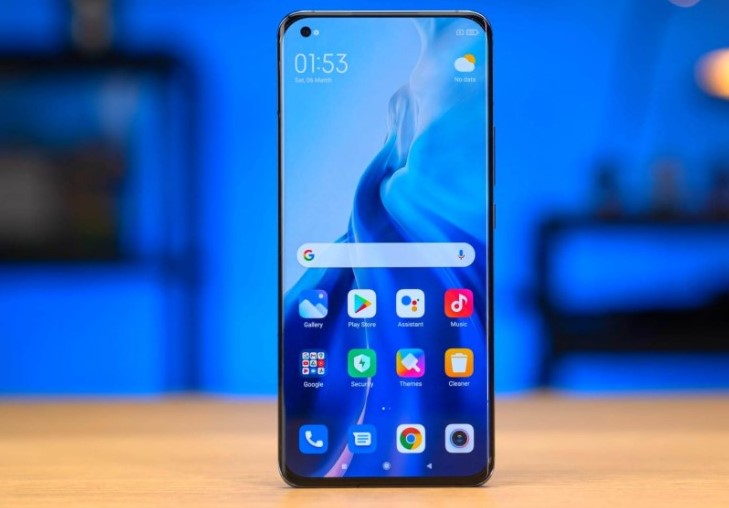
Оновлення смартфону, на жаль, не завжди йдуть на благо. Деякі патчі негативно впливають на продуктивність пристрою і в цілому ламають деякі аспекти програмного забезпечення. Власники смартфонів Xiaomi, Redmi та POCO стали скаржитися, що перехід на свіжу версію прошивки MIUI 13 зламав зі “шторку”. Йдеться про спливаюче меню швидких налаштувань, яке перестало бути прозорим і стало сірим.
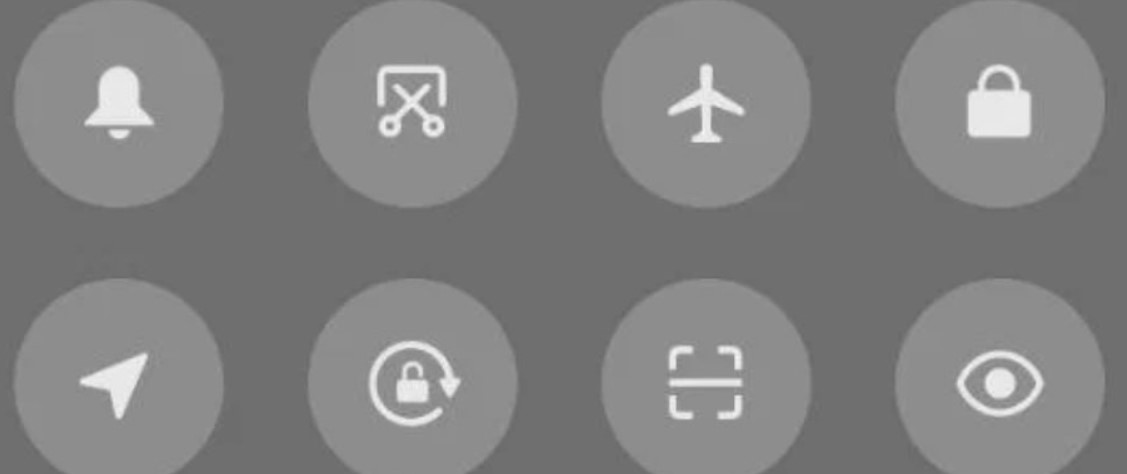
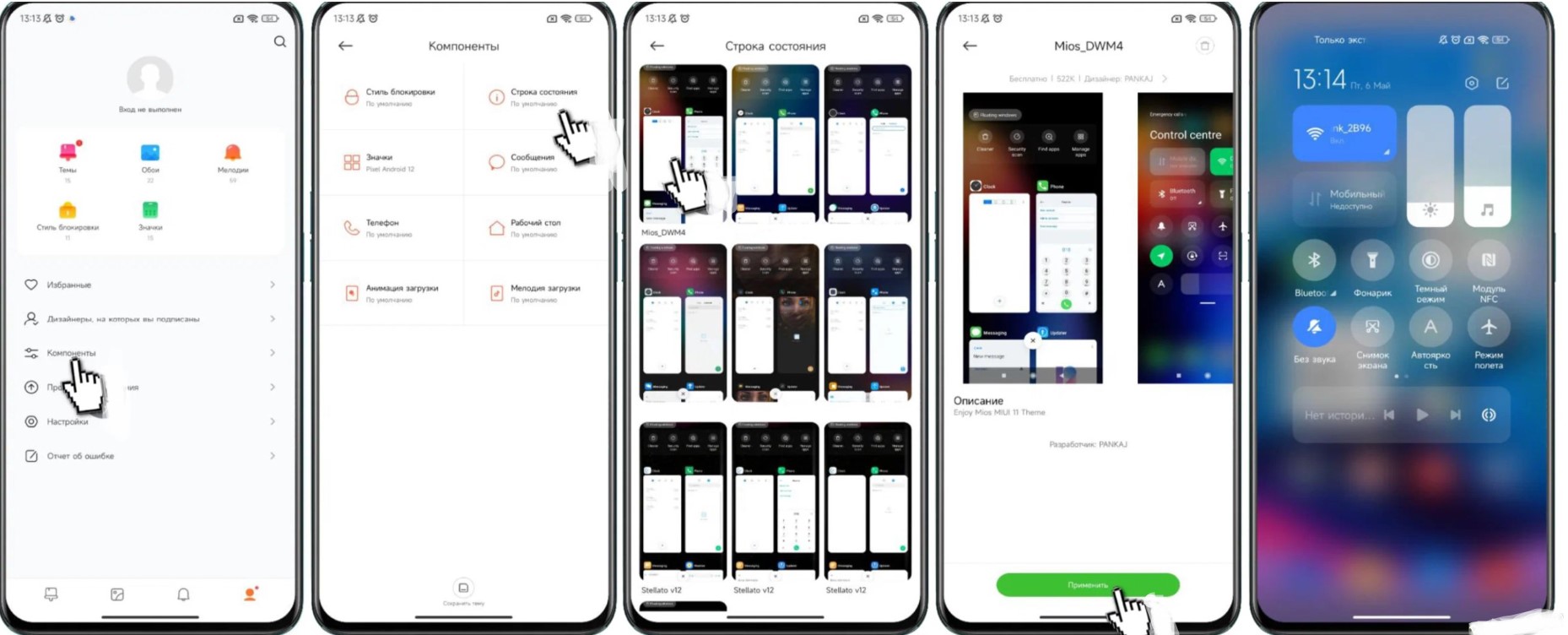
Якщо ви використовуєте старий або слабкий смартфон, цілком імовірно, що цей баг позитивно позначиться на швидкодії, оскільки смартфон не доведеться промальовувати складні анімації і різні ефекти розмиття. І швидше за все, розробник виправить цей баг у наступних мінорних поновленнях, але є готове рішення, яке можна використати прямо зараз. Заходимо у фірмовий додаток “Теми” та знаходимо там оформлення під назвою “Mios_DWM4”, встановлюємо його на свій смартфон. Далі в налаштуваннях шукаємо “Компоненти” -> Рядок стану та застосовуємо встановлену тему, після цього шторка знову має стати прозорою.
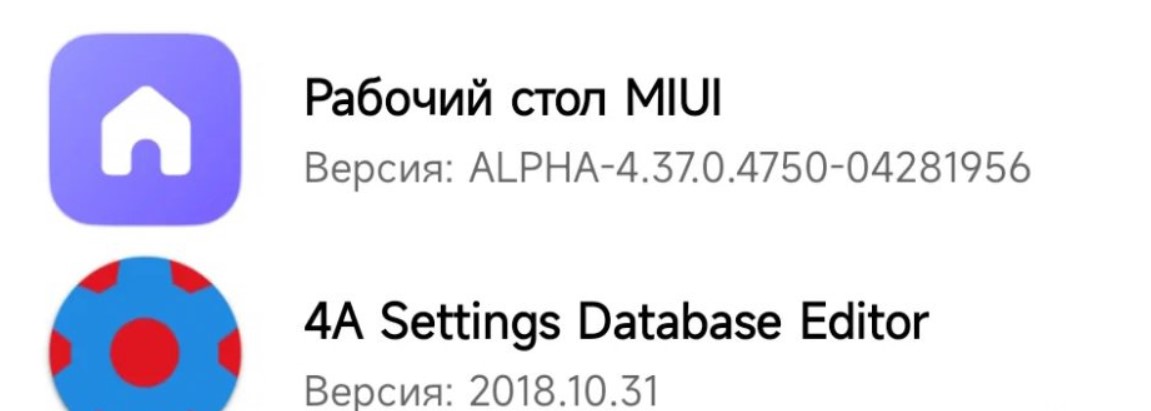
Також користувач може повернути анімацію піктограм. Нам знадобиться програма “Робочого столу MIUI” та програма “SetEdit” для зміни параметрів.
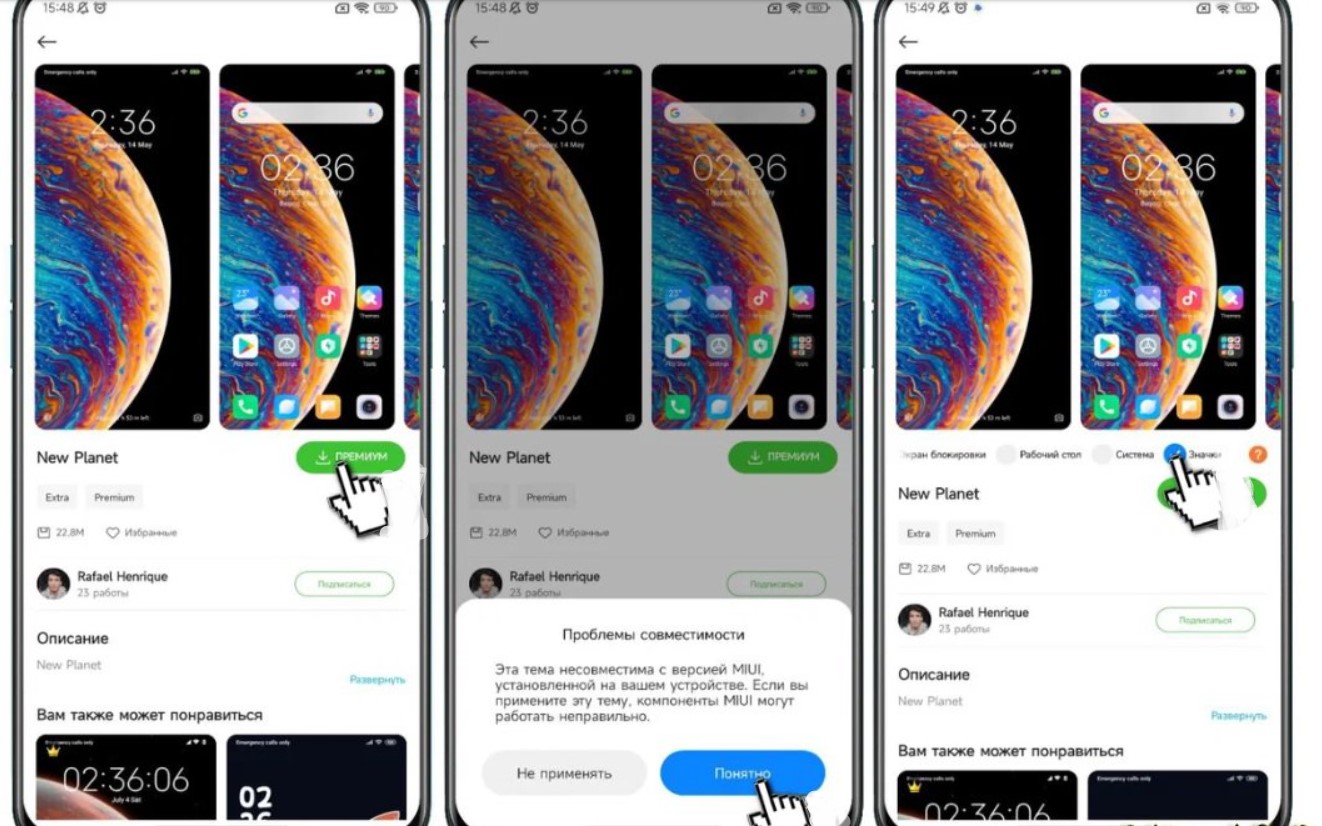
Заходимо у пошук фірмового додатка Теми та знаходимо тему “New Planet” (дизайнер Rafael Henrique). Якщо в процесі установки система лаятиметься на несумісність, то просто ігноруємо це повідомлення і застосовуємо тему до смартфону. Під час застосування вибираємо лише пункт “Значки”, решта нам не потрібна.
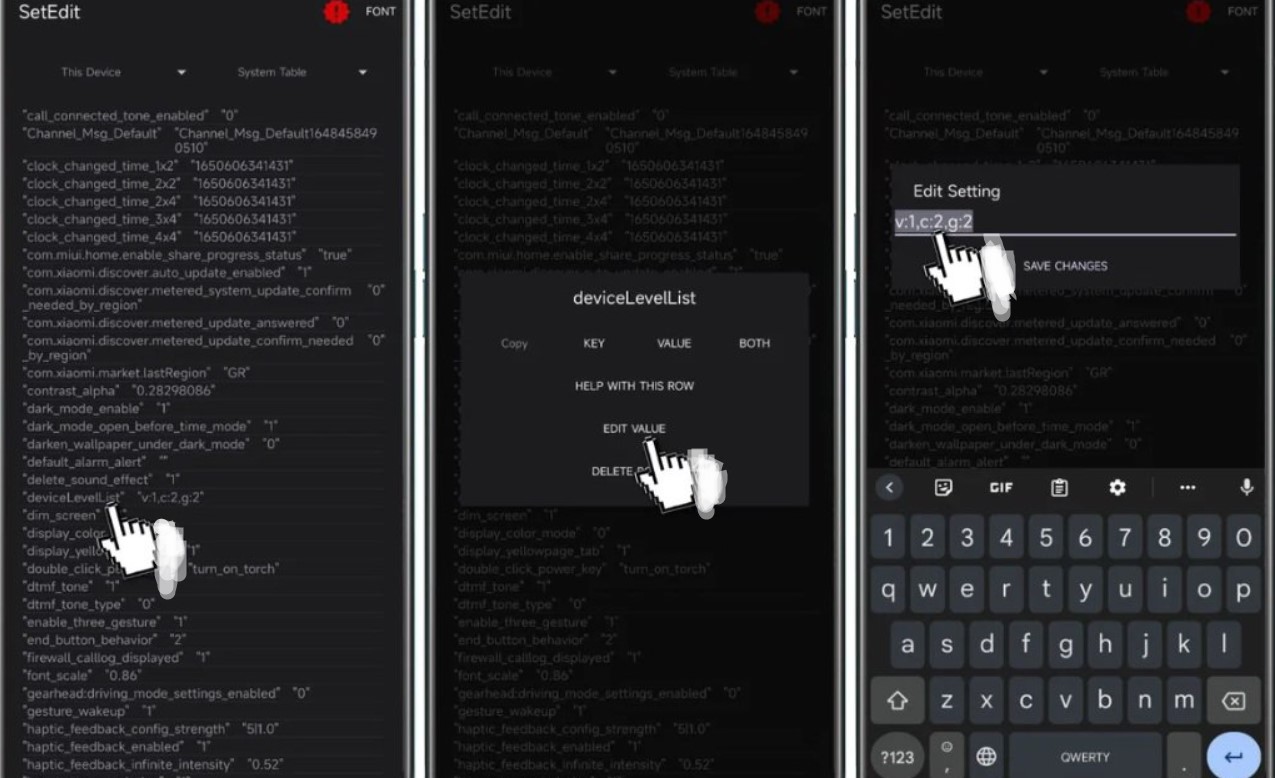
Після цього відкриваємо встановлену програму SetEdit і в параметрах шукаємо рядок deviceLevelList. Значення слід змінити на: “v:1,c:3,g:3”. Після цього зберігаємо файл та перевантажуємо смартфон.
Новая шторка панели “Центр управления” в MIUI 12 на Xiaomi

С выходом оболочки MIUI 12 пользователи смартфонов Xiaomi получили несколько нововведений, в том числе обновленный «Центр управления» и новую шторку уведомлений. В статье ниже разберемся, как включить новую панель и что можно настроить, а также, если необходимо, отключить, вернувшись к привычному варианту.
Навигация по странице
- Как включить новую шторку в MIUI 12
- Настройка шторки
- Как вернуть старую шторку
Как включить новую шторку в MIUI 12
В рекламной кампании 12-ой версии Миюай пользователям демонстрировали практически все нововведения системы, особое внимание уделяя обновленной панели быстрого доступа. Однако, при обновлении Xiaomi до MIUI 12, у многих пользователей шторка не изменилась на новую автоматически. В таком случае, чтобы ознакомиться с новинкой, первоначально ее необходимо включить в настройках смартфона. Вот что для этого нужно сделать:
-
Откройте настройки Xiaomi и перейдите в раздел «Экран» .


Теперь, чтобы увидеть все уведомления, необходимо провести пальцем сверху вниз в левой части экрана, а чтобы отобразилась новая шторка, проводить пальцем необходимо так же сверху вниз, но справа. В MIUI 11 же все уведомления размещаются под панелью быстрого доступа.
Настройка шторки
«Центр управления» можно настроить, убрав с него ненужные ярлыки и добавив те функции, которыми пользуетесь постоянно. Итак, чтобы изменить находящиеся в панели быстрого доступа иконки, проделайте следующее:
- Откройте панель быстрого доступа с помощью свайпа в правой части экрана.
- В правом верхнем углу нажмите на кнопку «Изменить» .
- Экран разделится на две части: в верхней — те, значки, что уже добавлены в центр, а в нижней — те, что можно добавить. С помощью перетаскивания иконок настройте центр так, как вам необходимо. Затем просто нажмите на кнопку «Готово» вверху дисплея — изменения сохранятся автоматически.

Большие кнопки в панели управления также можно перемещать и настраивать. Для этого необходимо нажать на небольшой треугольник в нижней части кнопки. Чтобы настроить общий вид панели быстрого доступа, нажмите на иконку шестеренки.

Как вернуть старую шторку
Если новая шторка вам пришла не по нраву, есть возможность легко поменять ее на старую панель быстрого доступа. Для этого нужно сделать:
- Откройте «Настройки» Xiaomi.
- Зайдите в раздел «Экран» .
- В зависимости от модели смартфона, найдите в списке строчку «Строка состояния» или «Центр управления и шторка уведомлений» .
- В данной категории найдите строчку «Использовать новый Центр Управления» .
- Отключите данную опцию с помощью переключателя, передвинув его влево.
- Вернитесь на домашний экран.
Итак, мы разобрались, как именно пользоваться новой панелью на MIUI 12. Новый «Центр управления» на Xiaomi порадует всех любителей операционной системы iOS, а также тех, кто любит удобство и минимализм при использовании смартфона. Обновленную панель можно детально настроить, а, при необходимости, даже отключить, если стандартной (старой) шторкой уведомлений пользоваться удобнее и привычнее.