Apple планирует убрать из центра экрана iPhone красную кнопку завершения вызова
Компания Apple планирует перенести кнопку завершения вызова в новом программном обеспечении iPhone.
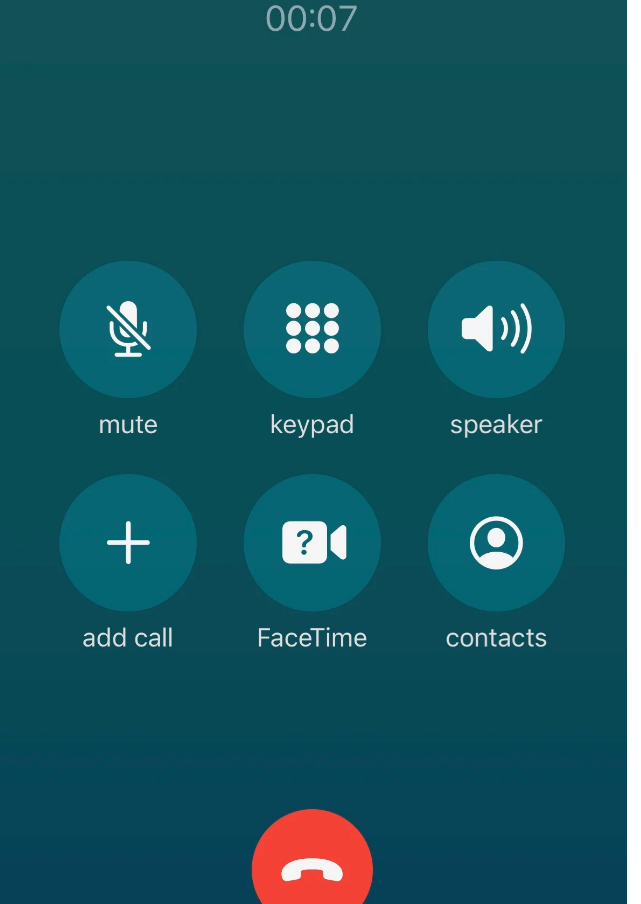
Так, в бета-версии iOS 17 Apple переместила кнопку «Завершить звонок» из центра экрана в правый нижний угол — пользователи жалуются в соцсетях, что к новому местоположению кнопки придется привыкать.
В iOS 17 красная кнопка завершения вызова располагается внизу вертикального ряда кнопок рядом с кнопками для вызова FaceTime и перехода к набору номера.
У большинства пользователей еще нет iOS 17. Она доступна только в бета-версии и предназначена для людей, готовых помочь Apple выявлять ошибки.
«Легко представить, как человек с мышечной памятью, формировавшейся годами, когда он клал трубку, случайно нажимает на то место, где раньше была эта кнопка. Некоторые люди уже написали в социальных сетях, что может потребоваться некоторое время, чтобы привыкнуть к новому расположению кнопки», — пишет CNBC.
Отмечается, что iOS 17 будет выпущена для всех iPhone осенью, вскоре после анонса новых моделей iPhone.
В обновленном программном обеспечении появится расшифровка голосовой почты в режиме реального времени, «карточки контактов», чтобы пользователи могли выбирать фотографию другого человека, которую отображают во время набора номера, и пользовательский интерфейс с более жирным шрифтом.
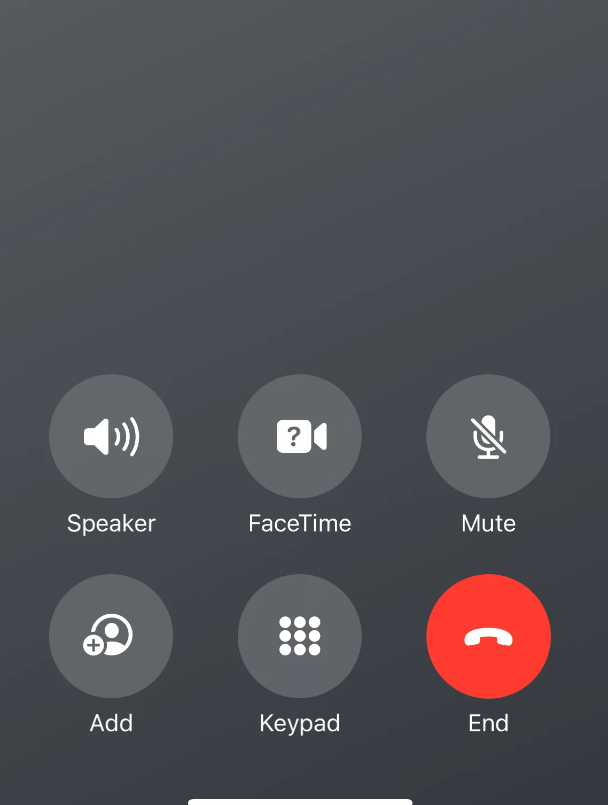
скриншоты: CNBC
Это уже не первый раз, когда Apple меняет многолетний пользовательский интерфейс, перемещая кнопки ближе к нижней части телефона, где они являются более эргономичными, особенно учитывая то, что экраны телефонов становятся больше.
В 2021 году Apple изменила браузер Safari в бета-версии iOS 15, разместив строку URL-адресов внизу и обновив его дизайн. Однако к моменту выхода финальной версии в сентябре Apple подкорректировала дизайн и предоставила пользователям возможность вернуть строку URL-адресов в верхнюю часть страницы.
Представитель Apple не ответил на вопрос о том, изменится ли экран вызова и будет ли возможность настраивать его.
Напомним:
Корпорация Apple планирует старт продаж нового смартфона iPhone 15 на 22 сентября.
Присоединяйтесь к нашему каналу на YouTube!
powered by lun.ua
Слухайте подкаст «Хроніки економіки» на зручній платформі:
Материалы по теме
Apple планирует открыть продажи iPhone 15 с 22 сентября – Bloomberg 7 августа 2023, 11:35
Комиссия по ценным бумагам США подала в суд на старшего руководителя Apple Car 5 августа 2023, 11:53
Проезд в общественном транспорте Киева можно оплатить, не разблокируя телефон 26 июля 2023, 13:51
Главные новости

МАУ приземляется, возможно, навсегда. Что происходит с крупнейшей авиакомпанией Украины?
Как МАУ пришла к состоянию банкротства и есть ли у компании шансы выбраться из долговой ямы. (укр)
27 ноября 2023, 09:00 — Дана Гордийчук
Куда исчезает государственная земля: «академики Коломойского» пытаются отхватить 15 тысяч га возле Днепра
Компании, связанные с группой «Приват», годами контролировали одно из предприятий Национальной академии аграрных наук на Днепропетровщине, а теперь хотят прибрать к рукам его 15 тысяч гектаров. Как государство теряет землю? (укр)
16 ноября 2023, 13:30 — Дана Гордийчук, Илья Колдомасов
Украинские «шахеды», снаряды и коррупционные лазейки в Укроборонпроме. Интервью с директором Германом Сметаниным
Что изменилось в работе госхолдинга с появлением нового руководителя, какие приоритеты в производстве оружия, беспилотников и что происходит с ракетной программой. (укр)
6 ноября 2023, 08:00 — Богдан Мирошниченко, Дмитрий Денков
Тенденции рынка недвижимости Львова
Почему Львов стал городом с самой дорогой недвижимостью в Украине и как развивается этот рынок? (укр)

Назарий Бербека
девелопер, общественный деятель, депутат Львовского городского совета
© 2005-2023, Экономическая правда. Использование материалов сайта возможно лишь при условии ссылки (для интернет-изданий — гиперссылки) на «Экономическую правду».
Все материалы, размещенные на этом сайте со ссылкой на агентство «Интерфакс-Украина» , не подлежат дальнейшему воспроизведению и/или распространению в любой форме, иначе как с письменного разрешения агентства «Интерфакс-Украина».
Материалы с плашкой PROMOTED и НОВОСТИ КОМПАНИЙ являются рекламными и публикуются на правах рекламы. Редакция может не разделять взгляды, которые в них промотируются.
Материалы с плашкой СПЕЦПРОЕКТ и ПРИ ПОДДЕРЖКЕ также рекламные, однако редакция участвует в подготовке этого контента и разделяет мнения, высказанные в этих материалах.
Редакция не несет ответственности за факты и оценочные суждения, изложенные в рекламных материалах. Согласно украинскому законодательству ответственность за содержание рекламы несет рекламодатель.
- Реклама на сайте
- О проекте
- Обратная связь
Всё, что вы должны знать о замене кнопки Home (TouchID) на iPhone
Особенностью кнопок на iPhone начиная с модели 5S стал встроенный в неё сканер отпечатка пальца. Начиная с неё кнопка стала не только элементом управления устройством, но и важным компонентом его безопасности. Когда вы подносите палец к кнопке она считывает его уникальный узор и передаёт его через шлейф и далее по дорожкам платы напрямую в процессор устройства. В процессоре хранится образ вашего отпечатка в зашифрованном виде. Если узоры совпадают, то к устройству предоставляется доступ. Сам сканер находится внутри кнопки и представляет из себя отдельный её слой. Конструкция кнопки является не разборной. Попытка её «вскрыть» неизбежно приведёт к повреждению сканера.

Так же очень важный моментом работы сканера является то, что каждая кнопка хранит в себе уникальный ключ, который должен совпадать с ключом в процессоре устройства , это позволяет кнопке определить, что она подключена именно к своему iPhone. Это сделано для безопасной передачи данных отпечатка. Если кнопку одного iPhone подключить к другому iPhone, то она будет работать как кнопка, но данные о отпечатке из-за несовпадения ключей передаваться не будут и обойти этот элемент защиты невозможно.
Причины выхода из строя
- Физическое повреждение. Кнопка, как и дисплейный модуль, может повредиться от падения или сильного удара. Обычно такие повреждения являются внутренними и незаметными, но в то же время достаточными, чтобы кнопка отказала.
- Попадание жидкости. Если внутрь устройства попала жидкость, то коррозия шлейфа, коннектора или некоторых микросхем так же могут быть причиной того, что кнопка перестаёт реагировать.
- Повреждение шлейфа. Кнопка соединяется с платой и передаёт на неё информацию с помощью шлейфа, который видно на фото. При сильных ударах, а так же при неквалифицированной разборке устройства шлейф может надорваться или порваться полностью, что делает работоспособность кнопки невозможной.
- Сбои в работе программного обеспечения. Ели устройство не падало, не плавало и не разбиралось в привокзальной мастерской, то скорее всего проблема в программной часть устройства. Ошибки и сбои в работе системы так же могут быть причиной появления данной неисправности.
Точную причину неисправности можно установить только в сервисном центре.
Что можно сделать?
Возможность ремонта и шансы на успех в первую очередь зависят от причины возникновения неисправности.
Восстановить функционал кнопки Home можно почти всегда. Восстановить сканер отпечатка пальца TouchID можно только восстановив «родную» кнопку устройства. Любая замена, даже на оригинальную кнопку, с другого устройства, к сожалению, не даст результата.
- Используйте защитные чехлы и бамперы. От падений никто не застрахован, в связи с этим использование чехла может спасти жизнь кнопки.
- При попадании жидкости в устройство сразу выключите его и отнесите в сервисный центр. Это увеличит ваши шансы как на спасение устройства, так и на спасение кнопки.
- Обращайтесь только в те сервисные центры в надежности которых уверены . Непрофессиональное вмешательство в конструкцию устройства может привести к выходу кнопки из строя.
- Перед покупкой айфона с рук обязательно проверьте работу сканера отпечатка пальцев. Если на iPhone меняли кнопку Home, то работу отпечатка будет уже не восстановить никак.
Провести БЕСПЛАТНУЮ ДИАГНОСТИКУ iPhone в кратчайшие сроки и выполнить профессиональный ремонт с гарантией вы всегда можете в нашем сервисном центре.
Как восстановить работу регулятора громкости на айфоне?
Несмотря на все преимущества работы айфона, так или иначе, но иногда он все-таки выходит их строя. Причем одной из самых частых причин поломки является именно неисправность регулятора или кнопки громкости. Для того чтобы понять в чем причина проблемы и как можно ее решить, мы подобрали все самое главное об этой неисправности.
Почему кнопка выходит из строя?
- Попадание и скопление пыли (чаще всего именно из-за этого кнопка начинает отзываться на нажатие только со второго или третьего раза. Для восстановления работы достаточно просто протереть клавишу обмакнутой в спиртовой раствор ватной палочкой).
- Последствия замены верхнего шлейфа (иногда специалисты неаккуратно выполняют замену шлейфа системной платы из-за чего происходит замыкание контактов и нарушается регуляция громкости).
- Загрузка вирусного ПО (блокируется не работа кнопка, а отклик телефона на нажатие).
- Механическое повреждение телефона (часто бывает после падения или удара).
- Попадание жидкости.
- Некорректное обновления ОС.
Что делать, если кнопка работает, а телефон не отзывается на нажатие?
Как правило, при поломке настроек громкости телефона, все полагают, что причина неисправности в самом механизме. Но иногда все бывает намного хуже. Например, неполадки в работе телефона могут быть вызваны сбоем операционной системы. Для того чтобы решить эту проблему, попробуйте для начала перезагрузить телефон. Если после этого ничего особенно не изменится, нажмите на две составные части клавиши громкости одновременно, повторите процедуру 4-5 раз и оцените изменения. В идеале это должно помочь восстановить нормальную работу аппарата.
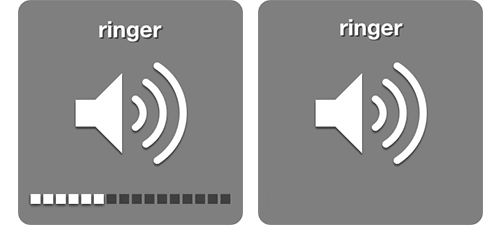
Кроме того, решить проблему такой неполадки можно также с помощью загрузки доступных обновлений. В 90% случаев это помогает устранить сбой в работе операционной системы.
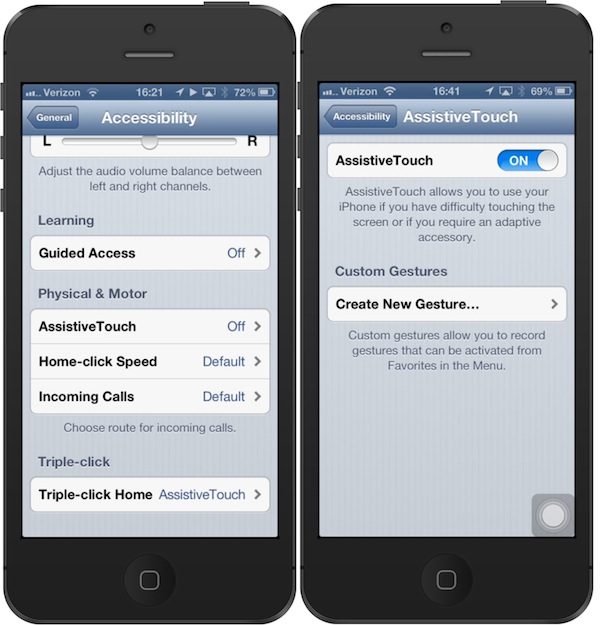
Если ничего из этого вам так и не помогло, а пользоваться телефоном без возможности регулирования звука вам не нравится, можно выполнить следующее действие. Во всех айфонах предусмотрена функция Assistive Touch. Это по сути виртуальная кнопка, которая может быть установлена в качестве маячка на экране. Кнопку можно передвигать по всему рабочему столу. Для того чтобы активировать функцию, выполните следующий путь «Настройки-Основные- Assistive Touch». На последнем шаге нужно будет передвинуть ползунок до отметки «Включено».
Когда нужна замена кнопки-регулятора?
Если ни один из этих способов восстановления работы кнопки не помог, то скорее всего причина поломки в выходе из строя самого механизма. Чаще всего на айфоне это возникает из-за замыкания контактов. В принципе для ремонта вам необязательно обращаться в мастерскую. Выполнить замену кнопки можно самостоятельно, если следовать всем инструкциям:
- Позаботьтесь о наличии всех необходимых для разбора айфона инструментах (пинцет, лопатка, присоска, новая кнопка, отвертки).
- Снимите заднюю крышку, удалите соответствующие винты из заглушек батареи. Отключите шлейф АКБ и достаньте батарею.
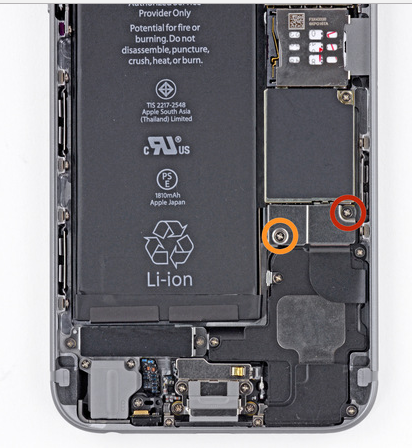
- Определите кабель контроля громкости, снимите с него заглушку. Для этого необходимо снять винты.
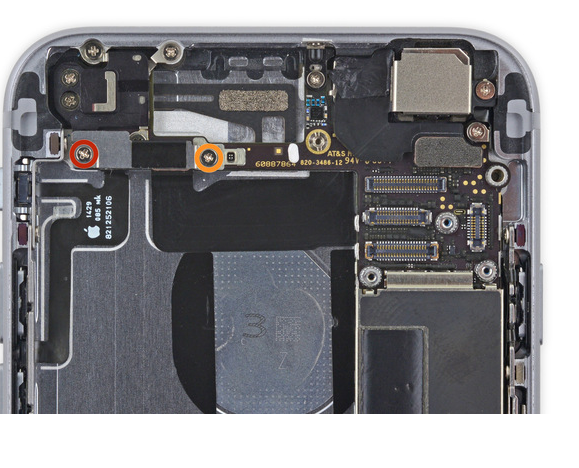
- Снимите кронштейны кабеля вместе с винтиками и удалите контактный держатель.
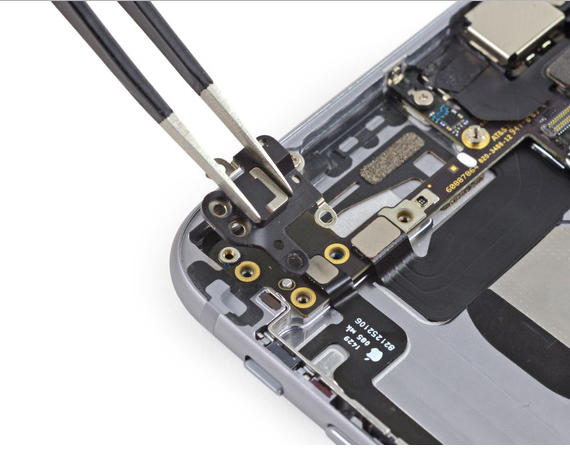
- Кабель регулировки необходимо снять спуджером и снимите винты:
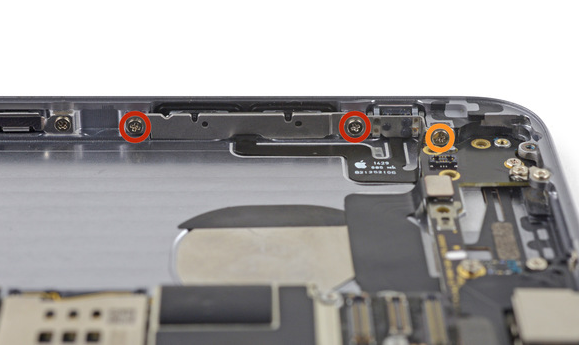
- Механизм переключения кнопок снимите пинцетом, тут же можно проверить на самом ли деле поломан механизм или просто засорился.
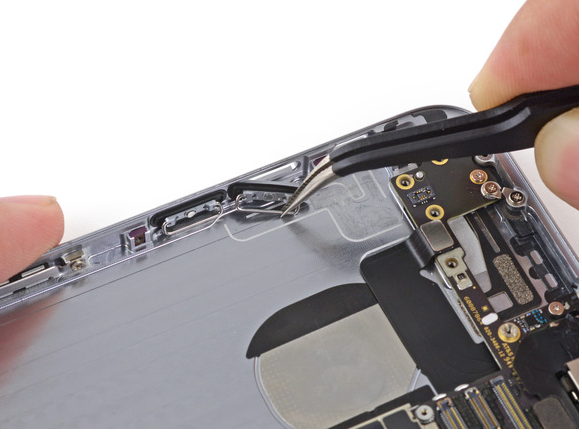
- Аккуратно снимите мембрану кнопки и установите на ее место новую.
- Восстановите целостность телефона.
Как эффективно вернуть значок настроек на главный экран iPhone
Приложение «Настройки» — одна из важных частей iPhone. Он включает почти все настройки операционной системы iOS, включая сеть, учетные записи, подключения, время и дату, отображение экрана, хранилище и многое другое. Недавно некоторые пользователи сообщили, что не могут найти приложение «Настройки» на своих устройствах iOS. Прежде всего, никто не может удалить приложение «Настройки» на iPhone. Более вероятно, что Значок настроек iPhone отсутствует. Это руководство расскажет вам, как вернуть его на главный экран.

Значок настроек iPhone отсутствует
- Часть 1: Как исправить отсутствие значка настроек iPhone
- Часть 2: окончательное решение для восстановления значка настроек на iPhone
- Часть 3. Часто задаваемые вопросы об отсутствующем значке настроек iPhone
Часть 1: Как исправить отсутствие значка настроек iPhone
Решение 1. Найдите значок настроек через панель поиска
Если значок настроек iPhone отсутствует, самый простой способ вернуть его — это панель поиска. Это позволяет вам искать любую функцию или приложение на вашем телефоне. Он также доступен для встроенного значка настроек.
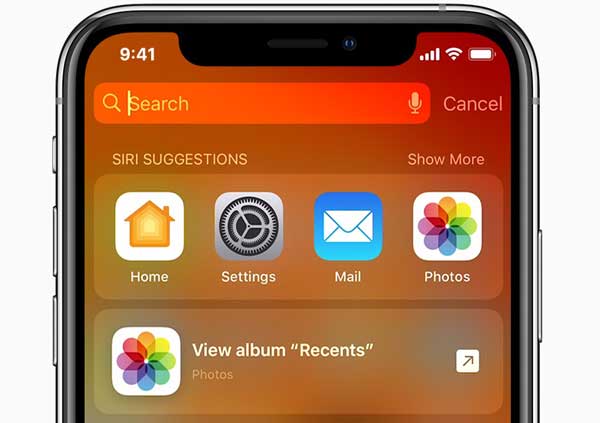
Шаг 1Проведите пальцем влево на главном экране, и вы получите Поиск .
Шаг 2Коснитесь его, введите настройки в поле и нажмите кнопку увеличительное стекло икона. Затем вы увидите приложение «Настройки» и папку, в которой оно сохранено.
Шаг 3 Войдите в папку или местоположение и переместите значок «Настройки» обратно на главный экран.
Решение 2: перезагрузить iPhone
Иногда значок настроек iPhone исчезает из-за того, что устройство зависает на определенном экране. Решение вернуть его очень просто: перезагрузите iPhone и снова заставьте его нормально работать.
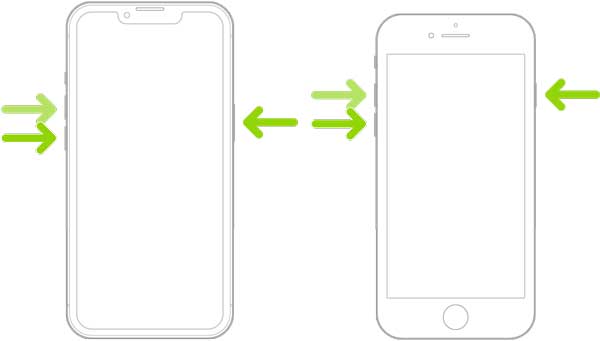
Перезагрузите iPhone 8 и более поздние версии. :
Нажмите Увеличить громкость кнопку и отпустите ее, нажмите кнопку Убавить звук кнопку и отпустите ее, удерживая Боковую кнопку, пока вы не увидите Apple Логотип.
Перезагрузите iPhone 7 :
Удерживая нажатой Убавить звук и Боковую кнопки одновременно. Отпустите их, когда увидите Apple Логотип.
Перезапчасть iPhone 6s или более ранней версии :
Удерживая нажатой Питания и Главная , пока Apple логотип появляется.
Решение 3. Сброс макета главного экрана iPhone
Чтобы вернуть значок «Настройки» на главный экран iPhone, вы можете попробовать функцию «Сбросить макет главного экрана». Это приводит ваш домашний экран к заводскому состоянию, так что значок «Настройки» появляется на исходном месте.
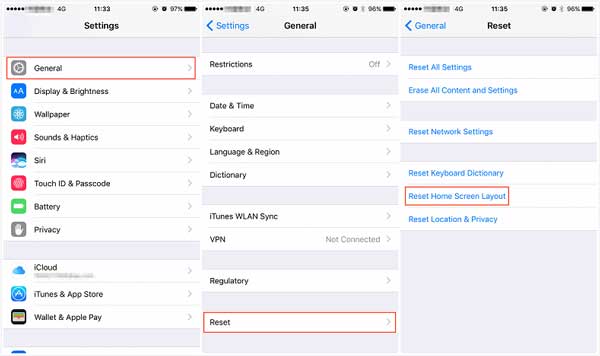
Шаг 1Найдите Настройки приложение с помощью Поиск бар и коснитесь его в результате.
Шаг 2Направляйтесь к Общие вход, нажмите Перенос или сброс iPhone и ударил Сброс .
Шаг 3Нажмите Сбросить макет основного экрана вариант и введите свой пароль при появлении запроса. После сброса значок настроек вернется.
Решение 4. Восстановите iPhone с помощью iTunes
Если вы потеряете значок «Настройки» на своем iPhone и сами настройки, вы сможете восстановить их с помощью iTunes. Имейте в виду, что этот способ удалит все личные данные с вашего iPhone. Итак, вам лучше сделать резервную копию первый.
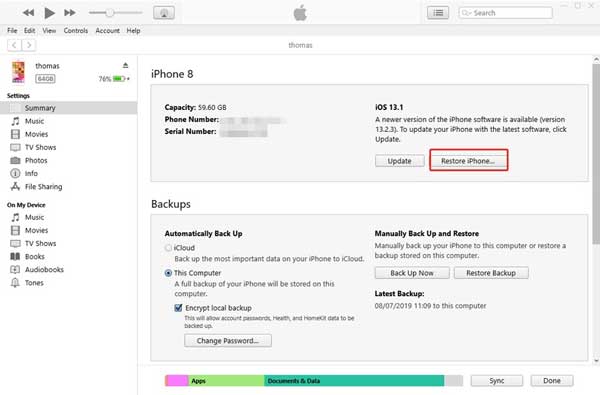
Шаг 1Подключите ваш iPhone к компьютеру с помощью кабеля Lightning.
Шаг 2Откройте iTunes и обновите его до последней версии.
Шаг 3 Нажмите iPhone значок в левом верхнем углу и щелкните значок Восстановление iPhone на правой панели.
Примечание:Когда процесс завершится, отключите iPhone, и на главном экране должен появиться значок «Настройки».
Часть 2: окончательное решение для восстановления значка настроек на iPhone
Если вы выполнили стандартные решения, описанные выше, но значок «Настройки» по-прежнему исчез, вам понадобится мощный инструмент. Apeaksoft iOS Восстановление системы, например, может помочь вам решить эту проблему без технических навыков.

Восстановите значок настроек iPhone одним щелчком мыши.
Сохраняйте свои данные и настройки в исходном состоянии.
Предлагайте несколько режимов для устранения проблем с программным обеспечением iPhone.
Доступно для широкого спектра iPhone и iPad.
Как восстановить значок настроек на iPhone без потери данных
Шаг 1Подключить iPhone
Установите лучшее программное обеспечение для восстановления системы iPhone на свой компьютер и запустите его. Есть другая версия для Mac. Выбирать Восстановление системы iOS для входа в основной интерфейс. Подключите iPhone к компьютеру с помощью кабеля Lightning и нажмите кнопку Начать чтобы двигаться дальше.
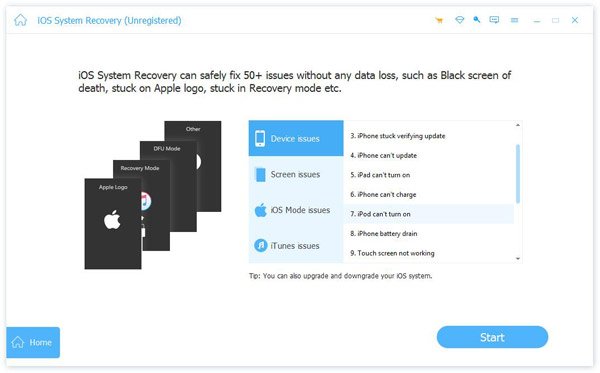
Наконечник :В iOS 13 и более поздних версиях введите свой пароль, чтобы авторизовать соединение.
Шаг 2Выберите режим
Затем вы можете нажать Бесплатно Быстрый ссылка для исправления обычных проблем без дальнейших действий. Если он не работает, нажмите кнопку фиксированный кнопку, и вы увидите два режима. Чтобы сохранить данные и настройки на iPhone, выберите Стандартный режим , и нажмите подтвердить кнопку.

Шаг 3Восстановить значок настроек
Наконец, проверьте информацию на вашем iPhone и исправьте ее, если что-то не так. Загрузите нужную версию iOS и импортируйте прошивку. Нажать на Следующая кнопку, чтобы начать восстановление значка настроек на вашем iPhone. Все, что вам нужно сделать, это дождаться завершения процесса.

Часть 3. Часто задаваемые вопросы об отсутствующем значке настроек iPhone
Почему я потерял значок настроек на своем iPhone?
Многие факторы могут привести к исчезновению значка «Настройки» на iPhone. Например, вы перемещаете его в папку случайно. Некоторые проблемы с программным обеспечением также могут привести к исчезновению значка настроек.
Можно ли удалить приложение «Настройки» на iPhone?
Пользователи не могут удалить приложение «Настройки» без джейлбрейк iPhone. Однако вы можете скрыть его на главном экране, поместить в папку или разместить на другом экране.
Где находится значок настроек на iPhone?
По умолчанию приложение «Настройки» находится на главном экране iPhone. Вы также можете найти его на экране библиотеки приложений. Если вам это не нравится, переместите его в папку, и оно больше не будет отображаться на главном экране.
В этой статье объясняется, как получить отсутствующий значок настроек обратно на ваш iPhone домашний экран или любое место в соответствии с вашими предпочтениями. Вы можете выполнить общие решения для решения этой проблемы без дополнительного программного обеспечения. С другой стороны, Apeaksoft iOS System Recovery — это идеальное решение, которое поможет вам восстановить значок настроек. Если у вас есть другие вопросы по этой теме, пожалуйста, оставьте сообщение под этим сообщением, и мы быстро ответим на него.
- Все проблемы, которые вы хотите решить
- Файл Excel поврежден и не может открыть? Восстановите и восстановите это сейчас
- Как исправить неподдерживаемую SD-карту с помощью лучших методов 5
- Как отправлять большие видео/аудио файлы с iPhone без потери качества
- Самый простой способ ремонта внешнего жесткого диска Toshiba
- Размытие изображения на iPhone, Android, в Интернете, ПК и Mac
- Как исправить отсутствие папки на рабочем столе в профиле пользователя Windows 10
- Режим восстановления Android не работает? Как исправить
- Учебник по исправлению Apple ID не работает на всех версиях iPhone и iOS
- Полное руководство по Android Backup File Extractor
- [Решено] Электронная почта Comcast не работает на iPhone/iPad/Android Outlook
- Как легко перенести iBooks с iPad на другой iPad
- [Решено] Как исправить экран iMac становится черным
- Лучшие способы 3 вывести iPhone из режима восстановления без компьютера
- 5 лучших решений для записи звука на iPhone
- Как эффективно исправить неработающую проблему захвата изображений

- Все советы, которые вы должны знать о сбросе всех настроек на iPhone
- 3 совета по устранению стирания всего содержимого и настроек на iPhone и зависания на логотипе Apple
- Значок камеры iPhone отсутствует на главном экране? 4 простых решения здесь!
- Центр загрузок
- Апексофт Магазин
- Компания
- О Нас
- Свяжитесь с нами
- Пользовательское соглашение
- Персональные данные
- Лицензионное соглашение
- Продукт
- Восстановление данных iPhone
- Android Восстановление данных
- Передача iPhone
- iPhone Eraser
- Восстановление данных
- Поддержка
- Центр поддержки
- Решения
- Карта сайта
- FAQ