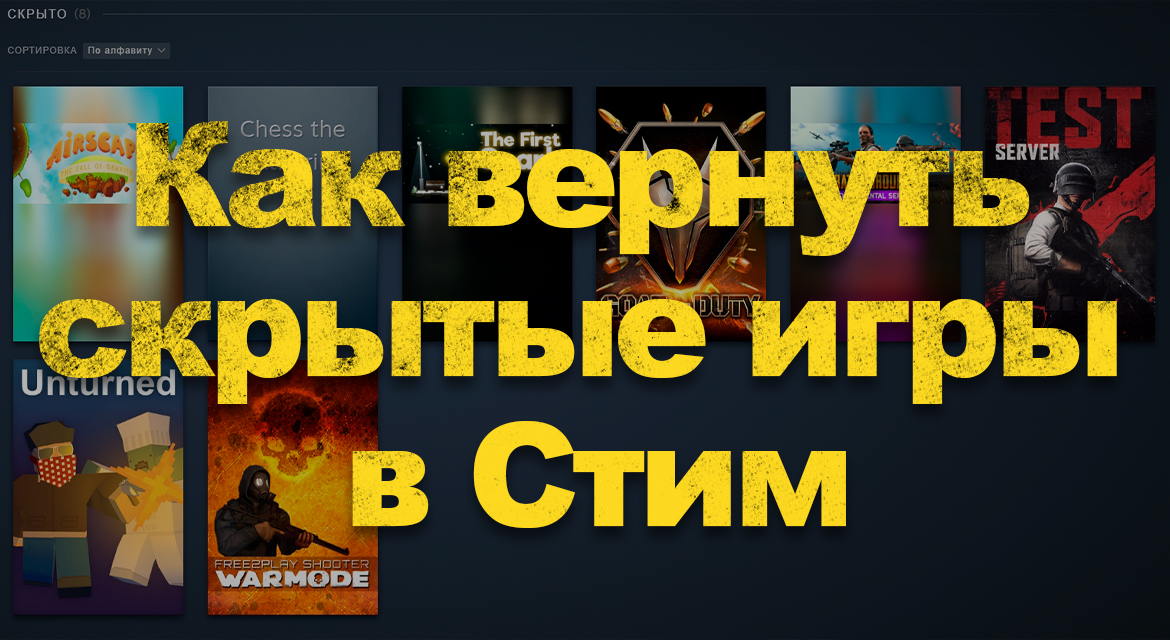
Как вернуть скрытые игры в Стим
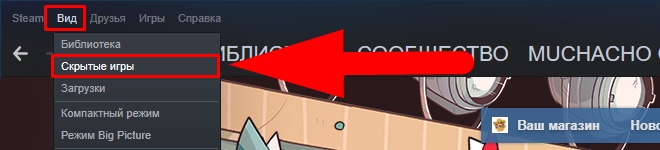
Все довольно просто. Если вы специально или случайно скрыли игру из своей библиотеки, для её возращения откройте десктопное приложение Steam на вашем компьютере. Во верхней части экрана нажмите на кнопку Вид, после чего раскроется контекстное меню где будет кнопка Скрытые игры.
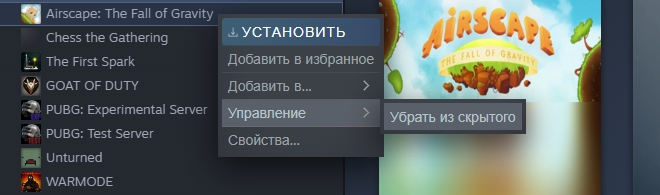
Перейдя на данную страницу, перед вами откроется привычная библиотека, но со скрытыми играми и приложениями. Кликните на соответсвующую игру с помощью правой кнопкой мышки (ПКМ) и наведите курсор на надпись Управление. Нажмите на кнопку Убрать из скрытого. После этого, игра вновь будет в основной библиотеке.

Вадим Белинский
Главный редактор сайта
Киберспорт не оставил шансов юриспруденции и финансам в выборе основного занятия. Знаю про CS:GO практически все и немного больше. За десятилетний опыт игры, данная киберспортивная дисциплина открылась по новому, о чем вы узнаете в моих статьях.
- → ТОП-10 самых популярный матчей в истории CS:GO
- Сенса про игроков ←
Телеграмм Трейдеров скинов CS:GO

- 1. FaZe Clan
- 2. MOUZ
- 3. ENCE -1
- 4. G2 -1
- 5. Vitality
- 6. Complexity +1
- 7. Monte +2
- 8. Natus Vinsere -2
- 9. Astralis +1
- 10. Virtus.pro -1
Весь рейтинг команд



Почта для связи
gocsgo.net@gmail.com
Как находить и загружать игры, приобретенные в PlayStation Store
Узнайте, как загрузить купленные в PlayStation™Store товары на консоли PlayStation®5 или PlayStation®4 или через дистанционную загрузку.
- Поиск приобретенных материалов
- Загрузка игр и дополнений
- Дистанционная загрузка игр
- Смена версий игры
Как найти покупки, сделанные в PlayStation Store
- Прокрутите вверх страницу PlayStation.com и выберите Войти в сеть.
- Выберите свой аватар в верхней части страницы >Библиотека игр >Приобретено.
- Выберите Начальный экран игр >Библиотека игр.
- Переключайтесь между вкладками Установлено, Ваша коллекция и PlayStation Plus.
- Игры можно искать в таких приложениях, как PlayStation Store, PlayStation Plus и Библиотека игр.
- Вы можете воспользоваться функцией Фильтр и сортировка на вкладках Установлено и Ваша коллекция.
- На экране функций выберите Библиотека.
- Выберите Приобретено.
Чтобы найти дополнения к игре, выберите игру в своей Библиотеке и прокрутите вниз до PlayStation Store > Ваши дополнения.
- Запустите PlayStation App и выберите Библиотека игр.
- Выберите Приобретено.
Чтобы просмотреть список доступных и приобретенных дополнений, выберите игру в приложении PlayStation App и выберите Дополнения .
Просмотр истории транзакций в PlayStation Store
Как загрузить игры на консоль PS5
- Выберите Библиотека игр на Начальном экране игр.
- Выберите приобретенную игру >Загрузить.
Игра установится автоматически. В зависимости от игры, у вас может быть возможность скопировать часть игры и сразу начать в нее играть.
Чтобы купить и загрузить дополнения или найти игру в PlayStation Store, выберите игровой центр и прокрутите до раздела Дополнения.
- Выберите Библиотека >Приобретено .
- Выберите игру для загрузки.
- Выберите Загрузить .
Чтобы приобрести или загрузить дополнения, выберите игру из своей Библиотеки и прокрутите вниз до PlayStation Store. Приобретенные дополнения отображаются в разделе Ваши дополнения. Нажмите на значок стрелки рядом с дополнением, чтобы начать загрузку.
Если у вас возникли проблемы при загрузке игры, прочитайте указанную ниже статью.
Устранение неполадок при загрузке игр
Помощь с дополнительными материалами, дополнениями и игровой валютой
Как загружать игры PlayStation дистанционно
Купив игру, вы можете дистанционно запустить ее загрузку в браузере или PlayStation App. Чтобы начать загрузку дистанционно, необходимо настроить автоматические загрузки на вашей консоли.
Настройка автоматических загрузок
- Прокрутите вверх страницу PlayStation.com и выберите Войти.
- Выберите свой аватар в верхней части страницы >Библиотека игр >Приобретено.
В приложении PlayStation App выберите Библиотека игр >Приобретено. - Выберите игру для загрузки в списке купленных игр, затем выберите Загрузить.
- Выберите, на какую связанную консоль PS5 или PS4 вы хотите загрузить игру.
- Игра начнет загружаться автоматически.
Если у вас нет привязанной консоли, рядом с игрой будет отображаться значок замка. Если вы не настроили автоматические загрузки, игра начнет загружаться, когда вы в следующий раз включите консоль.
Помощь с приложением PlayStation App
Как переключаться между версиями игры на консоли PS5
Некоторые игры для PS4 можно улучшить до цифровых версий игр для PS5 на консоли PS5. Если у вас есть обе версии игры, вы можете переключаться между ними, выбрав . (Еще) > Выберите версию. Ознакомьтесь с руководством ниже, чтобы получить дополнительную информацию.