Sign in with your Apple ID
Your Apple ID is the account that you use to access all Apple services and make all of your devices work together seamlessly. After you sign in, you can use the App Store, iCloud, iMessage, Apple Music, Apple TV+, and more.
- Sign in on your iPhone or iPad
- Sign in on your Mac
- Sign in on your Apple TV
- Sign in on the web
- Sign in on apps and other devices
Want to use Sign in with Apple on third-party apps or websites? Learn how to use Sign in with Apple
Sign in on your iPhone or iPad
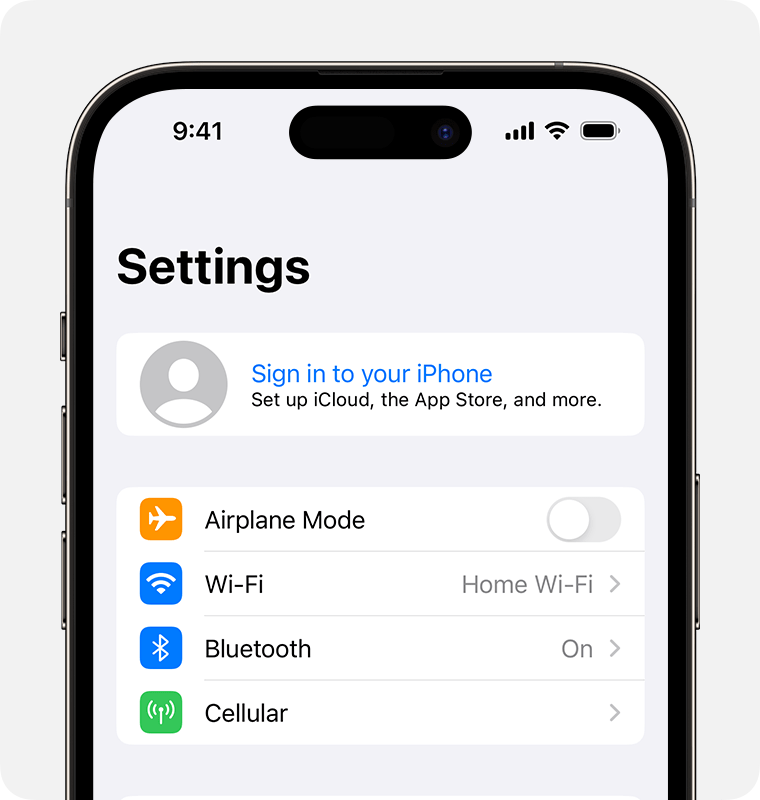
- Open the Settings app.
- Tap Sign in to your [device].
- Enter your Apple ID (or an email address or phone number that you use with Apple services) and your password.
- If prompted, enter the six-digit verification code sent to your trusted device or phone number and complete sign in.
When you’re signed in with your Apple ID, you can find the email addresses and phone numbers that you can use to sign in, as well as add additional email addresses and phone numbers: Settings > your name > Sign-In & Security.
If you’re already signed in to iCloud on the iPhone paired with your Apple Watch, you will automatically be signed in to that Apple ID. Learn more about how to set up and sign in to your Apple Watch.
Sign in on your Mac
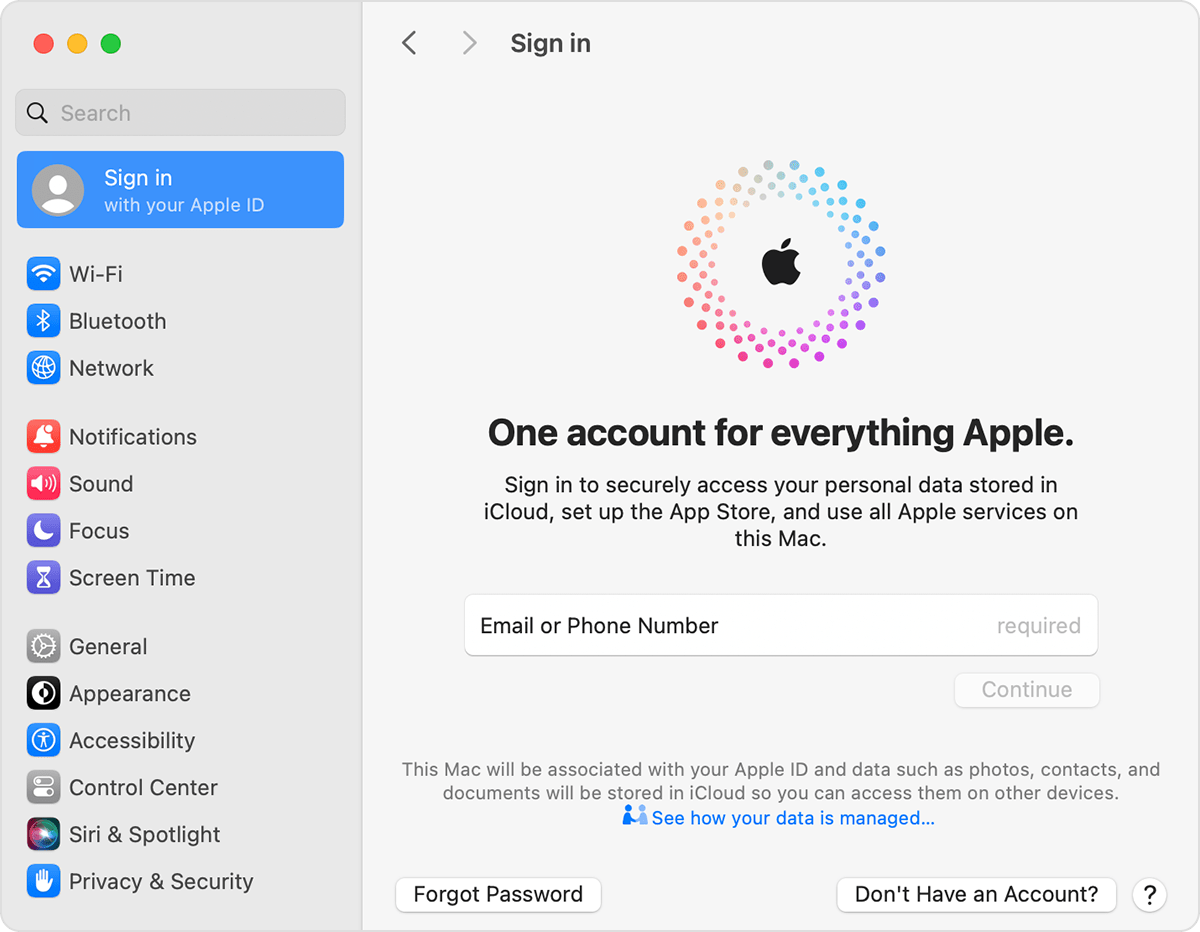
- Choose Apple menu > System Settings. In earlier versions of macOS, choose Apple menu > System Preferences.
- From the sidebar, click Sign In with your Apple ID. In earlier versions of macOS, click Sign In.
- Enter your Apple ID (or an email address or phone number that you use with Apple services) and your password.
- If prompted, enter the six-digit verification code sent to your trusted device or phone number and complete sign in.
When you’re signed in with your Apple ID, you can find the email addresses and phone numbers that you can use to sign in, as well as add additional email addresses and phone numbers: System Settings > your name > Sign-In & Security.
Sign in on Apple TV

- To open Control Center, press and hold the TV button on the Siri Remote or Apple TV Remote.
- Select Add User and follow the onscreen instructions.
If you use two-factor authentication on an Apple TV (2nd or 3rd generation), you might need to enter a verification code with your password. Learn how to get a verification code on your trusted device or sent to your trusted phone number.
Sign in on the web
Use your Apple ID to sign in to Apple websites.
- iCloud.com — Use iCloud from anywhere by signing in to iCloud.com with your Apple ID.
- Apple Account — Manage your Apple ID by signing in to appleid.apple.com with your Apple ID.
If you’re already signed in to your device with your Apple ID and your device has Touch ID or Face ID, you can use it to sign in to iCloud.com or appleid.apple.com.
You might also be able to sign in to any Apple website using a passkey. Enter your Apple ID (or an email address or phone number that you use with Apple services), then select «Sign in with Passkey» from the sign-in screen. Follow the onscreen instructions to use your iPhone or iPad to sign in using a passkey.
To sign in using a passkey, you need a supported web browser, Bluetooth enabled on the device that you’re browsing on and your iPhone or iPad, and iCloud Keychain enabled on your iPhone or iPad.
Sign in on apps and other devices
You can use your Apple ID on some third-party devices to sign in to Apple services like Apple Music, the Apple TV app, and more.
Depending on your device, you might need to use an app-specific password.
Sign in to use Apple Music, the Apple TV app, and more on your other devices
You can sign in to Apple Music on Android, or sign in to the Apple Music app or Apple TV app on your smart TV, game console, or streaming device.
On your Windows PC, you can sign in to iTunes for Windows to buy movies and TV shows, or listen to songs on Apple Music.
Sign in to use iCloud on your other devices
On your Windows PC, you can set up and sign in to iCloud for Windows to access photos, documents, and more.
You can also sign in to iCloud.com from your browser. Learn which iCloud.com features are available on your device.
Use Sign in with Apple on third-party apps and websites
If you see a Sign in with Apple button on a participating third-party app or website, you can use your existing Apple ID to quickly set up an account and sign in.
When you sign in to the App Store and other media services for the first time, you might need to add a credit card or other payment information. You can’t sign in to the App Store and other media services with more than one Apple ID at the same time, or update the content you buy with a different Apple ID. Depending on how you created your Apple ID, you might be prompted to upgrade to two-factor authentication on an eligible device, or complete account setup on the web.
Information about products not manufactured by Apple, or independent websites not controlled or tested by Apple, is provided without recommendation or endorsement. Apple assumes no responsibility with regard to the selection, performance, or use of third-party websites or products. Apple makes no representations regarding third-party website accuracy or reliability. Contact the vendor for additional information.
Использование функции «Вход с Apple» на Mac

Функция «Вход с Apple» — это удобный и конфиденциальный способ входа в систему приложений и веб-сайтов. Она использует Ваш Apple ID для безопасного создания учетной записи в приложении или на веб-сайте — Вам не нужно заполнять форму, подтверждать адрес электронной почты или выбирать новый пароль — и упрощает вход в систему.

Создание учетной записи для приложения или веб-сайта
- Увидев на Mac запрос создать учетную запись для приложения или веб-сайта, нажмите кнопку «Вход с Apple» или «Продолжить с Apple», если она доступна.
- Следуйте инструкциям на экране, приняв во внимание следующее:
- Если Вы не хотите использовать свое настоящее имя, нажмите поле «Имя» и введите другое имя.
- Если в настройках Apple ID с Вашим Apple ID связано несколько адресов электронной почты, выберите адрес, который хотите использовать для данного приложения или веб‑сайта.
- Если Вы не хотите раскрывать свой адрес электронной почты, нажмите «Скрыть адрес e-mail». Apple создаст случайный уникальный адрес электронной почты. Письма от приложения или веб-сайта будут приходить на этот адрес и пересылаться на Ваш реальный адрес электронной почты.
Вход в учетную запись приложения или веб-сайта
- На Mac нажмите кнопку «Вход с Apple» или «Продолжить с Apple».
- Введите пароль для входа в систему на Mac (вместо него может потребоваться ввести пароль Apple ID) или, если Ваш Mac или клавиатура Magic Keyboard оснащены сенсором Touch ID, используйте Touch ID.
Для входа в систему также можно использовать другие устройства — iPhone, iPad, Apple Watch и Apple TV — на которых Вы вошли с тем же Apple ID.
Изменение настроек функции «Вход с Apple» для приложения и веб-сайта

- На Mac выберите меню Apple
- Выключение пересылки электронной почты. Выключите параметр «Пересылать на». Вы больше не будете получать электронные письма от этого приложения или веб-сайта.
- Прекращение использования функции «Вход с Apple». Нажмите «Не использовать Apple ID». Когда Вы в следующий раз попытаетесь войти в систему приложения или веб-сайта, Вы можете увидеть запрос на создание новой учетной записи.
Изменение адреса, используемого для пересылки писем от приложений и веб-сайтов
Если при создании учетной записи для приложения или веб‑сайта Вы решили скрыть свой адрес электронной почты, а в разделе настроек «Apple ID» с Вашим Apple ID связано несколько адресов электронной почты, Вы можете изменить адрес, на который будут пересылаться письма. См. раздел Использование функции «Скрыть e‑mail».
Вход в учетную запись Apple ID или выход из нее на Mac

Выполнить вход в учетную запись со своим Apple ID можно в Системных настройках на Mac. После входа в учетную запись в разделе настроек Apple ID можно изменить личную информацию, настройки входа и безопасности, платежные данные, сведения для доставки и другие параметры.
Если у Вас еще нет Apple ID и Вы хотите его создать, см. раздел Создание Apple ID.
Вход с помощью Apple ID
- На Mac выберите меню Apple
Выход из учетной записи Apple ID
Выйдите из учетной записи Apple ID, чтобы другие пользователи не смогли получить доступ к информации Вашей учетной записи и сервисам Apple на Mac, например, если Вы решили продать или подарить компьютер. См. статью службы поддержки Apple Действия перед продажей, передачей, обменом компьютера Mac с доплатой или сдачей его на утилизацию.
-
На Mac выберите меню Apple
Информация о том, как изменить данные учетной записи Apple ID на веб-сайте Apple ID, приведена на странице Вашей учетной записи Apple ID.
Об изменении настроек учетной записи Apple ID на устройстве iOS или iPadOS см. в разделе «Настройка параметров Apple ID» в руководстве пользователя iPhone, iPad или iPod touch.
Настройка параметров Apple ID на Mac
Apple ID используется для доступа к App Store, Apple Music, iCloud, iMessage, FaceTime и другим сервисам Apple. После входа в учетную запись со своим Apple ID в разделе настроек «Apple ID» можно изменить личную информацию, настройки входа и безопасности, платежные данные, сведения для доставки и другие параметры.
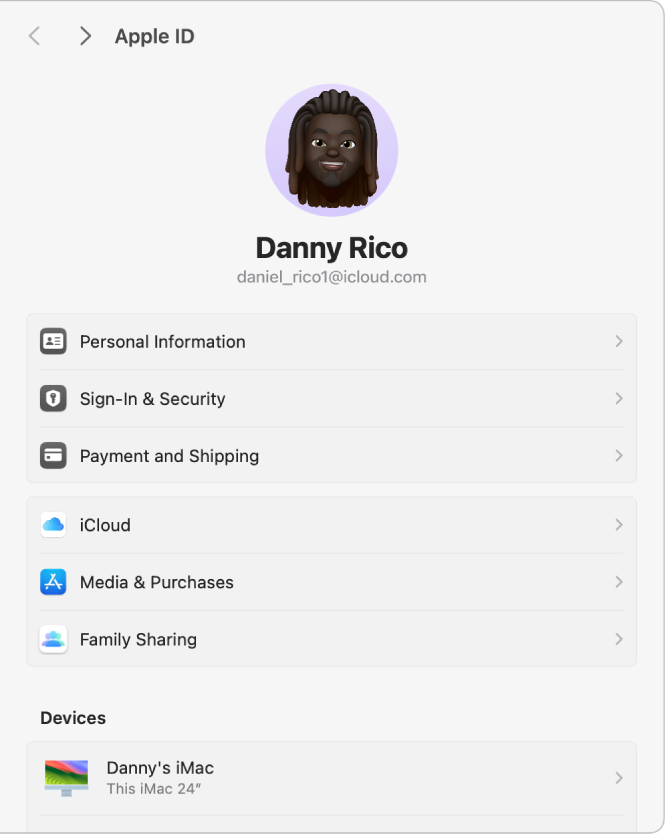
- На Mac выберите меню Apple
- Личная информация. В этом разделе можно изменить фотографию, имя и дату рождения, указанные для Вашего Apple ID. Настройка личной информации для Apple ID на Mac.
- Вход и безопасность. В этом разделе можно изменить контактную информацию, пароль, доверенные номера телефонов и настройки безопасности, указанные для Вашего Apple ID. См. раздел Настройка пароля и параметров безопасности для Apple ID.
- Оплата и доставка. В этом разделе можно просмотреть способ оплаты или изменить адрес доставки, указанный для Вашего Apple ID. См. раздел Настройка способа оплаты и адреса доставки для Apple ID.
- iCloud. С помощью этих параметров можно выбирать нужные функции iCloud, а также управлять хранилищем iCloud и настраивать функции iCloud+. См. раздел Изменение настроек iCloud на Mac.
- Медиаматериалы и покупки. В этом разделе можно обновить настройки учетной записи, подписки, условия загрузок и покупок. См. раздел Настройка раздела медиаматериалов и покупок для Apple ID.
- Семейный доступ. Эти параметры позволяют настроить группу семейного доступа и предоставлять доступ к подпискам, покупкам, геопозиции и другим данным членам семьи (до 5 человек). См. раздел Настройка Семейного доступа.
- Устройства. Этот список можно использовать для просмотра доверенных устройств, использующих Ваш Apple ID, и управления ими. См. раздел Просмотр доверенных устройств, использующих Ваш Apple ID.
- Выйти. Выход из учетной записи Apple ID. См. раздел Вход в учетную запись Apple ID или выход из нее.
- Об Apple ID и конфиденциальности. Сведения о политике конфиденциальности Apple, которая используется для защиты Вашей информации в учетной записи Apple ID.
Информация о том, как изменить данные учетной записи Apple ID на веб-сайте Apple ID, приведена на странице Вашей учетной записи Apple ID.
Об изменении настроек учетной записи Apple ID на устройстве iOS или iPadOS см. в разделе «Настройка параметров Apple ID» в руководстве пользователя iPhone, iPad или iPod touch.