Как в фотошопе сделать пдф
Незарегестрированный пользователь
Технические требования > PDF из CorelDraw —> PDF из Photoshop
Нет никакой необходимости в дополнительных манипуляциях с дизайном созданным в Photoshop. Сохраните его как PDF. Все слои, эффекты, спотовые цвета, шрифты останутся без изменений. Вы получите файл который можно просматривать без применения специальных программ, редактировать как обычный PSD документ или инструментами Acrobat и Illustrator.
В главном меню выбираем File >Save As > Photoshop PDF .
Сохраняем все уровни и не конвертируем спотовые цвета. Подключаем профиль рабочего пространства. Нажимаем Save.
В появившемся диалоговом окне, выбираем HighQualityPrint и редактируем установки PDF.
Обязательно выбираем совместимость с Acrobat 6.0 . Сохраняем возможность редактирования в Photoshop.
Обязательно устанавливаем JPEG сжатие с максимальным качеством (установка других алгоритмов приводит к неоправданному увеличению объема файла и никак не отражается на качестве изображения).
Если документ имеет избыточное разрешение – уменьшаем его.
Не конвертируем цвета, включаем Destination Profile .
Внимание! PDF сохраненный из Photoshop не содержит информации об обрезном формате документа. Поэтому он должен быть выполнен строго в натуральный размер и иметь симметричные вылеты на подрезку.
Укажите в названии файла его формат, например: 210х297+3_Krasotishya.pdf
Нажимаем Save PDF и проверяем готовый файл в Acrobat Professional.
Проверяем файл в Acrobat Professional
Убеждаемся, что все элементы дизайна на месте, растровые картинки не изменили цвет, шрифты по-прежнему читаются. На печатном поле отсутствуют все служебные метки – линии биговки, перфорации, вырубки и тончайшие рамочки, совпадающие с обрезным форматом. Если в документе присутствуют элементы, печать которых не подразумевается, они должны быть удалены .
Проверяем наличие обрезных меток, и вылетов на подрезку (их размеры и другие геометрические параметры документа проверяем в главном меню Document > Crop Pages ). Вылеты должны быть на каждой странице, поэтому просматриваем ВЕСЬ документ .
В левой Navigation Panel выбираем закладку Pages и убеждаемся, что в файле присутствуют все страницы документа, а их последовательность правильная (1 – лицо, 2 – оборот, 3 – лицо, и т.д.).
Если лицо и оборот были созданы разными файлами – объединяем их, перетащив при помощи мыши страницу из Pages оборота в Pages файла публикации. Вся работа должна быть в одном PDF .
Если при создании брошюры обложка была выполнена разворотом – перемещаем страницы так, чтобы четвертая страница обложки была последней страницей в публикации. Если многостраничное издание содержит пустые страницы, они должны присутствовать в файле . Например: если обложка в брошюре печатается 4+0, то должна соблюдаться следующая последовательность: 1 – первая страница обложки, 2 – пустая полоса, 3 – первая страница блока, . предпоследняя – пустая полоса, последняя – четвертая страница обложки.
Страницы в файле, должны быть ориентированы так, что бы при переворачивании слева направо оставались читаемыми. Если мы готовим к печати изделие, подразумевающее иной способ перелистывания, например горизонтальную брошюру, скрепляемую по широкой стороне, или открытку-приглашение, открываемую вверх, то переворачиваем чётные страницы: в главном меню Document > Rotate Pages выбираем Direction: 180 deg.; All; Rotate: Even Pages Only > OK .
Руководством для печатника является ваш PDF, а взаимное совмещение сторон, по умолчанию, «голова к голове» , вне зависимости от расположения текстов и графики внутри страницы.
Проверяем PDF в Acrobat Professional
Проверяем правильность установленных параметров наложения.
В главном меню: Advanced > Print Production > Output Preview отмечаем Simulate Overprinting – именно таким увидит оператор ваш документ.
Просматриваем ВЕСЬ документ, обращая внимание на то, что.
. Все светлые тексты и объекты на темном фоне («выворотки») остались видимыми.
. Под 100% черными плашками и крупным текстом не появились скрытые фрагменты изображений (черный, по умолчанию, всегда прозрачный и не перекрывает изображения и графику расположенные под ним).
. Элементы, покрываемые прозрачным тонером, не исчезли.
Убеждаемся, что файл содержит весь набор цветов, используемых в публикации.
Если визуальная оценка вам не кажется достаточной, выбираем способ просмотра: Object Inspector , и проверяем параметры сомнительных объектов, шрифтов или графики.
Все хорошо – отправляем готовый PDF по электронной почте, и, если интересует результат, участвуем в подписании тиражного оттиска.
Как создавать электронную книгу в фотошопе

Графический редактор «Adobe Photoshop» позволяет нарисовать красивые иллюстрации. В этой книге вы найдете ответы на вопрос как сохранить их в формате PDF. Вы узнаете, что в графическом редакторе «Adobe Photoshop» можно создать невероятно красочные электронные книги. Сначала оформляем все страницы нашего будущего документа. Потом сохраняем эти страницы в отдельности в формате .jpg в отдельной папке. Изображения можно оптимизировать приложением tinypng Оно позволяет уменьшить вес изображений около 70% практически оставляя качество нетронутым.
Одностраничный PDF
Здесь уместно сказать, что в графическом редакторе «Adobe Photoshop» можно сохранить изображение сразу в PDF файл, выбрав в диалоговом окне сохранения соответствующий формат. Но таким способом можно сохранить только одностраничный документ PDF. Для создания электронную PDF книгу такой документ не подойдет.
Многостраничный PDF
Нужно создавать многостраничного документа в формате PDF. Для этого выбираем в Photoshop команду «Файл> Автоматизация> PDF-презентация…». В открывшемся диалоге нажимаем на кнопку «Обзор…» и выбираем нужные файлы с изображениями на компьютере. Если файлы уже открыты в Photoshop, поставим галочку «Добавить открытые файлы». Изображения можно упорядочить по желанию, перетащив их мышкой в списке. Нажимаем на кнопку «Сохранить» для экспорта в PDF документ. В открывшемся проводнике указываем место сохранения и имя будущего файла и нажимаем на кнопку «Сохранить». В открывшемся диалоге настроек экспорта в PDF указываем желаемое качество:
- Наименьший размер файлов — для передачи по интернету);
- Высокое качество;
- Высококачественная печать — преобразование цветов для печати, большой размер файлов.
Можно, также произвести более тонкую настройку сжатия, преобразования цветов для печати и защиты создаваемых PDF-файлов паролем.
По завершению настройки нажимаем на кнопку «Сохранить PDF». Все добавленные изображения по очереди откроются и закроются в Photoshop, а в указанной ранее папке будет создан многостраничный PDF-файл.
Так я создавал презентацию моих услуг в фотошопе под названием Маркетинг Кит Мы делаем сайты (Ф-1).
Посмотрите какая прекрасная pdf книга можно сделать в фотошопе.
Заключение
Если остались вопросы или по каким — то причинам у вас не получается создавать электронную книгу в фотошопе или же хотите профессиональное оформление pdf книгу, оставьте заявку и я свяжусь с вами в течении суток!
Photoshop к PDF конвертер
Конвертируйте Photoshop к PDF онлайн с любого устройства с помощью бесплатного конвертера.
О приложении «Конверсия»
Конвертируйте файлы Photoshop онлайн. Вы можете конвертировать документы Photoshop с любой платформы (Windows, Linux, macOS). Никакой регистрации не требуется. Просто перетащите файл Photoshop в форму загрузки, выберите желаемый выходной формат и нажмите кнопку конвертировать. После завершения преобразования вы сможете загрузить файл PDF.
Вы даже можете выполнять более сложные преобразования. Например, вы можете конвертировать документы, защищенные паролем. Просто разверните LoadOptions и введите пароль вашего файла. Или вы можете добавить водяной знак в преобразованный файл PDF. Разверните ConvertOptions и заполните поля для водяных знаков.
Вы можете конвертировать документы Photoshop где угодно, с любого компьютера или даже с мобильного устройства. Конвертер Photoshop всегда доступен в Интернете и совершенно бесплатен.
- Конвертировать WORD к PDF, EXCEL к PDF, PDF к WORD, POWERPOINT к IMAGE, VSDX к PDF, HTML к DOCX,EPUB к PDF, RTF к DOCX, XPS к PDF, ODT к DOCX, ODP к PPTX и многие другие форматы документов
- Простой способ мгновенной конвертации Photoshop к PDF
- Конвертируйте Photoshop откуда угодно – он работает на всех платформах, включая Windows, MacOS, Android и iOS.
Дизайнерам.
Подготовка к печати
ФОРМАТЫ ФАЙЛОВ
PDF. Adobe Acrobat. Как сделать PDF для печати ›
IDML, INDD. Adobe InDesign версии не выше CS5 или в формате *.IDML (PC, Mac). Упакованый в сборке со всеми изображениями и шрифтами с помощью опции: File → Package
AI, EPS, PDF. Adobe Illustrator сохраненный в версии не выше CS5 (PC, Mac)
PSD, TIFF, Photoshop PDF. Adobe Photoshop (PC, Mac)
CDR. Corel Draw, сохраненный в версии не выше X3 (PC)
PPT, DOC, DOCX. Макеты, сделанные в программах пакета Microsoft Office (Word, Excel, PowerPoint) и создание из них файлы PDF, как правило, не подходят для высококачественной печати.
ФОРМАТ МАКЕТА
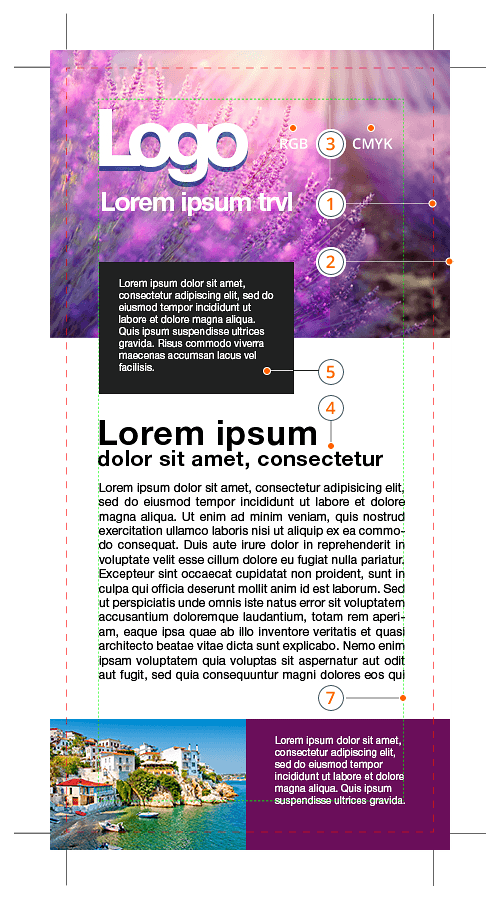
Размер страницы макета в программе должен точно соответствовать размеру готового изделия. Не размещайте несколько макетов на одной странице, для многостраничных документов файл должен быть постраничным.Всегда выставляйте вокруг макета припуски под обрез (Blеed в англоязычной версии) от 2 до 5 мм и продлевайте туда фон и элементы “на вылет”.
• Как это выглядит, вы можете посмотреть в шаблонах ›
Photoshop. Просто добавьте 5 мм к изображению с каждой стороны.
Illustrator. File → New Document → Bleed: 5 mm
InDesign. File → New Document → Bleed: 5 mm
CorelDraw. Изображения навылет должны выходить за край макета на 5 мм.
Текст и важные элементы макета размещайте на расстоянии 4-5 мм от края для лучшего восприятия.
Все метки обработки (реза, сверления, вырубки, фальцовки) должны быть на отдельном слое.
КАЧЕСТВО РАСТРОВЫХ ИЗОБРАЖЕНИЙ
(фотографий и иллюстраций)
Не ниже 240 dpi. Оптимально 300 dpi.
ЛИЦЕНЗИОННЫЕ ИЗОБРАЖЕНИЯ
Вы можете самостоятельно приобрести изображения в фотобанках.
Мы можем купить изображения для макетов, которые будем делать мы: Shutterstock www.shutterstock.com ›
ЦВЕТ
Все макеты должны быть выполнены в пространстве CMYK.
Photoshop. (Image → Mode → CMYK Color)
Illustrator. (File → Document Color Mode → CMYK)
InDesign. Вставленые и прилинкованые изображения должны быть в CMYK
CorelDraw. Create New Document → Primary Color Mode: CMYK (по умолчанию)
Профиль наших цветных печатных машин Euroscale.
Photoshop: Edit → Color Settings → Europe General Purpose 3 → CMYK: Coated FOGRA39.
Суммарное количество краски CMYK (панель Info → Total Ink) не должно превышать 320%.
Не устанавливайте атрибут overprint -печать с наложением (панель Attributes → Overprint) объектам белого цвета, на печати они могут исчезнуть. Для контроля в программах для дизайна и вёрстки воспользуйтесь функцией Overprint preview (Simulate Overprints).
Для цифровой печати цвет черной плашки оптимально C60 M40 Y40 K100.
ТЕКСТ
Текст должен быть переведён в кривые (outlines или curves) во всех макетах, кроме многостраничных PDF и InDesign. В PDF все шрифты должны быть внедрены в файл. Как сделать PDF для печати ›
Черный текст должен иметь атрибут “overprint” (панель Attributes → Overprint Fill, для текста стоит по умолчанию) и состоять только из одной краски C0 M0 Y0 K100.
ПЕЧАТЬ БЕЛЫМ ТОНЕРОМ, ПЕЧАТЬ ТОНЕР-ЛАКОМ
Подробная инструкция ›
СПЕЦИАЛЬНЫЕ ПРЕДЛОЖЕНИЯ ДЛЯ ДИЗАЙНЕРОВ
Мы всегда готовы пойти навстречу творческим людям и учесть все их пожелания.
Предлагаем вам:
Скидки постоянным клиентам
Бесплатная цветопроба тиража
Персональный менеджер
Коллекция дизайнерских бумаг в офисе
Шаблоны в программах для полиграфии
Обновляемый каталог вырубных штампов
КАК ПОДГОТОВИТЬ МАКЕТ ДЛЯ ПЕЧАТИ
ADOBE PHOTOSHOP
Размер страницы в файле равен обрезному формату изделия плюс вылеты по 5 мм с каждой стороны.
Разрешение документа 300dpi.
Цветовое пространство документа CMYK, цветовой профиль Euroscale Coated FOGRA39.
Файл для печати не должен содержать альфа каналов.
Все слои слить в один (Layer → Flatten Image).
Для отправки нам документ сохранить в формате TIFF.
• Как сделать PDF для печати из Adobe Photoshop ›
• Шаблоны в Photoshop ›
ADOBE ILLUSTRATOR
Размер страницы в файле равен обрезному формату изделия.
Вылеты: File → New Document → Bleed — 5 mm
Цветовое пространство документа CMYK, цветовой профиль Euroscale Coated FOGRA39.
Лишние элементы удалены с рабочего пространства.
Шрифты переведены в кривые (Type → Create Outlines).
Убедиться в отсутствии шрифтов в документе: Window → Document Info, в графе Fonts должно быть указано значение «NONE».
Для отправки нам документ сохранить в версии AI или EPS не выше CS5.
ADOBE INDESIGN
Верстка в Adobe InDesign принимается только для внесения изменений.
Для печати без правок принимается только постраничный PDF.
Размер страницы в файле равен обрезному формату изделия.
Вылеты: File → New Document → Bleed 5 мм.
Разрешение растровых изображений 300dpi, CMYK.
Цветовое пространство CMYK, цветовой профиль Edit → Colour Settings → Europe General Purpose 3.
Верстку собрать со всеми шрифтами и изображениями, используемыми в документе: File → Package.
Сохранить, добавив файл в формате IDML.
COREL DRAW
Размер страницы в файле равен обрезному формату изделия.
Вылеты продлены за пределы страницы на 5 мм.
Разрешение 300dpi. CMYK, цветовой профиль Euroscale Coated v2.
Лишние элементы удалить с рабочего пространства
Все шрифты перевести в кривые (convert to curves). Убедиться в отсутствии шрифтов в документе: File → Document Info…) в графе Text Statistic должно быть «There no text objects in this document».
Для отправки нам документ сохранить в версии не выше 13.

КАК СДЕЛАТЬ ФАЙЛ ДЛЯ ПЕЧАТИ В ФОРМАТЕ PDF
Перед конвертацией в PDF все изображения должны быть переведены в CMYK, если есть элементы, которые печатаются отдельными прогонами (пантоны), им должны быть назначены соответствующие цвета по палитрам Pantone Solid Coated/Uncoated (для офсетной печати).
ADOBE ILLUSTRATOR
(на примере CS3, английская версия)
File → Save As → указать название файла только латинскими символами, в выпадающем списке «тип файла» выбрать Adobe PDF. Сохранить → в поле Adobe PDF выбрать пункт PDF/X-1a:2001 → в закладке Marks and Bleeds, в разделе Bleeds выставить все значения по 5 мм (top, bottom, left, right) → Save PDF
ADOBE PHOTOSHOP
(на примере CS3, английская версия)
File → Save As → указать название файла только латинскими символами, в выпадающем списке «тип файла» выбрать Photoshop PDF. Сохранить → в поле Adobe PDF Preset выбрать пункт PDF/X-1a:2001 → в закладке Output, в разделе Color, Color Conversion: Convert to Destination, Destination: Euroscale Coated v2 → Save PDF
ADOBE INDESIGN
(на примере CS3, английская версия)
File → Export… → указать название файла только латинскими символами, в выпадающем списке «тип файла» выбрать Adobe PDF. Сохранить → в поле Adobe PDF Preset выбрать пункт PDF/X-1a:2001 → в закладке General, установить диапазон печати «All», флажок «Spreads» должен быть снят → в закладке Marks and Bleeds, в разделе Bleeds выставить все значения по 2мм(top, bottom, left, right) → в закладке Output, в разделе Color, Color Conversion: Convert to Destination (Preserve Numbers), Destination: Euroscale Coated v2 → Export
COREL DRAW
(на примере X3, английская версия)
File → Publish to PDF → указать название файла только латинскими символами → Settings → Compability: PDF/x-1a → Закладка Prepress поставить флажок на Bleed Limit и указать значение 5 мм → Закладка Objects поставить флажок на Export all Text as curves → Нажать Ок и сохранить файл.
MS OFFICE
(на примере 2007)
Приложения MS Office не предназначены для подготовки файлов к высококачественной печати, поэтому даже конвертация макета в pdf не всегда избавляет от проблем. Гарантией того, что в готовом изделии Вы увидите то же, что и на мониторе, является только подписанная цветопроба. Минимизировать ошибки поможет сохранение документа в PDF. Сохранить как → Adobe Pdf → Adobe PDF Conversion Options → поставить флажок на Make PDF/A Compliant → Ok → указать название файла только латинскими символами → Сохранить файл
ПОСТРАНИЧНЫЙ ФАЙЛ ИЗ РАЗРОЗНЕННЫХ ФАЙЛОВ ACROBAT PRO
(для файлов pdf, eps, tiff, jpg, doc, ppt)
Для начала установить параметры конвертера: Edit → Preferences → General. В Categories выбрать пункт Convert to PDF, в списке форматов файлов выбрать исходный формат и в Edit Settings установить стандарт PDF/X-1a:2001. Установки для Tiff файлов: Monochrome: CCITT G4, Grayscale: ZIP, Color: ZIP. Color Management-по умолчанию.
В меню File выбрать Combine Files. В появившемся окне нажать Add Files и выбрать файлы, в списке файлов расположить их по порядку, поставить флажок на Lager File Size → Next здесь проверить стоит ли установка Merge files into a single PDF, проверить еще раз порядок файлов → Create, после конвертации сохранить файл.
ПОСТРАНИЧНЫЙ ФАЙЛ ИЗ РАЗРОЗНЕННЫХ ФАЙЛОВ PHOTOSHOP
(для файлов tiff, jpg, psd)
File → Automate → PDF Presentation → Browse здесь выбрать нужные файлы, в списке слева расставить их по порядку.
Output Options. Выбрать Multi-Page Document, снять все флажки с полей include. Далее Save. Указать имя файла и куда его сохранить. Далее в поле Adobe PDF Preset выбрать стандарт PDF/X-1a:2001. Save PDF.
ДОПОЛНИТЕЛЬНЫЕ ВОЗМОЖНОСТИ
ПЕЧАТЬ С ЦВЕТАМИ PANTONE
(для офсетной печати)
Все цвета в документе должны быть заданы в CMYK либо по Pantone Solid Coated/Uncoated. Профиль цветоделения Euroscale Coated v2.
Цвета Pantone должны быть определены однозначно, например, если объекты покрашены в Pantone 286U и Pantone 286C, то их придется печатать двумя красками (хотя это один и тот же цвет), что значительно увеличит цену изготовления.
Палитры Pantone:
Adobe Illustrator: Window → Swatches → Swatch Libraries Menu → Color Books
Corel Draw: Window → Color Palettes
Photoshop: Задается отдельным каналом, — Window → Channels → New Spot Channel → Color Color Libraries.
InDesign: Window → Color Swatches → New Color Swatch: Colour Type: Spot, Colour Mode: Pantone
МАКЕТ КЛИШЕ ДЛЯ ТИСНЕНИЯ. (для магниевых клише.)
Макет должен быть в векторе и покрашен в 100% Black.
Сохранить файл в EPS версии 8.
Минимальная толщина линий — 0,2 мм, расстояние между элементами изображения не менее 0,4 мм.
Помимо файла с тиснением, должен прилагаться файл с его точным расположением на готовом изделии.
Если макет предусматривает и печать, и тиснение, то должны прилагаться три файла: файл для печати, файл с макетом тиснения и файл с тиснением, наложенным на напечатанное изображение. Либо один файл, где макет печати и тиснения расположены на разных слоях.
МАКЕТ ДЛЯ ВЫРУБКИ
Контур вырубки должен быть сделан замкнутыми линиями. Линии биговки, перфорации и т.д. должны указываться цветами отличными от цвета контура вырубки. Расстояния между линиями вырубки — не менее 4 мм. Также должен прилагаться файл с точным наложением контура вырубки на исходное изображение. Вся значимая информация должна быть отодвинута от края вырубки и биговок на 3 мм, вылеты по 2 мм.
МАКЕТ С БЕЛЫМ ТОНЕРОМ ПО ТЕМНЫМ МАТЕРИАЛАМ
InDesign: Window → Color Swatches → New Color Swatch: Colour Type: Spot, Colour Mode: Pantone. Задать любой 100% хорошо видимый на фоне пантон. Создайте самый верхний слой с именем Spot «White» в палитре Layers. Все, что будет в этом слое, будет на печати белым. Задайте для объектов в этом слое аттрибут Window → Output → Attributes → Overprint Fill.
Photoshop: Выберите элементы для печати белым цветом. Далее Window → Channels → New Spot Channel → Color Color Libraries. Задайте Solidity 100% и выберите нужный Color. Назовите канал “White”.
Illustrator: Window → Swatches → Swatch Libraries Menu → Color Books → любой Pantone, задайте ему имя “White”. Создайте новый слой и назовите его “Spot White”. Он должен быть самым верхним. Все элементы белым создать или перенести в слой “Spot White”. Задать им атрибут Window → Attributes → Overprint Fill.
• Подробная инструкция по использованию печати белым тонером ›
МАКЕТ С ТОНЕР-ЛАКОМ
Все так же как с белым тонером, только слой надо называть “Clear”.
InDesign: Window → Color Swatches → New Color Swatch: Colour Type: Spot, Colour Mode: Pantone. Задать любой 100% хорошо видимый на фоне пантон. Создайте самый верхний слой с именем Spot «Clear» в палитре Layers. Все, что будет в этом слое, будет на печати лаком. Задайте для объектов в этом слое аттрибут Window → Output → Attributes → Overprint Fill.
Photoshop: Выберите элементы для печати лаком. Далее Window → Channels → New Spot Channel → Color Color Libraries. Задайте Solidity 100% и выберите нужный Color. Назовите канал “Clear”.
Illustrator: Window → Swatches → Swatch Libraries Menu → Color Books → любой Pantone, задайте ему имя “Clear”. Создайте новый слой и назовите его “Clear”. Он должен быть самым верхним. Все элементы белым создать или перенести в слой Spot «Clear”. Задать им атрибут Window → Attributes → Overprint Fill.
• Инструкция по использованию печати прозрачным тонером ›