Добавление текста в фигуру
Примечание: Некоторые фигуры, такие как линии, соединитеальные линии и рисунки с бесплатной формы, не имеют места для текста. Текст добавить к фигуре нельзя, но можно разместить рядом с ней. Просто добавьте текстовое поле, поместите его ближе к фигуре и введите текст в текстовое поле.
- Нажмите кнопку «>нарисовать текстовое .
- Нарисуйте текстовое поле рядом с фигурой.
- Щелкните в текстовом поле и начните вводить текст.
Примечание: Текстовое поле не будет перемещаться при переходе фигуры, если только они не будут сгруппироваться.
Группирование объектов
-
Выберите объекты, которые вы хотите сгруппить; в данном случае это текстовое поле и фигура.
Совет: Удерживая нажатой клавишу SHIFT, щелкните каждый из объектов, которые нужно сгруппнуть.
Разгруппирование объектов
- Вы можете выбрать сгруппировку объектов, которые нужно разгруппировать.
- Выберите Главная >Разгруппировать .
Совет: Вы можете выбрать один объект в объекте с группировкой, не разгруппировыв его. Удерживая нажатой клавишу SHIFT, щелкните объект, который нужно выбрать.
Добавление текста к фигурам, схемам и соединительным линиям


Совет. Видео не на вашем языке? Попробуйте выбрать Скрытые субтитры .
Проверьте, как это работает!
Добавляйте текст к фигурам и соединительным линиям, а также на страницы, чтобы сделать схемы более информативными.
Добавление текста к фигуре или соединительной линии
- Выделите фигуру или соединительную линию.
- Введите текст.
- Щелкните пустую область на странице документа.
Изменение текста фигуры или соединительной линии
- Выделите фигуру или соединительную линию.
- На вкладке Главная выберите инструмент Текст.
- Внесите изменения.
- Щелкните пустую область на странице документа.
Поворот текста фигуры или соединительной линии
- Выделите фигуру или соединительную линию.
- На вкладке Главная выберите инструмент Блок текста.
- Перетащите маркер поворота влево или вправо.
- На вкладке Главная выберите инструмент Указатель.
Добавление текста на страницу документа
- На вкладке Вставка нажмите кнопку Текстовое поле.
- Выберите пункт Горизонтальная надпись или Вертикальная надпись.
- Выберите место на странице документа, куда вы хотите добавить текст.
- Введите текст.
- Щелкните пустую область на странице документа.
Перемещение текста в фигуре или на соединительной линии
- Выделите фигуру или соединительную линию, содержащую текст.
- На вкладке Главная выберите инструмент Блок текста.
- Перетащите текст в новое положение.
Изменение внешнего вида текста в фигуре, на соединительной линии или в текстовом поле
- Выделите фигуру, соединительную линию или текстовое поле.
- Выберите Главная >Шрифт или Главная >абзац и выберите параметры:
- Размер шрифта, чтобы уменьшить или увеличить текст;
- Полужирный, чтобы выделить текст полужирным шрифтом;
- Цвет текста, чтобы изменить цвет текста;
- По центру, чтобы выровнять текст по центру объекта.
PowerPoint. Как вставить текст в фигуру
Текст на слайдах в PowerPoint можно добавлять практически везде: от размещения на фоне слайда до составления текстовых полей и заметок. Кроме того, программа позволяет добавлять и редактировать текст внутри любых фигур.
Основные инструменты работы в PowerPoint подробно рассматриваются на тематическом курсе образовательного центра «РУНО» Microsoft PowerPoint 2016/2019. Создание эффективных бизнес — презентаций, который можно пройти не выходя из дома или офиса.
Как вставить текст в фигуру в PowerPoin
Для брошюр, плакатов, раздаточных материалов и других текстовых документов, которым требуется дополнительная визуальная привлекательность, PowerPoint позволяет включать текст в фигуры.
Также текст, расположенный внутри фигуры, можно форматировать: менять шрифт и его размер, выделять полужирным или курсивом.
Доступен и ряд функций форматирования, специфичных для текста внутри фигуры, которые помогают обеспечить хорошее восприятие информации и приятный внешний вид.
Полезно знать:
PowerPoint предлагает инструменты для обработки текстов, структурирования, рисования, построения графиков и управления презентациями, которые просты в использовании и освоении. PowerPoint является частью «Office», пакета продуктов, объединяющего несколько типов программного обеспечения для создания документов, электронных таблиц и презентаций. Освоение его инструментов дает всё необходимое для создания профессиональных презентаций.
Рассмотрим на примере, как разместить текстовую информацию внутри фигуры в PowerPoint. Для этого создадим в программе PowerPoint новый слайд. В качестве основы возьмем обычный макет с заголовком.

Далее зайдем на вкладку «Вставка» и в группе «Иллюстрации» воспользуемся командой «Фигуры».

Возьмем фигуру прямоугольника, сформируем её на нашем слайде и впишем в эту фигуру текст.

Итак, оформление уже очевидно — есть цвет фона фигуры и также цвет границы этой фигуры. При этом, у нас работает дополнительная вкладка контекстного меню «Формат фигуры», где мы можем с помощью группы «Стили фигуры» изменить параметры представления нашей фигуры — поменять формат, заливку, контур или добавить эффекты.
Еще больше опций для форматирования фигуры можно найти, воспользовавшись значком раскрытия группы — например, группы «Стили фигуры».

На панели, открывшейся в правой части экрана, можно найти различные инструменты для редактирования фигуры и текста внутри фигуры — в том числе, здесь есть возможность отредактировать выравнивание, направление текста, отступы, сжатие или же применить функцию подгона фигуры под размер текста.

Наш профессиональный совет!
Если, вы хотите повысить свой профессиональный уровень и овладеть основными навыками работы в PowerPoint, мы рекомендуем вам курс “Microsoft PowerPoint 2016/2019. Создание эффективных бизнес — презентаций”.
С его помощью вы легко освоите инструменты создания эффективных презентаций, изучите новые интересные практические кейсы по многим рабочим ситуациям, связанным с визуализацией информации. В ходе курса теория и практика объединяются уже с первых занятий.
Что вы будете уметь по окончании данного курса:
- создавать презентации различных типов;
- создавать слайд-шоу в повер поинт со звуком и интерактивной сменой слайдов;
- обрабатывать фотографии, применять художественные эффекты ;
- добавлять эффекты анимации, гиперссылки, интерактивные переходы, триггеры;
- проводить эффектный показ презентации, используя разнообразные средства управления показом.
По окончании курса вы получите удостоверение о повышении квалификации.
Курс ведут сертифицированные тренеры Microsoft с опытом работы более 20 лет.
Как научиться создавать эффективные презентации
Курс Microsoft PowerPoint 2016/2019. Создание эффективных бизнес — презентаций предназначен для всех, кто хочет приобрести основные навыки по созданию профессиональных презентаций, которые эффективно дополнят вашу отчетную информацию.
Практический курс образовательного центра “РУНО” Microsoft PowerPoint 2016/2019. Создание эффективных бизнес — презентаций обучает расширенным функциям редактирования текста, созданию графики, мультимедиа и анимации, а также настройке шаблонов дизайна и слайд-шоу в PowerPoint.
Пошаговая инструкция: 5 простых способов оживить презентацию в PowerPoint
Частенько чьи-то крутые презентации наводят на размышления о том, как же здорово оформлено, и, наверняка, это очень сложно, и вряд ли у простого пользователя получится что-то подобное. На самом же деле есть множество эффектов, которые может себе позволить каждый, и реализовать их довольно просто, если знаешь как.
Рассказываем, какие приемы разнообразят облик презентации и сделают ее менее скучной с визуальной точки зрения. По каждому пункту представляем подробный гайд, чтобы все было максимально наглядно и понятно.
- Для этого заходим во вкладку «Вставка» ➡ находим на панели ярлык «Фигуры» ➡ выбираем примитивы (в данном случае сердце и круг). Цвета выбираем свои или оставляем те, что по умолчанию.
- Копируем сердце (будущий лепесток), нам понадобится 4 сердца, (выделяем форму, копируем Ctrl+C, вставляем рядом Ctrl+V).
- Располагаем лепестки с четырех сторон, относительно центра композиции. Чтобы повернуть форму: выделяем объект, зажав Shift поворачиваем за стрелку в виде полукруга.
- Когда фигуры выстроены в том порядке, что и задумывалось, выделяем каждую с зажатой клавишей Shift и переходим во вкладку «Формат» ➡ находим в левой части панели функцию «Объединение фигур» (в этом списке можно найти не только этот способ работы с фигурами, но и результат пересечения, вычитания и разделения). Заметьте, как теперь выглядит фигура: исчезли лишние линии и теперь это не 4 фигуры, а одна.
- Добавляем круг в середину новой фигуры и группируем эти два объекта (Ctrl+G).
Как и в случае со стандартными графическими примитивами, можем использовать получившиеся фигуры как:
- Иконки
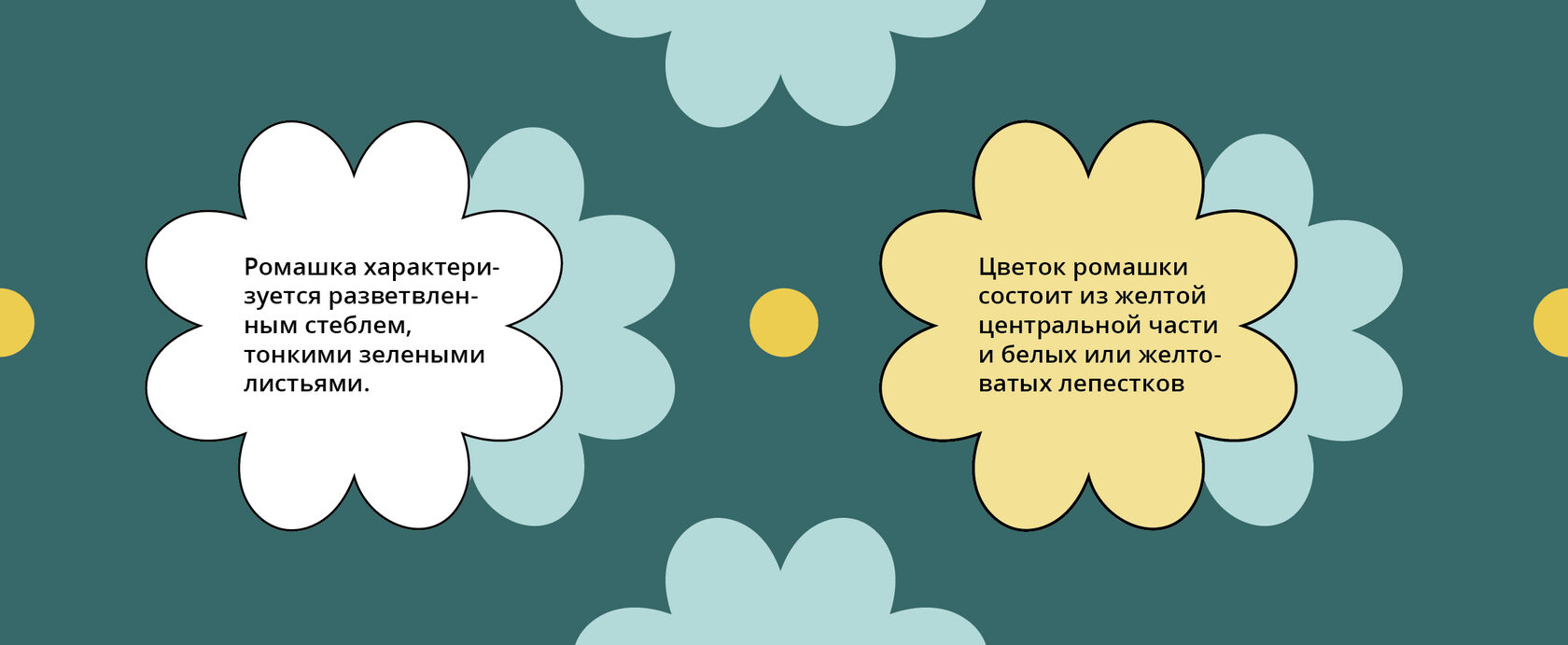
- Фреймы для заполнения текстом
- Отдельные изображения
2. Обрезаем фото по форме
Фотографии и любые другие изображения можно использовать не только в оригинальной квадратной или прямоугольной формах, но и придавать им более нетипичные формы при необходимости.
Для этого мы воспользуемся функцией «Обрезать» во вкладке «Формат».
- Выделяем картинку. Переходим во вкладку «Формат» ➡ «Обрезать».
- Далее вниз по списку выбираем «Обрезать по фигуре». Выбираем любую подходящую форму.
- При необходимости настраиваем соотношение сторон через функцию «Пропорции» ➡ 1:1. Настроить вручную размер сторон можно в полях ширины и высоты рядом с кнопкой «Обрезать».
- Фото автоматически обрезает лишние края, но при этом вы всегда можете вернуть исходный вид, если попытаетесь обрезать снова (часть изображения скрыта, но не удалена).
3. Изменяем фигуру через узлы
Еще один из способов визуально разнообразить слайд — добавить абстрактные формы в качестве подложки или фона. На первый взгляд, может показаться чем-то заумным, но такие формы сплошь и рядом встречаются в презентациях.
Сделать абстрактные и эффектные формы очень просто с помощью функции изменения узлов. Дайте волю импровизации, но не забывайте про здравый смысл�� Поиграйте с наклонами углов, используя направляющие, скручивайте, удаляйте или добавляйте узлы, сглаживайте или заостряйте углы.
- Выбирайте любую фигуру из списка (в данном случае — круг). Во вкладке «Формат» находим функцию «Изменение узлов». Теперь фигура отображает опорные точки, с которыми мы будем работать.
- Синие линии — направляющие, которые помогут в преобразовании новой формы. Растягивайте, поворачивайте, пока не найдете нужный вариант.
- Кликая по форме правой кнопкой мыши, оставаясь при этом в режиме работы с узлами ➡ перейдете в список действий с ними: есть возможность добавить, удалить/ сделать гладким или прямым угол/ разомкнуть контур и сомкнуть.
4. Используем новые буллиты
Если стандартные буллиты в PowerPoint в виде стандартных квадратов/ окружностей и т. д. не отвечают подзадачам слайда или фирменному стилю компании, то измените буллиты на индивидуальные рисунки.
- В меню списков нажимаем на кнопку «Рисунок» ➡ выбираем загрузку «Из файла» ➡ находим нужную вам директорию и выбираем изображение.
- Новый буллит должен быть подготовлен в расширениях: jpeg, png, wmf. JPEG — не имеет возможности поддержки прозрачности, поэтому, если вам необходимо представить форму на прозрачном фоне, то используйте png, wmf.
- Также, в разделе списков можно настроить размер буллита по отношению к высоте букв.
5. Настраиваем время анимации
Анимацией в PowerPoint можно управлять не только по щелчку, но и через настройку в программе времени запуска и продолжительности. Так легче контролировать темп презентации, поддерживая нужную динамику.
- Открываем раздел «Анимация» ➡ «Область анимации» ➡ выделенный объект настраиваем время в графе «Задержка» (то, через какое время начнется анимация), «Длительность» — количество секунд, за которое будет показан эффект анимации, примененный к объекту.