Как в программе ворд выделить и изменить текст с рисунка который перенесен туда из другого объекта
Если текст на рисунке, то он является частью самого рисунка, т. е. набором цветных точек, а не символов (как текст, набранный в WORD).
Поэтому отредактировать его нельзя, разве что стереть.
Для того, чтобы было возможным его редактировать, надо сначала его РАСПОЗНАТЬ с помощью программы-распознавалки, типа FineReader
Можете скачать немного устаревшую, но вполне функциональную версию отсюда:
ABBYY FINEREADER 8
http://files.mail.ru/HK7ZCB
(36,3 MB в архиве и руководство пользователя на русском языке)
После распознавания можно сразу ее перенести в ваш любимый WORD и отредактировать, как надо.
Остальные ответы
То есть текст у тебя на рисунке?
Ну тогда только так ИМХО — копируешь рисунок и переносишь его в Пайнт. Сохраняешь и дальше редактируешь фотошопом.
Потом, в Ворде выделяешь этот рисунок (проведёшь мышкой справа налево) и нажимаешь Делит.
А на это место вставляешь отредактированный рисунок из буфера обмена.
ИМХО.
Никак. Эта рисунок, а не символы. Распознать надо и редактировать
Запросто!
И какая к черту разница, что рисунок, а не символы!! !
Учите матчасть, г-н Мефистофель — Орлеанский!

Для распознавания текста на рисунке существует программа ABBYY Screenshot Reader — приложение, позволяющее сделать снимок выбранной области экрана и сохранить как графический файл или распознать текст, содержащийся на нем. !
Так что, распознать текст на рисунке не проблема, остается только, распознанный текст внести туда, куда надо, предварительно подготовив объект, различными программными средствами! , в частности, к примеру, в программе Adobe Photoshop!
См. фото с развернутым меню программы ABBYY Screenshot Reader.
Существует также одна интересная программа AABBYY PDF Tansformer. Выделяешь блок с текстом и по правой клавише шлепаешь Копировать текст. Потом известным сочетанием Ctrl+V вставляешь его в нужное место Ворда.
Добавление текста на фотографию
Excel для Microsoft 365 Word для Microsoft 365 Outlook для Microsoft 365 PowerPoint для Microsoft 365 Excel 2021 Word 2021 Outlook 2021 PowerPoint 2021 Excel 2019 Word 2019 Outlook 2019 PowerPoint 2019 Excel 2016 Word 2016 Outlook 2016 PowerPoint 2016 Excel 2013 Word 2013 Outlook 2013 PowerPoint 2013 Excel 2010 Word 2010 PowerPoint 2010 Excel 2007 Word 2007 PowerPoint 2007 Еще. Меньше
Вы можете использовать текстовое поле или объект WordArt для добавления текста поверх фотографии в Word, Outlook,PowerPoint или Excel.
Текстовое поле над фотографией
Если текст длиннее или не требует причудливого стиля, может подойти текстовое поле. Текст можно форматировать любым способом.
Объект WordArt над фотографией
Если текст краткий и вам нужен стилизованный внешний вид, аналогичный тому, который вы можете увидеть на открытке, то wordArt может быть лучшим вариантом.
Какое приложение вы используете?
Word или Outlook
Добавление текста на фотографию с помощью надписи
- В документе щелкните место, куда вы хотите вставить фотографию.
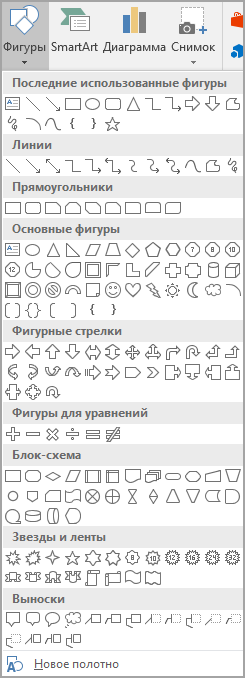
- На вкладке Вставка в группе Иллюстрации нажмите кнопку Фигуры, а затем выберите пункт Новое полотно.
- Щелкните полотно, а затем на вкладке Вставка в группе Иллюстрации нажмите кнопку Рисунки.
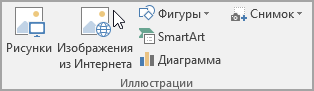
- Найдите и дважды щелкните фотографию, которую вы хотите использовать, а затем щелкните за пределами полотна.
- На вкладке Вставка в группе Текст нажмите кнопку Текстовое поле, а затем выберите пункт Добавление надписи внизу меню.
- Введите текст, который будет отображаться в текстовом поле, а затем перетащите его в нужное место в верхней части рисунка.
- Чтобы изменить шрифт или стиль текста, выделите текст и выберите нужное форматирование в контекстном меню.
- Щелкните внешний край надписи и перетащите ее на фотографию.
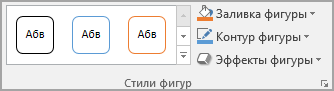
- Убедитесь, что текстовое поле по-прежнему выбрано, а затем на вкладке Формат фигуры в группе Стили фигуры выполните следующие действия.
- Нажмите кнопку Заливка фигуры и выберите команду Нет заливки.
- Нажмите кнопку Контур фигуры и выберите пункт Нет контура.
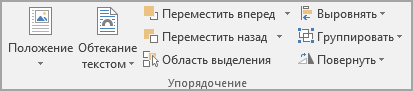
- Щелкните внешний край фотографии, нажмите и удерживайте нажатой клавишу CTRL, а затем щелкните край объекта WordArt, чтобы выбрать оба элемента.
- На вкладке Формат фигуры в группе Упорядочить выберите Группа >Группа.
Добавление текста на фотографию с помощью WordArt
- В документе щелкните место, куда вы хотите вставить фотографию.
- На вкладке Вставка в группе Иллюстрации нажмите кнопку Фигуры, а затем выберите пункт Новое полотно.
- Щелкните полотно, а затем на вкладке Вставка в группе Иллюстрации нажмите кнопку Рисунки.
- Найдите и дважды щелкните фотографию, которую вы хотите использовать.
- На вкладке Вставка в группе Текст нажмите кнопку WordArt, выберите нужный стиль и введите текст.
- Щелкните внешнюю границу объекта WordArt, чтобы выбрать его, перетащите текст на фотографию и при необходимости поверните его под нужным углом.
- Щелкните внешний край фотографии, нажмите и удерживайте нажатой клавишу CTRL, а затем щелкните край объекта WordArt, чтобы выбрать оба элемента.
- На вкладке Формат рисунка в группе Упорядочить выберите Группа >группа.
PowerPoint или Excel
Добавление текста на фотографию с помощью надписи
- Убедитесь, что вы вставили фотографию в файл.
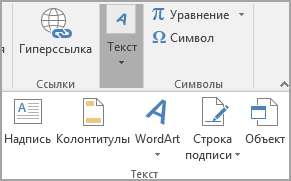
- На вкладке Вставка в группе Текст нажмите кнопку Текстовое поле, щелкните рядом с рисунком и перетащите указатель, чтобы нарисовать надпись, а затем введите текст.
- Чтобы изменить шрифт или стиль текста, выделите текст, щелкните его правой кнопкой мыши и выберите в контекстном меню нужное форматирование.
- Щелкните внешнюю границу надписи, чтобы выбрать ее, перетащите текст на фотографию и при необходимости поверните его под нужным углом.
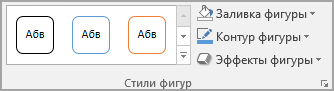
- Убедитесь, что текстовое поле по-прежнему выбрано, а затем на вкладке Формат фигуры в группе Стили фигуры выполните следующие действия.
- Нажмите кнопку Заливка фигуры и выберите команду Нет заливки.
- Нажмите кнопку Контур фигуры и выберите пункт Нет контура.
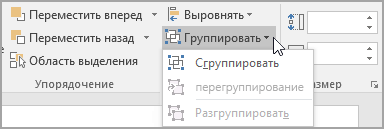
- Щелкните внешний край фотографии, нажмите клавишу CTRL, а затем щелкните край текстового поля, чтобы выбрать оба элемента.
- На вкладке Формат фигуры в группе Упорядочить выберите Группа >Группа.
Добавление текста на фотографию с помощью WordArt
- Убедитесь, что вы вставили фотографию в файл.
- На вкладке Вставка в группе Текст нажмите кнопку WordArt, выберите нужный стиль и введите текст.
- Щелкните внешнюю границу объекта WordArt, чтобы выбрать его, перетащите текст на фотографию и при необходимости поверните его под нужным углом.
- Щелкните внешний край фотографии, нажмите и удерживайте нажатой клавишу CTRL, а затем щелкните край объекта WordArt, чтобы выбрать оба элемента.
- На вкладке Формат фигуры в группе Упорядочить выберите Группа >Группа.
Какое приложение вы используете?
Word или Outlook
Добавление текста на фотографию с помощью надписи
- В документе щелкните место, куда вы хотите вставить фотографию.
- На вкладке Вставка в группе Иллюстрации нажмите кнопку Фигуры, а затем выберите пункт Новое полотно.
- Щелкните полотно, а затем на вкладке Вставка в группе Иллюстрации нажмите кнопку Рисунки.
- Найдите и дважды щелкните фотографию, которую вы хотите использовать, а затем щелкните за пределами полотна.
- На вкладке Вставка в группе Текст нажмите кнопку Текстовое поле, а затем выберите пункт Добавление надписи внизу меню.
- Введите текст, который будет отображаться в текстовом поле, а затем перетащите его в нужное место в верхней части рисунка.
- Чтобы изменить шрифт или стиль текста, выделите текст и выберите нужное форматирование в контекстном меню.
- Щелкните внешний край надписи и перетащите ее на фотографию.
- Убедитесь, что надпись по-прежнему выбрана, а затем в разделе Средства рисования на вкладке Формат в группе Стили фигур сделайте следующее:
- Нажмите кнопку Заливка фигуры и выберите команду Нет заливки.
- Нажмите кнопку Контур фигуры и выберите пункт Нет контура.
- Щелкните внешний край фотографии, нажмите и удерживайте нажатой клавишу CTRL, а затем щелкните край объекта WordArt, чтобы выбрать оба элемента.
- В разделе Средства рисования на вкладке Формат в группе Упорядочить выберите Группировать >группа.
Добавление текста на фотографию с помощью WordArt
- В документе щелкните место, куда вы хотите вставить фотографию.
- На вкладке Вставка в группе Иллюстрации нажмите кнопку Фигуры, а затем выберите пункт Новое полотно.
- Щелкните полотно, а затем на вкладке Вставка в группе Иллюстрации нажмите кнопку Рисунки.
- Найдите и дважды щелкните фотографию, которую вы хотите использовать.
- На вкладке Вставка в группе Текст нажмите кнопку WordArt, выберите нужный стиль и введите текст.
- Щелкните внешнюю границу объекта WordArt, чтобы выбрать его, перетащите текст на фотографию и при необходимости поверните его под нужным углом.
- Щелкните внешний край фотографии, нажмите и удерживайте нажатой клавишу CTRL, а затем щелкните край объекта WordArt, чтобы выбрать оба элемента.
- В разделе Работа с рисунками на вкладке Формат в группе Упорядочить выберите Группировать >группу.
PowerPoint или Excel
Добавление текста на фотографию с помощью надписи
- Убедитесь, что вы вставили фотографию в файл.
- На вкладке Вставка в группе Текст нажмите кнопку Текстовое поле, щелкните рядом с рисунком и перетащите указатель, чтобы нарисовать надпись, а затем введите текст.
- Чтобы изменить шрифт или стиль текста, выделите текст, щелкните его правой кнопкой мыши и выберите в контекстном меню нужное форматирование.
- Щелкните внешнюю границу надписи, чтобы выбрать ее, перетащите текст на фотографию и при необходимости поверните его под нужным углом.
- Убедитесь, что надпись по-прежнему выбрана, а затем в разделе Средства рисования на вкладке Формат в группе Стили фигур сделайте следующее:
- Нажмите кнопку Заливка фигуры и выберите команду Нет заливки.
- Нажмите кнопку Контур фигуры и выберите пункт Нет контура.
- Щелкните внешний край фотографии, нажмите клавишу CTRL, а затем щелкните край текстового поля, чтобы выбрать оба элемента.
- В разделе Средства рисования на вкладке Формат в группе Упорядочить выберите Группировать >группа.
Добавление текста на фотографию с помощью WordArt
- Убедитесь, что вы вставили фотографию в файл.
- На вкладке Вставка в группе Текст нажмите кнопку WordArt, выберите нужный стиль и введите текст.
- Щелкните внешнюю границу объекта WordArt, чтобы выбрать его, перетащите текст на фотографию и при необходимости поверните его под нужным углом.
- Щелкните внешний край фотографии, нажмите и удерживайте нажатой клавишу CTRL, а затем щелкните край объекта WordArt, чтобы выбрать оба элемента.
- В разделе Средства рисования на вкладке Формат в группе Упорядочить выберите Группировать >группа.
Редактировать текст на изображении

Хотите ли вы изменить текст на фотографии или добавить текст к изображению, наш простой в использовании онлайн-инструмент сделает это быстро и легко. Просто загрузите свое изображение, внесите необходимые изменения и загрузите отредактированное изображение в одном месте.
Steps for usage
1. Загрузите свое фото
2. Используйте инструмент Ретушь для удаления текста с изображений
3. Искусственный интеллект автоматически удаляет текст с изображения
4. Добавить новый текст к изображению
5. Изменение цвета, размера и шрифта текста
Какой лучший инструмент для редактирования изображений на PhotoKit?
Мой новый любимый онлайн-редактор фотографий
Я был приятно удивлен PhotoKit. Я использовал много разных онлайн-редакторов фотографий , но у этого есть лучший, интуитивно понятный и очень функциональный интерфейс. Он также имеет широкий спектр фантастических и простых в использовании фильтров.
—Patience, Digital Marketing
Отличный фоторедактор, который работает
Отличный инструмент! Сначала я купил его для средства для удаления фона фотографий , но это, наконец, настоящий маленький полный набор инструментов, позволяющий выполнять множество простых задач с изображениями. для удаления фона качество отличное.
Отлично подходит для начинающих редактировать фото
Мне нравится, как можно изменить размер массового изображения и сжимайте изображения, а также добавляйте к ним новые фильтры одним щелчком мыши! Вы можете сохранить их все в считанные секунды одним щелчком мыши — это так просто в использовании и делает все безболезненно. PhotoKit — лучший!
Eva Williams, journalist for Fixthephoto
Наш инструмент для обработки изображений.
Сервис располагает мощным онлайн-редактором изображений, умной кистью, инструментами для улучшения качества изображения, корректировки экспозиции, применения фильтров, объединения, обрезки, преобразования и изменения размера изображения, а также для добавления текста, форм, стикеров, рамок, закругленных углов и т. д. PhotoKit не нужно скачивать. Вы можете обрезать, изменять и ретушировать изображения онлайн одним щелчком мыши.
Добавляем текст поверх картинки в Microsoft Word
Помимо работы с текстом, программа MS Word также позволяет работать и с графическими файлами, которые в ней можно изменять (хоть и по минимуму). Так, нередко добавленную в документ картинку требуется как-нибудь подписать или дополнить, причем, сделать это необходимо так, чтобы сам текст находился поверх изображения. Именно о том, как наложить текст на картинку в Ворде, мы и расскажем ниже.
Существует два метода, с помощью которых можно наложить текст поверх картинки — это использование стилей WordArt и добавление текстового поля. В первом случае надпись будет красивая, но шаблонная, во втором — вы имеете свободу выбора шрифтов, типа написания и форматирования.
Microsoft Word заслужено считается одним из лучших текстовых редакторов, но для работы с графическими элементами, даже элементарной, он подходит с большой натяжкой. Поэтому для наложения надписи на картинку целесообразнее будет воспользоваться не этой программой, а более специализированным средством – онлайн-сервисом Canva, где данная задача решается буквально в несколько кликов, а доступные во встроенном редакторе шаблоны помогут качественно улучшить подобный проект.
Добавление поверх рисунка надписи в стиле WordArt
- Откройте вкладку “Вставка” и в группе “Текст” нажмите на пункт “WordArt”.
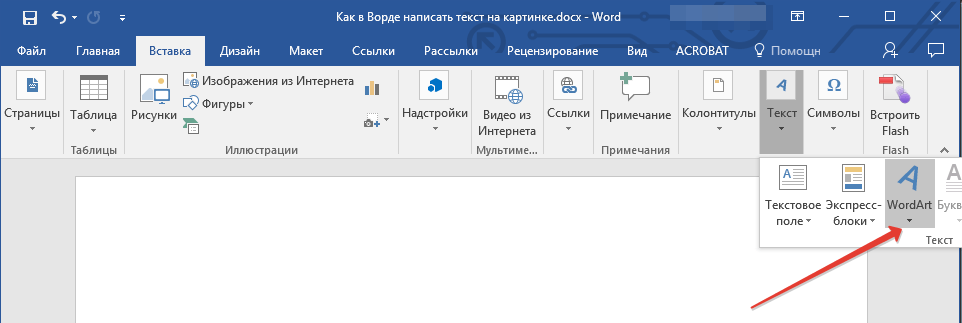
- Из развернувшегося меню выберите подходящий стиль для надписи.
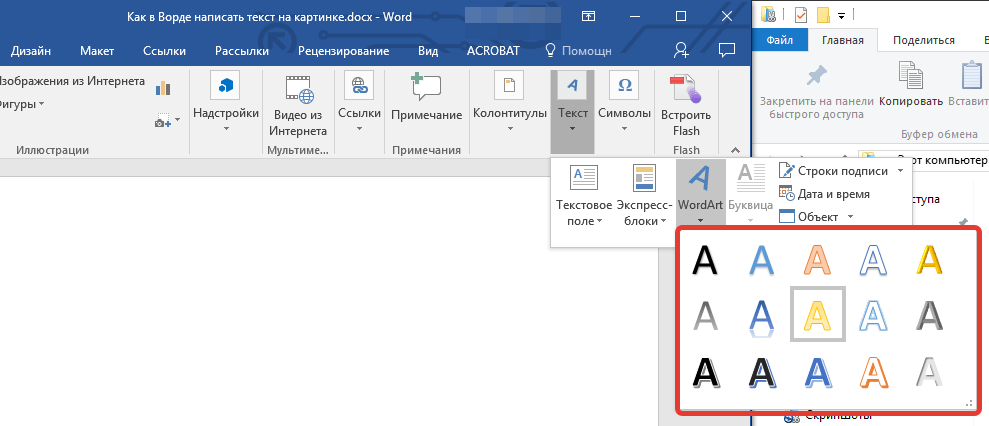
- После того, как вы кликните по выбранному стилю, он будет добавлен на страницу документа. Введите необходимую надпись.
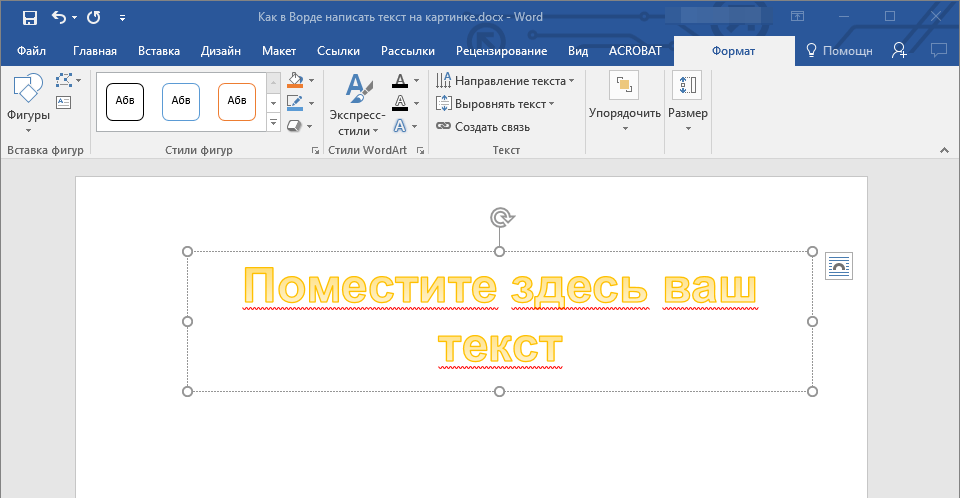
Примечание: После добавления надписи WordArt появится вкладка “Формат”, в которой можно выполнить дополнительные настройки. Кроме того, вы можете изменить размер надписи, потянув за границы поля, в котором она находится.

Добавьте в документ изображение, воспользовавшись инструкцией по ссылке ниже. 
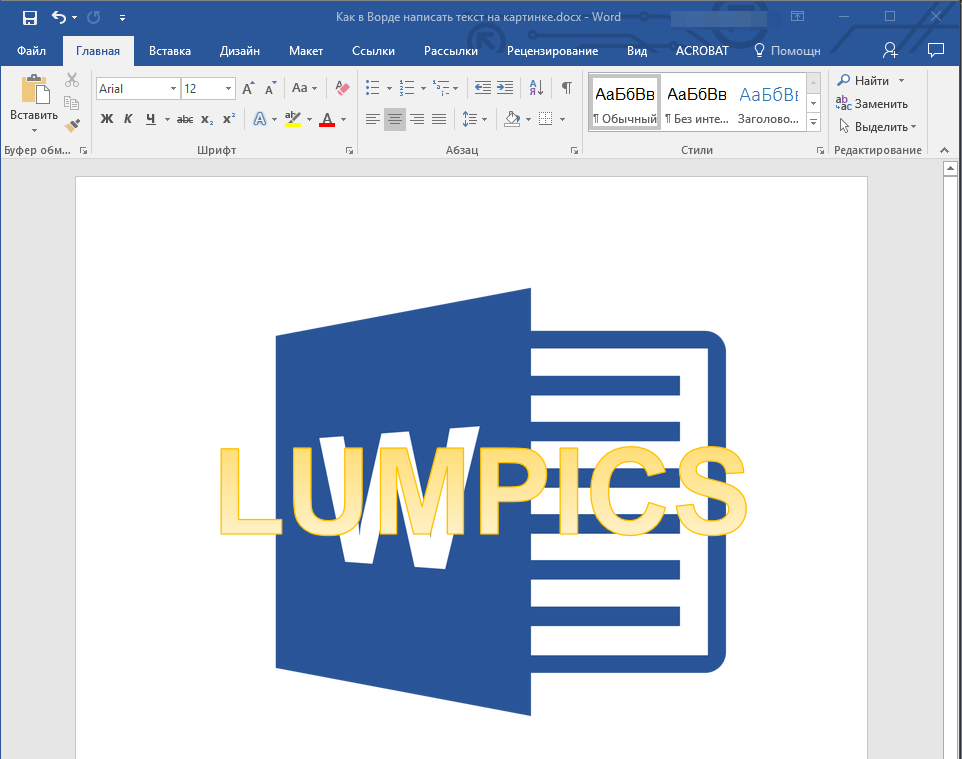
Переместите надпись WordArt, расположив ее поверх изображения так, как вам это необходимо. Кроме того, вы можете выровнять положение текста, воспользовавшись нашей инструкцией.
Добавление поверх рисунка обычного текста
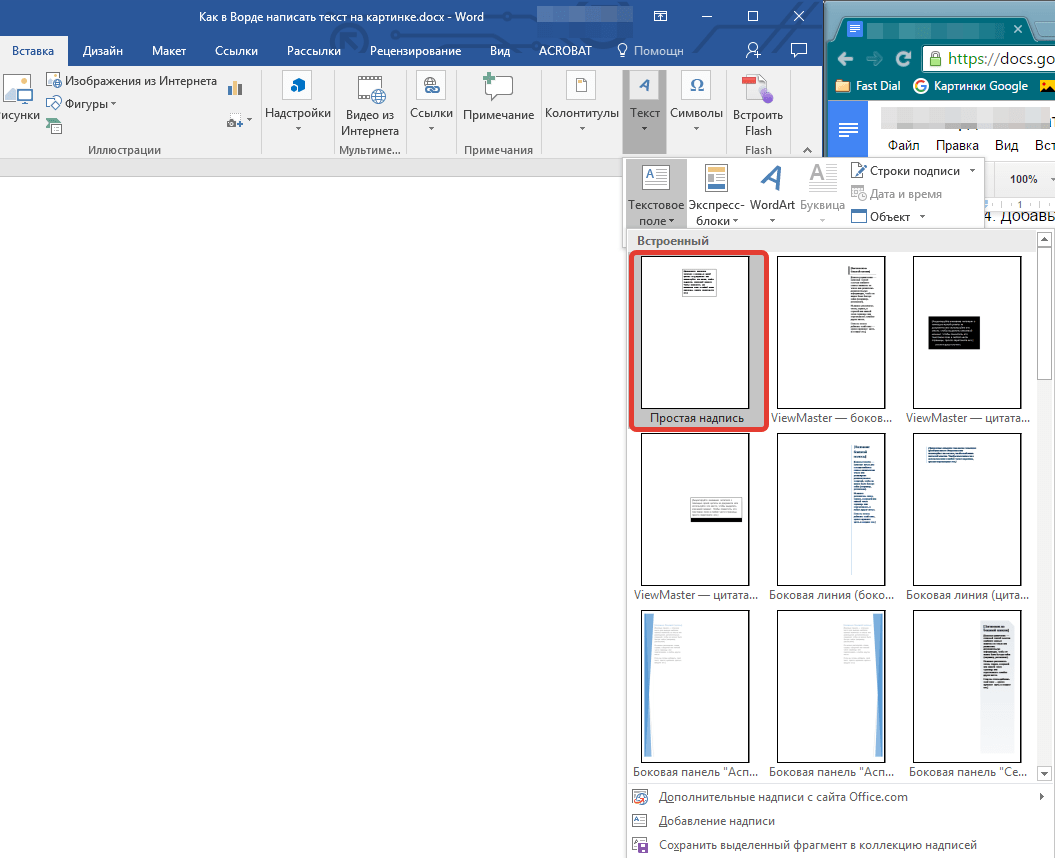
- Откройте вкладку “Вставка” и в разделе “Текстовое поле” выберите пункт “Простая надпись”.
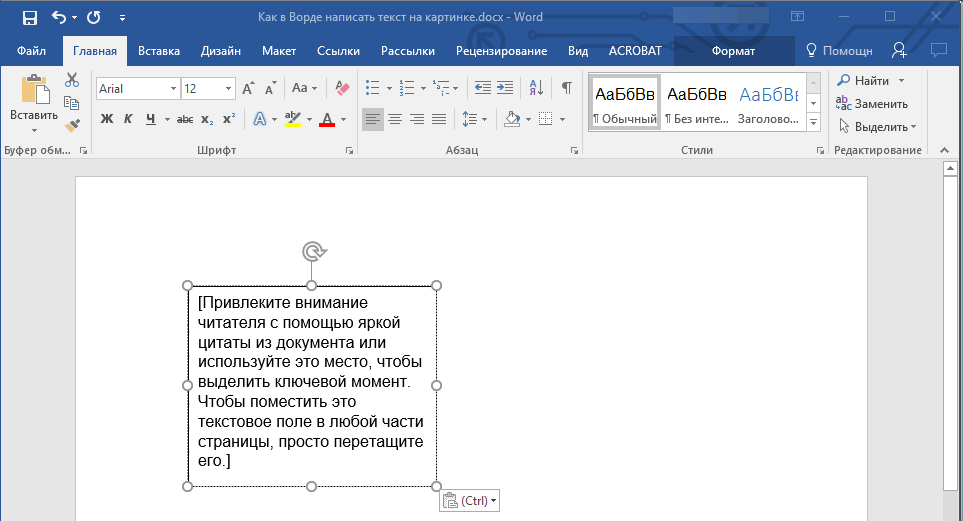
- Введите необходимый текст в появившееся текстовое поле. Выровняйте размеры поля, если это необходимо.

- Во вкладке “Формат”, которая появляется после добавления текстового поля, выполните необходимые настройки. Также, вы можете изменить внешний вид текста в поле стандартным способом (вкладка “Главная”, группа “Шрифт”).


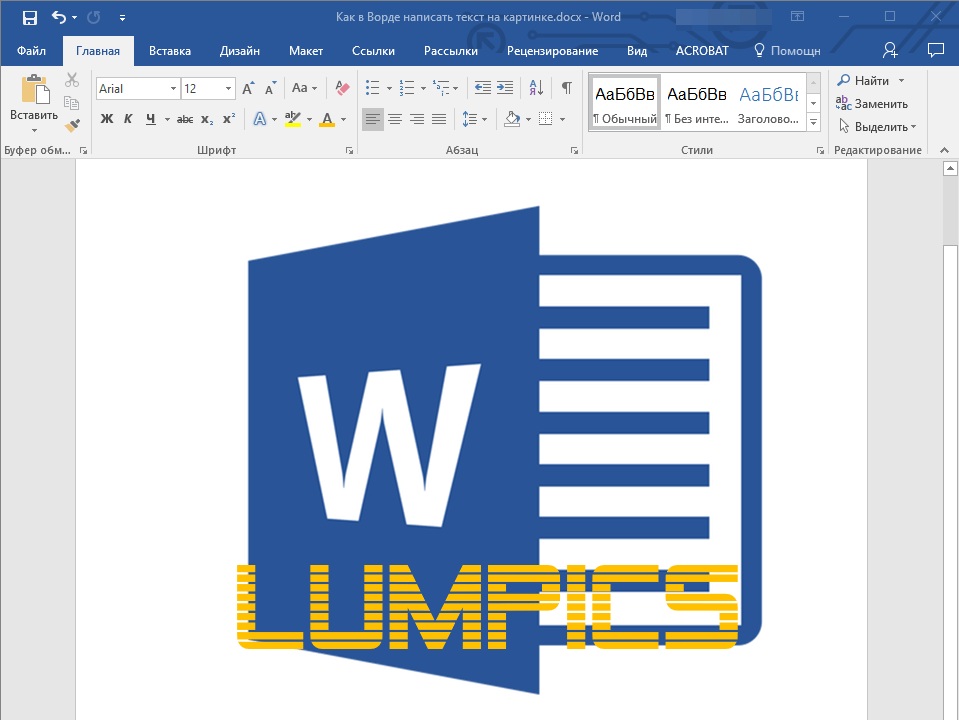
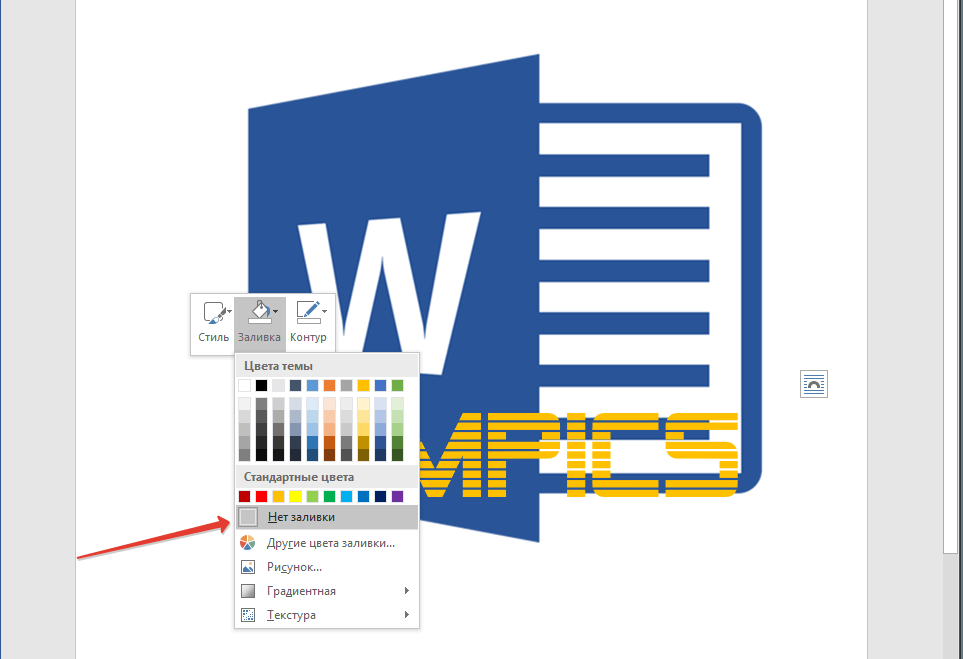
Если текстовое поле отображается в виде надписи на белом фоне, перекрывая таким образом изображение, кликните по его краю правой кнопкой мышки и в разделе “Заливка” выберите пункт “Нет заливки”.
Добавление подписи к рисунку
Кроме наложения надписи поверх изображения, вы также можете добавить к нему подпись (название).
- Добавьте изображение в документ Word и кликните по нему правой кнопкой мышки.

- Выберите пункт “Вставить название”.
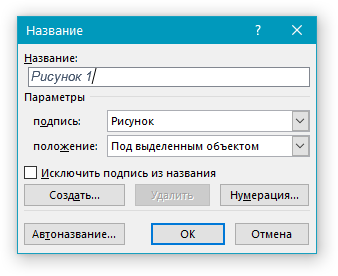
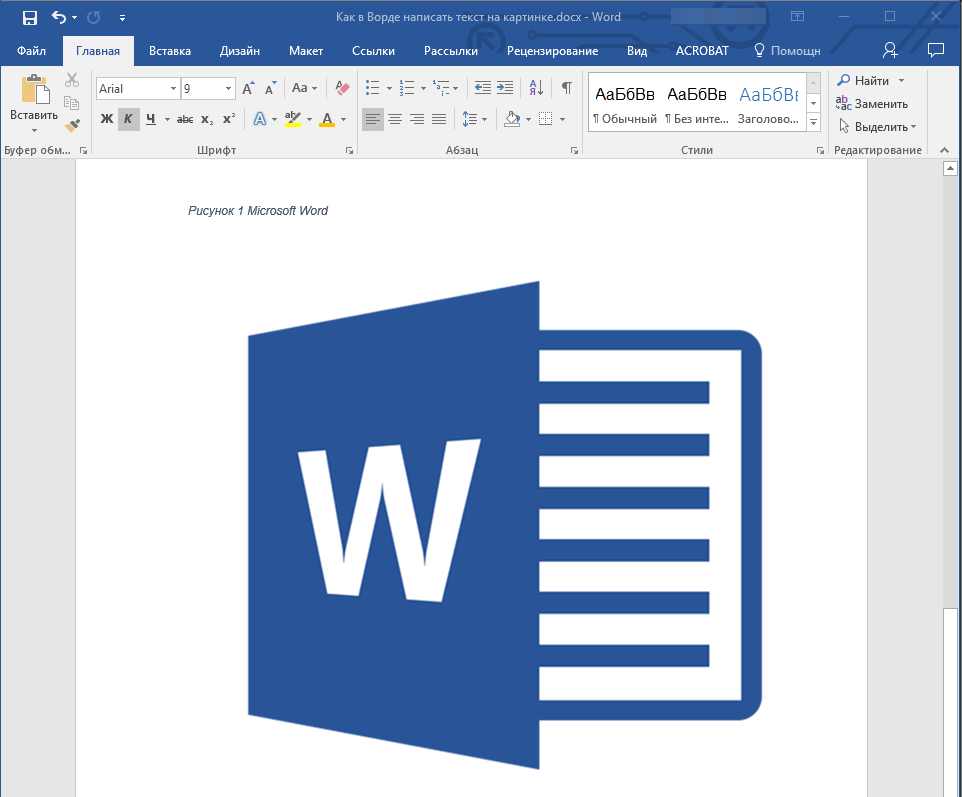
- В открывшемся окне введите необходимый текст после слова “Рисунок 1” (остается неизменным в этом окне). Если это необходимо, выберите положение подписи (над или под изображением), развернув меню соответствующего раздела. Нажмите кнопку “ОК”.
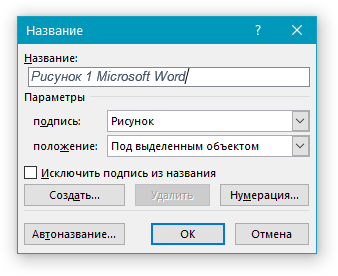
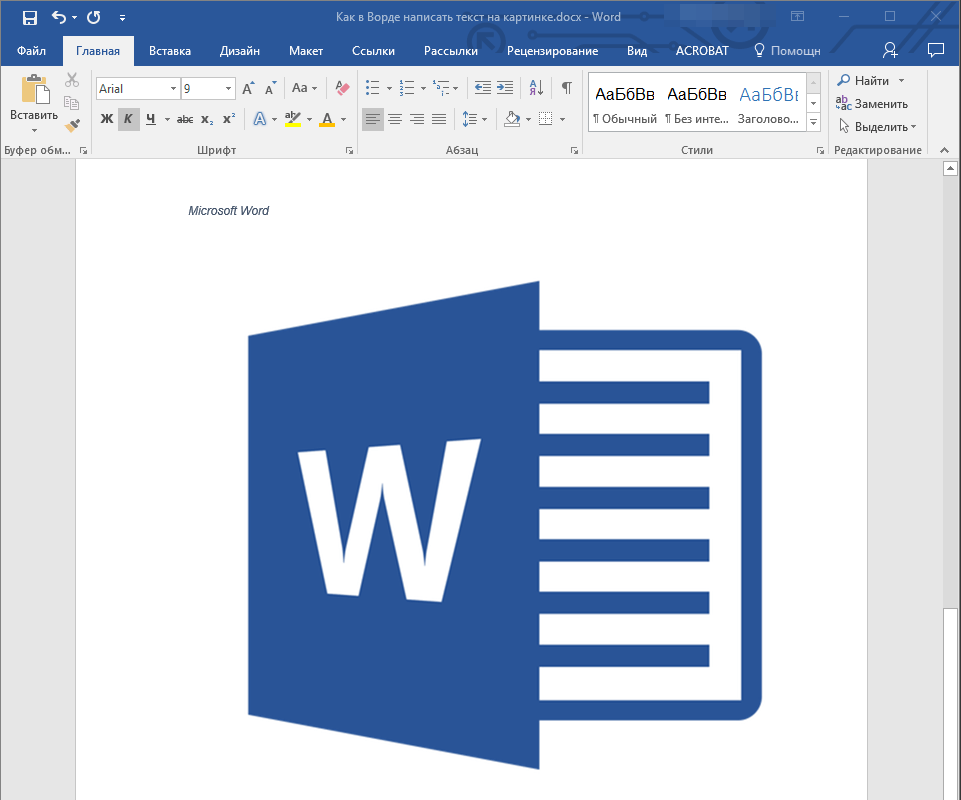
- Подпись будет добавлена к графическому файлу, надпись “Рисунок 1” можно будет удалить, оставив только введенный вами текст.
На этом все, теперь вы знаете, как сделать надпись на картинке в Ворде, а также о том, как подписывать рисунки в этой программе. Желаем вам успехов в дальнейшем освоении этого офисного продукта.