Поворот PDF страницы
Вы можете вращать страницы PDF документа на 90 градусов по часовой или против часовой стрелки, а также поворачивать их на 180 градусов (вниз головой).
Чтобы повернуть страницу, щелкните меню Документ > Поворот страницы или нажмите Ctrl+R. Появится следующее окно:
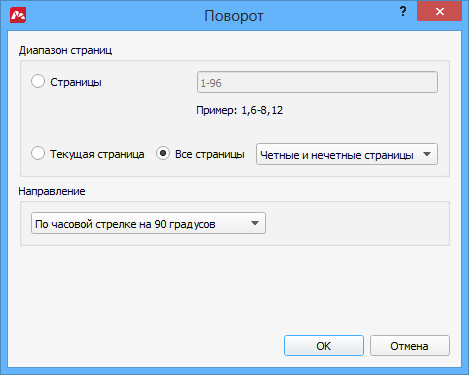
- выберите страницы, которые хотите повернуть:
- Страницы – укажите диапазон или список страниц, разделенных запятыми
- Текущая страница
- Все страницы
- Четные или Нечетные страницы (или и то, и другое)
- Выберите направление поворота.
- По часовой стрелке на 90 градусов
- Против часовой стрелки на 90 градусов
- На 180 градусов
Щелкните OK, чтобы повернуть выбранные страницы в указанном направлении.

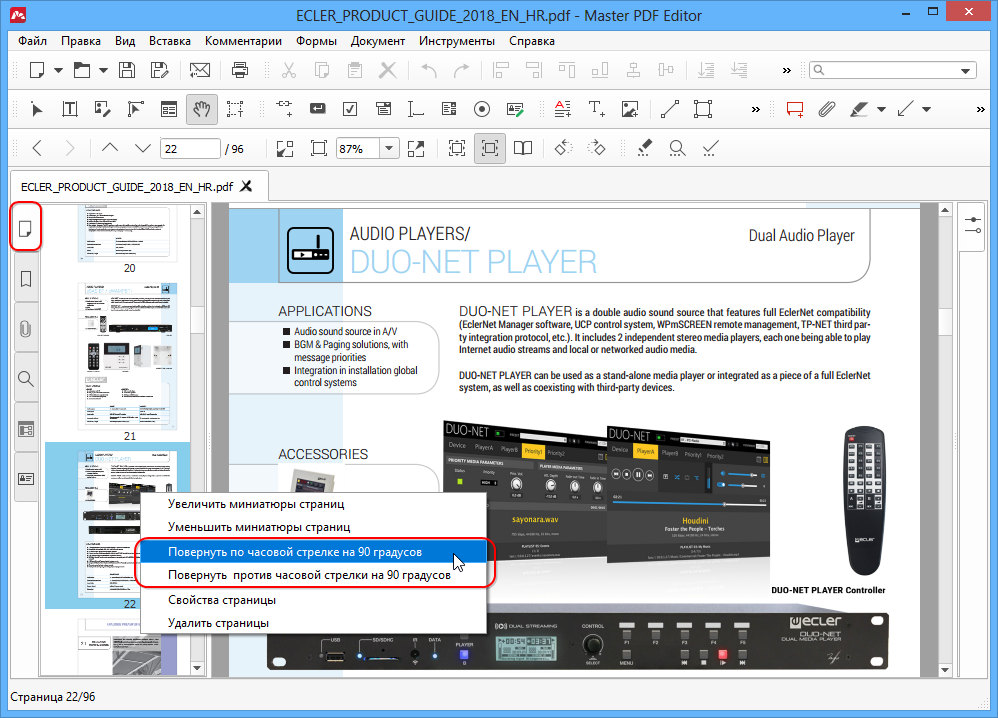
Кроме того, вы можете открыть боковую панель Миниатюры, щелкнув кнопку Страницы на боковой панели, затем щелкнуть правой кнопкой мыши по миниатюре страницы, которую хотите повернуть, и выберите направление вращения.
Сморите также:
- Master PDF Editor — Онлайн руководство
- Функциональные характеристики
- Установка и удаление в Windows
- «Тихая» установка
- Онлайн Активация
- Офлайн Активация
- Деактивация Лицензии
- Меню Файл
- Меню Правка
- Меню Вид
- Меню Объекты
- Меню Комментарии
- Меню Формы
- Меню Документ
- Меню Инструменты
- Меню Справка
- Создать пустой PDF документ
- Создать новый PDF документ из файлов
- Сканирование
- Сохранение сессии
- Оптимизация и сохранение
- Резервное копирование
- Функция автосохранения
- Экспорт PDF в изображение
- Экспорт PDF в текстовый формат
- Экспорт PDF в CSV
- Экспорт PDF в Excel
- Экспорт PDF в Word
- Спецификация PDF
- Навигация по PDF документу
- Вставка страниц
- Удаление страниц
- Перемещение страниц
- Замена страниц
- Изменение размера страницы и ее обрезка
- Поворот PDF страницы
- Свойства страницы
- Экспорт и импорт PDF страниц
- Редактирование текста
- Возможные проблемы при работе с текстом
- Общие свойства PDF форм.
- Создание и редактирование интерактивных PDF форм
- Шифрование PDF паролем
- Шифрование PDF сертификатом
- Подпись PDF документа сертификатом
- Затирание конфиденциальной информации в PDF документах
Обрезка или поворот файла PDF в приложении «Просмотр» на Mac

Можно обрезать страницу, чтобы скрыть содержимое, или повернуть ее, чтобы отобразить в другой ориентации.
Обрезка файла PDF
Чтобы обрезать файл PDF, необходимо сначала выбрать область, которую Вы хотите сохранить, а затем удалить остальное.
- В приложении «Просмотр» на Mac нажмите кнопку «Показать панель инструментов разметки»
 (если панель инструментов разметки не отображается), затем нажмите кнопку «Выбор прямоугольником»
  .
. - Выделите часть страницы, которую хотите сохранить. Чтобы просмотреть размеры выбранной области, выберите меню «Инструменты» > «Показать Инспектор», затем нажмите кнопку «Инспектор обрезки»
 и выберите единицы измерения.
 - Нажмите кнопку «Обрезать» в панели инструментов разметки (или используйте панель Touch Bar).
Примечание. Чтобы отменить обрезку сразу после применения, нажмите «Правка» > «Отменить обрезку». Чтобы отменить обрезку позже, найдите версию файла, сохраненную до обрезки. Выберите меню «Файл» > «Вернуть к объекту» > «Просмотреть все версии», затем найдите нужную версию.
Поворот файла PDF
- В приложении «Просмотр» на Mac откройте файл PDF, который Вы хотите изменить.
- Выполните одно из указанных действий.
- Поворот одной страницы. Нажмите (или воспользуйтесь панелью Touch Bar), чтобы повернуть страницу влево. Нажимайте еще, чтобы продолжать поворачивать. Чтобы повернуть страницу вправо, нажмите клавишу Option и, удерживая ее нажатой, нажимайте до нужного угла поворота.
- Поворот сразу нескольких страниц. Выберите «Вид» > «Миниатюры» или «Вид» > «Обзорный лист», выберите страницы, которые нужно повернуть, затем нажмите , чтобы повернуть страницы влево. Чтобы повернуть выбранные страницы вправо, нажмите клавишу Option и, удерживая ее нажатой, нажимайте до нужного угла поворота.
Как повернуть страницы в PDF документе с помощью Adobe Acrobat
wikiHow работает по принципу вики, а это значит, что многие наши статьи написаны несколькими авторами. При создании этой статьи над ее редактированием и улучшением работали, в том числе анонимно, 12 человек(а).
Количество просмотров этой статьи: 240 864.
В этой статье:
Помимо многих прочих функций, Adobe Acrobat позволяет поворачивать страницы PDF-документов. Это делается при помощи всего пары кликов и эта функция доступна во всех последних версиях Acrobat. Смотрите, как это просто.

- В меню «Инструменты» выберите «Страницы», а затем нажмите «Повернуть».
- В меню «Опции» на панели «Миниатюры страниц» выберите «Повернуть».

Укажите направление поворота. Укажите угол и направление поворота: против часовой стрелки 90 градусов, по часовой стрелке 90 градусов или 180 градусов.

Укажите диапазон страниц. Укажите, какие страницы вы хотите повернуть: все страницы, выбранные страницы или диапазон страниц.

- Примечание: эти настройки важны, чтобы включить поворот любой страницы в документе, независимо от ее номера и ориентации. Например, если вы выбрали Портретные страницы во втором списке Повернуть, а выбранная страница в альбомной ориентации — она не будет повернута.

Нажмите «OK». Выбранные страницы будут повернуты в заданном направлении.
Метод 1 из 2:С помощью «горячих клавиш»

Удерживайте Ctrl + ⇧ Shift и нажмите — , чтобы поворачивать страницу влево, до тех пор, пока она не примет нужно вам положение.

Удерживайте Ctrl + ⇧ Shift и нажмите + , чтобы поворачивать страницу вправо до тех пор, пока она не примет нужное вам положение.
Метод 2 из 2:
С помощью PDF Shaper Professional

Выберите «Повернуть страницы».

Выберите «Добавить», чтобы добавить файл.

Выберите «Опции», чтобы указать, какие страницы вы хотите повернуть.
- Чтобы на время развернуть страницу для удобства просмотра, в меню выберите «Просмотр» —> «Повернуть вид» —>«По часовой стрелке» или «Против часовой стрелки». Данные изменения не сохранятся в файле PDF.
- При использовании горячих клавиш поворот осуществляется с шагом в 90 градусов.
Дополнительные статьи

пользоваться Microsoft Access

узнать ключ продукта для Office

редактировать документы на iPhone

просматривать документы PDF в полноэкранном режиме

удалить горизонтальную линию в Word

рисовать в PowerPoint

применить формулу ко всему столбцу в Google Таблицах на компьютере
преобразовать файл PDF в документ Word
получить доступ к рабочей электронной почте из дома

создать «Свою игру» в Powerpoint

отобразить скрытые строки в Google Таблицах на компьютере

создать файл формата CSV

копировать формулы в Excel

сделать постер в программе Microsoft Word
Об этой статье
wikiHow работает по принципу вики, а это значит, что многие наши статьи написаны несколькими авторами. При создании этой статьи над ее редактированием и улучшением работали, в том числе анонимно, 12 человек(а). Количество просмотров этой статьи: 240 864.
Bahasa Indonesia: Memutar Halaman di Berkas PDF dengan Adobe Acrobat
Эту страницу просматривали 240 864 раза.Была ли эта статья полезной?
Куки помогают сделать WikiHow лучше. Продолжая использовать наш сайт, вы соглашаетесь с нашими куки правилами.
Zero Block: список горячих клавиш
S; Переход в Select Tool D; Переход в Draw Tool B; Переход в Bend Tool E; Переход в Edit Tool ⇧ + H; Отразить объект по горизонтали в Select Tool ⇧ + V; Отразить объект по вертикали в Select Tool ⇧ при масштабировании; Пропорциональное масштабирование ⌥ при масштабировании; Свободное масштабирование из центра ⇧ + ⌥ при масштабировании; Пропорциональное масштабирование из центра ⌘/Ctrl + Z; Отменить действие ⌘/Ctrl + ⇧ + Z; Вернуть отмененные изменения ⌘/Ctrl + C; Копировать ⌘/Ctrl + V; Вставить ⌘/Ctrl + A; Выделить все элементы ⇧ при выделении точек или векторных элементов; Выделение нескольких элементов Стрелочки на клавиатуре; Движение элемента на 1 пиксель Стрелочки на клавиатуре с зажатым Shift; Движение элемента на 10 пикселей Backspace или Delete; Удалить элемент ⌘/Ctrl + I; Импортировать SVG [;Переместить элемент векторного изображения выше в слоях ];Переместить элемент векторного изображения ниже в слоях ⌥/Alt + [;Перенести элемент выше в слоях на один шаг ⌥/Alt + ];Перенести элемент ниже в слоях на один шаг ⌥/Alt + перетаскивание мышью в Select Tool; Сделать копию элемента в Select Tool ⌘/Ctrl + перетаскивание мышью в Edit Tool; Без отражения ⌥/Alt + перетаскивание мышью в Edit Tool; Отразить угол Двойной клик в Edit Tool; Переключить режим кривой
Поменять тип экрана
Спрятать сетку
Спрятать настройки
Спрятать управляющие элементы
Отмена последнего действия
Сохранить
Копировать элемент
Вставить элемент
Переместить элемент
Удалить элемент
Изменить прозрачность
Заблокировать элемент
Изменить размер шрифта
Изменить межстрочное расстояние
Изменить межбуквенное расстояние
Выделить все
Показать/спрятать слои
Добавить горизонт. направляющие
Добавить верт. направляющие