Как импортировать закладки в Opera из других браузеров
Менять привычки непросто. Но если речь идет о смене браузера и переходе на Opera – мы позаботились о том, чтобы это было максимально удобно для вас. Начиная с 26-й версии в Opera для компьютера появилась возможность легко импортировать закладки и прочие настройки из других браузеров. Так что независимо от того, каким браузером вы пользовались до этого, важные данные вы теперь можете перенести в Opera всего в пару кликов.

Эта функция работает для переноса данных из всех основных браузеров – Internet Explorer, Safari, Google Chrome, Mozilla Firefox. В первую очередь, вы можете импортировать закладки, чтобы любимые сайты оставались под рукой. Также, вы можете импортировать в Opera из свою историю посещений из этих браузеров, сохраненные в них пароли (кроме Safari) и cookies.
А если вы переходите на новую Opera с версии Opera 12, вы можете автоматически импортировать все нижеперечисленное:
- закладки
- историю посещений
- сохраненные пароли
- настройки ваших поисковиков
- cookies
- настройки экспресс-панели
- последний сеанс в браузере.
Вы сохранили свои закладки из предыдущего браузера в html-формате? Возможность импорта предусмотрена и для этого случая.
Если Opera уже установлена у вас на компьютере, вы найдете импортер в основном меню: Другие инструменты -> Импорт закладок и настроек. Если же вы только собираетесь перейти на Opera, то вы сможете импортировать закладки и другие данные из предыдущего браузера автоматически прямо по ходу установки.
Вы еще не с нами? Самое время попробовать Opera для компьютера, сохранив всю самую важную информацию под рукой!
Как синхронизировать закладки и многое другое в Opera?
Когда вы переключаетесь между несколькими устройствами, вам нет необходимости беспокоиться о том, что вы можете потерять из виду ту или иную интересную веб-страницу.
C функцией синхронизации в браузерах Opera вы можете видеть ваши закладки, экспресс-панель, открывать вкладки с любого компьютера, а также с Android или iOS-девайса!
Прошел почти год с того момента, как мы представили синхронизацию в наших новых браузерах, и в одном из предыдущих постов мы рассказывали, как можно синхронизировать закладки в Opera. Сегодня мы хотели бы ответить на некоторые наиболее частые вопросы о синхронизации.
Что именно синхронизируется между моими устройствами?
С учетной записью в Opera вы можете синхронизировать ваши закладки, вкладки, экспресс-панель и многое другое!
В Opera для компьютеров:
Вы можете синхронизировать ваши закладки, историю, вкладки и экспресс-панель между вашим компьютером и мобильными устройствами. В дополнение, вы можете синхронизировать ваши настройки и пароли между компьютерами.
На Android:
В Opera для Android вы можете синхронизировать ваши закладки, вкладки, экспресс-панель и историю браузера.
В Opera Mini для Android можно синхронизировать закладки, открытые вкладки и экспресс-панель.
На iOS:
Если вы используете Opera Mini на iPhone или iPad, вы сможете синхронизировать закладки, вкладки и экспресс-панель.
Можно ли импортировать закладки из Chrome / Safari / Firefox ?
Да, конечно. В вашем компьютере вы можете легко импортировать ваши закладки и другие данные со всех основных браузеров, включая Opera 12. Вот, как вы можете это сделать:
- Зайдите в настройки Opera и выберите раздел Браузер.
- В строке Браузер по умолчанию кликните на Импорт закладок и настроек.
- Выберите браузер, с которого вы хотели бы произвести импорт, и нажмите Импортировать.
Вот и все! Вы найдете импортированные закладки в специальной папке Импортированные закладки в разделе закладок. Эта папка видна только в Opera для компьютеров, но как только вы переместите ваши импортированные закладки в Мои папки или Несортированные закладки, вы сможете просматривать их с любого устройства.
Как насчет Opera Link?
К сожалению, функция Opera Link была закрыта в декабре 2015 года. Так что убедитесь, что у вас установлена последняя версия браузера, чтобы начать синхронизировать!
Как я могу сохранить закладки, синхронизированные со старой учетной записью Opera Link?
- Скачайте Opera 12.
- Импортируйте закладки Opera Link в Opera 12.
- Нажмите Файл > Импорт и экспорт > Экспортировать закладки Opera.
- Открыть/импортировать файл с закладками в самую последнюю версию Opera.
- Войдите в учетную запись и синхронизируйте
Где я могу найти синхронизированные вкладки?

Вы можете найти ваши синхронизированные вкладки с помощью менеджера вкладок в браузере Opera.
Могу ли я войти в свою учетную запись не со своего компьютера или телефона?
Безусловно, и не важно где вы находитесь, вы всегда сможете найти ваши синхронизированные закладки, экспресс-панель и вкладки по ссылке https://sync.opera.com/web.
Возможна ли синхронизация в режиме реального времени?
Ваши действия на одном устройстве синхронизируются с вашим другим устройством за считанные секунды!
Если закладки синхронизируются между всеми устройствами, то экспресс-панель и вкладки синхронизируются с каждым отдельным устройством. Это позволяет вам иметь разные экспресс-панели и открытые вкладки на вашем компьютере и телефоне. Но вы по-прежнему можете открывать их с других ваших устройств. История вашего браузера синхронизируется между компьютером и Opera для Android, тогда как сохраненные пароли синхронизируются только между компьютерами.
Как в опере импортировать закладки

- Продажа компьютерной техники

Розничная торговля компьютерной
и офисной техникой.
Всё от обычных домашних
компьютеров до высокопроизводительных!
Ремонт ноутбуков и ПК

Поломался ноутбук или компьютер?
Качественный ремонт ноутбуков и
компьютеров любой сложности.
Монтаж сетей

Качественная прокладка сети
обеспечит надежный фундамент для
Вашего дальшейшего развития и
беcпрепятственной работы.
Гарантийное и послегарантийное обслуживание

В случае возникновения неполадок,
наши высококвалифицированные специалисты
качественно и в краткие сроки осуществят
весь необходимый комплекс работ по гарантийному
и послегарантийному обслуживанию.
Доработка, обслуживание 1C

Нашей компанией был накоплен
значительный опыт обслуживания систем 1С,
поэтому мы выполним реализацию требующихся
доработок конфигурации 1С:Предприятие.
Системное администрирование

Системный администратор, это человек
способный выработать политику взаимодействия
пользователей с определённым типом информации
и максимально автоматизировать этот процесс.
Мы умеем это делать! Обращайтесь!
Разработка программного обеспечения

Проектирование, разработка и тестирование
программного обеспечения а также оказание
программно-технических услуг по его внедрению.
Аутсорсинг
Как перенести закладки из браузера Chrome в Opera (и наоборот)

Всем доброго времени!
Я давненько подметил, что при каких-то сбоях и тормозах при работе браузера — многие не переходят на другой только потому, что у них было накоплено в текущем достаточно много закладок. Если их сотня-другая — то вручную что-то там копировать — дело архи-муторное. ��
Собственно, к чему это я. Сегодня решил рассмотреть вопрос переноса закладок между браузерами Opera и Chrome (и в одну, и в другую сторону). Благо, что это делается относительно просто и быстро! ��
Примечание : кстати, многие задумываются снести Chrome после того, как тот начинает нагружать ЦП до 90-100%! Однако, этот момент можно попробовать устранить — в одной своей прошлой заметке приводил неск. советов.
Теперь ближе к обозначенной теме.
�� В помощь!
Десятка лучших браузеров на текущий год — [см. подборку]
Перенос закладок
ШАГ 1: сохранение закладок в файл (экспорт)
�� Из Chrome
Весь процесс переноса избранного между обозревателями «строится» на создании HTML-документа (в котором будут все ваши закладки // ссылки на URL-адреса).
Чтобы экспортировать сохраненные сайты из Chrome, необходимо выполнить следующие действия:
-
нажмите справа вверху на три вертикальные точки, и перейдите к разделу «Диспетчер закладок» (либо можно использовать сочетание Ctrl+Shift+O ); ��
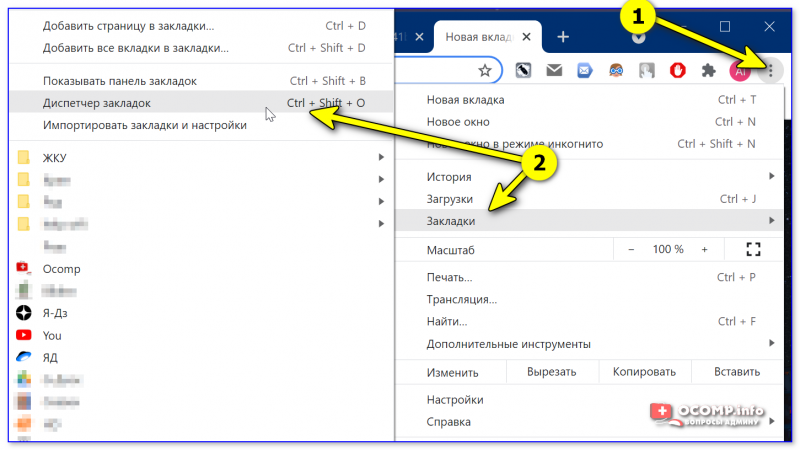
Chrome — диспетчер закладок
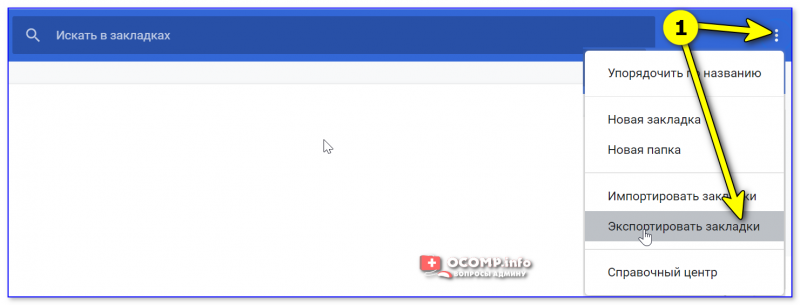
Экспортировать закладки (Chrome)
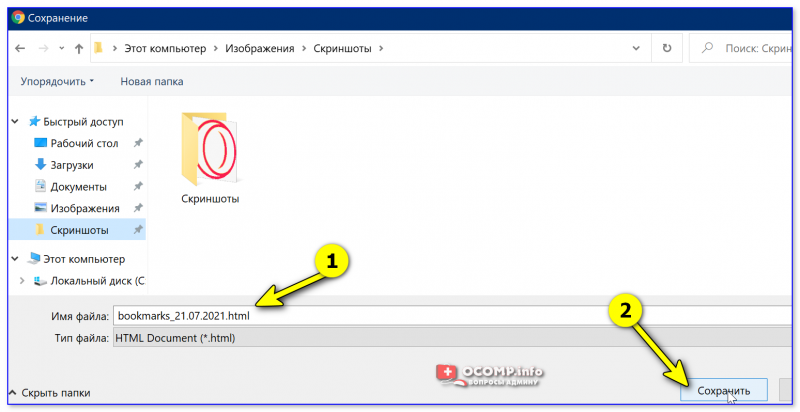
Сохранить файл закладок из Chrome
Теперь все имеющиеся сайты в закладках будут сохранены в файле на диске. С его помощью их можно перенести в другой браузер.
�� Из Opera
Аналогичная функция выгрузки есть и в Opera. Делается всё аналогично, как в Chrome:
- сначала нужно перейти в главное меню программы (адрес: opera://bookmarks );
- далее найти пункт «Экспорт» ;
- указать место на диске для сохранения файла с закладками.
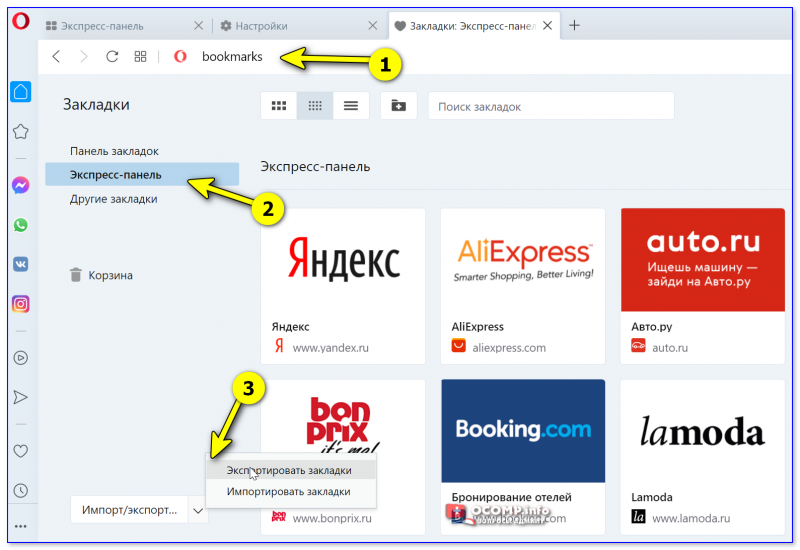
Opera — экспорт
�� А также экспорт избранного из Opera можно провести с использованием специального плагина Bookmarks Import & Export . Для работы с ним потребуется:
-
перейти к разделу меню обозревателя, где найти пункт «Загрузить расширения» ;
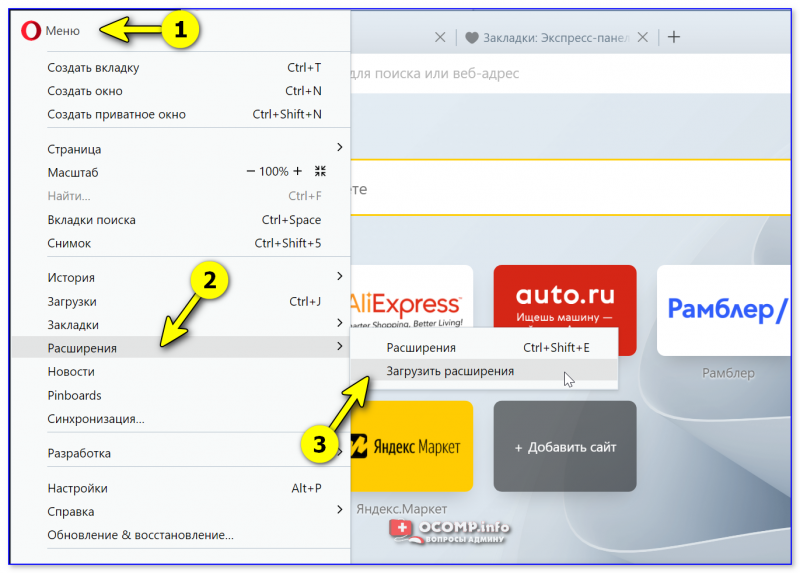
Opera — загрузить расширения
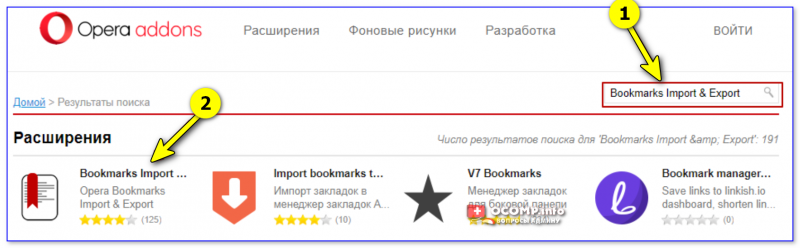
Загружаем плагин (Opera)
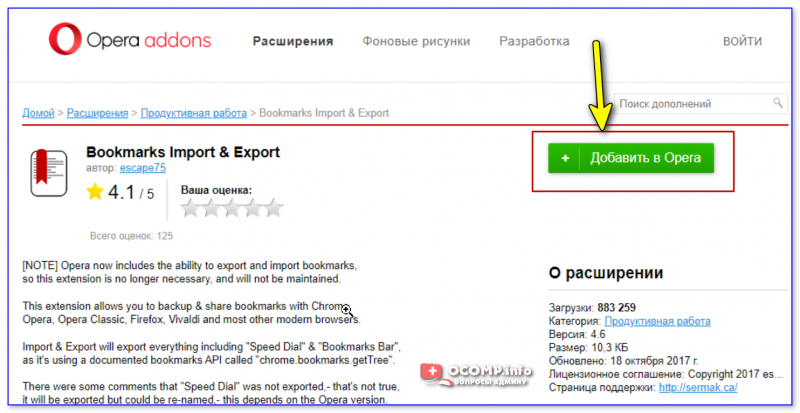
Добавить в Opera
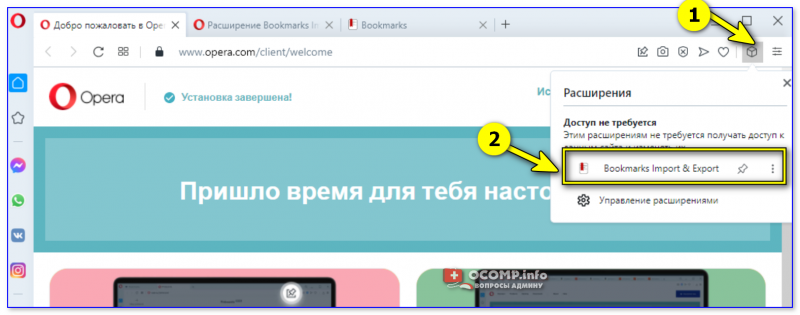
Панель инструментов в Opera
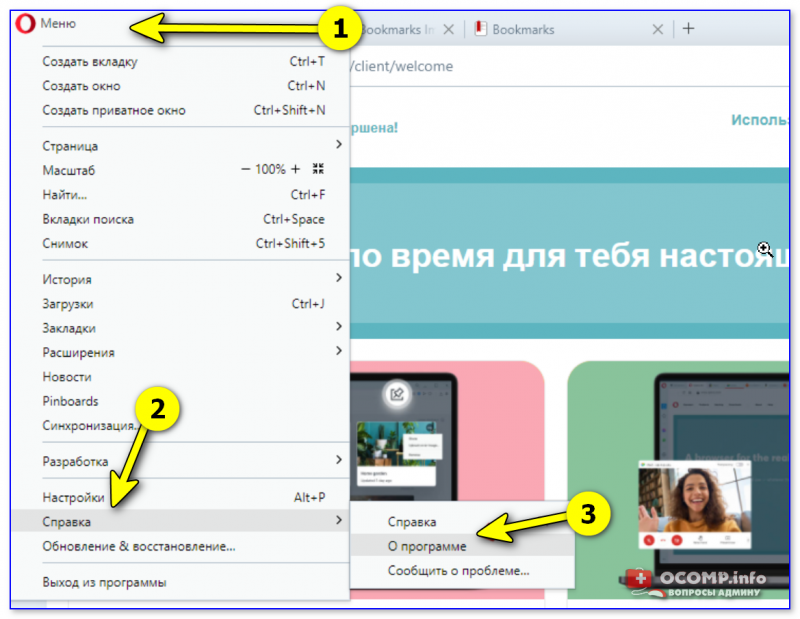
Справка — о программе
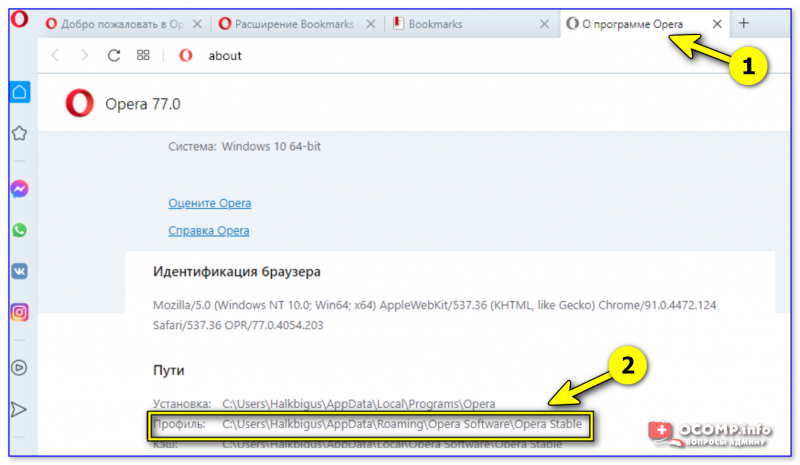
Профиль — Opera
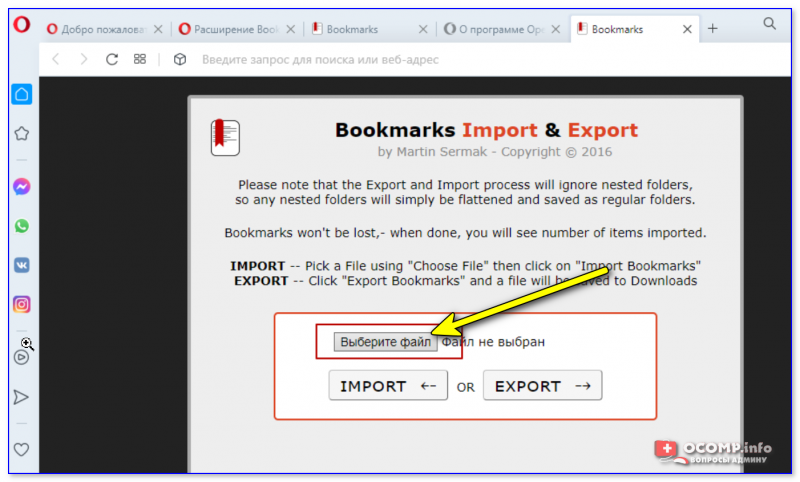
Выберите файл — Opera
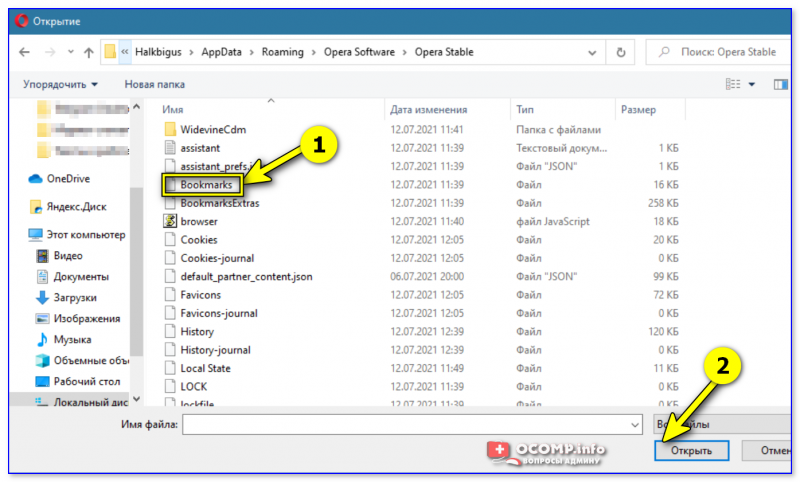
Открыть