Как в ок закрыть комментарии к фото
Если вы не хотите, чтобы ваш контент обсуждали, вы можете убрать эту возможность.
Показать ссылку
Скрыть ссылку
https://ok.ru/help/kak-zakryt-kommentarii-v-odnoklassnikah
Скопировать
Как в «Одноклассниках» закрыть комментарии к фото?
- Перейдите в настройки публичности по ссылке либо через «Настройки».
- Поставьте галку в соответствующем пункте в столбце «Только друзьям».
Обратите внимание: таким образом можно закрыть комментарии к личным фотографиям, которые находятся в одноименном альбоме. Остальные фото пользователи смогут обсуждать. Если не хотите, чтобы их комментировали, загружайте изображения в «Личные фото».
Другой способ, как отключить комментарии в «Одноклассниках» к фото, – настроить приватность самих альбомов и видео. В настройках приватности можно оставить возможность комментирования только друзьям.
Как полностью закрыть комментарии к любому контенту на странице?
Для этого подключите функцию «Закрытый профиль» – она повесит «виртуальный замок» на вашу страницу, и посторонние не смогут не только комментировать, но и просматривать контент. Ваш профиль будет доступен исключительно друзьям. О том, как активировать закрытый профиль, читайте здесь.
Если вы хотите заблокировать возможность комментирования только для одного пользователя, можно добавить его в черный список.
К вашей публикации оставили негативный комментарий, который вас расстраивает? Удалите его через «Обсуждения» → «Мои». Найдите высказывание и нажмите на крестик рядом со временем размещения.
О том, как запретить оставлять комментарии в теме, можно почитать здесь.
Как в Одноклассниках запретить комментировать фото?
В этой небольшой статье мы покажем вам то, как в Одноклассниках запретить комментировать фото. Заранее хотим сказать, что закрыть комментарии очень легко, и данный процесс не отнимет у вас больше нескольких минут.

Зайдите на свою страницу в Одноклассниках и перейдите в параметры профиля, для этого нажмите на стрелочку, расположенную в правом верхнем углу страницы, а затем кликните на ссылку «Изменить настройки».
2. На открывшейся странице выбираем вкладку «Публичность».
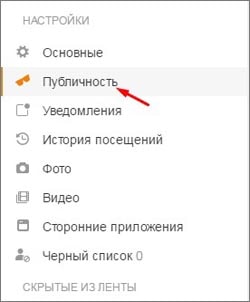
3. Далее переходим в раздел «Разрешить» и находим опцию «Комментировать личные фотографии», затем установите переключатель в положение «Только друзья» и нажмите на кнопку «Сохранить».
 Если всё прошло успешно, то вы увидите следующее сообщение:
  Готово!
Возможно, вам будет интересно прочитать следующие статьи:
- Программы для скачивания музыки с Одноклассников
- Как восстановить страницу в Одноклассниках?
Теперь вы можете не беспокоиться, что посторонние люди будут комментировать ваши фотографии. Если у вас появились вопросы или проблемы, обязательно задавайте их в комментариях или пишите в наш онлайн чат.
Как в Одноклассниках закрыть комментарии к фото в приложении или на сайте
Как в Одноклассниках закрыть комментарии к фото и видео, если вы не хотите, чтобы кто-то оставлял свои мысли на вашей страничке? Легко – этой опцией можно воспользоваться как в десктопной, так и в мобильной версии.
Как закрыть возможность комментирования?
Главный вопрос – как отключить комментарии в Одноклассниках не покупая «Закрытый профиль» и не закрывая свой профиль полностью? Да, платная опция решает все проблемы одним махом, но далеко не каждый пользователь готов ежемесячно тратить на это деньги.
Мы знаем, как в Одноклассниках отключить комментарии под фото бесплатно!
- Зайдите на сайт и авторизуйтесь;
- Найдите миниатюру с вашим фото наверху справа;
- Нажмите – через выпадающее меню перейдите к вкладке «Настройки приватности» .
- На главной странице найдите свой аватар – он в левой части экрана;
- Под ним есть имя вашего профиля – нажимайте;

- Как только профиль загрузится, ищите справа кнопку «Настройки» ;

- Переходите на вкладку «Публичность» .

Нужные настройки открыты – переходим непосредственно к тому, как в Одноклассниках отключить комментарии к фото.
- Находим блок «Разрешить» ;
- Ищем строку «Комментировать личные фотографии» ;
- Ставим отметку в разделе «Только друзья» .

Этот способ хорош, но не идеален! По сути, сейчас вы узнали, как в Одноклассниках закрыть комментарии только для посторонних людей – все ваши друзья все равно смогут оставлять сообщения под снимками.
Но самое важное – эта опция распространяется только на альбом «Личные фотографии». Все остальные альбомы по-прежнему будут доступны любому, кто заглянул на вашу страничку.
Есть возможность отключить комментарии в Одноклассниках для каждого отдельно взятого альбома!
- Откройте сайт и найдите иконку «Фото» на панели слева;
- Перейдите к интересующему вас альбому;
- Тапните по трем точкам, которые появятся на обложке;

- Нажмите на значок «Редактировать» ;

- В разделе «Просматривать могут» выберите значение «Только я» или «Только друзья» .
А как отключить комментарии к видео в Одноклассниках? Аналогичным образом!
- Находим на верхней панели значок видеокамеры;
- Переключаемся на вкладку «Мои видео» через панель слева;
- Ищем на экране нужный ролик, наводим на него курсор и жмем на карандаш;
- Во вкладке «Видео увидят» выбираем «Мои друзья» ;
- Жмем «Сохранить» .
Если сейчас зайти на сайт не получается, но поменять настройки приватности хочется, можно воспользоваться мобильным приложением. Инструкция актуальна как для iOS, так и для Android.
- Найдите на панели снизу иконку с тремя полосками;

- В открывшемся меню выберите раздел «Фото» ;

- Переключаемся на вкладку «Альбомы» через панель сверху;

- Находим нужный альбом и жмем на три точки;

- Из появившегося меню выбираем «Редактировать» ;
- Ищем вкладку «Просматривать могут» ;
- Ставим значение «Только я» или « Только друзья» .
Теперь все то же самое, но для видео:
- Жмем на три полоски, ищем вкладку «Видео» ;

- Переключаемся на раздел «Мои видео» и находим нужный ролик;
- Кликаем по трем точкам напротив превью;
- Выбираем «Редактировать» из появившегося снизу меню;
- Ищем параметр «Увидят» и выбираем значение «Только друзья» .
Вот как убрать комментарии в Одноклассниках под фотографиями и видео – выбирайте сами, какие именно настройки приватности вас устраивают!
Если функция «Общие альбомы» не работает
После включения функции «Общие альбомы» у вас могут возникнуть вопросы о комментариях, отметках «Нравится», приглашениях, видео и т. д.
О функции «Общие альбомы»
Дополнительные сведения о настройке и использовании общих альбомов.
В предыдущих версиях iOS, macOS, tvOS и iCloud для Windows функция «Общие альбомы» называлась «Общий доступ к Фото iCloud».
Как создать резервную копию общего альбома?
Содержимое общих альбомов не подлежит автоматическому резервному копированию. Если требуется сохранить фотографию или видеозапись из общего альбома, добавьте ее в свою медиатеку перед резервным копированием устройства.
- На iPhone, iPad или iPod touch выберите фотографии, а затем последовательно нажмите кнопку «Поделиться» и «Сохранить изображение».
- На компьютере Mac выберите фото или видео и выберите «Импорт», удерживая нажатой клавишу Control.
С фотографиями или видео общего альбома не сохраняются связанные с ними комментарии или отметки «Нравится».
Что необходимо для просмотра видео и предоставления общего доступа к ним, добавления файлов в общие альбомы других пользователей, размещения комментариев и добавления отметок «Нравится» к фотографиям и видео?
- Устройство iPhone, iPad или iPod touch с ОС iOS 7 или более поздней версии
- Компьютер Mac с ОС OS X Mavericks 10.9 или более поздней версии
- Apple TV (2-го, 3-го или 4-го поколения) с ПО Apple TV 6.0 или более поздней версии
- Компьютер с Windows 7 или более поздней версии и iCloud для Windows
Если владелец общего альбома включил параметр «Открытый веб-сайт» и поделился с вами ссылкой, фотографиями и видео, добавленные владельцем и всеми пользователями, их можно просмотреть с помощью любого браузера последней версии.
Комментарии и отметки «Нравится»
Узнайте подробнее о комментариях и отметках «Нравится».
Почему не отображаются новые комментарии, опубликованные в моем общем альбоме, или отображаются удаленные комментарии?
- Откройте страницу состояния системы и убедитесь, что приложение «Фото» работает без ошибок.
- Проверьте подключение к Интернету на всех устройствах, открыв сайты apple.com/ru и iCloud.com. Для публикации комментариев требуется подключение к Интернету.
- Сравните общее количество комментариев на устройстве iOS и на компьютере Mac или компьютере с Windows.
Если при наличии активного подключения к Интернету количество комментариев к фотографии или видеозаписи на разных устройствах отличается, выполните следующие действия.
На iPhone, iPad или iPod touch:
- Закройте приложение «Фото». Если вы точно не знаете, как это сделать, выполните эти действия.
- Выберите «Настройки» > [ваше имя] > iCloud > «Фото».
- Выключите параметр «Общие альбомы».
- Нажмите кнопку «ОК». При повторном включении этого параметра альбомы и фотографии будут автоматически добавлены снова.
- Вернитесь на экран «Домой». Подождите около минуты.
- Выберите «Настройки» > [ваше имя] > iCloud > «Фото».
- Включите параметр «Общие альбомы».
- Вернитесь на экран «Домой».
- Откройте приложение «Фото» и перейдите на вкладку «Альбомы».
- Коснитесь имени общего альбома.
- Просмотрите комментарии к фотографии или видеозаписи.
На компьютере Mac:
- В приложении «Фото» выберите пункт «Фото» > «Настройки».
- Отмените выбор параметра «Общие альбомы».
- Подождите около минуты.
- Выберите параметр «Общие альбомы».
- Перейдите в общий альбом и проверьте комментарии к фотографии или видео.
На компьютере с ОС Windows 7 или более поздней версии и приложением iCloud для Windows выполните следующие действия.
- Закройте все открытые окна проводника Windows, которые используются для доступа к общим альбомам.
- Перейдите на начальный экран, затем щелкните плитку iCloud, чтобы открыть iCloud для Windows.
- Нажмите кнопку «Параметры» рядом с пунктом «Фото».
- Отмените выбор параметра «Общие альбомы». Нажмите кнопку «ОК», а затем — «Применить».
- Подождите около минуты, а затем нажмите кнопку «Параметры».
- Выберите параметр «Общие альбомы». Нажмите кнопку «ОК», а затем — «Применить».
- Откройте «Фото iCloud».
- Дважды щелкните общий альбом, а затем щелкните «Комментарии».
- Просмотрите комментарии к фотографии или видеозаписи.
Можно ли изменить имя, используемое при комментировании общего альбома?
Имя в комментариях совпадает с полным именем идентификатора Apple ID, которое вы использовали, присоединяясь к общему альбому. Чтобы изменить отображаемое имя, выполните следующие действия.
- Удалите комментарий. Отображаемое имя невозможно изменить после создания комментария.
- Отпишитесь от общего альбома.
- Перейдите на страницу Мой Apple ID, выполните вход и измените свое имя. Если с этой учетной записью связана кредитная карта, используемая для совершения покупок, имя должно совпадать с именем на кредитной карте.
- Попросите владельца общего альбома отправить вам новое приглашение в этот альбом.
- Примите приглашение, найдите нужную фотографию или видеозапись и повторно добавьте комментарий.
Приглашения и подписчики
Как отправить повторное приглашение в общий альбом пользователю, который отклонил приглашение, но потом передумал?
На iPhone, iPad или iPod touch:
- Нажмите «Фото».
- Перейдите на вкладку «Альбомы».
- Коснитесь общего альбома, а затем перейдите на вкладку «Люди».
- Выберите имя нужного пользователя в списке подписчиков.
- Коснитесь элемента «Отправить приглашение снова».
- Если вы уже удалили этого пользователя из списка подписчиков, выберите пункт «Пригласить пользователей», введите адрес электронной почты и коснитесь кнопки «Добавить».
На компьютере Mac:
- Откройте приложение «Фото».
- Откройте общий альбом в боковом меню.
- Нажмите кнопку «Люди» .
- Выберите имя нужного пользователя в списке подписчиков.
- Щелкните «Отправить приглашение снова».
На компьютере с Windows с приложением iCloud для Windows выполните следующие действия.
- Откройте раздел «Фото iCloud» и дважды щелкните общий альбом, чтобы открыть его.
- Нажмите кнопку «Параметры».
- Щелкните имя пользователя, который хочет подписаться.
- Щелкните «Отправить приглашение снова», а затем — кнопку «Готово».
Как присоединиться к общему альбому, если соответствующее приглашение было отклонено?
Отправьте сообщениевладельцу общего альбома с просьбой выслать вам повторное приглашение.
Не все получили мое приглашение по электронной почте на просмотр общего альбома.
Попробуйте выполнить следующие действия.
- Попросите пользователей, которых вы пригласили, поискать приглашение в папках для спама или нежелательной почты.
- Отправьте приглашение повторно. Возможно, почтовый ящик получателя переполнен или письмо отклоняется какими-либо фильтрами.
- Если приглашение не доходит до получателя, узнайте другой адрес электронной почты, на который можно отправить приглашение. Приглашение также можно отправить на номер телефона, используемый для приложения «Сообщения».
- Узнайте, получал ли пользователь приглашения ранее и не отказывался ли от получения электронных писем функции «Общие альбомы». Чтобы снова получать приглашения по электронной почте, пользователь может выполнить приведенные ниже действия.
Если эти действия не помогли решить проблему, обратитесь за помощью в службу поддержки Apple.
Как подписаться на общие альбомы после отказа от получения приглашений функции «Общие альбомы».
Если у вас есть приглашение, полученное по электронной почте, откройте его и щелкните «Отказаться от электронных сообщений функции «Общие альбомы»» внизу сообщения. Откроется окно браузера с сообщением о том, что вы больше не получаете приглашений в общие альбомы. Щелкните «Отменить это изменение».
Если приглашения не сохранились, обратитесь в службу поддержки Apple и попросите снова включить подписку на получение приглашений в общие альбомы. Прежние приглашения останутся для вас недоступны, но вы можете обратиться к владельцу общего альбома с просьбой прислать еще одно приглашение.
Мне отправили ссылку на общий альбом, но если ее щелкнуть, появляется сообщение о том, что альбом больше не является общим.
Если владелец альбома удалил его или удалил вас из списка подписчиков, появится сообщение «Общий доступ к этому фотоальбому закрыт».
Свяжитесь с владельцем общего альбома и узнайте, был ли он удален, либо запросите новое приглашение.
Мне пришло приглашение в общий альбом от пользователя, которого я не знаю.
Если вы получили приглашение в общий альбом, которое, по вашему мнению, является спамом, сообщите нам. Для этого щелкните ссылку «Сообщить о спаме» в приглашении.
Также можно перейти к приглашению из приложения «Фото» на iPhone, iPad, iPod touch или компьютере Mac и выбрать «Сообщить о спаме» > «Удалить и сообщить о спаме».
«Видео»
Какие форматы и размеры видео поддерживает функция «Общие альбомы»?
Функция «Общие альбомы» поддерживает типы видеофайлов MP4 и QuickTime, а также форматы видеофайлов H.264 и MPEG-4. Максимальная продолжительность видео составляет 15 минут.
Можно ли воспроизводить общие видео по сотовой сети передачи данных?
Функция «Общие альбомы» поддерживает воспроизведение видео с передачей данных по сети Wi-Fi или сотовой сети. Чтобы включить воспроизведение по сотовой сети на устройстве с iOS, перейдите в раздел «Настройки» > «Сотовая связь» и включите параметр «Фото».
Информация о продуктах, произведенных не компанией Apple, или о независимых веб-сайтах, неподконтрольных и не тестируемых компанией Apple, не носит рекомендательного или одобрительного характера. Компания Apple не несет никакой ответственности за выбор, функциональность и использование веб-сайтов или продукции сторонних производителей. Компания Apple также не несет ответственности за точность или достоверность данных, размещенных на веб-сайтах сторонних производителей. Обратитесь к поставщику за дополнительной информацией.