Мы используем файлы cookie и подобные технологии, чтобы показывать и улучшать контент в Продуктах Meta, обеспечивать безопасность за счет обработки информации, полученной из файлов cookie на платформе Facebook и вне ее, а также предоставлять и оптимизировать Продукты Meta для зарегистрированных пользователей. Подробнее об основных и необязательных файлах cookie.
Узнать больше о файлах cookie и о том, как мы их используем, а также в любое время просмотреть или изменить свои настройки можно в нашей Политике в отношении файлов cookie.
Разрешить все cookie Разрешить только обязательные cookie
Браузер не поддерживается
Вы используете браузер, который Facebook не поддерживает. Чтобы все работало, мы перенаправили вас в упрощенную версию.
Как удалить свой (чужой) комментарий в Instagram
Говорят, что ничто не может ранить больнее, чем неверно сказанное слово. Как часто мы хотели бы вернуть произнесенное нами обратно. Опечатка или просто неуместно употребленное слово даже в Интернете может стать причиной конфликта. Неслучайно мы пытаемся редактировать написанное, удаляем чужие комментарии к нашему посту. К счастью, такая возможность имеется в приложении Instagram для iOS и Android.
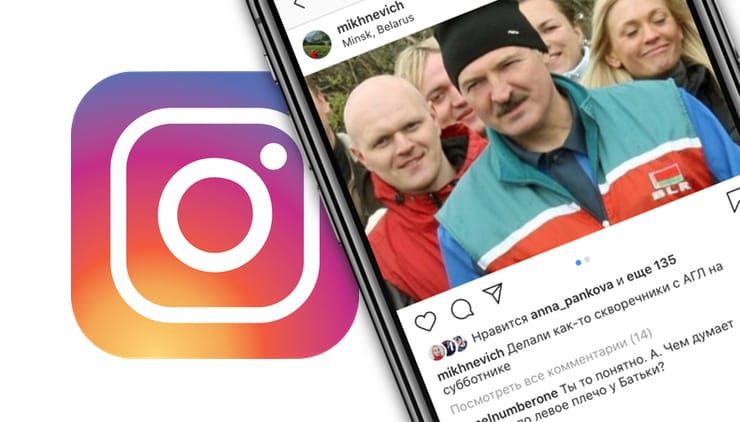
Как удалить комментарий в Instagram на iPhone и Android
1. Запустите приложение Instagram и откройте необходимый пост.
Под вашим постом в Инстаграм вы можете удалить любой комментарий, в том числе чужой. Под чужим постом, допускается удалять только свои записи.
2. Нажмите значок «Комментарии» (иконка в виде кружка с хвостиком), чтобы просмотреть каждый комментарий, связанный с этим постом.
3. Теперь найдите комментарий (свой или чужой), который вы хотите удалить.
4. Если вы используете iPhone, проведите пальцем справа налево по комментарию, чтобы увидеть возможные варианты действий.
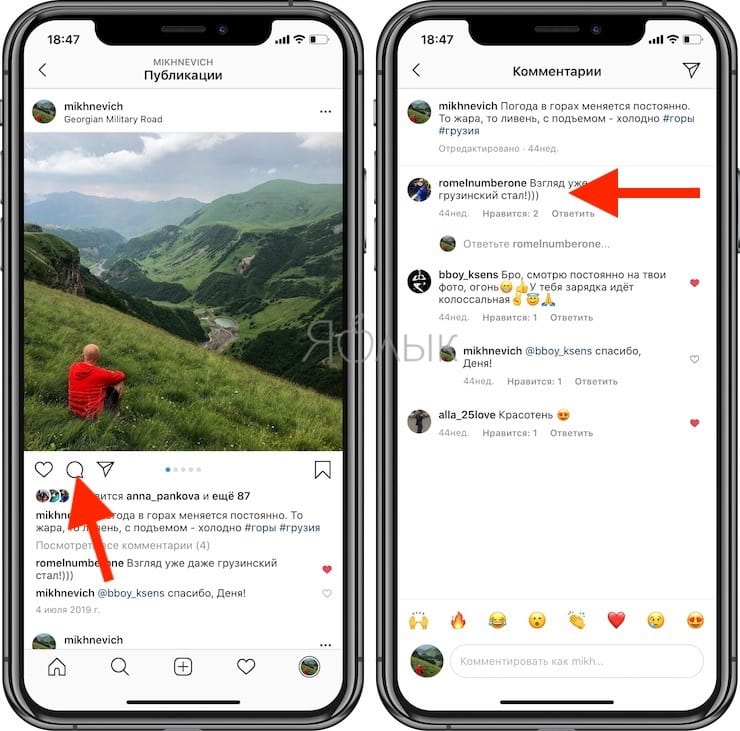
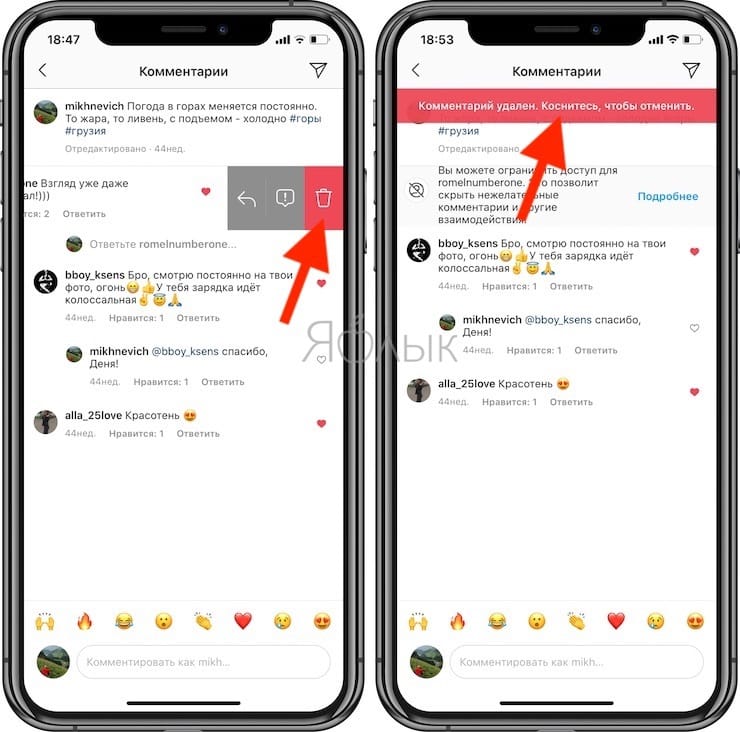
Для удаления комментария нажмите на значок корзины.
Если вы используете смартфон с Android, то нажмите на комментарий и удерживайте недолго в таком положении палец, чтобы выбрать этот элемент.
Затем нажмите на значок корзины, расположенный на верхней панели инструментов, чтобы удалить комментарий.
Вы увидите баннер в верхней части экрана, информирующий вас об удалении комментария. Если вы передумали, у вас есть пара секунд, чтобы нажать кнопку «Отменить» и восстановить удаленное.
Как удалить комментарий в Instagram онлайн
Сайт Instagram для настольных компьютеров постоянно улучшается. Если вы любите работать в Instagram в десктопном браузере, то несомненно обрадуетесь возможности удалять комментарии и там.
1. Откройте веб-сайт Instagram в браузере, а затем на нажмите на сообщение, чтобы развернуть его.
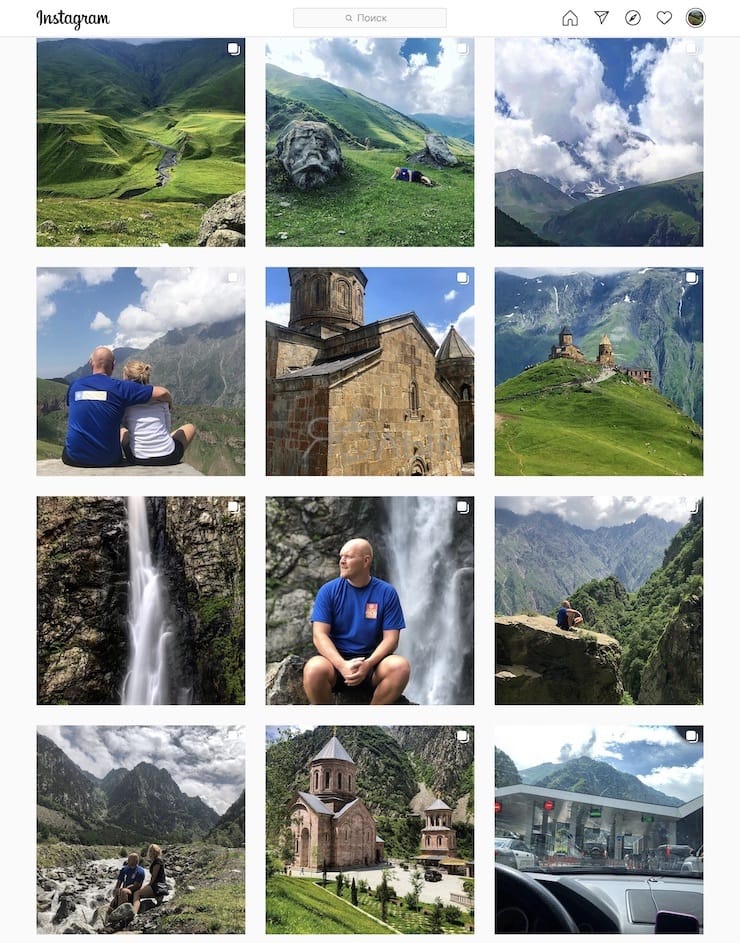
Справа от него вы увидите раздел «Комментарии».
2. Найдите комментарий, который вы хотите удалить, и наведите на него курсор. Затем нажмите кнопку «Меню» в виде трех точек.
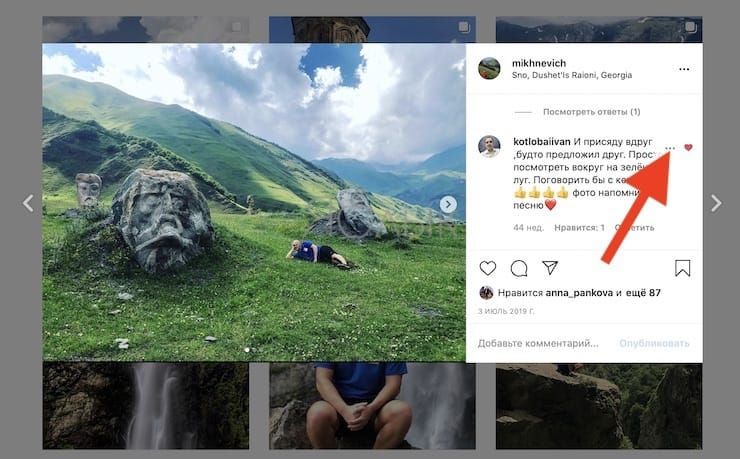
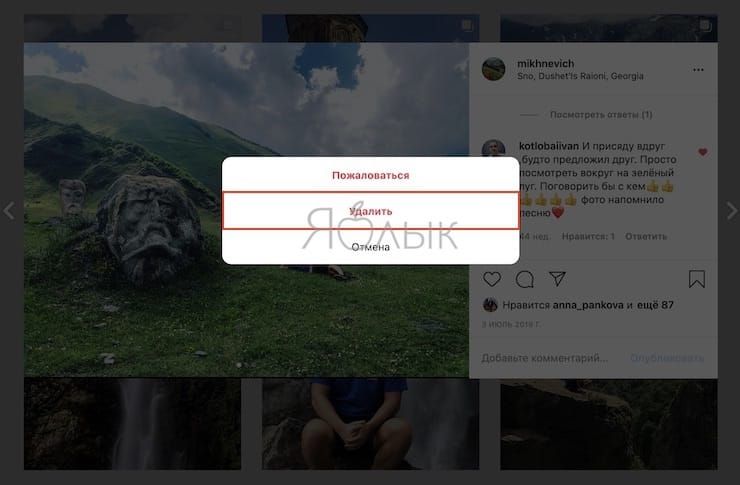
3. В списке предложенных опций выберите «Удалить».
- У кого больше всех подписчиков в Инстаграм – 35 самых популярных аккаунтов.
- Как склеить несколько видео в одно (до 1 мин) в Instagram на iPhone.
- Синяя галочка в Инстаграм: как получить статус проверенного аккаунта в Instagram.
Как удалить комментарий в Инстаграме?

Удаление комментариев в Инстаграме и других социальных сетях не приветствуется, но бывают ситуации, когда удалить комментарий просто необходимо.
Все подписи, реплики и комментарии – это общение, хоть и виртуальное, но между живыми людьми. А живые люди делают ошибки, опечатки, нажимают не на те кнопки и/или вставляют смайлики, не подходящие по смыслу.
Обидно, но понимание своей оплошности приходит обычно после того, как комментарий отправлен. И тогда не остается ничего другого, кроме как удалить комментарий в Инстаграме. Ну, или хотя бы отредактировать его.
Хотя далеко не всегда приходится удалять свой комментарий в Инстаграме. Порой другие пользователи оставляют комменты, видеть которые совсем не хочется. К с частью, совершенно не запрещается удалить чужой комментарий в Инстаграме на своей странице. И не забывайте о рекламных аккаунтах, занимающихся рассылкой навязчивого спама.
В последнее время они так активизировались, что удалять комментарии в Инстаграме приходится чуть ли не ежедневно. Осталось выяснить, как именно удалить комментарий в инстаграме, а еще лучше – раз и навсегда оградить себя от нежелательных публикаций и неприятных пользователей.
Нежелательные комментарии в Инстаграме. Можно ли удалить комментарий в Instagram?
Нужно признать, что разработчики социальной сети и соответствующего мобильного приложения Instagram поддерживают обратную связь с пользователями и учитывают их пожелания.
С 2010 года, когда Инстаграм был выпущен, и до сегодняшнего дня регулярно выходят обновления программы, каждое из которых содержит более или менее заметные изменения дизайна, функционала и дополнительных возможностей. Так что, многие из тех инструментов, что мы сегодня видим и запросто используем в Инстаграме, были недоступны его первым пользователям:
- Комментировать фотографии в Instagram в виде подписи под публикацией и/или комментариев можно было сразу, так была реализована блоговая суть приложения.
- Хэштеги в комментариях и подписях к публикациям появились только в 2011 году, то есть почти спустя полгода после выхода первой версии инстаграма для айфона в AppStore.
- Оставлять комментарии под чужими фотографиями можно в любом аккаунте, если он не закрыт (то есть, если вы видите его содержимое). Эти же комментарии можно удалять – но только свои на чужой странице.
- На своей странице в Инстаграм можно удалять все комментарии, свои и чужие. Здесь вы полноправный хозяин и сами распоряжаетесь информацией. Правда, запретить другим пользователям комментировать ту или иную фотографию невозможно, если аккаунт для них открыт.
- Чтобы запретить комментирование своих фотографий в Инстаграме, закройте доступ к аккаунту: для всех без исключения или для всех, кроме друзей. Тогда ваши гости и/или подписчики не смогут комментировать публикации – более того, они их просто не увидят.
Получается, что удалять комментарии в Инстаграме можно, но придется ограничиться удалением своих комментариев и чисткой собственного аккаунта. Если же вам не понравится чужой комментарий на чужой странице, то вы не сможете удалить его, даже если он адресован вам и даже если он вас оскорбляет.
Это может сделать лишь хозяин аккаунта, и вам не остается ничего другого, кроме как попросить его удалить неприятный комментарий, а там уж все зависит от его милости. Или не все? Сейчас разберемся.
Как удалить чужой комментарий в Инстаграме с телефона или планшета?
Нежелательные комментарии были и будут в Инстаграме, от их появления не застрахован никто. Но никто и не заставляет вас терпеть чужие высказывания, которые вам не по душе, особенно если они оставлены рекламным роботом, рассылающим спам в комментариях. Смело удаляйте чужие комментарии в Instagram всего несколькими нажатиями на экран смартфона:
- Зайдите в приложение под своим аккаунтом и найдите нужную фотографию или видео. Откройте на весь экран.
- Под публикацией, авторской подписью к ней и уже сделанными кем-то комментариями есть две кнопки: «лайк» (сердечко) и «комментировать» (пузырь реплики, как в комиксах).
- Даже если вы собираетесь не оставлять, а удалять комментарии, нажмите на кнопку «комментировать».
- Фотография исчезнет с экрана, зато все комментарии откроются в виде списка, причем даже самые длинные из них, которые приложение обычно частично скрывает, станут видны полностью.
- Один раз нажмите на комментарий, который вам не нравится и хочется удалить. Выскочит меню действий, доступных для вас как пользователя Инстаграм. Если речь идет о чужом комментарии под вашей публикацией, то будет в нем и пункт «Удалить комментарий».
- Если нежелательный комментарий размещен не на вашей странице, то пункта «Удалить» не будет, зато будет пункт «Пожаловаться на комментарий». Если вы нажмете на него, то администрация приложения получит уведомление.
- Уведомление о нежелательном комментарии сигнализирует о запрещенных по той или иной причине материалах. Но просто так наябедничать без объяснений нельзя: вам придется выбрать причину, по которой вам не нравится комментарий: спам, мошенничество, запрещенный материалы и т.п. (в разных версиях приложения формулировки немного меняются, но суть остается прежней).
- После того, как вы отправите жалобу на чужой комментарий в чужом аккаунте, комментарий не исчезнет, но его возьмут на контроль, как и его автора, так что в дальнейшем не исключено, что он будет заблокирован за рассылку запрещенных материалов.
- На своей странице в Инстаграме вы тоже можете не только удалять комментарии, но и жаловаться на них и их авторов. Но здесь у вас больше возможностей: автора нежелательного комментария можно внести в черный список, то есть запретить ему комментировать ваши фотографии впредь.

Обратите внимание, что удалить комментарий с компьютера не получится, независимо от того, как именно вы просматриваете Инстаграм: через сайт или надстройку к интернет-браузеру.
Публиковать комментарии от своего имени, просматривать целиком, отвечать на чужие комментарии в Инстаграме с компьютера можно, но удалять и блокировать – нельзя, ни свои, ни чужие.
Как удалить комментарий в Инстаграме на айфоне и андроиде?
Приложение «Инстаграм» для смартфонов и планшетов, работающих на разных операционных системах, выглядит немного по-разному. Эти отличия незначительны, но заставляют замешкаться пользователей, переходящих с iOS на Android или наоборот:
- Описанный выше способ удаления комментариев может отличаться на вашем гаджете. Чтобы проверить, попробуйте открыть все комментарии, а затем провести пальцем во нежелательному комментарию влево. Если появится изображение мусорного бака (иконка «Удалить») – нажмите на нее, чтобы избавиться от комментария.
- В Инстаграме можно удалять не только комментарии под публикацией, но и комментарии к своей публикации, то есть ее описание. Допустим, вы опубликовали фото или видео в Instagram и поздно заметили, что допустили ошибку. Нажмите на кнопку вызова меню под фотографией и выберите пункт «Изменить». Теперь вы можете редактировать или полностью удалять текст на свое усмотрение.
- Случается, что удалить свой комментарий или чужие комментарии под своей публикацией в Инстаграме не получается несмотря на соблюдение всех правил. Скорее всего, причина заключается в разрыве подключения к интернету и все исправится, как только связь восстановится.
- Если интернет есть, а ваши комментарии в Инстаграме не удаляются, то остается грешить на перегруженность кэш-памяти. Закройте приложение, почистите кэш смартфона или планшета и повторите попытку удалить комментарий.
- Одновременно с комментарием можно удалить геотег, если вы решите скрыть свое местоположение. К тому же, геотеги иногда «ломаются» и отображают неадекватную локацию. Чтобы удалить его, нажмите на кнопку меню под фото, затем – «изменить». Прикоснитесь к геолокационному комментарию над картинкой и удалите его.
В конце концов, в вашем распоряжении всегда остается радикальный способ удаления комментариев в Инстаграме: если вы сотрете публикацию, то все комментарии под ней тоже исчезнут. Но перед тем, как удалять комментарии в Инстаграме таким бесповоротным образом, хорошо подумайте и попробуйте обойтись более мягкими мерами.
Стирание комментариев – крайний шаг, который не вызовет восторга и уважения к вам у других пользователей. А раз так, то учитесь комментировать фотографии в Инстаграме сразу обдуманно, чтобы не пришлось сожалеть о своих словах. Удачи и приятного общения!
Как удалить или пожаловаться на комментарий в Instagram с iPhone
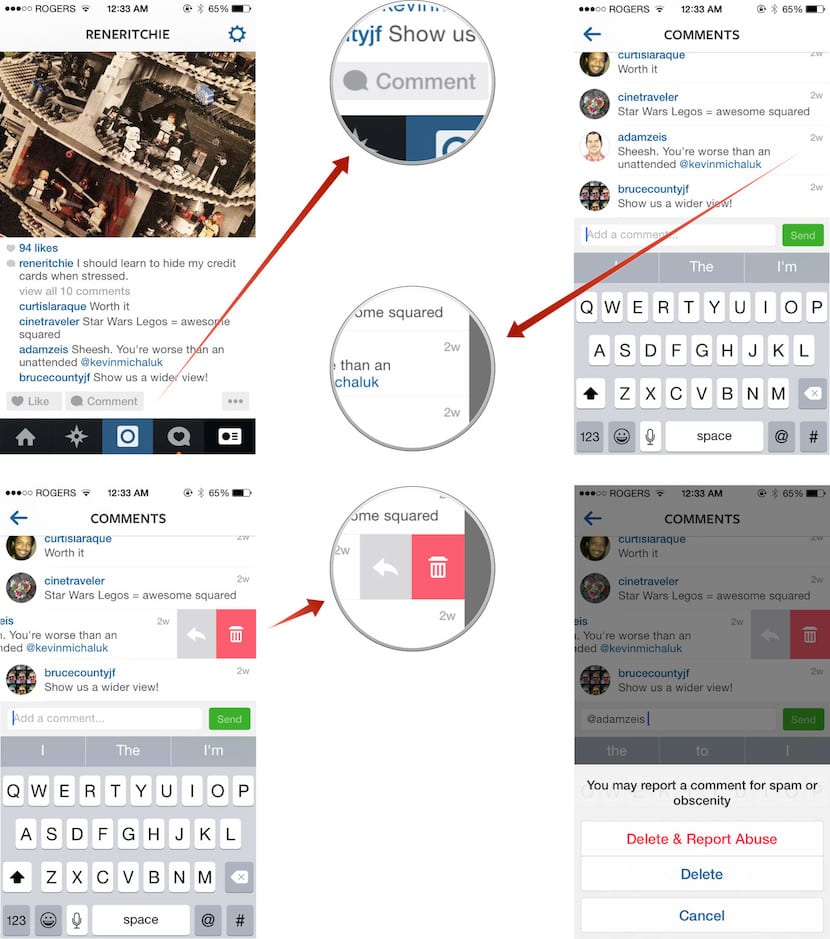
Конечно, если вы являетесь пользователем Instagram, вы когда-нибудь задумывались, как делать то, что мы сегодня объясняем в iPhone News. В этом случае мы расскажем вам шаги, которые вы должны выполнить, если вы хотите удалить или пожаловаться на комментарий в Instagram с iPhone. Поэтому, если вы хотите знать, как это сделать, не исследуя самостоятельно, просто примите к сведению то, что мы рассказываем вам ниже.
Правда в том, что Сам Instagram мог бы сделать его более доступным. Однако в этом случае, пока нет официальных изменений, нам остается придерживаться более сложного режима.
Как удалить или пожаловаться на комментарий в Instagram
- Первое, что нам нужно сделать, это открыть приложение Instagram на iPhone.
- Доступ к фотографии или видео с комментарием, который вы хотите модерировать.
- Нажмите на кнопку комментария, как если бы вы собирались оставить к нему новый комментарий.
- Прокрутите комментарий, который хотите модерировать
- Сделайте боковое движение пальцем справа налево, чтобы появилась корзина для мусора.
- Нажмите на только что появившуюся кнопку корзины.
- Выберите, хотите ли вы просто удалить его или сообщить о нарушении
Из того, что вы видите, это не действительно сложно удалить или пожаловаться на комментарий в Instagram с iPhone. Однако эта опция довольно скрыта, и особенно если вы один из тех пользователей, которые не заходят в Instagram ежедневно, вы можете увидеть, как было бы немного запутаться, чтобы найти ее. Идея, как мы уже говорили ранее, заключается в том, что в следующем обновлении Instagram изменит эти правила игры, и что комментарии можно будет удалять или сообщать как о злоупотреблениях одним щелчком мыши и без стольких обходных путей. Но пока это происходит, теперь вам не придется оставлять эти надоедливые комментарии, если вы не хотите. Вы уже знаете, как удалить их на предыдущих шагах.
Содержание статьи соответствует нашим принципам редакционная этика. Чтобы сообщить об ошибке, нажмите здесь.
Полный путь к статье: Новости iPhone » iPhone » Учебники и руководства » Как удалить или пожаловаться на комментарий в Instagram с iPhone
5 комментариев, оставьте свой
Оставьте свой комментарий Отменить ответ

Алеханд сказал
тому назад 9 лет
Wao cristina неужели тебе нечего писать ?? Вам просто нужно опубликовать туториал о том, как включить iphone
Вера сказал
тому назад 9 лет
Закончились ли новости? Как использовать Instagram:
1. Найдите приложение на главном экране (если оно не установлено, загрузите его из AppStore, следуя соответствующему руководству).
2. Коснитесь значка Instagram.
3. Воспользуйтесь приложением.
мини сказал
тому назад 9 лет
«Первое, что нам нужно сделать, это открыть приложение Instagram на iPhone».
Никогда бы не догадался!
Диего сказал
тому назад 9 лет
Хахаха так тяжело . Я уже знал это, но я также знаю нескольких человек, которые даже не знали, как удалить комментарий, так что объяснение этих мелких деталей не повредит. Приветствую и к черту тех, кто все критикует.
Хавьер сказал