Instagram разрешил пользователям массово удалять и архивировать посты из профиля
Команда Instagram представила новую панель активности в профилях пользователей, которая позволит управлять контентом: массово удалять и архивировать посты, просматривать историю поиска, находить оставленные комментарии и опубликованный контент. Об этом говорится в блоге Instagram.
Чтобы открыть страницу активности, нужно зайти в профиль Instagram, открыть меню и кликнуть «Ваши действия» (Your activity). Удалить или заархивировать несколько постов можно, кликнув на блок «Фото и видео». После этого нужно будет выбрать публикации и отметить соответствующее действие внизу — архивировать или удалить.
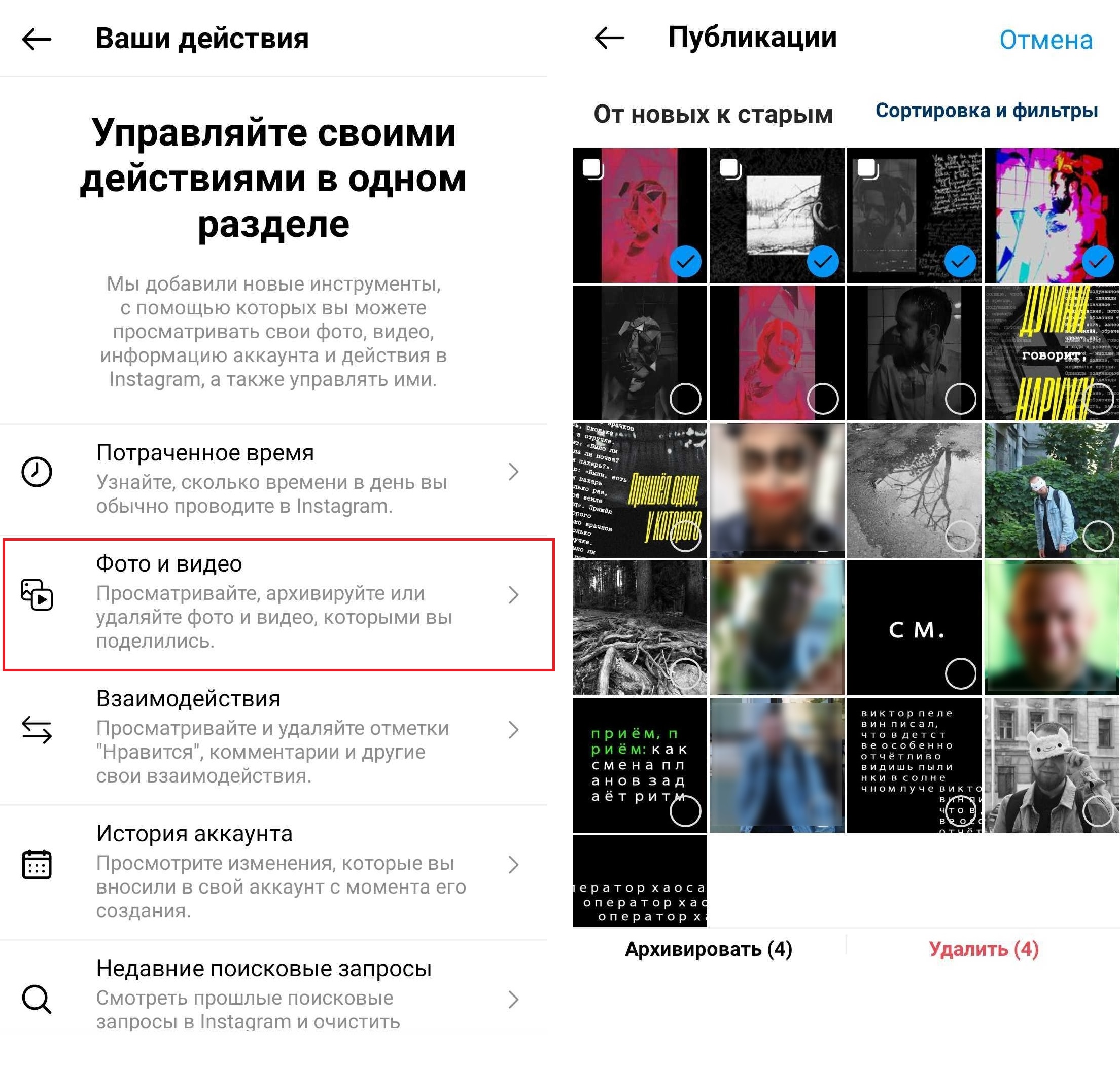
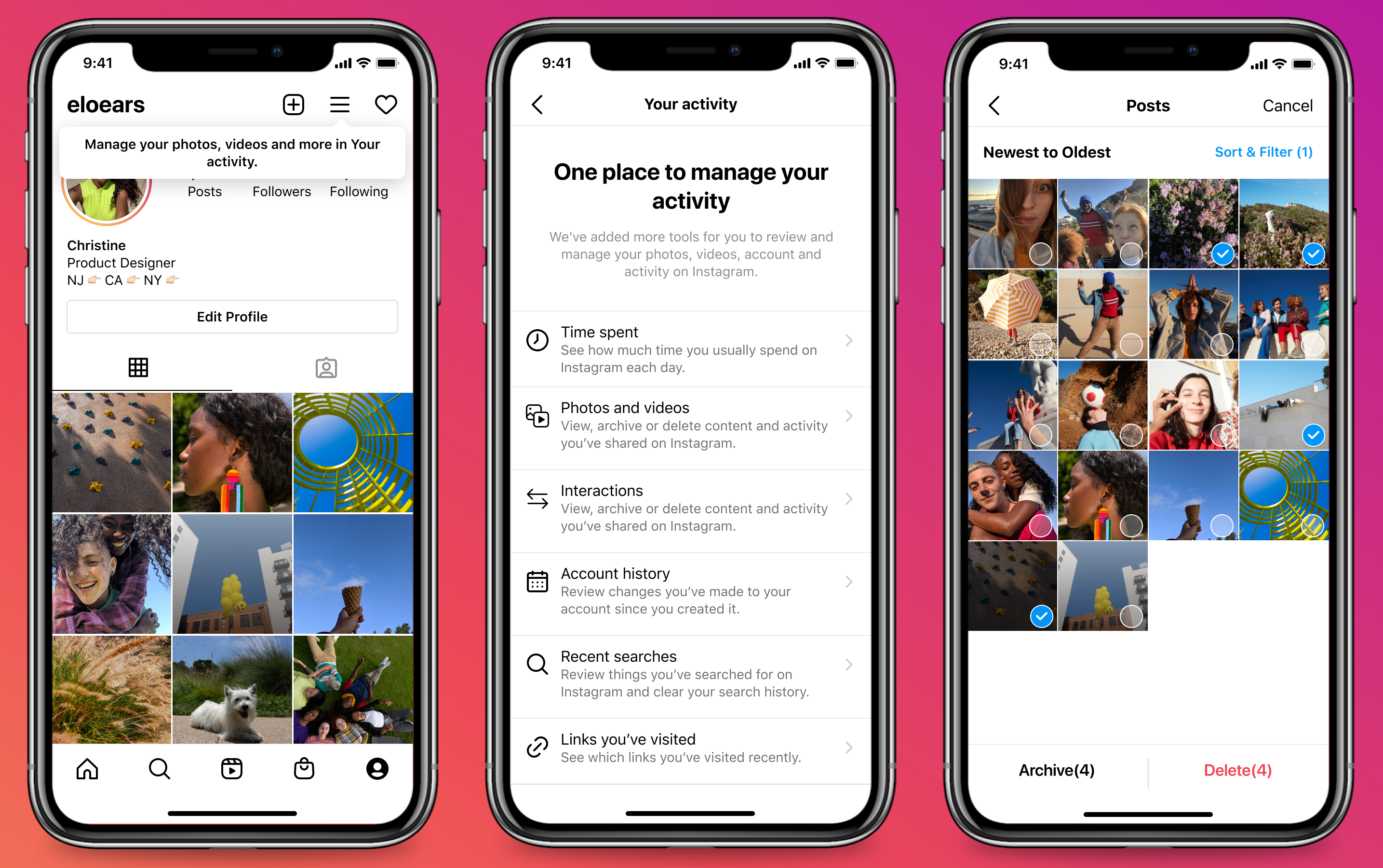
Также на странице активности можно будет найти данные о времени, проведенном в приложении, ранее открытые ссылки, просмотреть историю публикаций и поиска в соцсети.
Напомним, что недавно Instagram разрешил некоторым пользователям добавлять в опросы Stories четыре варианта ответов.
Подпишитесь на наш
Telegram-канал, чтобы следить за последними новостями

Подписаться
Быстрое удаление одной или нескольких фотографий Instagram на компьютере / смартфоне в 4 различных условиях

Последнее обновление 15 ноября 2021 г. by Питер Вуд Людям нравится снимать потрясающие моменты мира и делиться ими в Instagram. А если вы большой поклонник Instagram, у вас должно быть приложение Instagram на вашем iPhone или телефоне Android. Вы разрешаете следить за своими друзьями и семьей в приложении Instagram. Кроме того, выразите себя, поделившись всеми забавными моментами своего дня. Иногда можно пожалеть, разместив фото в Instagram. Необходимо знать как удалить фото в инстаграм. Вы можете узнать, как удалять изображения из Instagram в различных обстоятельствах, если у вас есть возможные методы, указанные ниже.
- Условие 1. Как удалить фото в Instagram
- Условие 2. Как удалить сразу несколько фотографий в Instagram
- Условие 3. Удалить фотографии с тегами в Instagram
- Условие 4. Архив постов и фотографий в Instagram
- Рекомендация: удалите несколько изображений в Instagram с помощью сторонних приложений
Условие 1. Как удалить фото в Instagram
В приложении Instagram на телефоне или планшете Android вы можете удалить одну фотографию из Instagram. Это должен быть самый удобный и простой способ справиться с небольшим количеством фотографий, которые вы пытаетесь стереть в Instagram.
Шаг 1. Запустите приложение Instagram на своем телефоне. Затем войдите в свою учетную запись Instagram.
Шаг 2. Коснитесь значка своего профиля в нижнем левом углу, чтобы просмотреть свои фотографии.
Шаг 3. Найдите фотографию, которую хотите удалить.
Внимание: Для более удобного просмотра фотографий вы можете изменить режим просмотра фотографий в сетка формат в список.
Шаг 4. Откройте фотографию, которую хотите удалить, коснувшись ее.
Шаг 5. Ударь по Опция в правом верхнем углу фотографии.
Шаг 6. Выберите Удалить и подтвердите свое решение.

И вы также можете применить аналогичный метод к удалить фотографии с iPhone. Кроме того, если вы хотите удалить несколько фотографий Instagram за один раз, вам нужно использовать компьютер, чтобы завершить массовое стирание фотографий Instagram. В Instagram есть ограничение, которое не может предложить пользователям удалить.
Условие 2. Как удалить сразу несколько фотографий в Instagram
Для любого пользователя Instagram нетрудно вручную удалить одну фотографию из Instagram. Хотя это полезно, возможно, вам потребуется много времени, чтобы удалить все фотографии Instagram сразу. Вам будет приятно узнать, как удалить фото из Instagram оптом, а также сэкономить ваше время.
Шаг 1. Откройте свой веб-браузер и перейдите на Instagram.com. Затем войдите в свою учетную запись Instagram.
Шаг 2. Щелкните изображение своего профиля и выберите Просмотреть профиль. Просмотрите свой профиль, а затем найдите все фотографии, которые хотите удалить.
Шаг 3. Щелкните правой кнопкой мыши каждую фотографию, которую хотите удалить, и выберите Открыть ссылку в новой вкладке в раскрывающемся меню.
Внимание: Повторяйте этот шаг, пока не убедитесь, что все фотографии, которые вы хотите удалить, находятся на новой вкладке.
Шаг 4. Добавьте хэштег в качестве комментария, чтобы отсортировать все изображения, которые вы хотите стереть. Хэштег поможет быстро найти с ним фото в приложении Instagram.
Внимание: Убедитесь, что хэштег не используется другими ранее. Например, вы можете добавить # erase08112016 к каждой фотографии, которую хотите удалить.
Шаг 5. Запустите приложение Instagram на своем мобильном устройстве. После этого нажмите на опцию поиска и введите уникальный хэштег, который вы использовали на шаге 4. Отобразятся все ваши отмеченные фотографии.
Шаг 6. Нажмите на каждое изображение, а затем нажмите на Удалить кнопка из Опция Повторите это для каждой фотографии, которую хотите удалить.

На данный момент вы не можете ни удалить фотографии из Instagram на компьютере, ни удалить фотографии из Instagram в Интернете. В некоторой степени вы можете использовать компьютер и официальное приложение для эффективного удаления нескольких фотографий из Instagram.
Условие 3. Удалить фотографии с тегами в Instagram
Функция добавления тегов к фотографиям в Instagram аналогична тегам фотографий в Facebook. Instagram позволяет пользователям отмечать своих друзей на своих фотографиях. Когда ваши друзья отмечают вас на фотографии в Instagram, эта фотография появится в вашем профиле. Следовательно, если вы не хотите публиковать фотографии с тегами в Instagram, вы можете удалить их. Продолжайте читать и получать более конкретную информацию о том, как удалить фотографии с тегами в Instagram.
Шаг 1. Запустите Instagram на своем мобильном устройстве и войдите в свою учетную запись Instagram.
Шаг 2. Коснитесь значка своего профиля в нижнем левом углу, чтобы просмотреть свои фотографии.
Шаг 3. Нажмите Фото меня, чтобы просмотреть фотографии, на которых вы отмечаете теги.
Шаг 4. Откройте фотографию, с которой хотите снять отметку. Затем нажмите в любом месте изображения, вы увидите, что на нем появятся теги.
Шаг 5. Коснитесь своего имени и выберите Дополнительные параметры. Далее нажмите на Удалить меня с фото.
Шаг 6, Удар Удалить и проверить Готово чтобы сохранить ваши изменения.

Вас больше не беспокоят фотографии с тегами в Instagram, если только вы знаете, как удалить фотографии с тегами в Instagram. Кроме того, вы также можете узнать, как снимать отметки с фотографий в Facebook, что может быть легко, если вы узнаете, как удалить изображения с тегами в Instagram.
Условие 4. Архив постов и фотографий в Instagram
Иногда вы не хотите видеть некоторые сообщения в своем Instagram, не удалив их. Вы также можете архивировать сообщения или фотографии, чтобы скрыть их из своего профиля и сделать так, чтобы ваши подписчики и другие люди в Instagram не могли их видеть. Когда вы архивируете пост, он сохраняет все лайки и комментарии.
Шаг 1. Зайдите в свой профиль в Instagram.
Шаг 2. Коснитесь публикации или фотографии, которую хотите заархивировать. Затем коснитесь опции в правом верхнем углу.
Шаг 3. Выбирать архив чтобы скрыть свои фотографии или публикации из вашего профиля.


WidsMob MediaVault
WidsMob MediaVault Программа — Скрыть личные медиафайлы из Instagram
Есть ли альтернативный метод Instagram для скрытия личных медиафайлов? Когда вам нужно сохранить фотографии и видео в безопасном месте, WidsMob MediaVault всегда является первоначальным выбором. Если у вас есть какой-то личный документ, например, удостоверение личности или важные фотографии с цифровой камеры, вам нужно зашифровать и скрыть фотографии / видео от других, эта программа может стать вашим безопасным медиа-хранилищем, чтобы скрыть личные фотографии Instagram.
Рекомендация: удалите несколько изображений в Instagram с помощью сторонних приложений
1. Instant Cleaner — для Instagram
Мгновенный очиститель — одно из лучших приложений для массовой очистки всего, что вам не нужно в Instagram, одним нажатием. Вы можете использовать это приложение, чтобы отписаться от пользователей, в отличие от фотографий и видео, заблокировать подписчиков и удалить свои публикации и фотографии из Instagram.
Обратите внимание, что бесплатная версия этого приложения дает вам 15 операций. Вы можете удалить до 5 фотографий в процессе каждой операции. Вы можете купить версию Pro этого приложения за 4.99 доллара США, чтобы получить неограниченное количество операций.

2. Очиститель для Instagram — отписаться, заблокировать и удалить
Очиститель для Instagram — это многоцелевой инструмент для массового выполнения задач, включая одновременное удаление нескольких изображений в Instagram. Например, вы можете выполнять массовую отмену подписки, массовое удаление, массовую блокировку, массовую отмену подписки и т. Д.
Бесплатная версия этого приложения позволяет удалить только 50 фотографий или другие операции. Вы можете приобрести версию Pro или Cloud за 3–5 долларов США для неограниченного использования.

3. Массовое удаление для Instagram
Если вы не хотите тратить деньги на покупку про-версии приложений, вы можете использовать это приложение для массового удаления, чтобы сразу удалить все свои фотографии в Instagram, массового подписки / отмены подписки, массового использования в отличие от работы в Instagram. Это приложение недоступно в магазине Google Play. Но вы можете скачать его из других магазинов приложений.

4. InstaClean — Очиститель для IG
Установить Clean доступно только для пользователей iPhone. Он позволяет вам удалять все ваши посты с фотографиями в Instagram, а также позволяет автоматически утверждать все ожидающие запросы на отслеживание и выполнять массовые отписки. Базовое приложение бесплатное, и вы можете покупать дополнительные функции. Сегодня мы сосредоточимся на удалении ваших фотографий в Instagram.

5. Cleaner for IG — отписаться, заблокировать и удалить
Очиститель для IG доступен на платформах iPhone и Android. Попробовать можно бесплатно; перед обновлением до версии Pro вы можете выполнить до 50 действий. Как и InstaClean, Cleaner for IG предоставляет и другие функции помимо простого удаления фотографий из Instagram. Вы можете управлять своими подписчиками и списками подписок, видеть, какие из ваших сообщений понравились больше всего, и многое другое. Опять же, в сегодняшнем уроке я просто покажу вам, как быстро удалить свои фотографии в Instagram.

6. Auto Clicker — автоматическое удаление фотографий
Auto Clicker для Android — это инструмент, который позволяет автоматизировать повторяющиеся касания и смахивания в любом приложении или на экране вашего Android. Как только вы поиграете с ней, вы будете очень взволнованы возможностями этой мощной бесплатной программы. Однако пока мы сосредоточимся на удалении фотографий в Instagram.

Заключение
Удаление фотографий из Instagram кажется таким простым, как вы думали. И вы должны отметить некоторые важные моменты, прежде чем удалять фотографии из Instagram. Из-за текущей функции Instagram вы не можете восстановить удаленные фотографии в Instagram. Так что тебе следует резервное копирование фотографий в iCloud, на случай если вы пожалеете об удалении фото в Instagram. Если у вас есть другой вопрос, связанный с удалением фотографий из Instagram, вы можете свободно поделиться с нами своими комментариями в статье.
Вы можете быть заинтересованы
- Top 8 Instagram Photo Viewer для просмотра изображения профиля Instagram
- 5 способов удалить фотографии на Facebook онлайн или на компьютере / смартфоне
- Как публиковать фотографии в Instagram
Мы используем файлы cookie и подобные технологии, чтобы показывать и улучшать контент в Продуктах Meta, обеспечивать безопасность за счет обработки информации, полученной из файлов cookie на платформе Facebook и вне ее, а также предоставлять и оптимизировать Продукты Meta для зарегистрированных пользователей. Подробнее об основных и необязательных файлах cookie.
Узнать больше о файлах cookie и о том, как мы их используем, а также в любое время просмотреть или изменить свои настройки можно в нашей Политике в отношении файлов cookie.
Разрешить все cookie Разрешить только обязательные cookie
Браузер не поддерживается
Вы используете браузер, который Facebook не поддерживает. Чтобы все работало, мы перенаправили вас в упрощенную версию.
Как удалить все свои фотографии из Instagram?
Instagram был впервые запущен в октябре 2010 года Кевином Систром и Майком Кригером. Теперь это одно из самых загружаемых социальных приложений в мире. Услуга Instagram касается обмена мультимедийными данными, то есть фотографиями и видео. Когда пользователь хочет перейти к удалению всех этих фотографий, задача может оказаться очень сложной. Причиной такого решения чаще всего является обновление аккаунта Instagram (см. также: как взломать аккаунт инстаграм?). К счастью, если вы все еще не уверены, собираетесь ли вы удалить фотографию навсегда или нет, временное удаление Instagram вполне возможно.

Массовое удаление фотографий
В настоящее время еще не существует способа, позволяющего временно удалить ваши фотографии. Из-за этого мы советуем вам много раз подумать, прежде чем перейти к постоянному удалению. Для этого мы предлагаем два варианта.
Массовое удаление в веб-приложении Instagram
Инструментом, который вам понадобится для этого первого метода, в основном будет компьютер и доступ к вашей учетной записи Instagram. После включения компьютера и завершения подключения к Интернету выполните следующую процедуру:
- Сначала войдите в Instagram,
- Затем перейдите к просмотру своего профиля,
- Все, что вам нужно сделать, это выбрать все ваши фотографии с помощью мыши, прежде чем удалить их навсегда. А теперь, вуаля!
Массовое удаление из онлайн-инструмента
Знаете ли вы, что определенные приложения позволяют мгновенно удалить все данные, которые вам больше не нужны? И да, это действительно возможно. Будь то сообщение, фотографии, видео и даже публикация, все, что вам нужно сделать, это перейти к выбору и удалению. Использование приложения также облегчает вам задачу. Самое популярное приложение для Android — «Instant Cleaner». Для тех, кто предпочитает устройства, отлично подойдет iOS «Instaclean». Важно отметить, что загрузка бесплатная, но с другой стороны обновления платные. В обоих случаях процесс удаления будет одинаковым. Сначала вам нужно скачать приложение. После загрузки получите доступ к своим данным в своей учетной записи Instagram. Для выбора, долгим нажатием на вашу последнюю фотографию, все остальные будут выбраны автоматически. Теперь все, что вам нужно сделать, это нажать «удалить», и все будет готово.
Архивирование ваших любимых фотографий в Instagram
В случае, если вы собираетесь удалить и наткнулись на фотографию, которая близка вашему сердцу, лучше всего удалить ее в Интернете, но оставить в приватном режиме. Этот последний метод называется архивированием изображений. Это позволит вам вернуть фотографию в сеть позже. Для этого вы должны:
- Отмените выбор этого изображения из того, что вы собираетесь удалить.
- После удаления мусора все, что вам нужно сделать, это выбрать остальное.
- Затем нажмите на «значок с тремя точками», расположенный в правом верхнем углу экрана.
- Когда откроется маленькое окно, все, что вам нужно сделать, это нажать «Архив».
Таким образом, только вы сможете просматривать архивные фотографии.
Понравилось? Поделитесь!
Поделиться этим постом
Пост на сайте Фейсбук
Поделиться на сайте LinkedIn
Pin на сайте Pinterest
Поделиться на сайте Икс
Отправить через WhatsApp
Об авторе, Nanah
Главный редактор сайта alucare.fr с апреля 2021 года. Нана делится с вами последними статьями нашей редакции, состоящей из экспертов в своей области. Если вы увлекаетесь видеоиграми, фильмами и музыкой или ищете новости и информацию о стиле жизни, наша редакция готова предоставить вам острый анализ, непредвзятые рецензии и проницательные комментарии о последних тенденциях. Наши эксперты подбираются с учетом их опыта и знаний и прилагают все усилия для предоставления высококачественного контента нашему сообществу. Мы гордимся их работой и уверены, что качество их материалов впечатлит и вас. Мы стремимся обеспечить исключительный пользовательский опыт для наших читателей и предоставлять высококачественный контент на любом уровне. Присоединяйтесь к нам, чтобы познакомиться с последними статьями нашей редакции и быть в курсе последних тенденций в выбранной вами области!
Социальные сети:
Alucare является независимым СМИ. Поддержите нас, добавив в избранное Google News:
Опубликовать комментарий Отменить ответ
Присоединяйтесь к нашей группе Discord
Более 14 400 пользователей ждут вас для обсуждения любимых тем:
Компания Alucare пригласила Вас присоединиться к
Discord Официальный представитель Alucare .fr
Воспользуйтесь приглашением
Другие языки
- Français
- Español
- Italiano
- Deutsch
- English
- हिन्दी
- Português
- Dansk
- Bahasa Indonesia
- العربية
- 日本語
- 简体中文
- ไทย
Alucare, стример и любитель видеоигр, являюсь партнером Plarium с 2020 года. Я даю много советов по игре Raid Shadow Legends, потому что играю в нее с 29 декабря 2019 года почти в режиме FreeToPlay. Мы быстро стали французским эталоном по RSL, я потратил более 2 000H на то, чтобы высказать свое мнение по каждому чемпиону. Учебники на сайте посвящены играм, в которые я играл и которые мне были интересны. Таким образом, эти руководства созданы специально для того, чтобы помочь таким же пользователям, как я, которые искали решение своих проблем. Цель — помочь вам с играми как можно лучше. Мы высказываем свое мнение о продуктах, которые протестировали сами (сам, например, с маркой Holy и ее промокод Святая Энергия).
- О
- Наша политика конфиденциальности
- Соглашение о cookie
- Автор
- Официальное уведомление
- Наши редакторы
- Контакт

Вехи и награды для турнира Jingle Jam в игре Monopoly Go
8 декабря 2023 года

Бесплатная игра в кости Monopoly GO 08 декабря 2023 года
8 декабря 2023 года

Новый промокод Raid Shadow Legends 08/12/2023
8 декабря 2023 года

Как играть в Monopoly Go на компьютере?
8 декабря 2023 года
��Holy Energy обзор + промокод Holy -10%