Не работает тачпад на ноутбуке — как решить

Неработающий тачпад может являться довольно неприятной проблемой для пользователя ноутбука. Это может произойти по разным причинам, таким как отключение тачпада в настройках системы, неисправность оборудования, проблемы с драйверами и программным обеспечением. Если не произошло поломки физических компонентов тачпада, решить данную проблему может любой пользователь. Для этого достаточно знать соответствующие варианты отладки и алгоритм действий. Данную статью мы посвятили помощи тем, кто впервые сталкивается с неработающим тачпадом и не знает, что делать.
Как включить тачпад ноутбука через специальные клавиши
Подавляющее количество современных ноутбуков – это устройства, в которых с завода настроена одна клавиша или их комбинация для включения или выключения тачпада. В первом случае нужно только:
- найти на клавиатуре устройства клавишу с рисунком тачпада;
- удерживать ее несколько секунд нажатой;
- дождаться оповещения о том, что тачпад был включен.
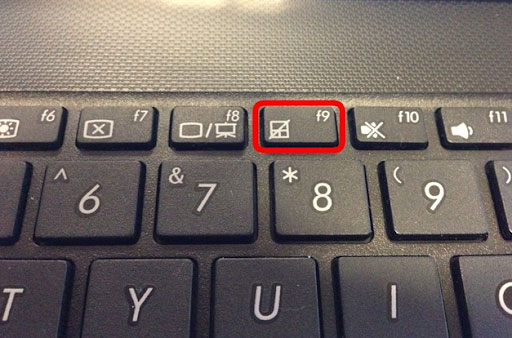
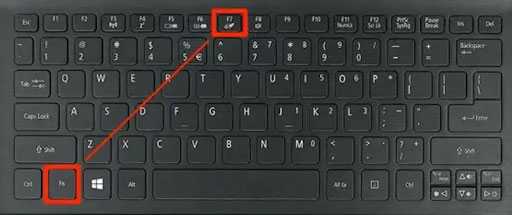
Если же такой клавишу на вашем устройстве не нашлось или ее длительное нажатие ни к чему не приводит, то стоит попробовать одну из комбинаций, запрограммированную брендом-производителем ноутбука (обычно это сочетание клавиш FN и F1-F12, которые нажимаются одновременно, поэтому нужный вариант можно проверить оперативно простым подбором, без поиска варианта под конкретную модель). Но также можем конкретно порекомендовать:
- FN и F7 – для моделей Acer;
- FN и F5 или F8 – для устройств от Lenovo;
- FN и F7 или F9 – для ноутбуков ASUS;
- FN и F5 – для лэптопов Samsung, Dell или Toshiba.
Как включить тачпад ноутбука через параметры сенсорной панели
Процедура включения тачпада ноутбука через параметры сенсорной панели может зависеть от операционной системы, но, в основном, процедура достаточно проста. Вот шаги, которые могут помочь в решении проблемы:
- Откройте «Параметры» или «Настройки» на вашем ноутбуке.
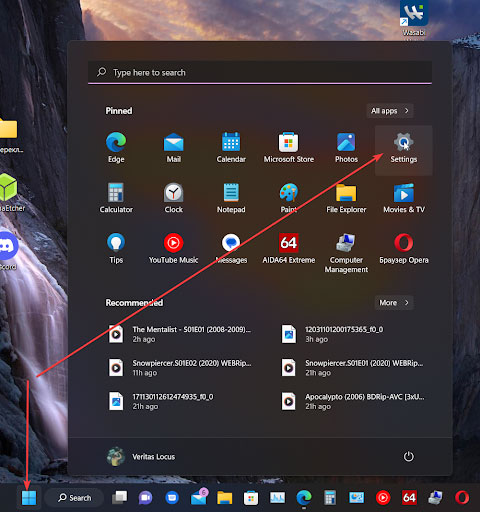
- Перейдите в раздел «Bluetooth и устройства».
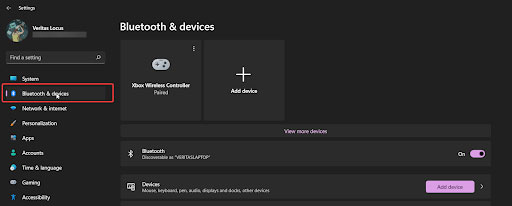
- Выберите «Сенсорная панель» или «Тачпад» в списке отображаемых устройств.
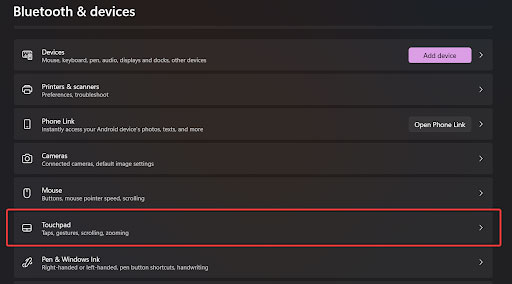
- Убедитесь, что «Сенсорная панель» или «Тачпад» включены. Если нет, активируйте функцию соответствующим переключателем или кнопкой.
- Если проблема не устранилась, попробуйте перезагрузить ноутбук и повторить эти шаги.
Включение тачпада ноутбука через панель управления
В некоторых случаях справиться с проблемой помогает использование настроек панели управления. Вот шаги, которые можно выполнить для включения тачпада ноутбука через нее:
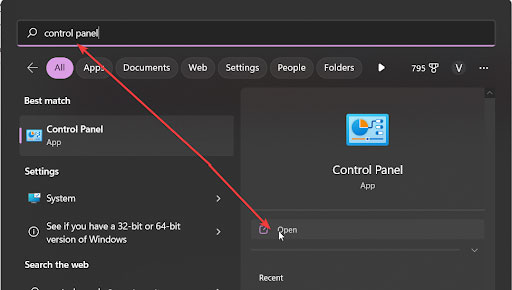
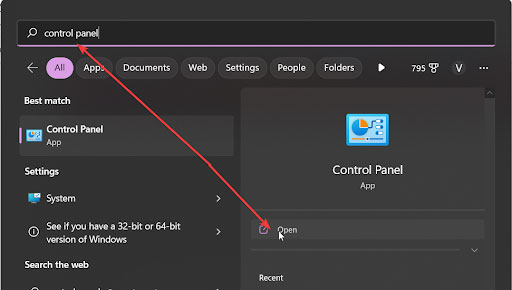
- Откройте «Панель управления» на вашем ноутбуке (Пуск — в поиске введите «Панель управления»).
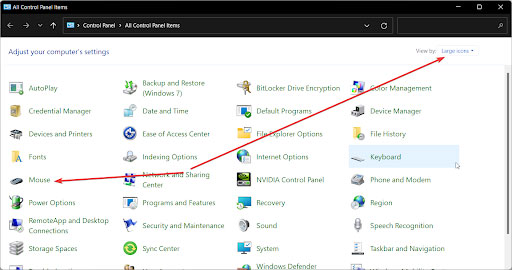
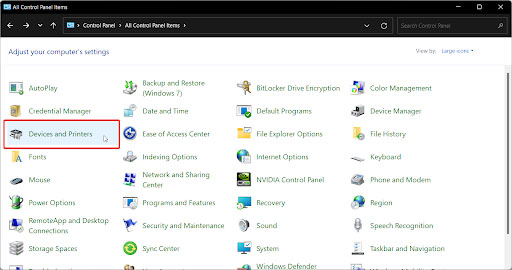
- Включите отображение «Больших иконок» и перейдите в раздел «Мишка».
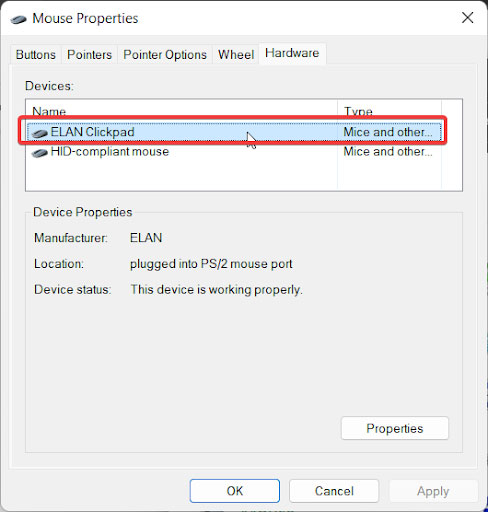
- Проверьте, включен ли тачпад, а также при необходимости включите его.
Решение проблемы посредством переустановки драйверов тачпада
Ниже приведены подробные шаги по решению проблемы с неработающим тачпадом с помощью переустановки драйверов тачпада:
- Нажмите кнопку «Пуск» в левом нижнем углу экрана и откройте «Панель управления».
- В палитре «Управление» найдите и откройте «Устройства и принтеры».
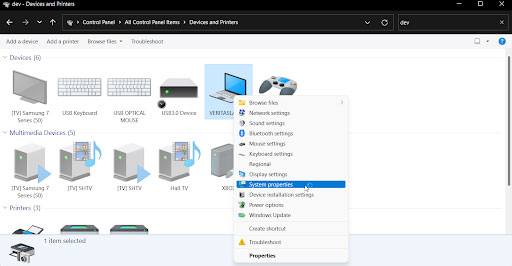
- Найдите иконку вашего ноутбука и щелкните правой кнопкой мыши на ней.
- В открывшемся контекстном меню выберите «Свойства» и откройте вкладку «Аппаратная часть».
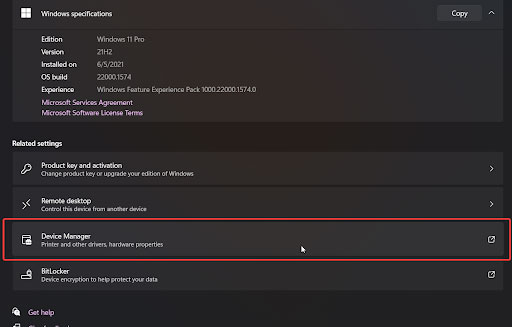
- На вкладке «Аппаратная часть» найдите опцию «Диспетчер устройств» и откройте ее.
- В открывшемся окне «Диспетчер устройств» найдите категорию «Сенсорная панель» или «Тачпад».
- Щелкните правой кнопкой мыши название устройства «Сенсорная панель» или «Тачпад» и выберите «Удалить».
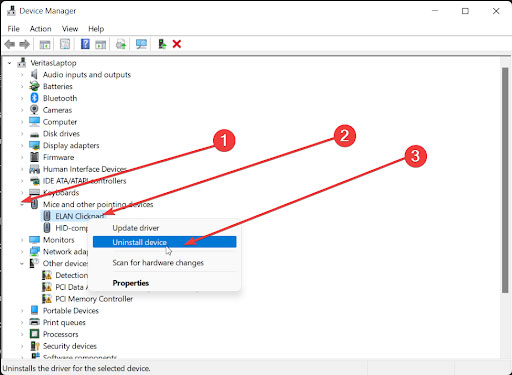
- После удаления устройства перезагрузите компьютер.
- После перезагрузки компьютера он должен автоматически установить драйверы для тачпада.
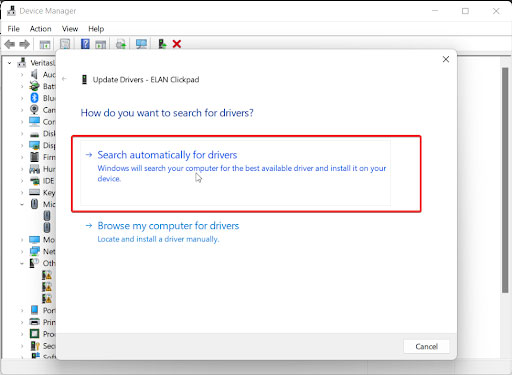
- Если автоматическая установка драйверов не состоялась, откройте «Диспетчер устройств» снова и нажмите кнопку «Обновить драйверы» на тачпаде.
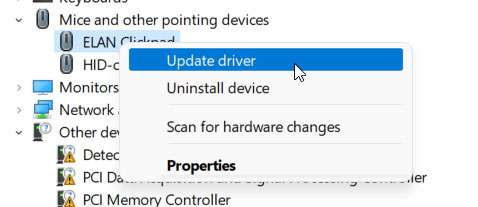
- Выберите «Автоматически искать обновленные драйверы» и дайте время компьютеру загрузить и установить обновления.
- После установки драйверов перезагрузите компьютер, чтобы изменения вступили в силу.
После выполнения этих шагов тачпад должен работать должным образом.
Включение тачпада через Bios
Последний вариант – использование настроек Биоса. Для этого нужно:
- перезагрузить ноутбук;
- на начальном этапе его загрузки нажать клавишу Del/F10/F12/F2 в зависимости от ноутбука (подсказка будет указана в нижней части экрана);
- после попадания в Bios, перейти на вкладку Advanced;
- выбирать параметр Internal Pointing Device;
- нажать на Enter и в выпадающем меню выберать пункт Enabled;
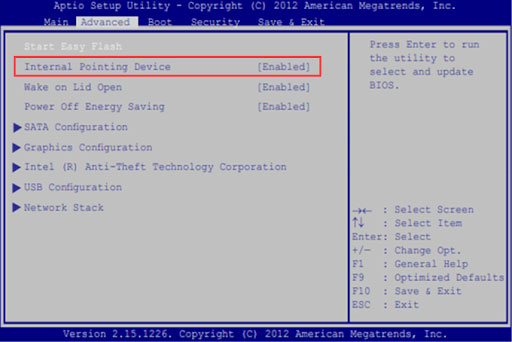
- нажать на Esc;
- перед выходом подтвердить сохранение новых настроек.
Общие выводы
В общем, восстановление функциональности не поврежденного физически тачпада – это не слишком сложная задача. Руководствуясь нашими рекомендациями, вы можете быстро решить возникшую проблему. Но если ваша компания требует масштабной настройки многих компонентов рабочих ноутбуков, то вы можете получить профессиональное обслуживание компьютеров в Киеве от Nixj уже завтра. Обращайтесь по указанным телефонным номерам, через чат или письмом на email и мы обязательно поможем быстро, с гарантией, под ключ.
Наши сервисы
- Обслуживание компьютеров
- Разовые выезды
- ИТ инфраструктура офиса «под ключ»
- Обслуживание серверов
- Настройка IP-телефонии
- Настройка HotSpot
- Монтаж и настройка СКС
- Облачные сервисы
- Системы видеонаблюдения
- 1С: предприятие
- Настройка Mikrotik
- Аренда и обслуживание серверов
- Системы безопасности под ключ
Устранение проблем с сенсорной панелью в Windows
Если ваша сенсорная панель не работает, причиной этому может быть отсутствующий или устаревший драйвер. Обновление или переустановка драйверов сенсорной панели в Диспетчере устройств может помочь устранить проблему.
Чтобы открыть диспетчер устройств, введите Диспетчер устройств в поиск на панели задач, а затем выберите Диспетчер устройств.
Обновление драйверов сенсорной панели
- Откройте Диспетчер устройств.
- Чтобы найти устройства с сенсорной панелью, выберите Устройства с интерфейсом пользователя или Мышии другие указывающие устройства , а затем щелкните правой кнопкой мыши устройство, которое вы хотите обновить.
- Выберите Обновить драйвер.
Переустановка драйверов сенсорной панели
- Откройте Диспетчер устройств.
- Щелкните правой кнопкой мыши имя устройства и выберите удалить устройство.
- Выберите Удалить и перезагрузите компьютер.
- Windows попытается переустановить драйвер.
Если Windows не нашли новый драйвер и его переустановка не помогает, обратитесь за помощью к изготовителю компьютера.
Если ваша сенсорная панель не работает, причиной этому может быть отсутствующий или устаревший драйвер. Обновление или переустановка драйверов сенсорной панели в Диспетчере устройств может помочь устранить проблему.
Чтобы открыть диспетчер устройств, введите диспетчер устройств в поле поиска на панели задач, а затем выберите Диспетчер устройств.
Обновление драйверов сенсорной панели
- Откройте Диспетчер устройств.
- Чтобы найти устройства с сенсорной панелью, выберите Устройства с сенсорным интерфейсом или Мыши и другие указывающие устройства,а затем щелкните правой кнопкой мыши (или нажмите и удерживайте) устройство, которое вы хотите обновить.
- Выберите Обновить драйвер.
Переустановка драйверов сенсорной панели
- Откройте Диспетчер устройств.
- Щелкните правой кнопкой мыши (или нажмите и удерживайте) имя устройства, а затем выберите Удалить устройство.
- Выберите Удалить и перезагрузите компьютер.
- Windows попытается переустановить драйвер.
Если Windows не нашли новый драйвер и его переустановка не помогает, обратитесь за помощью к изготовителю компьютера.
Как найти тачпад в диспетчере устройств

Часто возникает ситуация, когда на ноутбуке или компьютере перестает работать тачпад. Это может быть вызвано различными причинами: от неправильных настроек до драйверов, которые нужно обновить. Однако, несмотря на причину проблемы, есть простые инструкции, которые помогут вам найти тачпад в диспетчере устройств и исправить его работу.
Первым шагом является открытие диспетчера устройств. Для этого можно воспользоваться комбинацией клавиш Win+X, а затем выбрать «Диспетчер устройств» в открывшемся меню. Также можно нажать правой кнопкой мыши на значок «Пуск» и выбрать «Диспетчер устройств».
После открытия диспетчера устройств, вам потребуется найти раздел «Мыши и другие указывающие устройства» или «Устройства ввода». Это зависит от версии операционной системы. После того, как вы нашли нужный раздел, раскройте его, чтобы увидеть список устройств.
В списке устройств найдите тачпад с помощью поиска его названия или описания. Обычно, он называется «Тачпад» или «Сенсорная панель». Если устройство не найдено в списке, возможно, оно отключено или имеет проблемы с драйверами. В этом случае, вы можете попробовать нажать правой кнопкой мыши на раздел «Мыши и другие указывающие устройства» или «Устройства ввода» и выбрать пункт «Обновить драйвер».
Как найти тачпад в диспетчере устройств
Тачпад — это устройство, применяемое в ноутбуках и некоторых других устройствах вместо компьютерной мыши. Он позволяет пользователю управлять курсором на экране прикосновениями пальцев, а также выполнять другие жесты для навигации и управления.
Если возникают проблемы с работой тачпада на вашем устройстве или вы просто хотите проверить его наличие и настройки, вы можете воспользоваться диспетчером устройств Windows.
Вот простые инструкции по поиску тачпада в диспетчере устройств:
- Нажмите комбинацию клавиш Win + X для открытия меню быстрого доступа.
- В меню выберите пункт Диспетчер устройств.
- Откроется окно Диспетчера устройств, где отображается список всех устройств, подключенных к вашему компьютеру.
- Пролистайте список устройств и найдите раздел Мыши и другие указывающие устройства.
- Раскройте данный раздел, и вы найдете список всех подключенных устройств, включая ваш тачпад.
- Найдите в списке тачпад и щелкните правой кнопкой мыши по его названию.
- Выберите пункт меню Свойства.
- Откроется окно с настройками тачпада, где вы сможете настроить его работу, изменить параметры и т. д.
Если в списке устройств нет раздела «Мыши и другие указывающие устройства» или невозможно найти там тачпад, это может быть связано с проблемой в драйвере или самом устройстве. В этом случае рекомендуется обратиться в службу поддержки производителя вашего устройства для получения дополнительной помощи и инструкций по решению проблемы.
Краткое руководство по поиску тачпада в диспетчере устройств
Надеемся, эти инструкции помогут вам найти тачпад в диспетчере устройств и решить возникшие проблемы с ним. Удачи в работе с вашим ноутбуком!
Простая инструкция по поиску тачпада в диспетчере устройств
Диспетчер устройств в операционной системе Windows позволяет управлять и настраивать устройства, подключенные к компьютеру. Если у вас возникли проблемы с тачпадом, вы можете воспользоваться диспетчером устройств для его поиска и проверки.
- Нажмите правой кнопкой мыши на значок «Пуск» в левом нижнем углу экрана и выберите «Диспетчер устройств» в контекстном меню.
- В открывшемся окне диспетчера устройств найдите раздел «Мыши и другие указывающие устройства». Если раздела нет, раскройте раздел «Устройства ввода» или «Сенсорные устройства».
- В разделе «Мыши и другие указывающие устройства» найдите устройство с названием «Тачпад» или «Touchpad».
- Если тачпад присутствует в списке, но имеет значок с желтым восклицательным знаком, значит возникла проблема с драйверами. Щёлкните правой кнопкой мыши на устройстве и выберите «Обновить драйвер».
- Если тачпад не отображается в списке устройств, нажмите правой кнопкой мыши на любом устройстве в списке и выберите «Обнаружить изменения оборудования». Диспетчер устройств автоматически обновит список устройств и, возможно, тачпад появится в списке.
- Если все вышеперечисленные действия не помогли найти тачпад, возможно, он отключен в BIOS или настройках системы. Перезагрузите компьютер и при включении нажмите клавишу, указанную для входа в BIOS или настройки системы. В настройках проверьте, включен ли тачпад, и активируйте его при необходимости.
Если после выполнения всех указанных действий тачпад не обнаружен или не работает, возможно, в нём возникла аппаратная проблема. В таком случае рекомендуется обратиться к специалисту или сервисному центру для диагностики и ремонта.
Отображение тачпада в диспетчере устройств
Тачпад (сенсорная панель) — специальная панель на корпусе ноутбука рядом с клавиатурой, представляющая собой компактный аналог мыши. Реагирует на движение по ней пальца, как правило, там же присутствуют две кнопки (как и в мыши), а справа полоса прокрутки. Поскольку ноутбук задуман, как переносной компактный компьютер, то разработчики решили избавить его от лишнего веса и проводов, придумав вот такое интересное решение.
Проблема в том, что разработчики операционных систем, особенно Windows, не склонны продумывать детали и различия в оборудовании разных производителей. Плюс в нашей стране популярно использование нелицензионных копий, всякого рода репаков, кряков, модифицированных релизов. Всё это и многие другие факторы приводят к тому, что оборудование ноутбука начинает работать неправильно или просто перестаёт это делать.
Наиболее часто проблемы возникают с сенсорными панелями, поскольку это специфическое устройство характерно только для ноутбуков. При любых неполадках мы в первую очередь обращаемся к Панели управления, где часто обнаруживается, что тачпад не отображается в диспетчере устройств.
Диспетчер устройств
Диспетчер устройств — это раздел панели управления, который отображает всё подключённое оборудование и предлагает возможности по его настройке. В разделе можно сделать следующее:
- просмотреть свойства оборудования и провести его диагностику;
- обновить, откатить или удалить драйверы;
- включать и отключать оборудование;
- просмотреть технические характеристики.
Обращение к диспетчеру устройств является первым шагом при неполадках какого-либо девайса, и сенсорная панель не исключение:
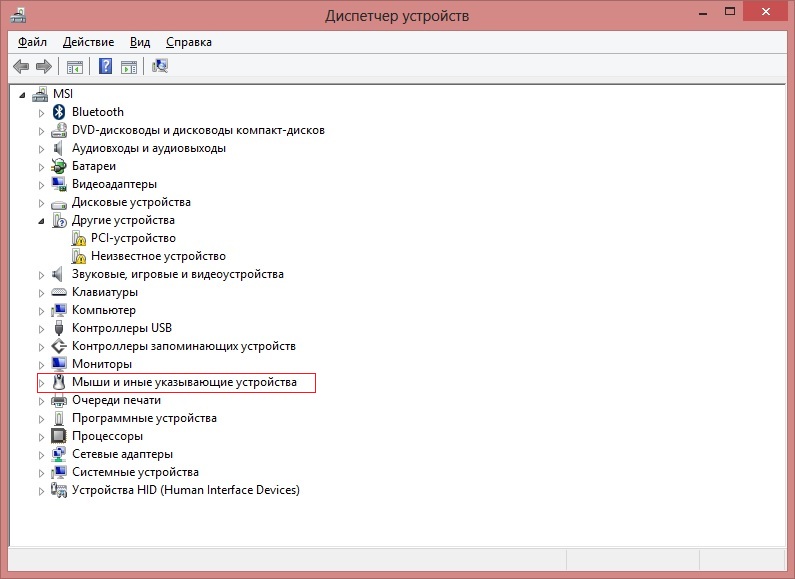
- Включите ноутбук и запустите Диспетчер устройств из меню Пуск (Для Windows 10) или из раздела Панели управления для более старых версий.
- Оборудование должно отображаться в разделе «Мыши и иные указывающие устройства».
- Если его там нет, посмотрите в разделе «Неизвестное оборудование».
- Если и такого раздела нет, в меню «Вид» нажмите «Показать скрытые устройства».
- В случае, когда оборудование не работает или работает неправильно, возле его значка стоит жёлтый восклицательный знак. Причём название девайса при ошибке в его работе может отображаться совершенно не похожим на реальное.
Далее возможны разные варианты действий:
- Если вы нашли оборудование с восклицательным знаком, значит, возникли проблемы с драйвером.
- Если его, вообще, там нет, то, вероятно,тачпад просто отключён.
Такие проблемы обычно возникают при установке на ноутбук новой ОС либо после обновления до последних версий. Бывает так, что производители ноутбука ещё не успели создать драйвер под новую версию ОС, а стандартный Windows работает некорректно. В этом случае у вас всегда есть вариант отката системы. Но помните, что удалятся не только обновления, поставленные на ноутбук, но и все изменения, произошедшие после точки восстановления.
Включение сенсорной панели
Если в Диспетчере нет сенсорной панели, то, возможно, при установке ПО система по какой-то причине просто выключила её. Есть несколько вариантов его простого включения:
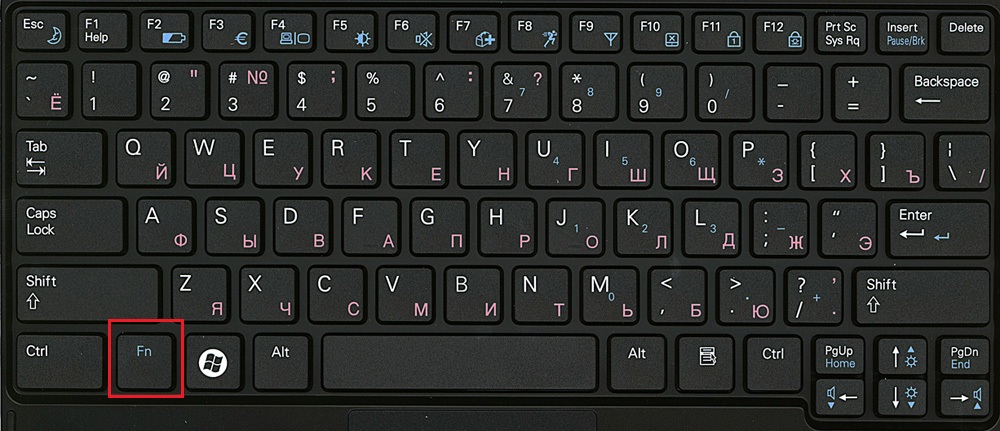
- Кнопки на клавиатуре. Обычно, это клавиша «FN» одновременно с одной из функциональных (от F1 до F12). Может быть отдельная кнопка включения сенсорной панели на корпусе.
- Приложение от производителя. Если вы выполнили обновление Windows, а не его чистую установку, то у вас должно было сохраниться программное обеспечение тачпада от его разработчика. Все крупные компании создают свою утилиту управления панелью с более продвинутыми настройками, чем в Диспетчере устройств или Панели управления Windows. Запустите это ПО и попробуйте решить проблему через него.
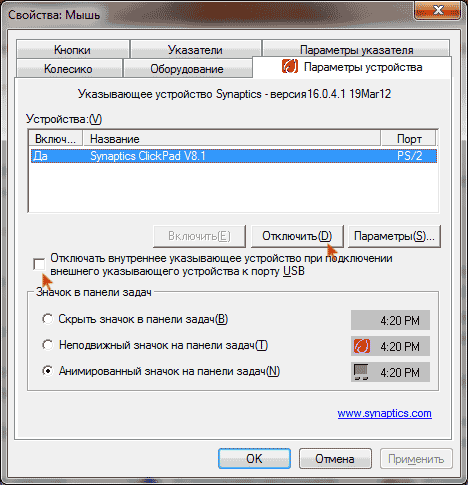
- В Панели управления зайдите в раздел «Мышь», там должна быть вкладка тачпада. Нажмите кнопку «Включить», если тачпад не активен. Посмотрите, там может быть окошко «Отключить при подсоединении внешнего указателя», уберите с него галочку.
Если всё вышеописанное не помогло, можно попробовать включить сенсорную панель через BIOS:
- Перезагрузите ноутбук и до запуска ОС зайдите в BIOS. Возможно, на экране будет подсказка, как это сделать. Если нет, определите это или из руководства к вашему ноутбуку или экспериментальным путём. Это чаще всего клавиша F2 или F1, но может быть и Del, Esc, F10 или какие-то комбинации.
- Когда запуститься Bios, перейдите вправо во вкладку «Advanced», затем вниз до пункта «Internal Pointing Device».
- Нажмите Enter и выберите значение «Enabled».
- Перейдите во вкладку «Save&Exit» и выйдите из BIOS с сохранением изменений.
После этого загрузится Windows и ноутбук должен увидеть тачпад. Если же его по-прежнему нет, значит, возникла проблема с драйвером.
Обновление драйвера
Если после включения тачпад появился в Диспетчере устройств, но с восклицательным знаком и по-прежнему не работает, нужно переустановить драйвер. Для начала попробуйте использовать те, что уже есть в системе:
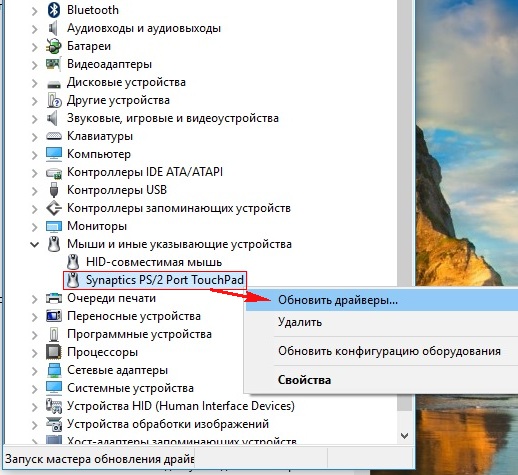
- Зайдите в Диспетчер устройств.
- Найдите тачпад и вызовите свойства правой кнопкой мыши.
- Нажмите «Обновить» во вкладке «Драйверы».
- Попробуйте выполнить поиск автоматически, но вряд ли это даст результат.
- Если не получилось, зайдите в свойства ещё раз и выберите Поиск вручную из списка уже установленных.
- Из предложенных вариантов найдите нужный драйвер вашего производителя.
- Запустите установку.
Проверьте, отображается ли тачпад в Диспетчере правильно. Если нет, то нужно самим скачать драйвер с сайта производителя. Как правило, на таких сайтах происходит автоматическое определение вашей версии Windows, и будет предложен нужный драйвер. В противном случае сами найдите драйвер на ноутбук вашей модели и нужной версии ОС. Заходить лучше на сайт производителя ноутбука, а не самого тачпада, там будет проще найти.
Скачайте установочный пакет к себе на ноутбук, запустите его и выполните инструкции программы по установке. Если вы скачали не установщик, а лишь архив с разными файлами драйверов, то выполните описанные выше шаги по обновлению драйвера, указав местом поиска на компьютере скачанную папку.
Если Диспетчер опять выдаст вам сообщение, что драйверы не нуждаются в обновлении, нажмите в окне «Удалить», а после этого «Установить».
После проведения всех действий не забывайте нажать «Обновить конфигурацию оборудования», если всё это время было открыто окно Диспетчера устройств. Таким образом, проблемы работы тачпада обычно связаны либо с отказом драйверов, либо просто с его выключением системой. Однако, если все способы не помогли, и ноутбук по-прежнему не видит устройство, то причиной могут быть неполадки в самом оборудовании ноутбука и лучше обратиться в сервисный центр.