Как в Дискорд Онлайн сделать статус, который меняется автоматически
Пользователям мессенджера Discord доступны многие опции софта. Но некоторый функционал юзеры применяют не совсем официальные. Пока что не совсем понятна позиция администрации в отношении установки плагинов в софт самостоятельно. Так что можно попасть и под бан. Но желание сделать свой профиль насыщенным, часто перекрывает все остальное. Рассказываем, как в Дискорде сделать статус, который меняется автоматически, где получить нужный плагин и установить его в приложение, и как правильно выполнить его настройки.

Как в Дискорде сделать статус, который меняется: пошаговая инструкция
Любой пользователь мессенджера может украсить свой профиль динамическим статусом, который будет изменяться в автоматическом режиме. Для этого потребуется установить плагин BetterDiscord. Дальнейшие действия будут связаны со взаимодействием с программой Дискорд, установленной на ПК, версия в браузере в этом случае бесполезна.
Первое, что необходимо выполнить – это создать плагин, который будет отвечать за смену статуса в приложении. Их не придется прописывать самостоятельно – код для работы уже создан. Вам достаточно переместить его в файл и перекинуть в программу месенджера. Выполнить это моно, следуя дальнейшей инструкции:
- Откройте меню с настройками в приложении Discord.
- Отыщите в списке пункт «Plugins».
- Сверху находится кнопка для выбора директорий с плагинами, кликните на нее. Пока что эта папка пустая.
- Кликните на пустоту, появится меню, в котором выберите маршрут «Создание/Текстовая документация».
- Задайте файлу имя. Два раза кликните мышкой, чтобы открылся «Блокнот».
- Скопируйте код с картинки, откройте «Файлы/Сохранение».
- Для документа предварительно установите тип «Все пользовательские файлы».
- Пропишите название «animated-status.plugin.js», сохраните.

Проверить – добавился ли плагин в приложение Discord вы сможете повторив пункты 1-3 приведенной инструкции. После открытия нужной папки, в ней должен быть файл. Чтобы проверить его добавление, надо открыть в подраздел Plugins. Активировать плагин вы сможете перемещением бегунка.
Важно! После установки меняющегося статуса в Дискорд в приложении на ПК, он отобразится во всех ваших версиях мессенджера.

Как настроить автоматический статус в Дискорде
Плагин добавлен, можно переходить к его настройкам. Нам потребуется включить новый режим его отображения в статусе пользователя. Теперь следует получить авторизационный токен, для этого выполните такие шаги:
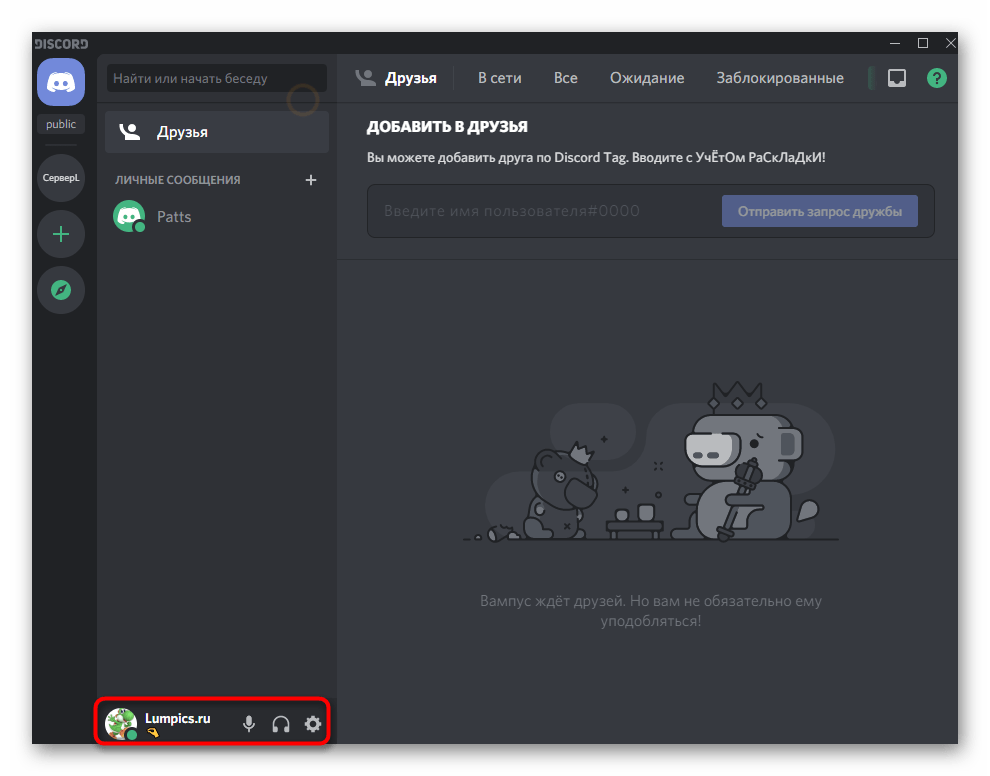
- В основном меню приложения кликните на свою аву.
- В открывшемся меню, кликните на «Задать пользовательский статус».
- Введите любой статус, и сохраните его. Это временная, но необходимая мера.

Следующий этап – открытие консоли разработчика. Используйте сочетание горячих клавиш «Ctrl+ Shift + I». Действует поэтапно:
- Нажмите на раздел с названием «Network».
- В списке тапните на «science и headers».
- Теперь нажмите «Авторизация».
- Скопируйте код и вставьте его в специальное поле плагина.
- Выставите задержку в 3 секунды, напишите в кавычках текст.
- Кликните кнопку «Save».
Не стоит злоупотреблять использование такого плагина. Чтобы е сработала система безопасности, и аккаунт не был забанен, периодически отключайте его. Установленный в программе на компьютере, он будет отображен на всех версиях приложения. Такой меняющийся статус Дискорд выделит вас на фоне других участников софта.
Частые вопросы:
- Как изменить внешний вид чата в Дискорд Онлайн?
- Как поменять забытый пароль в Дискорд Онлайн
- Как изменить голос в Дискорд Онлайн?
- Как настроить микрофон в Дискорд Онлайн?
Создание меняющегося статуса в Discord
Отметим, что позиция Discord по поводу установки расширений и дополнительных плагинов пока до конца не ясна. Некоторые юзеры попадают под автоматический бан со стороны ИИ, если выбирают неправильные настройки расширений, которые воспринимаются как попытка нарушить работоспособность софта, поэтому используйте приведенную далее инструкцию только на свой страх и риск.
Все дальнейшие действия подразумевают взаимодействие с компьютерной программой Discord, поскольку понадобится установить для нее плагин и выполнить настройку, что возможно реализовать только на ПК (браузерная версия для этого не подойдет). При этом уже меняющийся статус будет виден везде. Если вы еще не инсталлировали Дискорд на свой компьютер, сделайте это, воспользовавшись инструкцией по ссылке ниже.
Шаг 1: Скачивание и установка BetterDiscord
За возможность установки меняющегося статуса в Дискорде отвечает программа BetterDiscord. Она расширяет общую функциональность мессенджера, добавляя новые функции, часть из которых мы и будем использовать в дальнейшем.
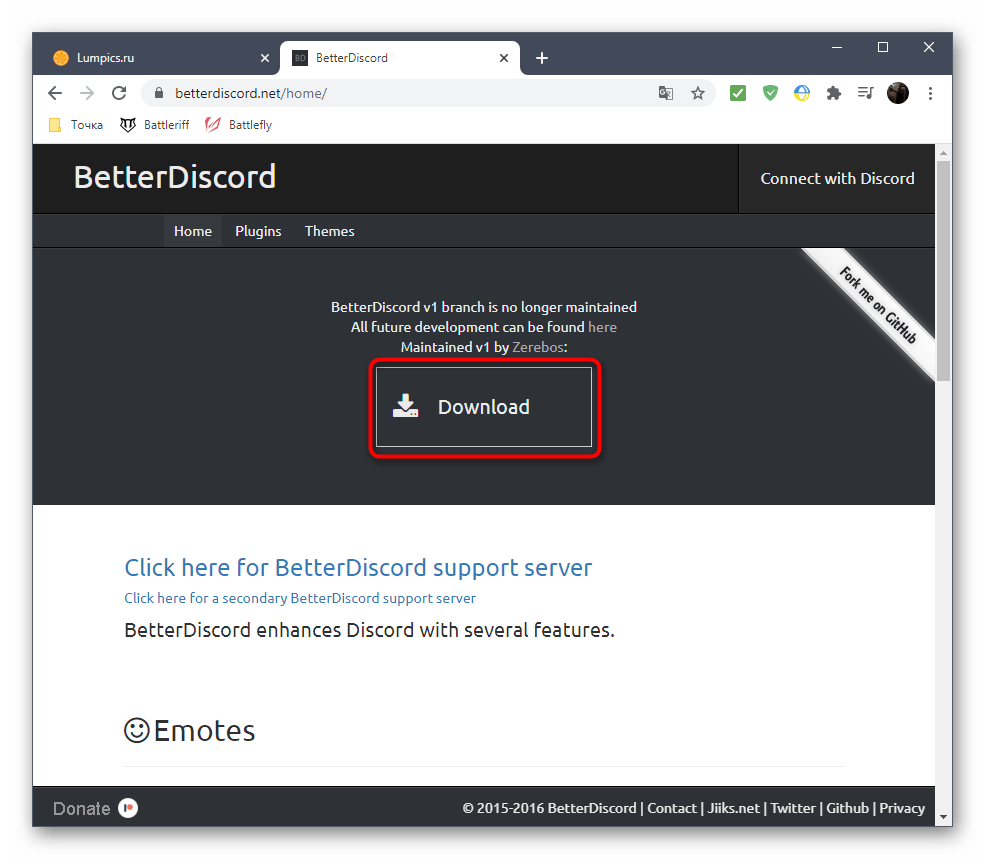
- Воспользуйтесь ссылкой выше, чтобы перейти на официальный сайт и начать скачивание программы.
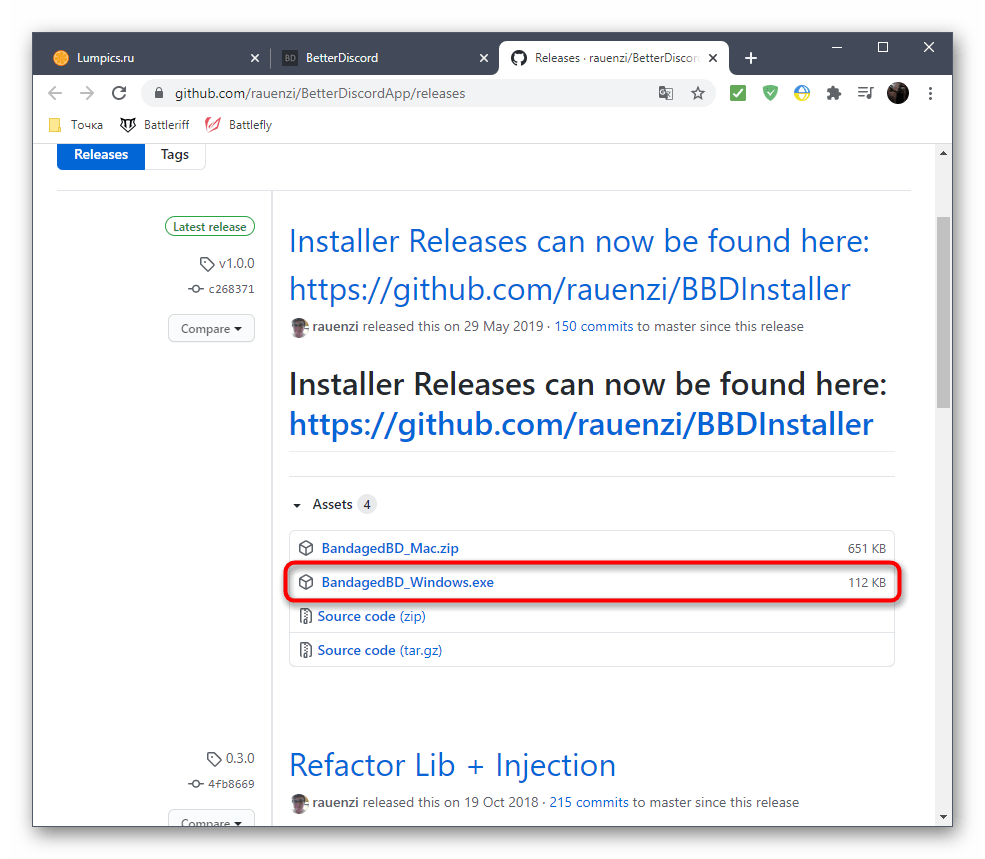
- Произойдет открытие страницы на GitHub, где рекомендуем сразу выбрать файл формата EXE для загрузки установщика.
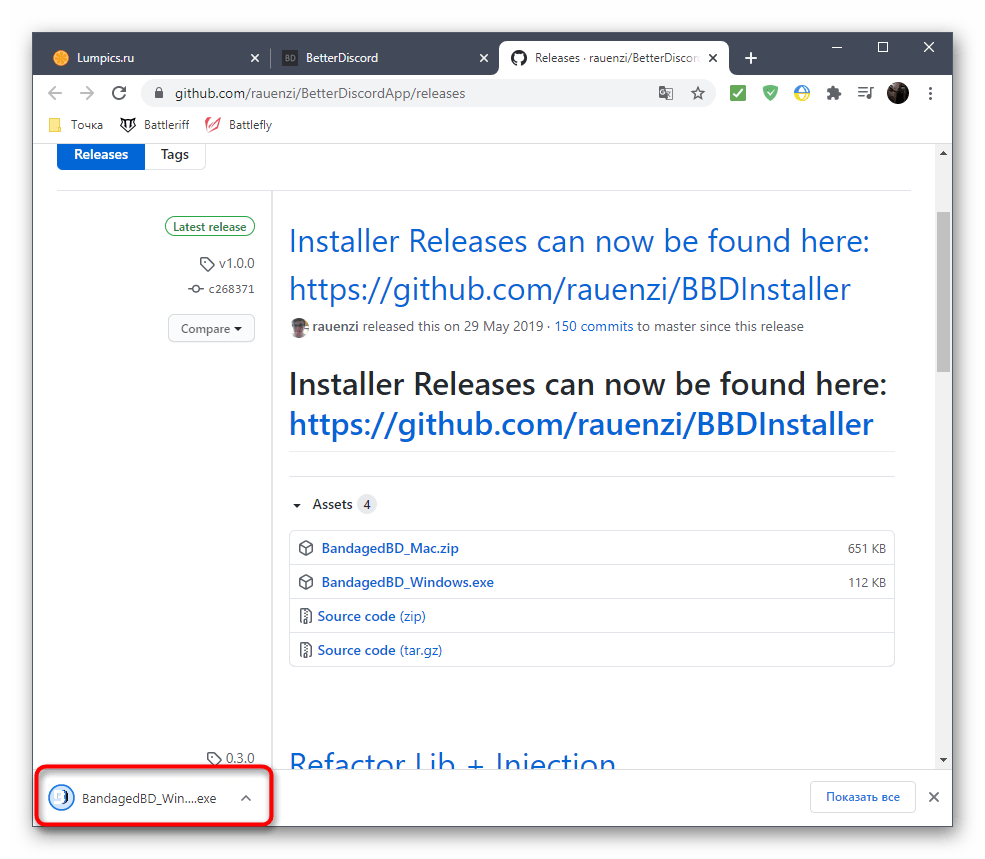
- По завершении скачивания откройте его из папки с загрузками или прямо через браузер.
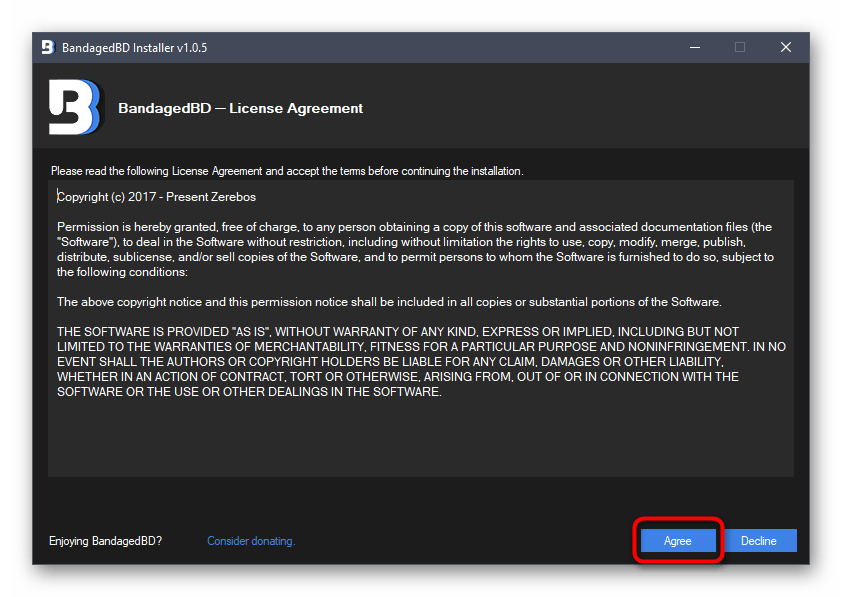
- Подтвердите правила лицензионного соглашения для продолжения установки.
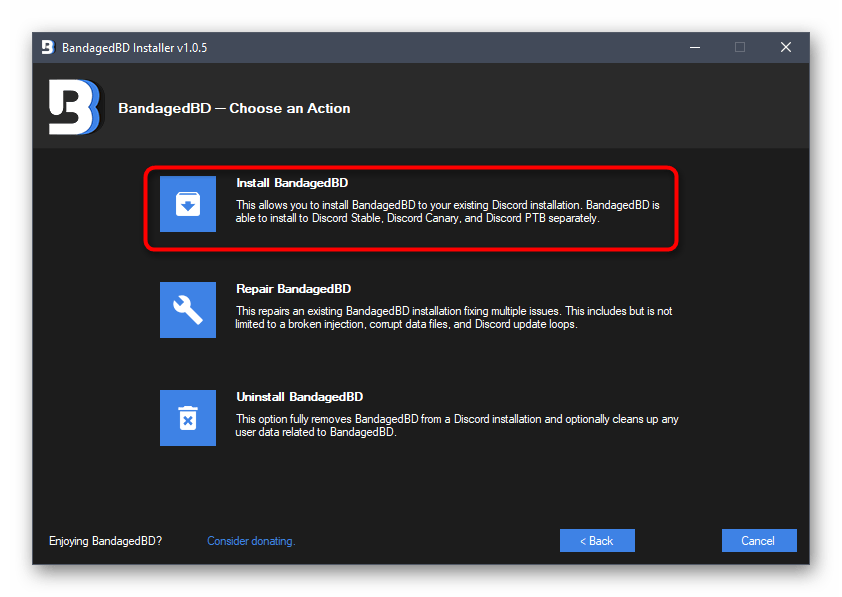
- В следующем окне выберите первый вариант — «Install BandagedBD».
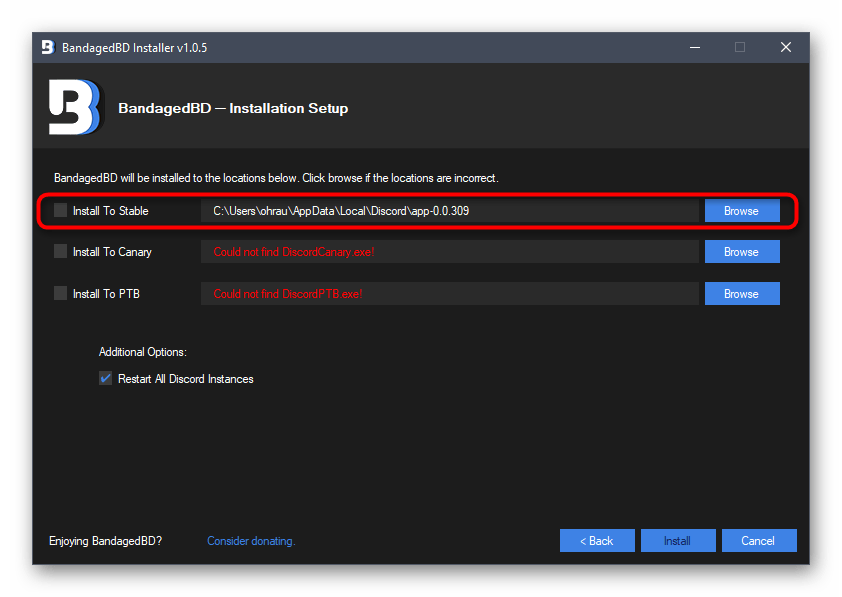
- Отметьте галочкой «Install To Stable», если установлена обычная стабильная версия Дискорда. Путь к файлам определяется автоматически, но если этого не произошло, придется вручную указать расположение, где находится исполняемый файл для запуска софта.
- Ожидайте окончания инсталляции, после чего закройте данное окно и перезагрузите Дискорд.
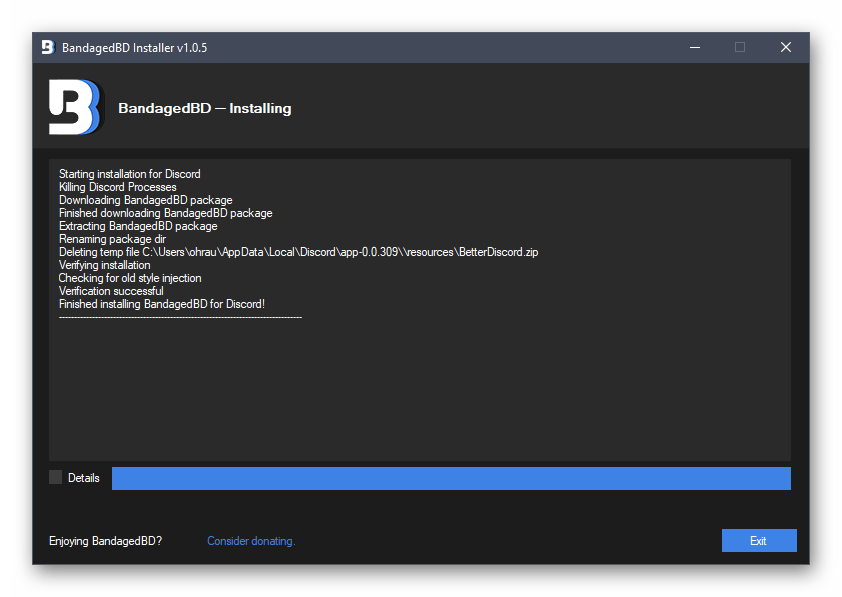
На этом добавление расширенной функциональности в программу завершено. В этой статье мы поговорим только о доступных плагинах, а если вы желаете узнать, что еще предоставляет BetterDiscord, ознакомьтесь с описанием на официальном сайте или самостоятельно проверьте каждый пункт в самом Дискорде.
Шаг 2: Создание плагина для меняющегося статуса
Создадим плагин, который далее будет загружен в BetterDiscord и позволит настроить меняющийся статус. Он уже написан при помощи языка JavaScript — код находится в открытом доступе. Останется только сформировать из него файл и загрузить для использования в программе.
- Для этого откройте Discord и нажмите по значку с шестеренкой, перейдя тем самым в общие настройки.
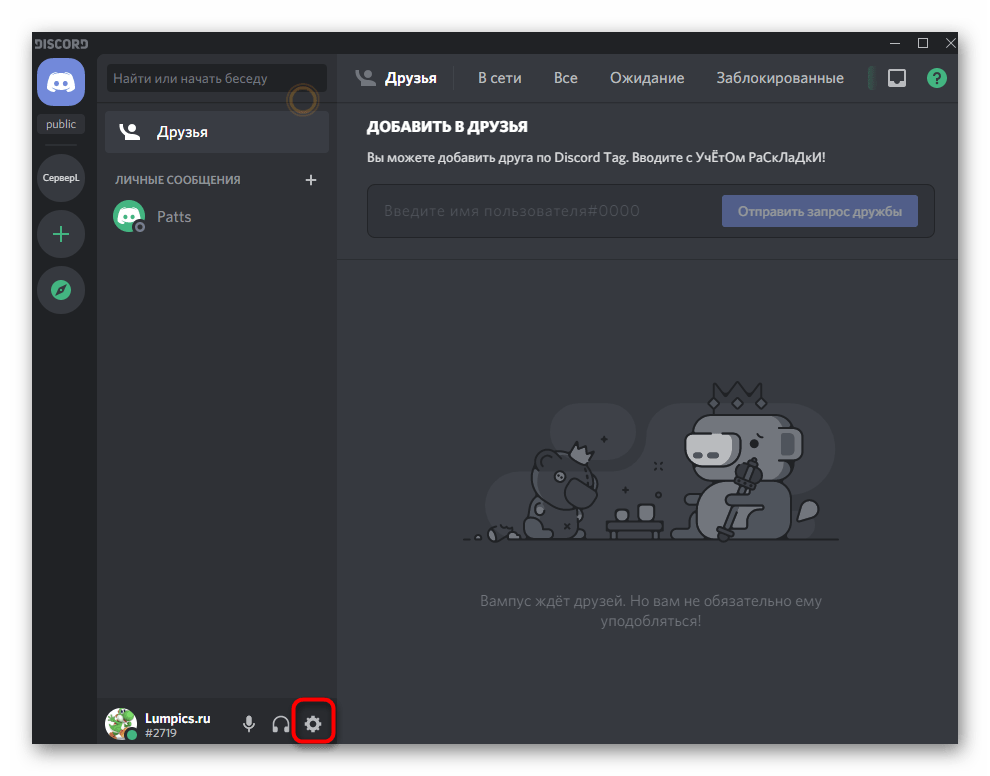
- Вы увидите наличие нового раздела — «Bandaged BD», где щелкните по строке «Plugins».
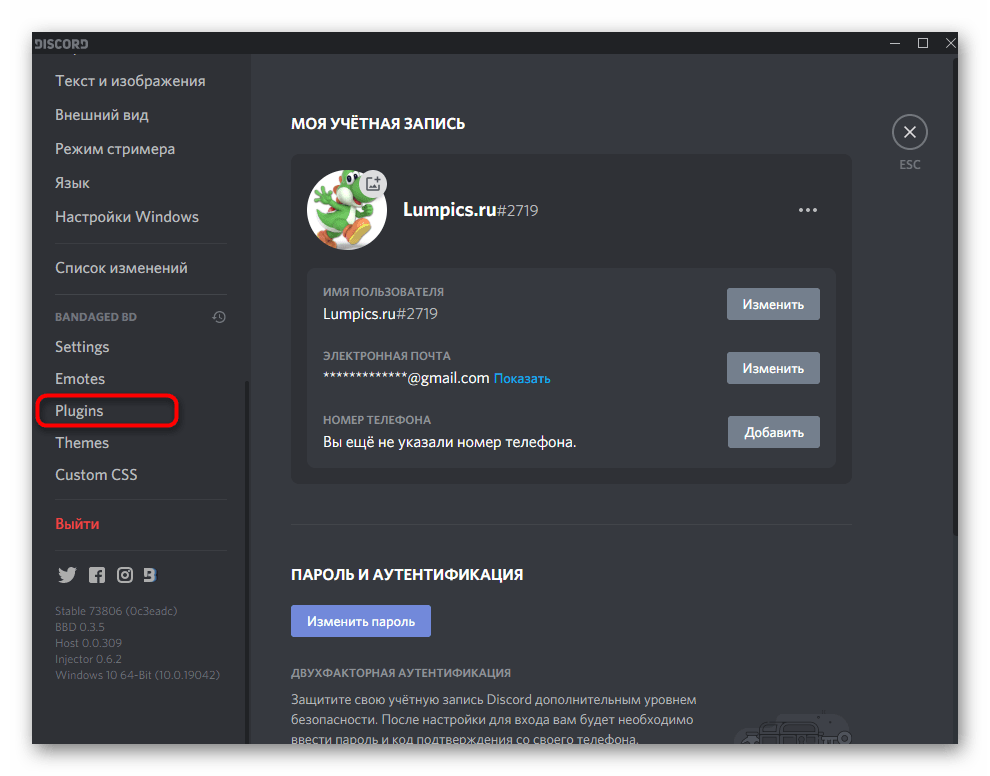
- Нажмите кнопку «Open Plugin Folder», чтобы перейти в ту папку, где хранятся все связанные плагины.
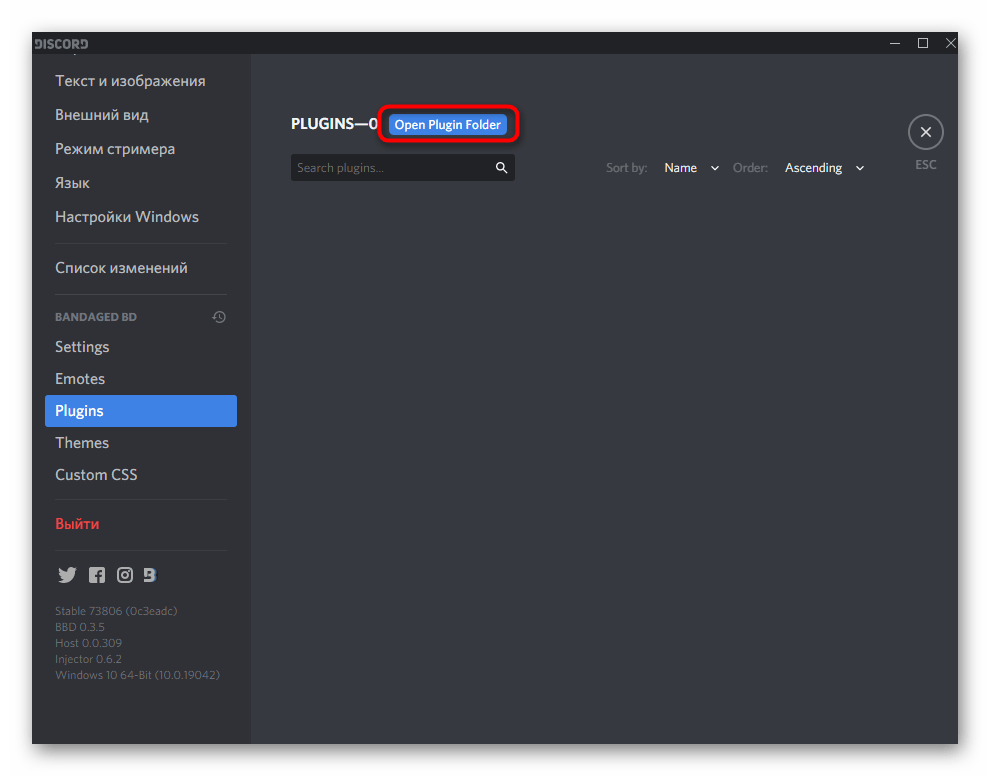
- Пока что она пустая, поскольку ни одно расширение еще не установлено, что мы сейчас и исправим.
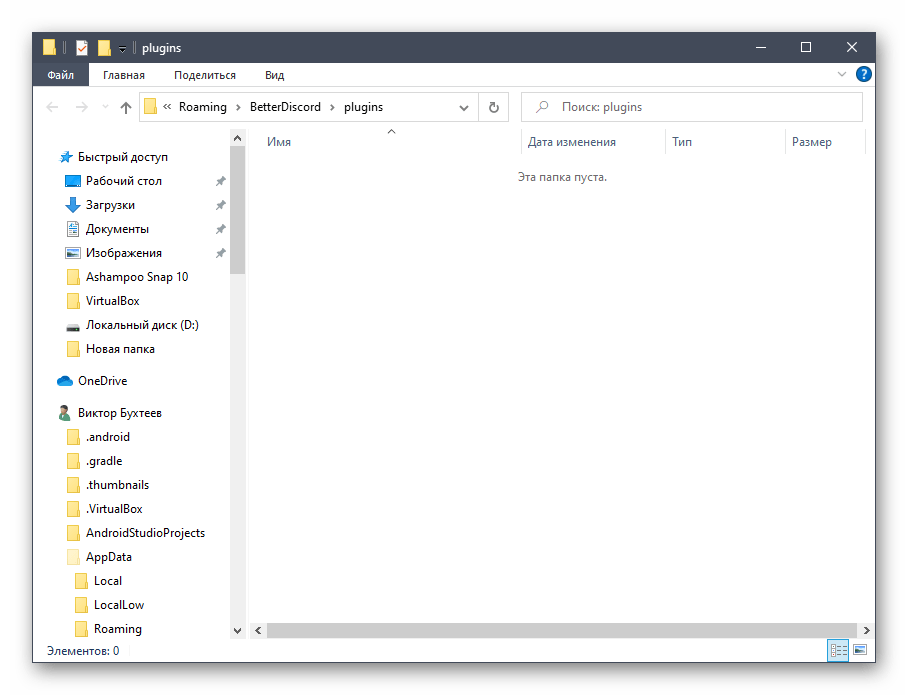
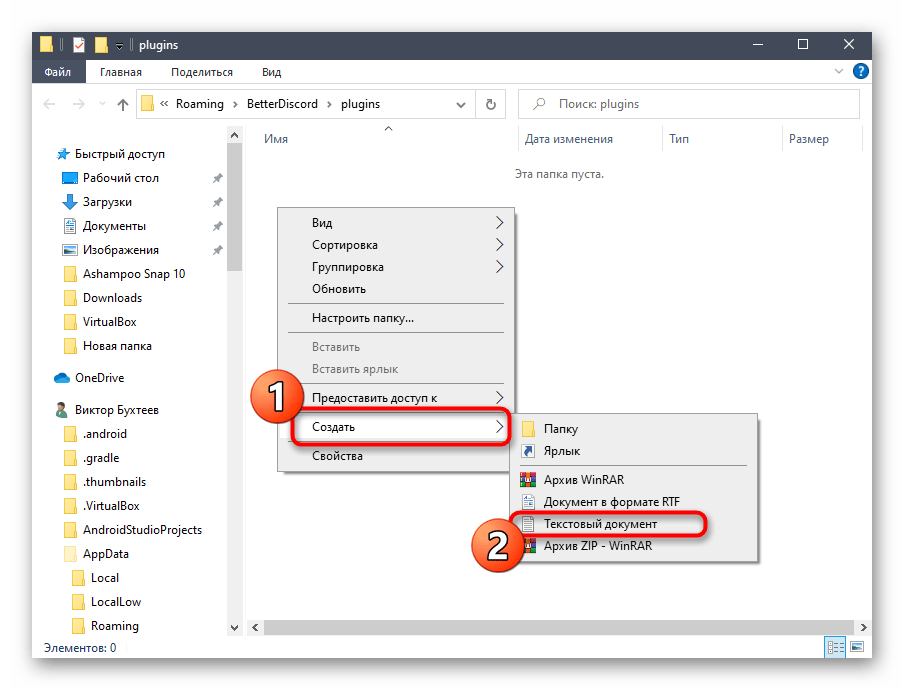
- Нажмите по пустому месту в директории правой кнопкой мыши, наведите курсор на «Создать» и выберите вариант «Текстовый документ».
- Можно не менять ему название и дважды кликнуть для редактирования через «Блокнот».
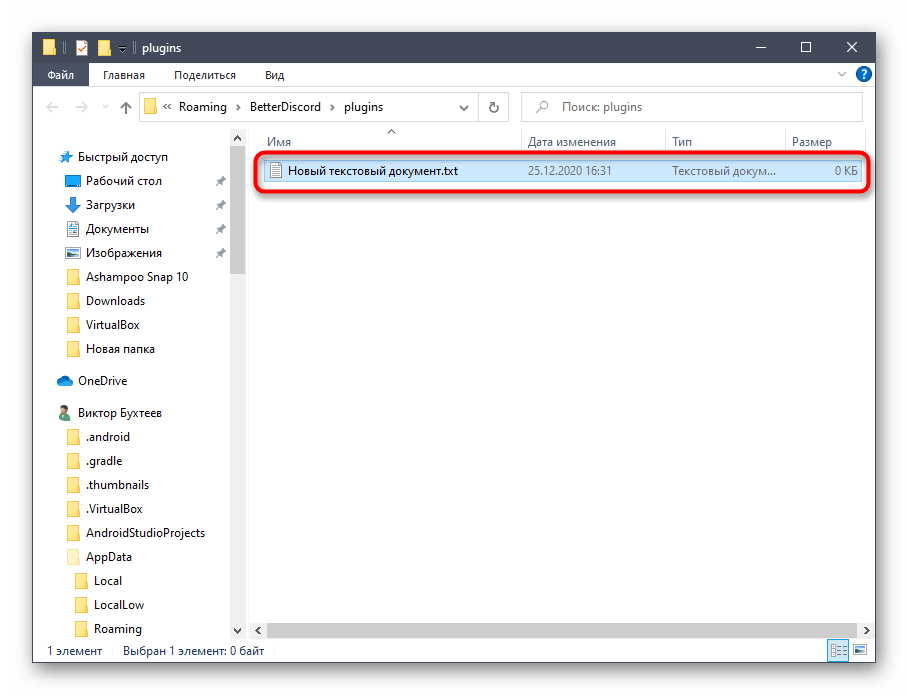
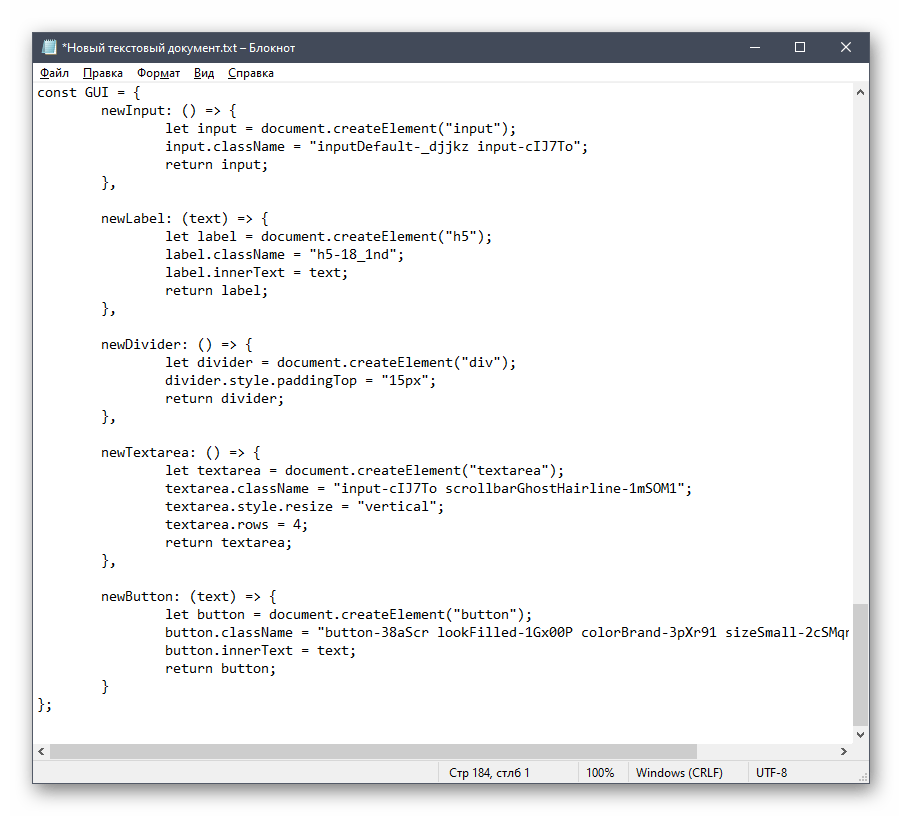
- Вставьте туда следующий код: //META*// class AnimatedStatus /* BD functions */
getName () return «AnimatedStatus»;
> getVersion () return «0.8.4»;
> getAuthor () return «toluschr»;
> getDescription () return «Animate your Discord status»;
> setData (key, value) BdApi.setData(this.getName(), key, value);
> getData (key) return BdApi.getData(this.getName(), key);
> /* Code related to Animations */
load () this.animation = this.getData(«animation»);
this.timeout = this.getData(«timeout»);
Status.authToken = this.getData(«token»);
> start () if (this.animation == undefined || this.timeout == undefined || Status.authToken == undefined) return;
this.Status_Animate();
> stop () clearTimeout(this.loop);
Status.unset();
> Status_Animate (index = 0) if (index >= this.animation.length) index = 0; Status.set(this.animation[index]);
this.loop = setTimeout(() =>< this.Status_Animate(index + 1); >, this.timeout);
> /* Settings related functions */
strToAnimation (str) let lines = str.split(«\n»);
let out = [];
for (let i = 0; i < lines.length; i++) if (lines[i].length == 0) continue; out.push(JSON.parse("[" + lines[i] + "]"));
>
return out;
> animationToStr (animation) if (animation == undefined) return «» let out = «»;
for (let i = 0; i < animation.length; i++) out += JSON.stringify(animation[i]).substr(1).slice(0, -1) + "\n";
>
return out;
> getSettingsPanel () let settings = document.createElement(«div»);
settings.style.padding = «10px»; // Auth token
settings.appendChild(GUI.newLabel(«AuthToken (https://discordhelp.net/discord-token)»));
let token = GUI.newInput();
token.value = this.getData(«token»);
settings.appendChild(token); settings.appendChild(GUI.newDivider()); // timeout
settings.appendChild(GUI.newLabel(«Time per Keyframe»));
let timeout = GUI.newInput();
timeout.value = this.getData(«timeout»);
settings.appendChild(timeout); settings.appendChild(GUI.newDivider()); // Animation
settings.appendChild(GUI.newLabel(‘Animation («» for no Emoji)’));
let animation = GUI.newTextarea();
animation.style.fontFamily = «SourceCodePro,Consolas,Liberation Mono,Menlo,Courier,monospace»;
animation.placeholder = ‘»Message 1″, «Emoji 1″\n»Message 2», «»\n. ‘;
animation.value = this.animationToStr(this.getData(«animation»));
settings.appendChild(animation); // Save Button
settings.appendChild(GUI.newDivider());
let save = GUI.newButton(«Save»);
save.onclick = () =>// Set Auth token
this.setData(«token», token.value); // Set timeout
this.setData(«timeout», timeout.value); // Set Animation
this.setData(«animation», this.strToAnimation(animation.value)); this.stop();
this.load();
this.start();
>;
settings.appendChild(save); // End
return settings;
>
> /* Status API */
const Status = authToken: «», request: () =>let req = new XMLHttpRequest();
req.open(«PATCH», «/api/v6/users/@me/settings», true);
req.setRequestHeader(«authorization», Status.authToken);
req.setRequestHeader(«content-type», «application/json»);
return req;
>, set: (status) =>Status.request().send(‘>’);
>, unset: () =>Status.request().send(»);
>
>; /* GUI Wrapper */
const GUI = newInput: () =>let input = document.createElement(«input»);
input.className = «inputDefault-_djjkz input-cIJ7To»;
return input;
>, newLabel: (text) =>let label = document.createElement(«h5»);
label.className = «h5-18_1nd»;
label.innerText = text;
return label;
>, newDivider: () =>let divider = document.createElement(«div»);
divider.style.paddingTop = «15px»;
return divider;
>, newTextarea: () =>let textarea = document.createElement(«textarea»);
textarea.className = «input-cIJ7To scrollbarGhostHairline-1mSOM1»;
textarea.style.resize = «vertical»;
textarea.rows = 4;
return textarea;
>, newButton: (text) =>let button = document.createElement(«button»);
button.className = «button-38aScr lookFilled-1Gx00P colorBrand-3pXr91 sizeSmall-2cSMqn»;
button.innerText = text;
return button;
>
>;
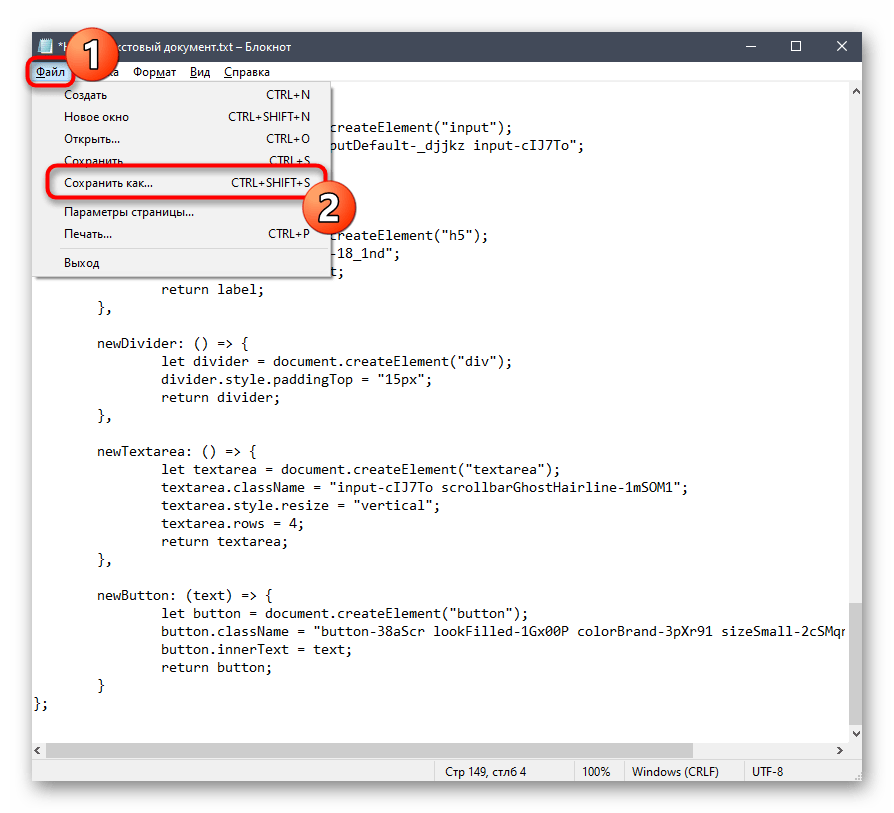
- После этого нажмите по меню «Файл» и из появившегося списка выберите «Сохранить как».
- В окне «Сохранение» откроется правильное расположение, поэтому менять его не нужно. В поле «Тип файла» укажите «Все файлы *.*».
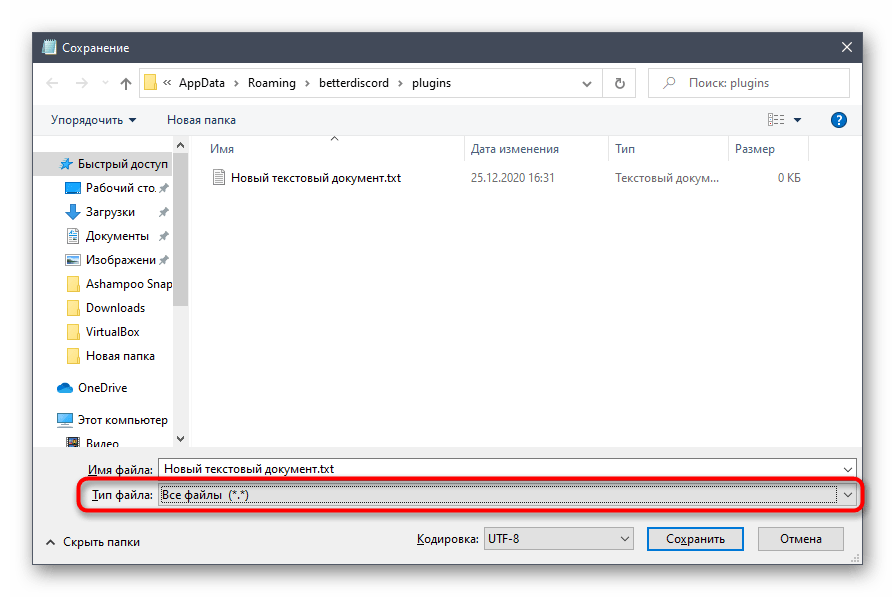
- В качестве названия файла впишите «animated-status.plugin.js» и подтвердите сохранение.
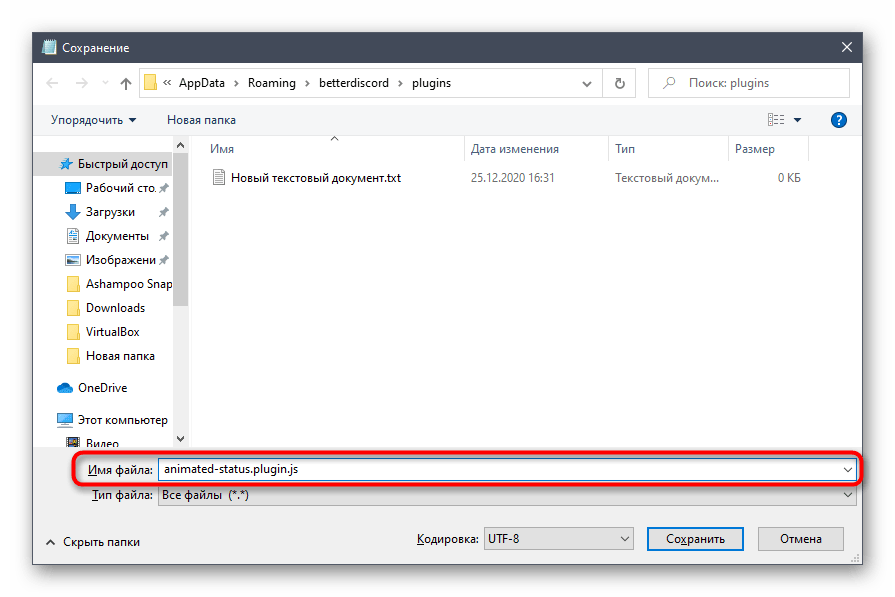
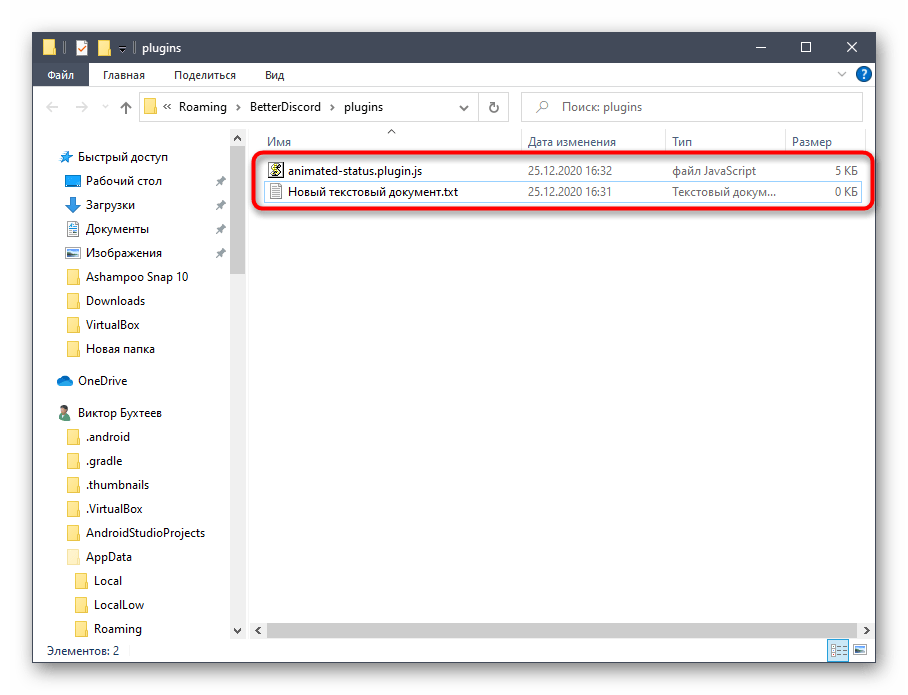
- Вернитесь к прошлой директории, убедитесь в наличии там файла JavaScript, а текстовый документ можно удалить, поскольку он так и остался пустым.
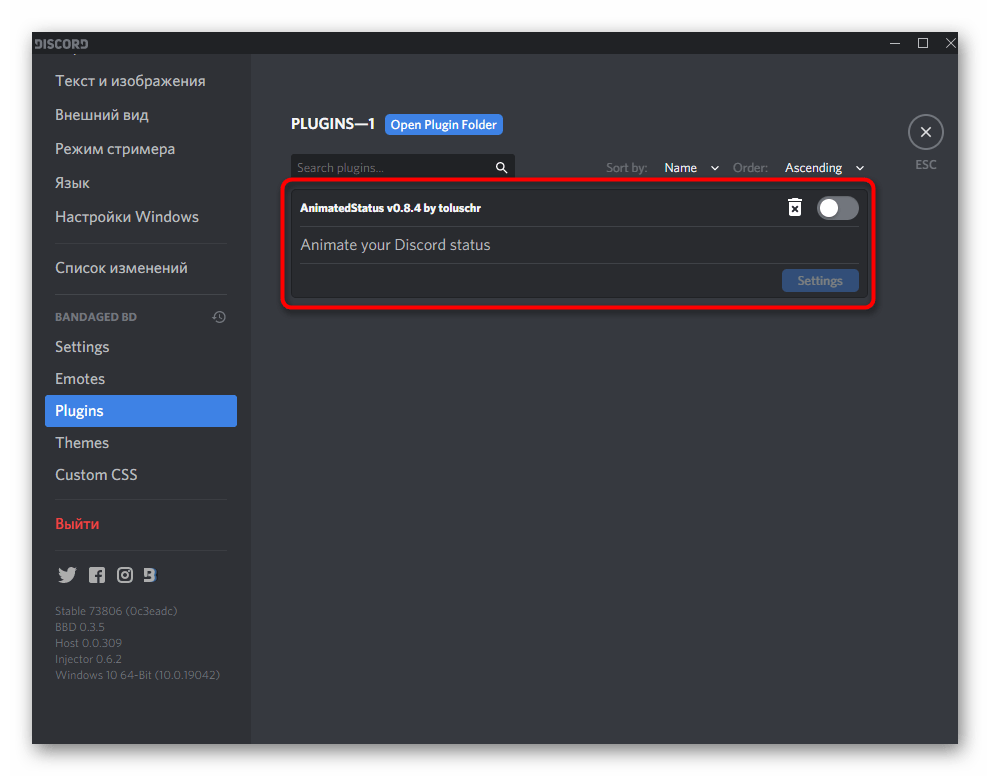
- Откройте меню «Plugins» и проверьте наличие созданного только что плагина. Передвиньте ползунок для его активации.
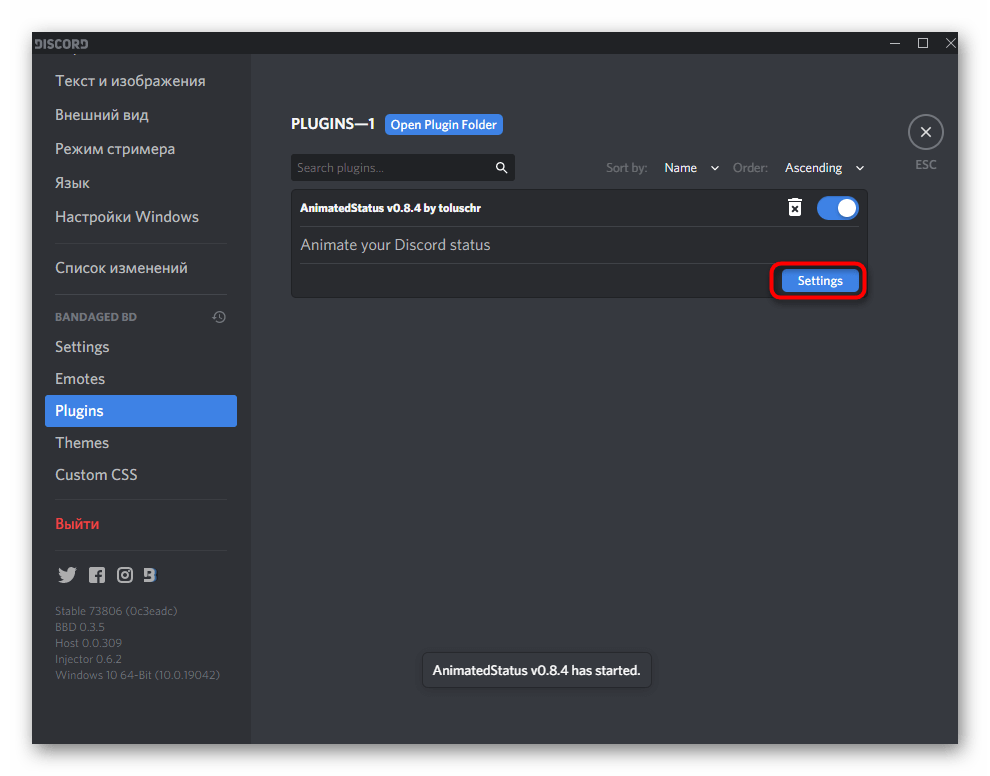
- Все остальные действия выполняются через «Settings», о чем речь пойдет в следующем шаге.
Шаг 3: Настройка меняющегося статуса
Последний этап — настройка меняющегося статуса при помощи добавленного плагина. Сейчас нужно настроить сам плагин, указав всего один параметр. Его получение производится в несколько действий, поэтому разберем его отдельно.
Получение авторизационного токена
Авторизационный токен необходим плагину, чтобы совершать автоматические действия смены статуса. Для его получения понадобится консоль разработчика и уже заданный обычный статус.
- Нажмите по своей аватарке для открытия меню действий со статусами.
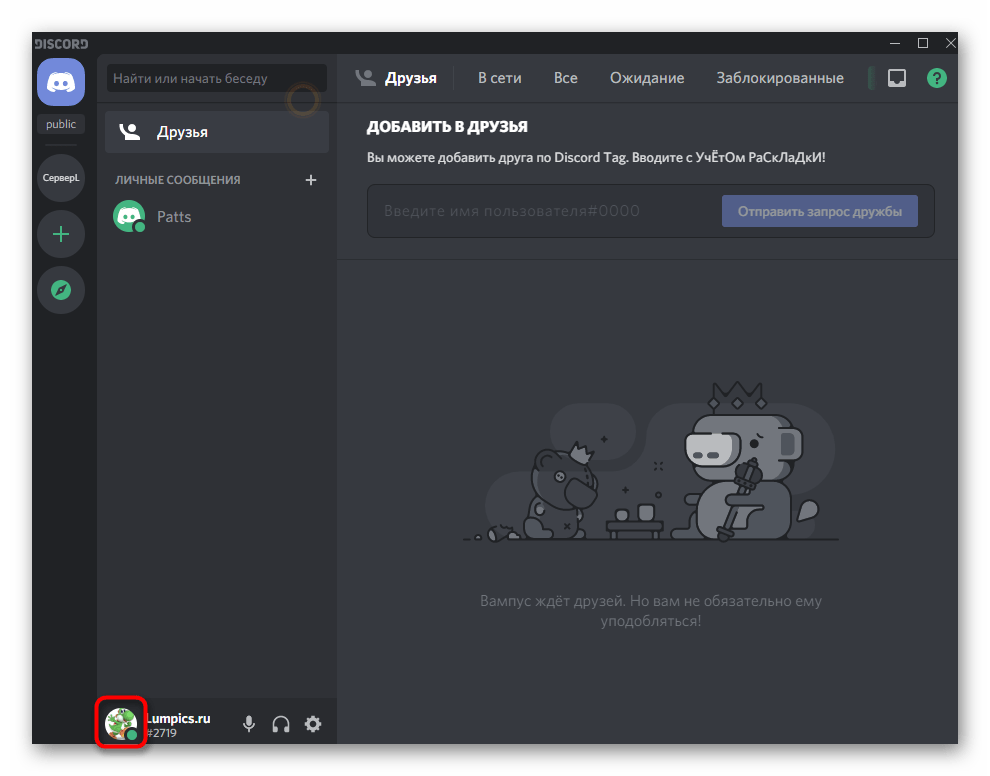
- Выберите последний вариант — «Задать пользовательский статус».
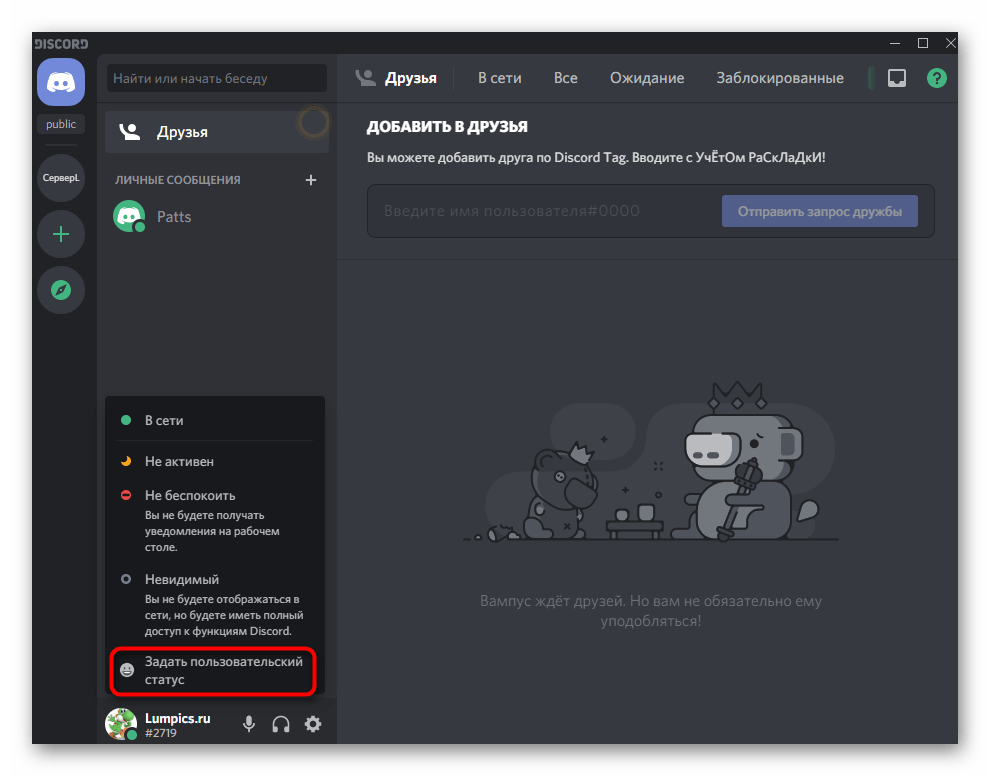
- Впишите любую надпись и сохраните изменения.
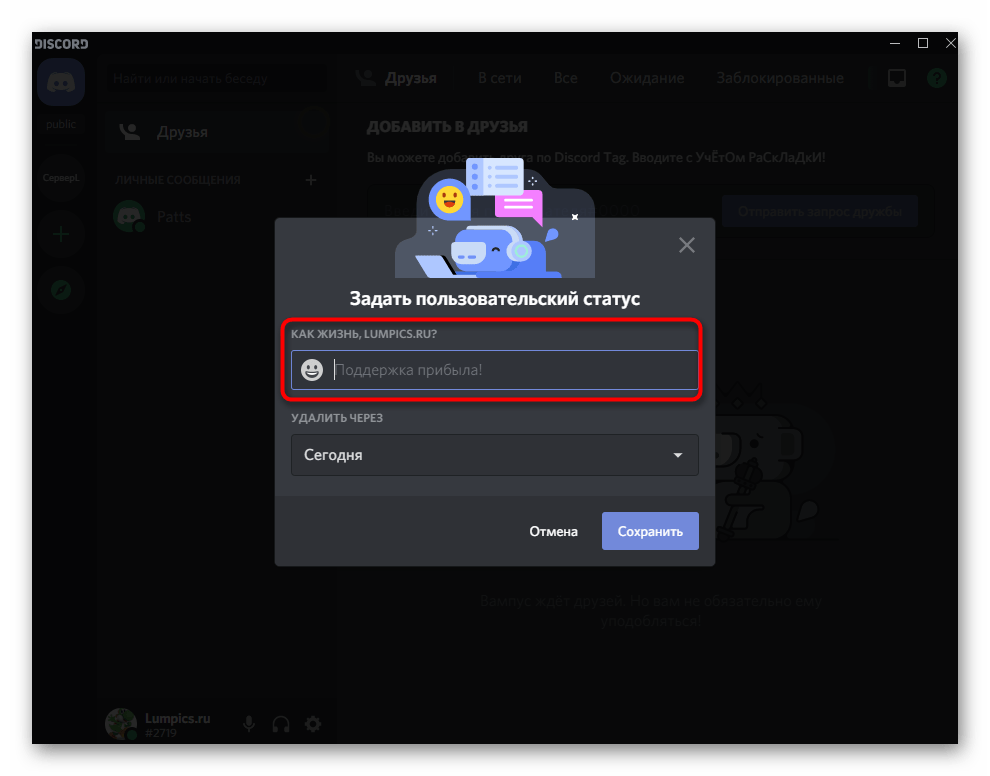
- Снова вызовите меню со статусами и нажмите Ctrl + Shift + I для отображения консоли разработчика.
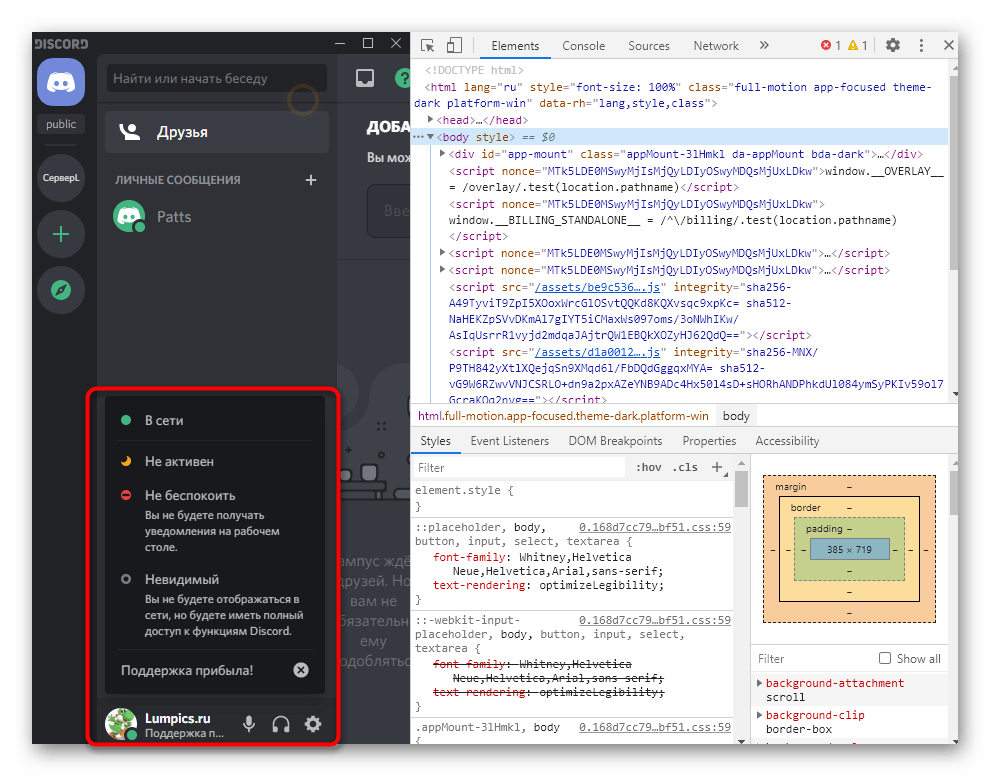
- В ней перейдите на вкладку «Network».
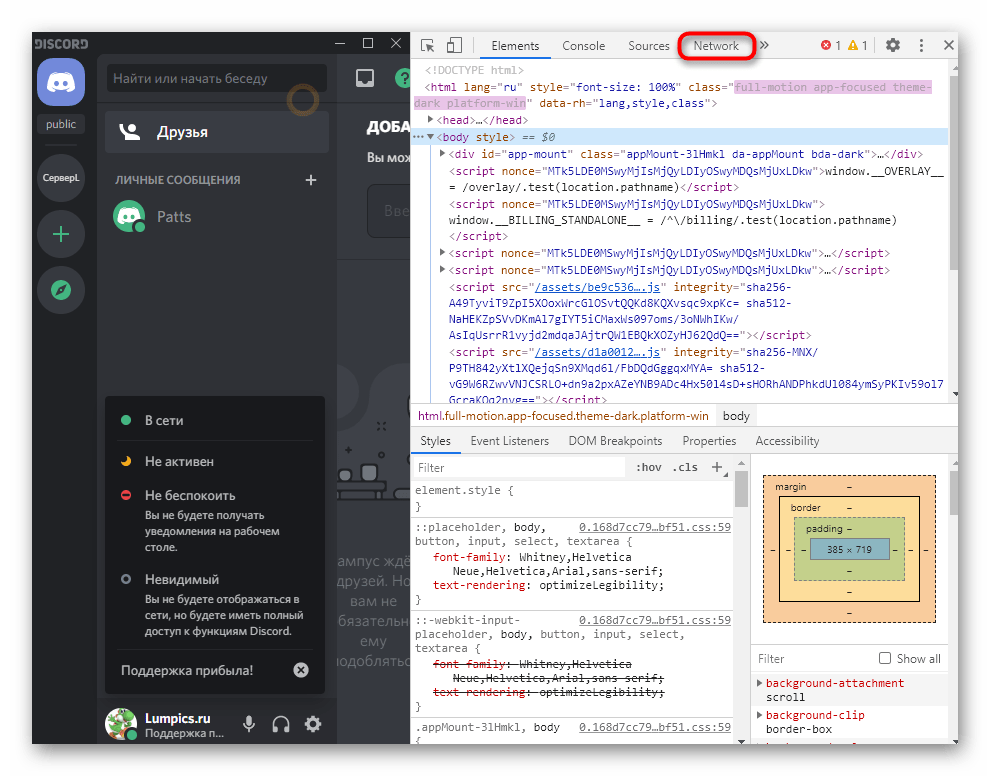
- Из списка имен выделите «science» и откройте вкладку «Headers».
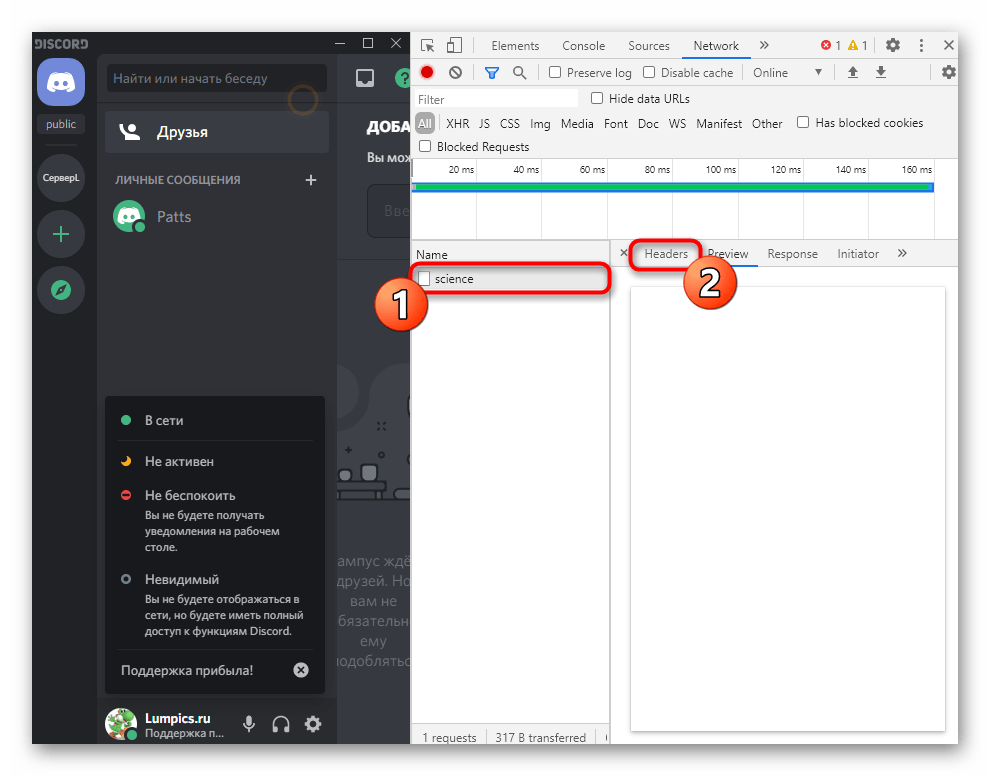
- Опуститесь почти к концу перечня параметров, где найдите строку «authorization» и скопируйте его значение.
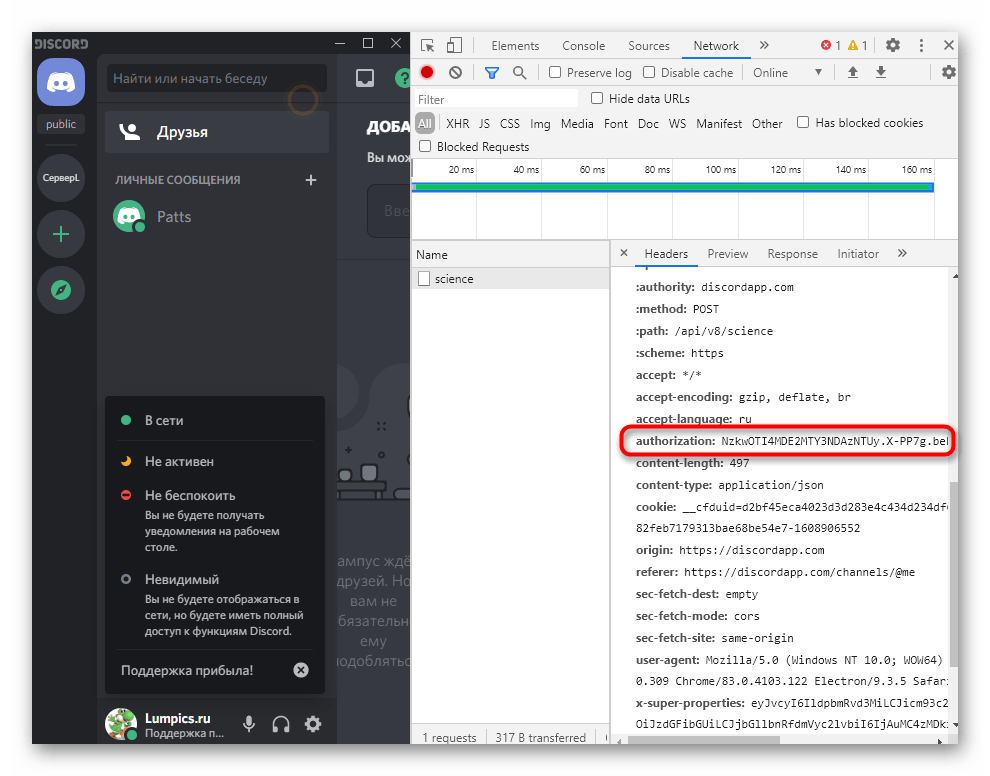
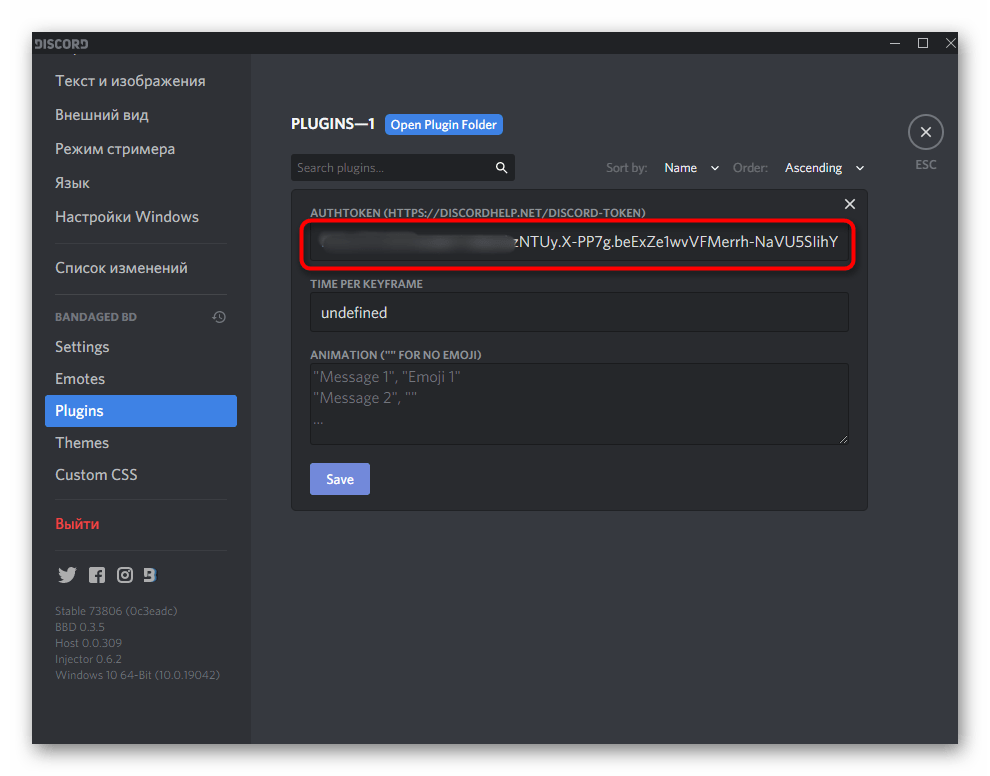
- Перейдите в «Plugins», откройте настройки необходимого плагина и вставьте токен в отведенное для этого поле.
Добавление статусов для изменения
Остается только выбрать время, через которое будут меняться статусы, и вписать их необходимое количество, что происходит следующим образом:
- В меню настройки плагина установите задержку в миллисекундах. Впишите задержку не менее 3000, чтобы избежать возможного получения блокировки аккаунта.
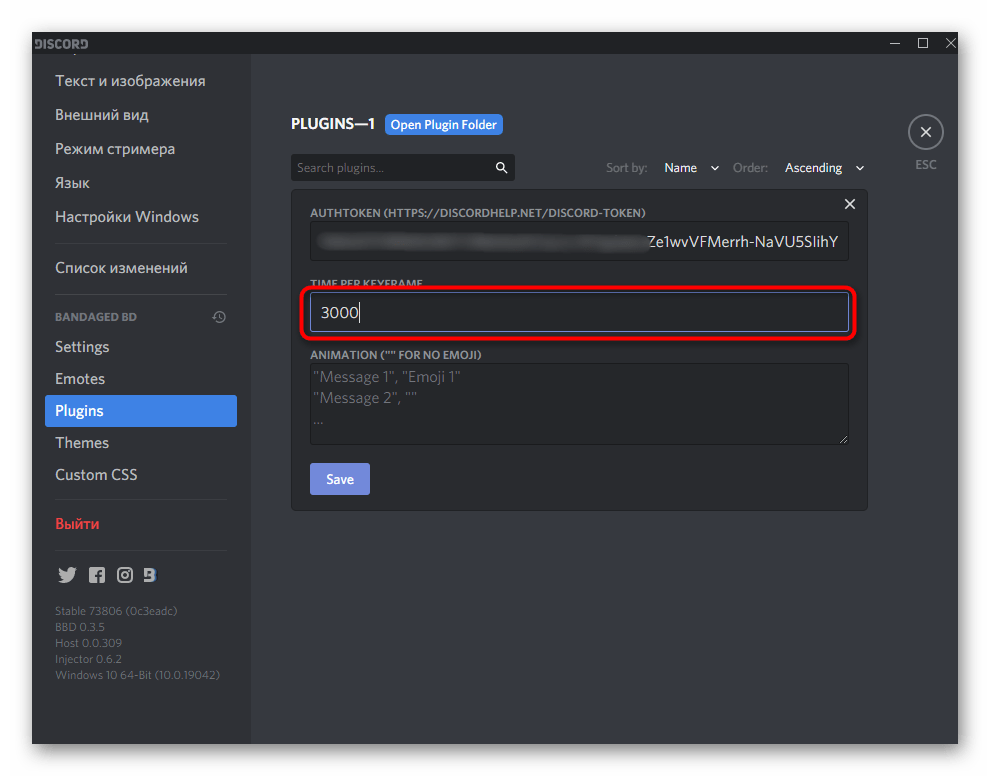
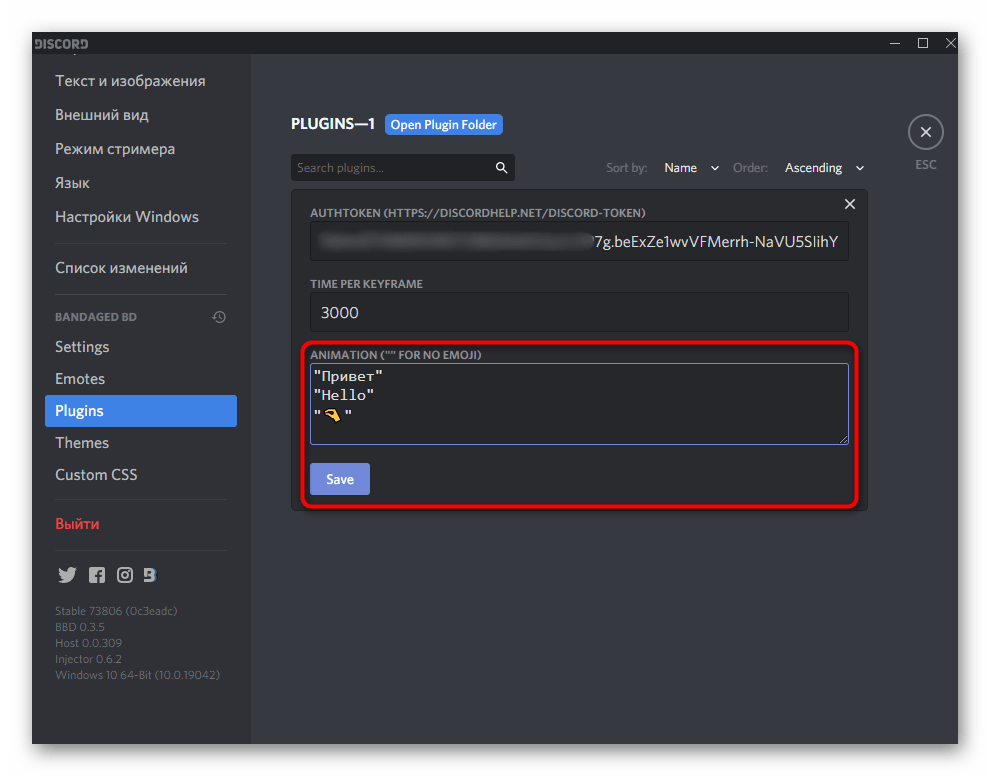
- Если хотите добавить в статус смайлики, предварительно найдите любой сайт, где показаны их изображения, и скопируйте.
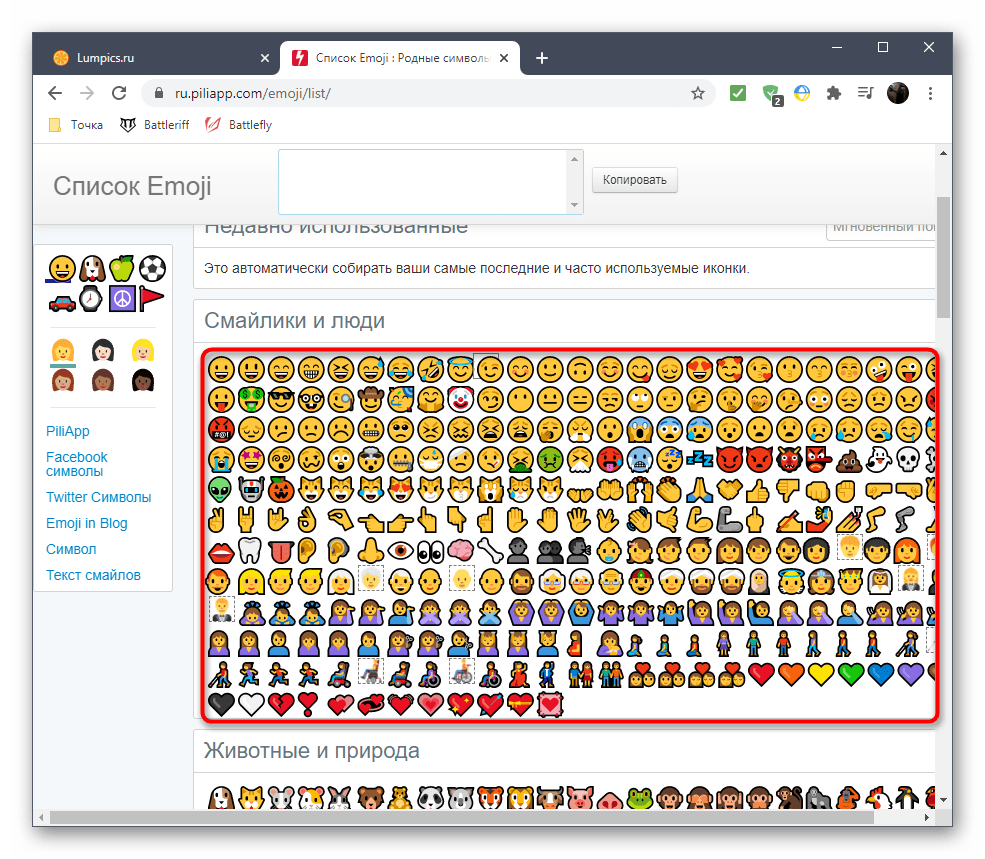
- Используйте двойные кавычки — «» , внутри которых и вставьте статусы в отдельных строках. Поддерживается как кириллица, так и латиница, о эмодзи вы уже знаете. Нажмите на «Save» для сохранения меняющегося статуса.
- Вернитесь к своей странице и проверьте изменения.
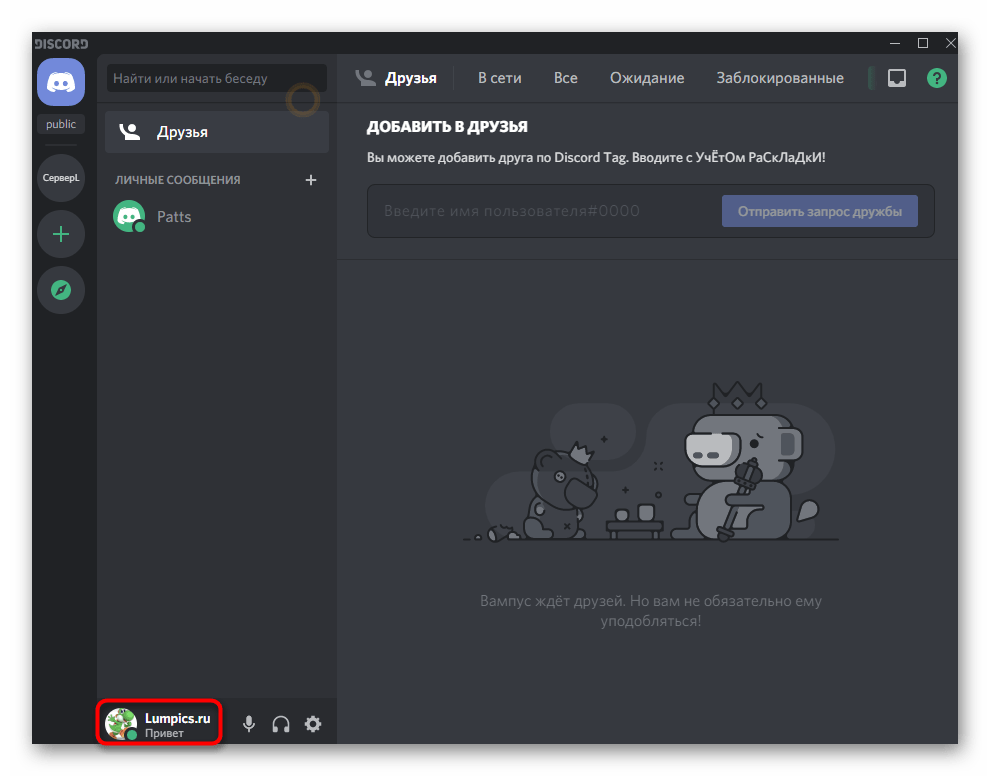
- Необходимо подождать указанное количество секунд, чтобы статус автоматически поменялся на другой.
Оформление
Самые лучшие эмодзи мемы для Дискорда помогут уникализировать тематический чат на вашем любимом сервере.
Из этой статьи вы узнаете как правильно и быстро закачать эмодзи для Дискорда на
Эмодзи смайлики дают возможность более точно передавать свои эмоции в текстовом общении. Смайлики Пепе
Из этой статьи пользователи узнают как правильно скачать эмодзи для Дискорда наруто и добавить
В Дискорде расширяются права конкретного пользователя, предоставляя ему больше функциональных возможностей. Иными словами –
Как сделать расширенный статус в Дискорде.
Вы используете устаревший браузер. Этот и другие сайты могут отображаться в нём некорректно.
Вам необходимо обновить браузер или попробовать использовать другой.
MrEmmet66
Известный
Автор темы
Приветствую, наверняка, Вы задумывались, как же некоторые юзеры Дискорда делает себе в пункте «Играет в Игру» что-то такое:
Это делается с помощью одной из функций для разработчиков в Дискорде, под названием «Rich Presence». Используется она в играх, для того, чтобы показать больше информации об Игроке, вот несколько примеров использования данной функции в самих играх:
Итак, я думаю Вы поняли что из себя представляет данная функция, теперь перейдем к тому, как вывести ее в статус без всяких игр.
Скачиваем BetterDiscord, он нам понадобится для того, чтобы установить нужный нам плагин. Когда Вы скачали его, скачиваем два плагина (Плагин №1, плагин №2). После
скачивания нужных плагинов, а также дополнения к Discord’u,переходим по пути C:\Users\ИмяВашегоКомпьютера\AppData\Roaming\BetterDiscord\plugins, или же нажимаем Win+R, и пишем туда %appdata%, и переходим в папку BetterDiscord, и в папку plugins, в эту папку копируем те два плагина, что мы скачали. Проделав эти действия, заходим в настройки Пользователя (шестеренка возле Вашего ника в левом нижнем углу), листаем вниз, и заходим в вкладку Plugins. Включаем оба плагина, и заходим на сайт https://discordapp.com/developers/applications/ , жмем на синюю кнопку «Create Application» в правом верхнем углу, тем самым мы создаем Бота. В названии Бота вводите название желаемого статуса, после чего заходите в раздел «Rich Presence», он будет справа, и заходим в подраздел «Art Assets». Там мы добаввляем фотографии, которые будут выводится в статусе (Советую выбирать изображения с небольшими названиями, так как в будущем прийдется вводить названия самих изображений на компьютере).
У Вас должно выйти что-то примерно такое:
После того, как Вы загрузили будущие иконки, копируем ID Бота (Узнать его можно в разделе «General Information»), и заходим в Дискорд, переходим в настройки, и в вкладку «Plugins». Там будет плагин под названием «AutoStartRichPresence», кликаем на кнопку «Settings», и видим настройки нашего будущего статуса, пожалуй, визуализирую всё на картинке:
Пожалуй, на этом можно данный гайд закончить. Для тех, кто не желает скачивать файлы с ссылок, оставлю все нужные плагины в Архиве. Если у Вас будут какие либо проблемы, отписывайте их в тему, попытаюсь решить.