Как в ворде изменить толщину линий таблицы?
Изменить толщину линии в таблице в программе ворд, можно сделать за три простых последовательных шагов.
Первый шаг. Вставляем курсор в любую часть таблице, после нажимаем на правую клавишу мышки, чтобы появилось дополнительное меню, в котором необходимо выбрать строчку «Граница и заливка».

Второй шаг. В открывшемся меню посередине находите надпись «Ширина», а ниже нарисована линия со стрелочкой. Нажимаете на стрелочку, появится выпадающий список, в котором можно выбрать толщину границ. После выбора толщины, убедитесь, что в нижнем правом углу стоит напротив строки «Применить к » надпись «таблице», после этого закрывайте меню через кнопку «Ок».

В итоге таблица получиться с толстыми границами.

Но вы можете изменять толщину не только всех полей, но отдельных границ. Для этого выделяете, например, всю таблицу, снова жмете на правую кнопку мыши и выбираете «Граница и заливка» и в этой таблице в разделе «Тип» нажимаете на иконку «Сетка».

В результате в вашей таблице только контур будет с толстой линей, а все оставшиеся границы тонкие.
Изменение цвета, стиля и толщины линии
Excel для Microsoft 365 Word для Microsoft 365 Outlook для Microsoft 365 PowerPoint для Microsoft 365 Классический клиент Project Online Publisher для Microsoft 365 Excel 2021 Word 2021 Outlook 2021 PowerPoint 2021 Project профессиональный 2021 Project стандартный 2021 Publisher 2021 Excel 2019 Word 2019 Outlook 2019 PowerPoint 2019 Project профессиональный 2019 Project стандартный 2019 Publisher 2019 Excel 2016 Word 2016 Outlook 2016 PowerPoint 2016 Project профессиональный 2016 Project стандартный 2016 Publisher 2016 Excel 2013 Word 2013 Outlook 2013 PowerPoint 2013 Project профессиональный 2013 Project стандартный 2013 Publisher 2013 Excel 2010 Word 2010 Outlook 2010 PowerPoint 2010 Publisher 2010 Excel 2007 Word 2007 Outlook 2007 PowerPoint 2007 Publisher 2007 Еще. Меньше
Вы можете изменить внешний вид линии, выбрав ее цвет, стиль или толщину. Чтобы быстро сделать это в Excel, Outlook, Word или PowerPoint, можно применить готовый экспресс-стиль.
Примечание: Эти возможности доступны только в классических версиях указанных выше приложений.
- Применение экспресс-стиля к линии
- Изменение цвета линии
- Сделайте линию пунктирной или пунктирной
- Изменение толщины линии
- Работа с линиями в Project
- Форматирование границ ячеек в Excel
Применение экспресс-стиля к линии
Экспресс-стили для линий содержат цвета из темы документа, тени, стили линий, градиенты и трехмерные перспективы. Если вы наведете указатель мыши на эскиз экспресс-стиля, вы можете просмотреть, как стиль отразится на фигуре. Попробуйте применить разные экспресс-стили, пока не найдете тот, который вам нравится.
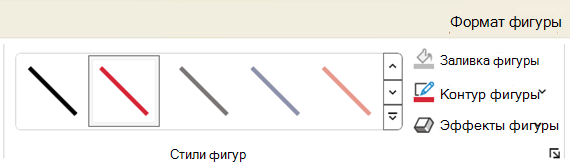
- Выберите линию, которую вы хотите изменить. Если вы хотите изменить несколько линий, выберите первую, а затем, удерживая нажатой клавишу CTRL, щелкните остальные.
- На вкладке Формат щелкните экспресс-стиль. Чтобы увидеть остальные экспресс-стили, нажмите кнопку Дополнительные параметры .
Примечание: Если вы не видите вкладку Формат, убедитесь, что выбрали линию.
Изменение цвета линии
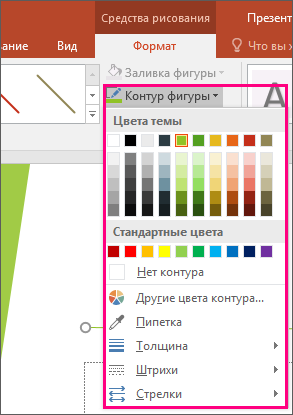
- Выберите линию, которую нужно изменить. Если вы хотите изменить несколько линий, выберите первую, а затем, удерживая нажатой клавишу CTRL, щелкните остальные.
- На вкладке Формат щелкните стрелку Контур фигуры и выберите цвет.
Примечание: Если вы не видите вкладку Формат, убедитесь, что выбрали линию.
Сделайте линию пунктирной или пунктирной
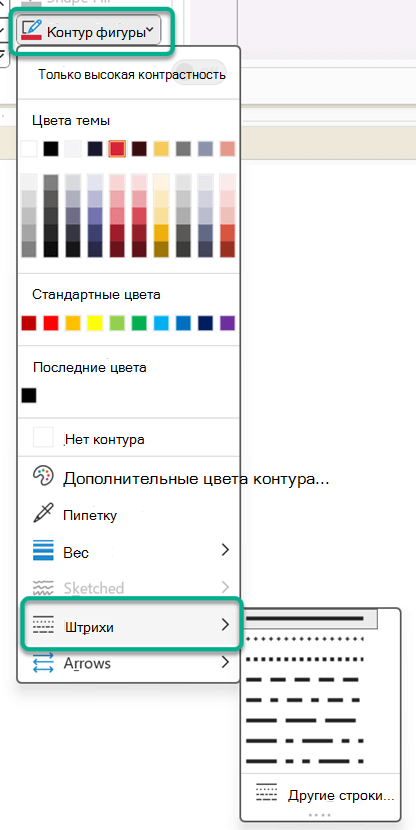
- Выберите линию, которую вы хотите изменить. Если вы хотите изменить несколько линий, выберите первую, а затем, удерживая нажатой клавишу CTRL, щелкните остальные.
- На вкладке Формат щелкните стрелку Контур фигуры.
Примечание: Если вы не видите вкладку Формат, убедитесь, что выбрали линию.
Изменение толщины линии
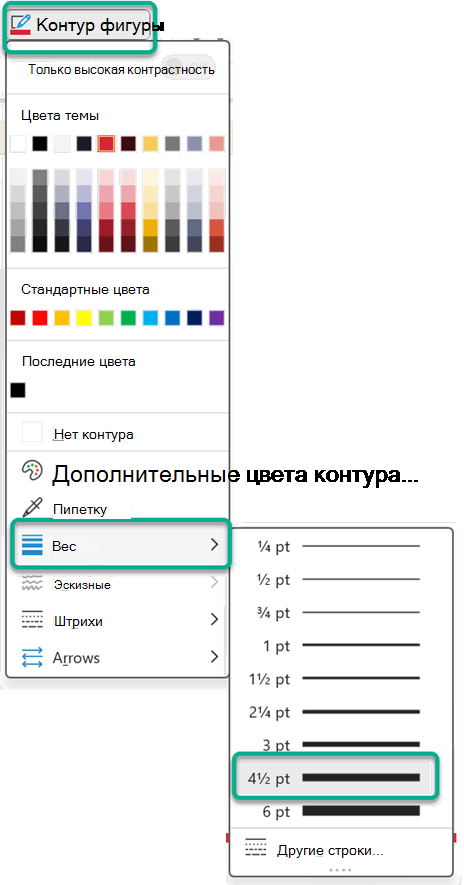
- Выберите линию, которую нужно изменить. Если вы хотите изменить несколько линий, выберите первую, а затем, удерживая нажатой клавишу CTRL, щелкните остальные.
- На вкладке Формат щелкните стрелку Контур фигуры.
Примечание: Если вы не видите вкладку Формат, убедитесь, что выбрали линию.
Примечание: Чтобы создать двойную линию, нарисуйте одинарную линию, скопируйте ее, вставьте рядом с первой вторую линию, а затем сгруппируйте их.
Форматирование границ ячеек в Excel
Если вы хотите настроить тип линии и цвет границ в Excel, см. следующие статьи:
- Применение и удаление границ ячеек
- Создание и применение стиля границ ячейки
- Отображение и скрытие сетки на листе
Рабата с линиями в Project
Чтобы выполнить эти действия, откройте диаграмму Ганта.
- Щелкните правой кнопкой мыши линию, которую вы хотите изменить, и выберите пункт Свойства.
- В разделе Линии выберите цвет в списке Цвет и толщину в списке Линии.
См. также
Важно: Office 2010 больше не поддерживается. Перейдите на Microsoft 365, чтобы работать удаленно с любого устройства и продолжать получать поддержку.
- Применение экспресс-стиля к линии
- Изменение цвета линии
- Сделайте линию пунктирной или пунктирной
- Изменение толщины линии
Применение экспресс-стиля к линии
Экспресс-стили для линий включают цвета из темы документа, тени, типы линии, градиенты и трехмерные перспективы. Если вы наведете указатель мыши на эскиз экспресс-стиля, вы можете просмотреть, как стиль отразится на линии. Применяйте разные экспресс-стили, пока не найдете тот, который вам нравится.
- Выберите линию, которую нужно изменить. Если вы хотите изменить несколько линий, выберите первую, а затем, удерживая нажатой клавишу CTRL, щелкните остальные.
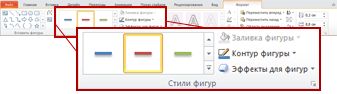
- В разделе Средства рисования на вкладке Формат в группе Стили фигур щелкните нужный экспресс-стиль. Чтобы увидеть остальные экспресс-стили, нажмите кнопку Дополнительные параметры .
Пример группы «Стили фигур» на вкладке «Формат» Если вкладка Средства рисования или Формат не отображается, убедитесь, что вы выделили линию. Для открытия вкладки Формат может потребоваться дважды щелкнуть линию.
Изменение цвета линии
- Выберите линию, которую нужно изменить. Если вы хотите изменить несколько линий, выберите первую, а затем, удерживая нажатой клавишу CTRL, щелкните остальные.
- В разделе Средства рисования на вкладке Формат в группе Стили фигур нажмите стрелку рядом с кнопкой Контур фигуры и щелкните нужный цвет.
Пример группы «Стили фигур» на вкладке «Формат«. Если вкладка Средства рисования или Формат не отображается, убедитесь, что вы выделили линию. Для открытия вкладки Формат может потребоваться дважды щелкнуть линию. Чтобы изменить цвет, который не входит в цвета темы, щелкните элемент Другие цвета контура, а затем либо выберите требуемый цвет на вкладке Обычные, либо создайте собственный цвет на вкладке Спектр. Пользовательские цвета и цвета на вкладке Обычные не обновляются при последующем изменении тема документа.
Сделайте линию пунктирной или пунктирной
- Выберите линию, которую нужно изменить. Если вы хотите изменить несколько линий, выберите первую, а затем, удерживая нажатой клавишу CTRL, щелкните остальные.
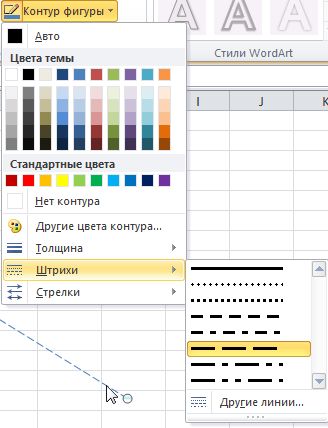
- В разделе Средства рисования на вкладке Формат в группе Стили фигур щелкните стрелку рядом с кнопкой Контур фигуры. Если вкладки Средства рисования и Формат не отображаются, дважды щелкните линию, чтобы выбрать ее.
- Наведите указатель мыши на пункт Штрихи и выберите стиль линии. Для создания пользовательского стиля щелкните Другие линии, а затем выберите необходимые параметры.
Изменение толщины линии
- Выберите линию, которую нужно изменить. Если вы хотите изменить несколько линий, выберите первую, а затем, удерживая нажатой клавишу CTRL, щелкните остальные.
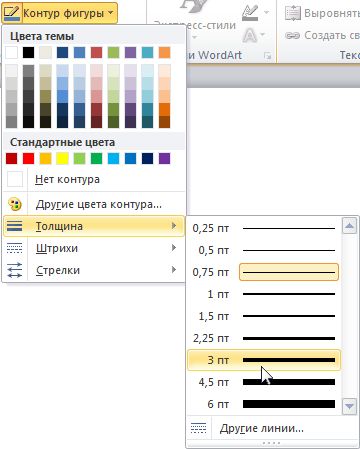
- В разделе Средства рисования на вкладке Формат в группе Стили фигур щелкните стрелку рядом с кнопкой Контур фигуры. Если вкладки Средства рисования и Формат не отображаются, дважды щелкните линию, чтобы выбрать ее.
- Наведите курсор на пункт Толщина, а затем щелкните нужную толщину линии. Для создания пользовательской толщины линии щелкните Другие линии, а затем выберите необходимые параметры.
Примечание: Чтобы создать двойную линию, нарисуйте одинарную линию, скопируйте ее, вставьте рядом с первой вторую линию, а затем сгруппируйте их.
Изменить размер столбца или строки
Размер столбца или строки можно изменить одним из следующих способов:
• переместить границу столбца/строки вручную;
• указать точную ширину столбца/высоту строки.
Изменить размер вручную
Чтобы изменить размер одного столбца или строки, выполните следующие действия:
1. Наведите курсор на границу столбца или строки, размер которой необходимо изменить. Курсор примет вид двусторонней стрелки.
2. Удерживая нажатой левую кнопку мыши, протяните курсор так, чтобы граница столбца/строки приняла требуемое положение.
3. Отпустите левую кнопку мыши, чтобы зафиксировать положение.
Последняя вертикальная граница таблицы не может превышать правое поле страницы.
Чтобы установить одинаковый размер для нескольких столбцов/строк таблицы, выполните следующие действия:
2. Установите для одного столбца/строки размер, который требуется применить для всех выделенных столбцов/строк таблицы. Для этого:
• Наведите курсор на границу любого столбца/строки так, чтобы он принял вид двусторонней стрелки.
• Удерживая нажатой левую кнопку мыши, протяните курсор так, чтобы граница столбца/строки приняла требуемое положение.
• Отпустите левую кнопку мыши, чтобы зафиксировать положение.
Для выделенных столбцов/строк таблицы будет автоматически установлен размер, указанный для данного столбца/строки.
Чтобы установить одинаковый размер для всех столбцов/строк таблицы, выделите таблицу и выполните аналогичные действия.
Указать точный размер
Чтобы указать точную ширину для одного/нескольких столбцов или высоту для одной/нескольких строк, выполните следующие действия:
1. Укажите данные столбцы/строки:
• Чтобы изменить ширину одного столбца или высоту одной строки, выделите этот столбец/строку или выделите любую ячейку, которая находится в данном столбце/строке.
• Чтобы изменить ширину нескольких столбцов или высоту нескольких строк, выделите эти столбцы/строки или выделите любой диапазон ячеек, который находится в данных столбцах/строках.
2. Откройте окно Размер ячейки одним из следующих способов:
• Выберите пункт командного меню Формат > Таблица > Размер ячейки .

• На панели инструментов, в разделе Таблица нажмите кнопку ( Размер ячейки ).
• Правой кнопкой мыши щелкните по выделенным столбцам/строкам и выполните команду контекстного меню Размер ячейки .
3. В окне Размер ячейки укажите требуемую Ширину столбцов или Высоту строк.
покупка
Как создать собственный стиль границы (толщина / ширина / диагональ) в Excel?
Обычно мы можем легко добавить все / верхнюю / нижнюю / левую / правую границы для выбранных ячеек в Excel. Однако, если мы хотим настроить толщину, ширину, цвет границы или добавить диагонали, это кажется немного сложным. Здесь я покажу вам, как создать собственный стиль границы с настройкой толщины, ширины, цвета или диагонали в Excel, а также сохранить пользовательский стиль границы в Excel.
- Создайте собственный стиль границы с настройкой толщины, ширины, цвета и диагонали
- Сохранить собственный стиль границы
Создайте собственный стиль границы с настройкой толщины, ширины, цвета и диагонали
В этом разделе рассказывается о том, как добавить настраиваемую границу для выбранных ячеек со специальной толщиной, шириной, цветом границы или даже легко добавить диагональ в Excel.
Шаг 1. Выберите ячейки, для которых нужно добавить настраиваемые границы.

Шаг 2. Щелкните стрелку рядом с Граница кнопка> Больше границ на Главная меню.

Шаг 3: В открывшемся диалоговом окне «Формат ячеек» сделайте следующее.
(1) Перейдите к Граница вкладка;
(2) В Стиль поле щелкните, чтобы выбрать один стиль линии. Если вы хотите настроить толщину границы, выберите стиль линии с соответствующей толщиной;
(3) Настройте цвет границы, нажав Цвет поле, а затем укажите правильный цвет из раскрывающегося списка;
(4) В Граница раздел, выберите границы, которые вы добавите. В нашем примере мы добавим Диагональная граница вниз и Диагональ вверх по границе, поэтому мы нажимаем, чтобы выделить обе кнопки, как показано на скриншоте выше.
(5) Щелкните значок OK кнопку.
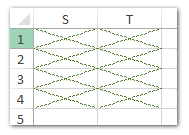
Затем вы увидите, что настраиваемая граница добавляется к выбранному диапазону, как показано на следующем снимке экрана:
Сохранить собственный стиль границы
Если вы хотите сохранить настраиваемую границу для простого применения к другим ячейкам в будущем, вы можете сохранить настраиваемую границу как настраиваемый стиль ячейки. А сделать можно так:
Шаг 1. Продолжайте выбирать ячейки с настраиваемой рамкой, затем перейдите к Стили группы на Главная вкладку и нажмите кнопку со стрелкой  > Новый стиль ячейки. См. Снимок экрана ниже:

Шаг 2. В открывшемся диалоговом окне «Стиль» введите имя этого настраиваемого стиля ячейки в поле Название стиля и снимите все флажки, кроме Граница вариант в Стиль включает (на примере) .
Шаг 3: нажмите OK кнопку.
Пользовательский стиль ячейки сохраняется в папке Стили группа под Главная в Excel.

Внимание: Фактически, в диалоговом окне Стиль вы также можете щелкнуть Формат кнопку, чтобы открыть диалоговое окно Формат ячеек, а затем настроить стиль границы на Граница таб. См. Снимок экрана ниже:
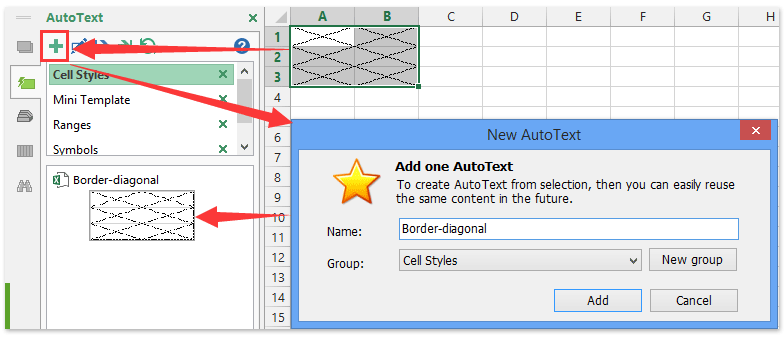
Быстро сохраните пользовательский стиль ячейки как запись автотекста для удобного повторного использования в будущем
Получить 30 -дневная полнофункциональная бесплатная пробная версия прямо сейчас!
Kutools for Excel — Дополните Excel более чем 300 основными инструментами. Наслаждайтесь полнофункциональным 30 -дневная БЕСПЛАТНАЯ пробная версия без необходимости использования кредитной карты! Get It Now