Знак дельта в Ворде
При написании математических формул и уравнений в Ворде, пользователь часто прибегает к обычным символам, которые расположены на клавиатуре. Допустим, что нужно вставить знак дельта в Ворде, и обычная клавиатура уже не спасет. Решение проблемы существует, где находится знак и как его поставить, рассмотрим в статье.
Где найти дельту?
Раздел «Символ» известен своим огромным количеством разнообразных иероглифов и символов. В нашем случае, дельта тоже прячется здесь, как и многие другие знаки. А вот и вспомогательные шаги, которые приведут к знаку:
Метод 1: «Символ»
- Откройте в ленте меню раздел «Вставка»;
- В области «Символ» выберите кнопку с таким же названием «Символ»;
- В окошечке со всеми недавно использованными знаками есть строчка «Другие символы» — жмём на неё;
- В окне, что появится, нужно указать «Греческие и коптские символы» в пункте «Набор».
- В списке найдите знак дельта, нажмите по нему, тем самым, выделив его
- Нажмите на кнопку «Вставить».
- Готово!
Метод 2: «Код знака»
Данный метод подойдет пользователю с феноменальной памятью. Можно поставить дельту с помощью кода знака.

Установите курсор на место, где должен стоять знак дельты и напишете 0394, затем нажмите «Alt +X», где Х это английская буква. Результат на лицо, все довольно легко.
Вставка символа
Примечание: Мы стараемся как можно оперативнее обеспечивать вас актуальными справочными материалами на вашем языке. Эта страница переведена автоматически, поэтому ее текст может содержать неточности и грамматические ошибки. Для нас важно, чтобы эта статья была вам полезна. Просим вас уделить пару секунд и сообщить, помогла ли она вам, с помощью кнопок внизу страницы. Для удобства также приводим ссылку на оригинал (на английском языке).
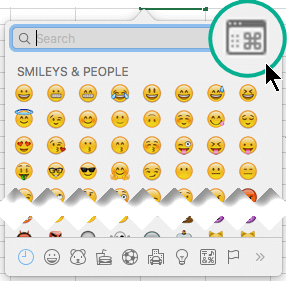
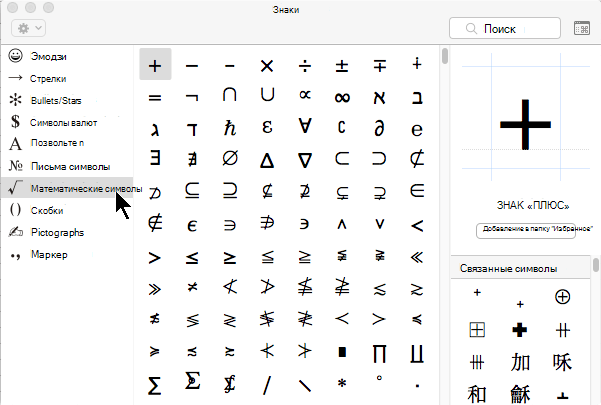
По умолчанию в диалоговом окне » символ » отображается эмодзи при открытии. Но вы можете развернуть его, чтобы увидеть другие наборы символов: проКрутить к началу и нажать выключатель в правом углу.
Word
Выполните одно из указанных ниже действий.
Вставка символа
- В меню Вставка выберите пункт Дополнительные символы, а затем откройте вкладку символы .
- Щелкните нужный символ.
Вставка специальных знаков
- В меню Вставка выберите пункт Дополнительныесимволы, а затем откройте вкладку специальные знаки .
- Выберите нужный знак.
Excel
Вставка символа
- В меню Вставка выберите пункт Объект.
- Щелкните нужный символ.
PowerPoint
Вставка символа
- В меню Вставка выберите пункт Объект.
- Щелкните нужный символ.
Outlook
Вставка символа
- В меню Правка выберите команду эмодзи, _амп_ символы.
- Щелкните нужный символ.
Дополнительные сведения
- Добавление, изменение и отключение автоматических исправлений
- Символы выглядят иначе в более ранних версиях Office
Как поставить знак дельта в ворде?
При составлении документов в программе ворд, часто приходиться использовать различные математические формулы с использованием знаков дельта, интегралов, корней, векторов и т.п. Но не все пользователи знают, как быстро поставить любой такой знак.
В этой статье, рассмотрим подробную инструкцию, как поставить знак дельта в программе ворд.
Первый шаг. Работу начнем в чистом листе, сначала определяемся с местом для вставки этого значка. В нашем примере будем его вставлять на первую строчку. Активируем в этом месте курсор.

Второй шаг. На верхней части программы ворд, есть панель быстрого доступа с множеством вкладок. Для реализации нашей задачи активируем закладку «Вставка», в ней есть блок с двумя иконками «Символы», нам нужна вторая иконка «Символ».

Третий шаг. После нажатия на иконку, появиться дополнительное меню, в котором нужно нажать: «Другие символы».

Четвертый шаг. Открывается дополнительное меню «Символы», в котором нам нужна вкладка с аналогичным названием. Верхней части находим строку «Набор», при нажатии рядом с ней прямоугольника, появляется выпадающий список, в котором нужно найти строчку: «греческие и коптские символы», дальше прокручиваем вниз и ищем символ дельты.

Пятый шаг. Нажав на символ дельты, он появляется в рабочем документе.

Используя аналогичный алгоритм, вы можете там найти маленькую букву дельты.
Вставка знака “дельта” в Microsoft Word
Когда возникает необходимость поставить какой-нибудь символ в документе MS Word, далеко не все пользователи знают, где его искать. Первый делом взгляд падает на клавиатуру, на которой не так уж много знаков и символов. Но, что делать в случае, если вам нужно поставить символ дельта в Ворде? На клавиатуре ведь его нет! Где же тогда его искать, как его напечатать в документе?
Если вы пользуетесь Word далеко не в первый раз, наверняка, знаете о разделе “Символы”, который есть в этой программе. Именно там можно найти огромный набор всевозможных знаков и символов, что называется, на все случаи жизни. Там же мы будем искать и знак дельты.
Вставка дельты через меню “Символ”
- Откройте документ и кликните в том месте, где нужно поставить символ дельты.

- Перейдите во вкладку “Вставка”. Нажмите в группе “Символы” кнопку “Символ”.
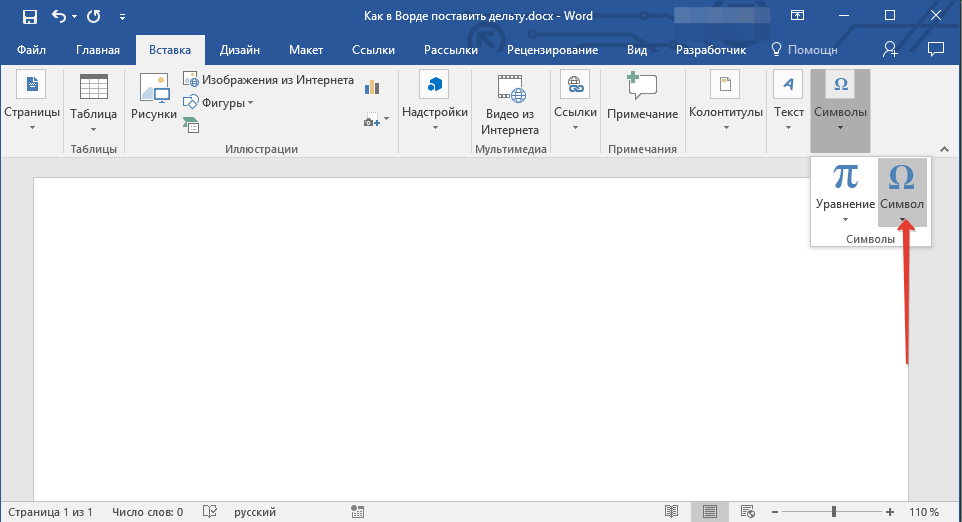
- В выпадающем меню выберите пункт “Другие символы”.
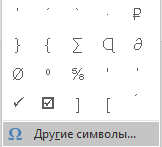
- В открывшемся окне вы увидите довольно большой список символов, в котором также можно найти и тот, что вам нужен.
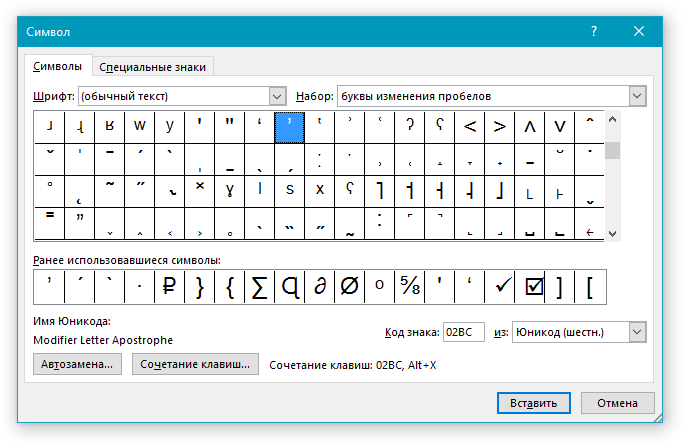
- Дельта — это греческий символ, следовательно, чтобы быстрее найти его в списке, выберите соответствующий набор из выпадающего меню: “Греческие и коптские символы”.
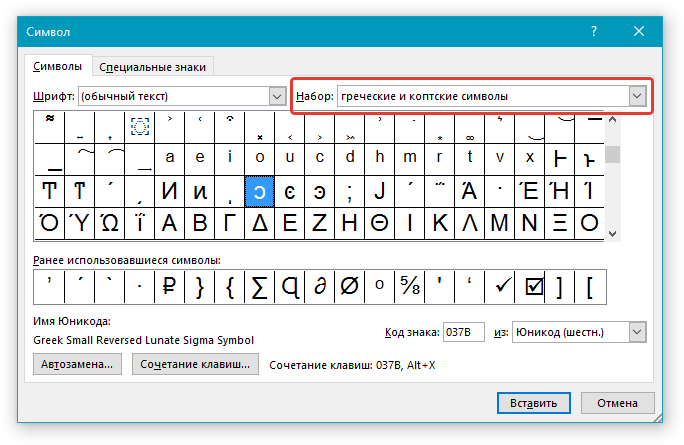
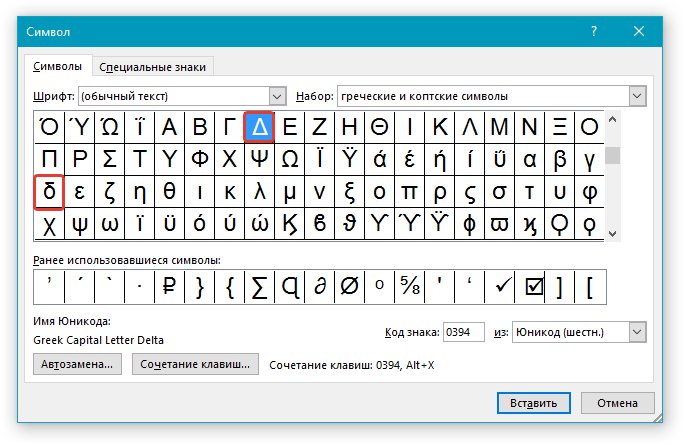
- В появившемся списке символов вы найдете знак “Дельта”, причем, там будет как большая буква, так и маленькая. Выбери ту, которая вам нужна, нажмите кнопку “Вставить”.
- Нажмите “Закрыть” для закрытия диалогового окна.
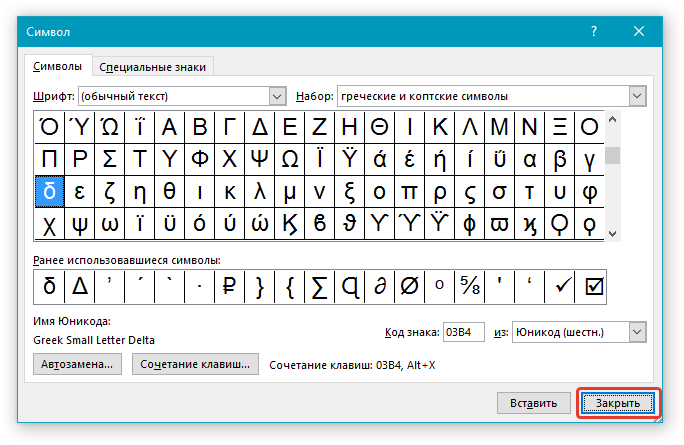
- Знак дельта будет вставлен в документ.
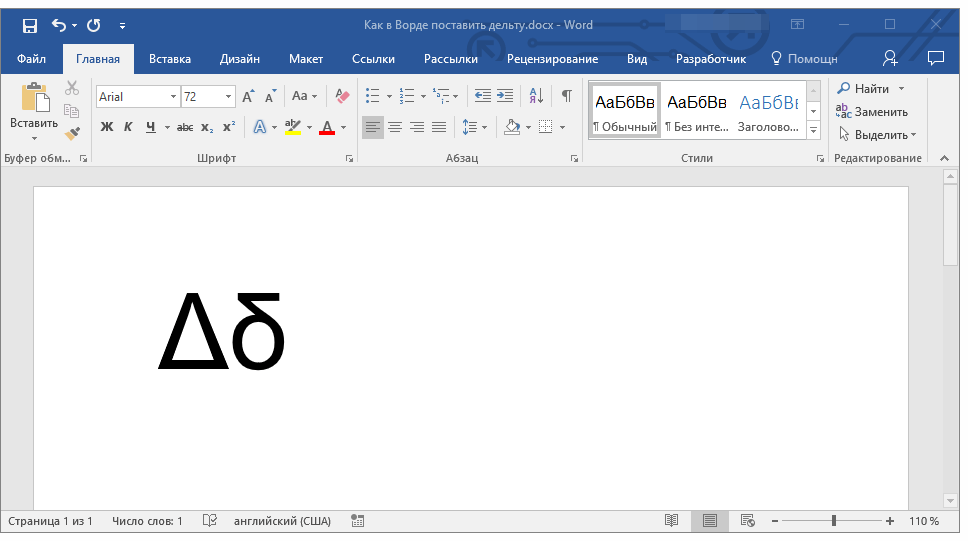
Вставка дельты с помощью специального кода
Практически у каждого символа и знака, представленного во встроенном наборе символов программы, есть свой код. Если вы узнаете и запомните этот код, вам больше не понадобится открывать окно “Символ”, искать там подходящий знак и добавлять его в документ. И все же, узнать код знака дельта можно именно в этом окне.
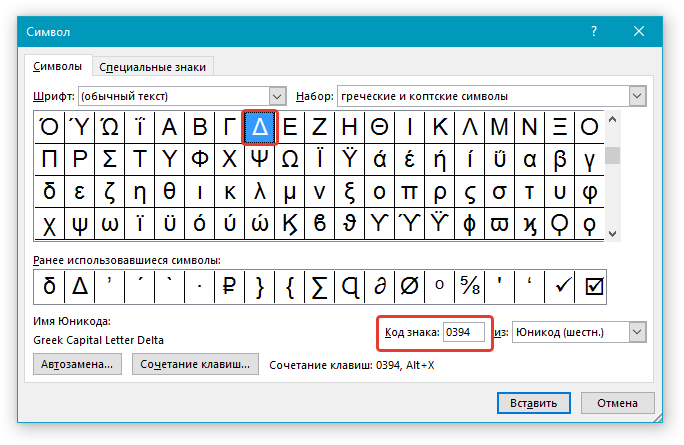
- Установите курсор в том месте, где нужно поставить знак дельты.
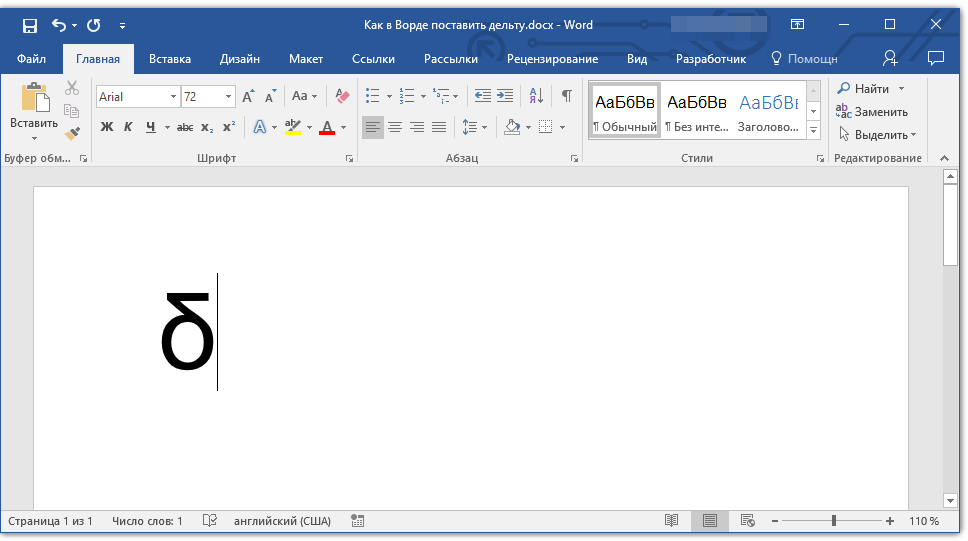
- Введите код “0394” без кавычек для вставки большой буквы “Дельта”. Для вставки маленькой буквы введите в английской раскладке “03B4” без кавычек.
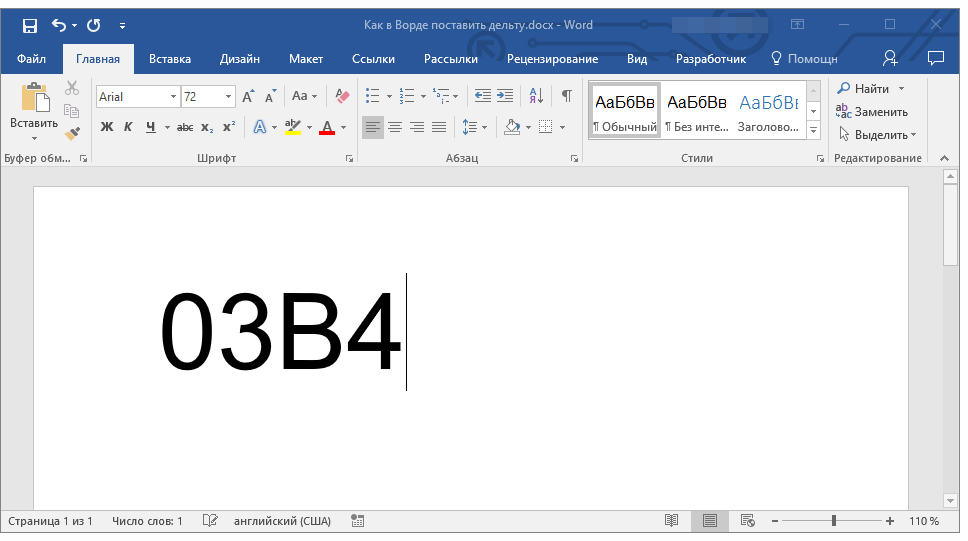
- Нажмите клавиши “ALT+X”, чтобы преобразовать введенный код в знак.
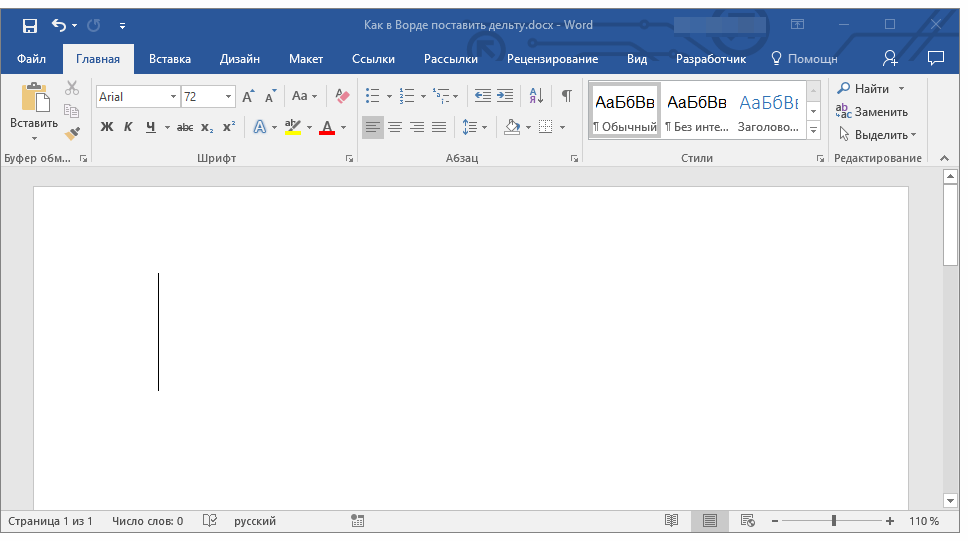
Вот так просто можно поставить дельту в Ворде. Если вам часто приходится вставлять в документы различные знаки и символы, рекомендуем изучить тот набор, что встроен в программу. При необходимости, вы можете записать себе коды наиболее часто используемых символов, чтобы быстро вводить их и не тратить время на поиски.