4 способа как скрыть и заблокировать фотографии на Айфоне и Айпаде
Смартфоны прочно вошли в нашу жизнь уже очень давно. И за эти годы у некоторых пользователей скопилось приличное количество фотографий. Отдельные снимки совершенно не предназначены для посторонних глаз. Это не значит, что это какие-то компрометирующие или неприличные изображения. Возможно, что на них просто запечатлено что-то личное и сокровенное, которым не хочется ни с кем делиться. Но вы же знаете об этой странной привычке некоторых людей — листать влево или вправо, когда им дали телефон, чтобы посмотреть какую-то одну фотку.
Жаль, что нельзя заблокировать полностью все приложение “Фото”
❗️ЕЩЕ БОЛЬШЕ СТАТЕЙ ОБ APPLE ИЩИТЕ В НАШЕМ ДЗЕНЕ СОВЕРШЕННО БЕСПЛАТНО
Именно для таких случаев стоит спрятать некоторые изображения понадежнее в недрах Айфона, а для большей надежности еще и запаролить их. В этом материале рассказываем о четырех способах, как можно скрыть и заблокировать фотографии на iPhone и iPad. Эта инструкция идеально подойдет как для смартфона, так и для планшета. Поэтому не стесняйтесь использовать ее для iPad.
Как поставить пароль на скрытые фото на Айфоне
Начиная с iOS 16, Apple позволила блокировать папку со скрытыми фотографиями в стандартной галерее паролем и Face ID. К большому сожалению, можно использовать только тот же код-пароль, с помощью которого вы разблокируете экран. В той ситуации, когда кто-то кроме вас его знает, о максимальном уровне конфиденциальности можно не думать. А вот если вы единственный, кто сможет его ввести, то можно воспользоваться этой функцией:
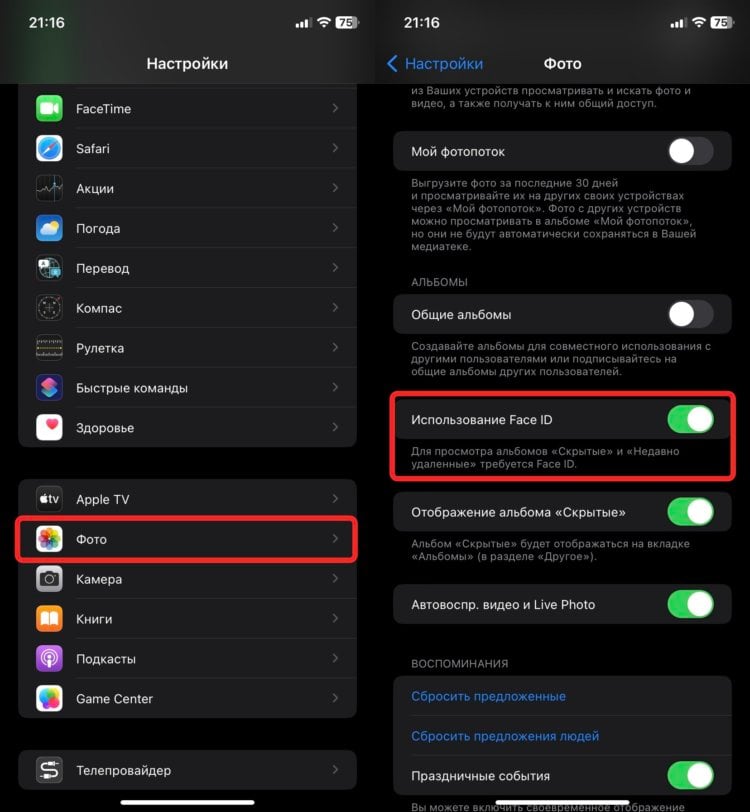
Благодаря этим настройкам просто так войти в альбом со скрытыми фотографиями не получится
- Откройте настройки на Айфоне и выберите раздел “Фото”;
- Найдите пункт “Использование Face ID” и активируйте его;
- Перейдите в приложение “Фото” и задержите палец на любой фотографии, которую вы хотите скрыть до появления контекстного меню;
- Нажмите кнопку “Скрыть”;
- Перейдите к списку альбомов и в блоке “Другое” найдите “Скрытые”;
- Нажмите на него для входа и подтвердите свою личность с помощью Face ID или пароля.
❗️ПОДПИСЫВАЙСЯ НА ТЕЛЕГРАМ-КАНАЛ СУНДУК АЛИБАБЫ, ЧТОБЫ ПОКУПАТЬ ТОЛЬКО ЛУЧШИЕ ТОВАРЫ С АЛИЭКСПРЕСС
Никаких лишних действий и дополнительного софта. Все работает нативно, и это очень удобно, если нужно как следует спрятать какие-нибудь фотографии. Единственным минусом этого способа, по сути, является только использование стандартного код-пароля.
Как поставить пароль на Телеграм
Если же вы хотите заблокировать фотографии более серьезно, то здесь вам может помочь ставший уже привычным мессенджер Телеграм. На него можно любой пароль, который вам нравится, и скинуть нужные фотографии себе в Избранное без потери качества:
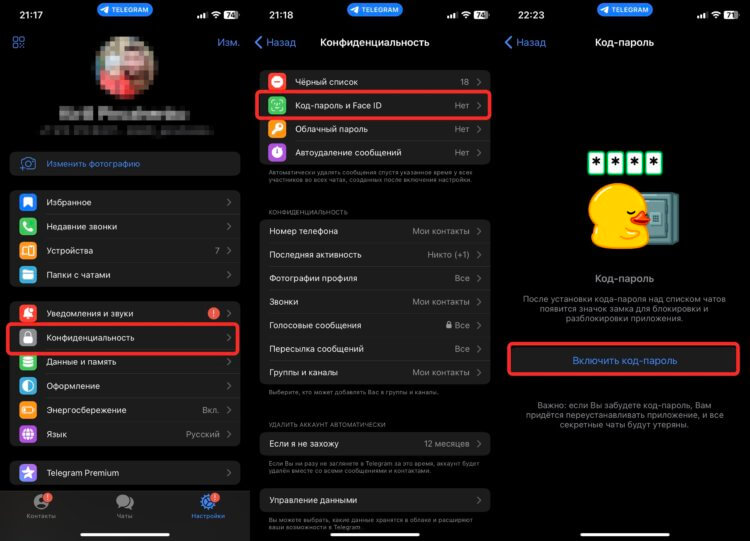
Длина пароля в Телеграме настраивается
- Откройте Телеграм и перейдите на вкладку “Настройки”;
- Выберите пункт “Конфиденциальность”;
- Перейдите в раздел “Код-пароль и Face ID”;
- Нажмите “Включить код-пароль” и установите любой пароль, который считаете нужным. В том числе и произвольный набор символов любой длины;
- Перейдите в чат “Избранное” и нажмите на скрепку;
- В появившемся меню выберите “Файл” и отметьте все нужные фотографии.
После отправки эти снимки можно будет удалить из галереи. Главное — не забудьте очистить папку “Недавно удаленные”. Раз уж прятать фотографии, то очищать все места, где их легко можно найти.
Как скрыть фото на Айфоне
В качестве альтернативы Телеграму можно выбрать и специальные сторонние приложения, которые позволяют скрывать фотографии и видео. Одной из таких программ является Hide it Pro. Она доступна в App Store совершенно бесплатно. Работает она следующим образом:
- Загрузите Hide it Pro из App Store и запустите его;
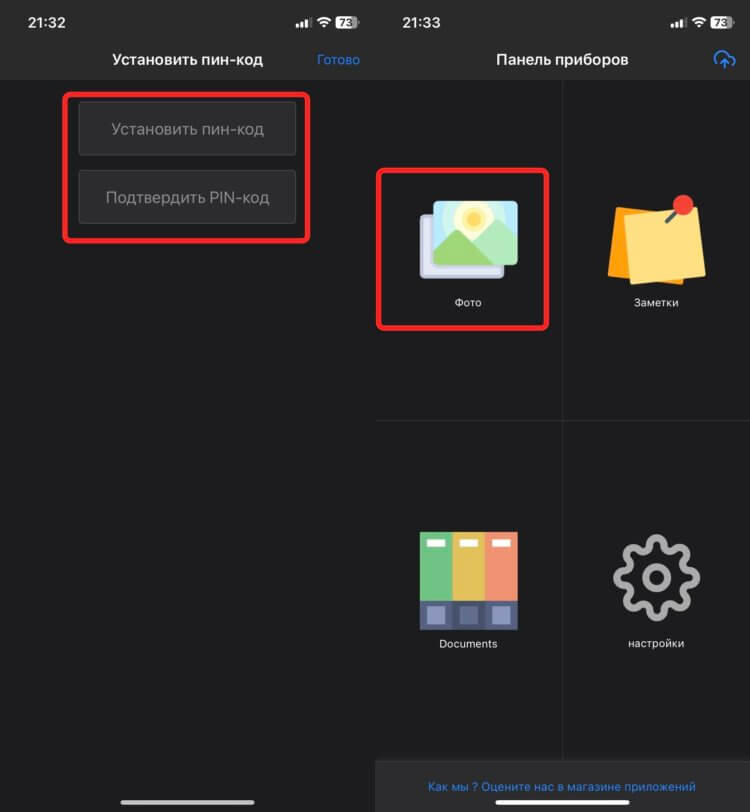
В приложение можно добавить не только фотографии
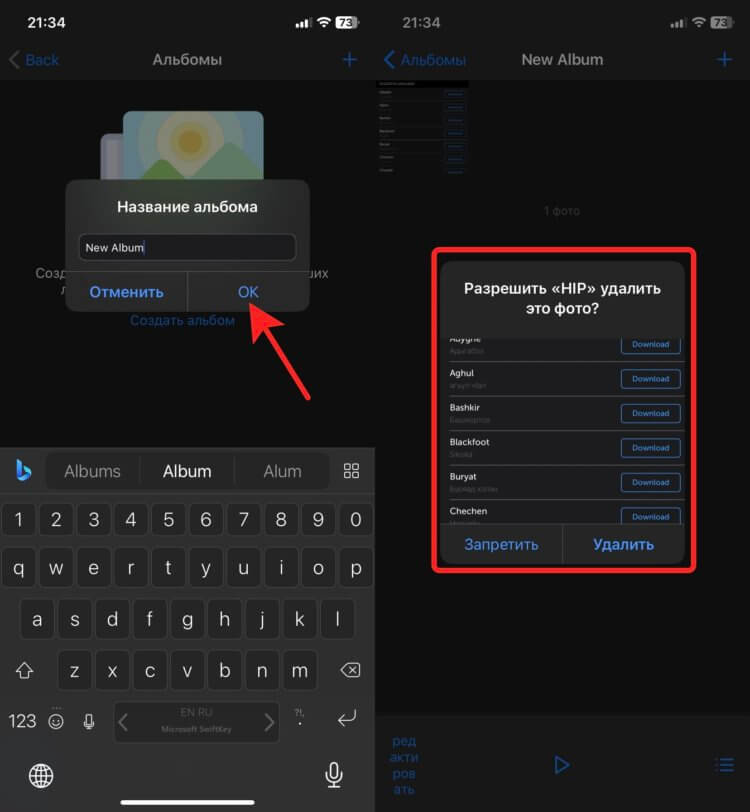
Вам сразу же будет предложено удалить сохраненное фото
❗️ПОДПИШИСЬ НА НАШ ЧАТИК В ТЕЛЕГРАМЕ. ТАМ ТЕБЕ ОТВЕТЯТ НА ЛЮБЫЕ ВОПРОСЫ
У этого приложения есть один очень серьезный плюс. Для разблокировки будет использоваться пин-код, который вы установили при входе в приложение. Он может никак не перекликаться с кодом разблокировки и к тому же открытие программы не запускает Face ID, куда часто добавляют лица близких людей. Поэтому это приложение можно назвать вашей личной конфиденциальной папкой на Айфоне.
Пароль приложения Яндекс Диск
И даже это не все способы, с помощью которых можно скрыть фотографии. Практически любое облачное хранилище дает возможность установить на приложение код-пароль. Причем, что немаловажно, отличный от того, с помощью которого вы разблокируете Айфон. На примере Яндекс Диска работает это так:
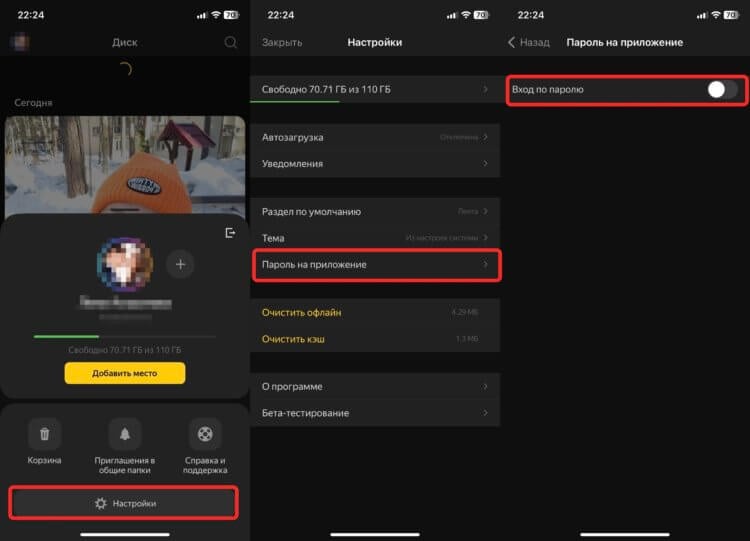
Можно установить на приложение любой пароль
- Откройте Яндекс Диск и нажмите на кругляшок со своим аккаунтом в левом верхнем углу;
- Перейдите в настройки;
- Выберите пункт “Пароль на приложение”, активируйте его и задайте нужный вам пароль.
Теперь вам остается только добавить в облако фотографии и удалить их со смартфона. Как видите, все делается очень просто. На самом деле только кажется, что вариантов спрятать фотографии на iPhone практически нет. Их много. Можно даже создать специальную автоматизацию, которая блокирует доступ ко всем вашим фотографиям. Выбирайте любой вариант, какой вам по душе, и используйте на своем смартфоне или планшете. Тем более что все они настраиваются очень просто.
Скрытие фотографий на iPhone, iPad или компьютере Mac с помощью альбома «Скрытые»
Когда вы скрываете фотографии или видео, они перемещаются в альбом «Скрытые» и не отображаются в медиатеке и других альбомах, а также в виджете «Фото» на экране «Домой». В iOS 14 и более поздних версий вы можете отключить отображение альбома «Скрытые», чтобы фотографии были полностью скрыты. А в iOS 16, iPadOS 16.1, macOS Ventura и более поздних версиях ваш альбом «Скрытые» заблокирован по умолчанию и требует аутентификации для разблокировки. Убедитесь, что на компьютере Mac, iPhone и iPad установлены последние обновления программного обеспечения. Если вы используете Фото iCloud, фотографии, скрытые на одном устройстве, будут скрыты и на других ваших устройствах.
Как скрыть фотографии на iPhone или iPad

- Откройте приложение «Фото».
- Выберите фотографию или видеозапись, которую нужно скрыть.
- Нажмите кнопку «Еще», а затем нажмите «Скрыть».
- Подтвердите, что фотографию или видеозапись нужно скрыть.
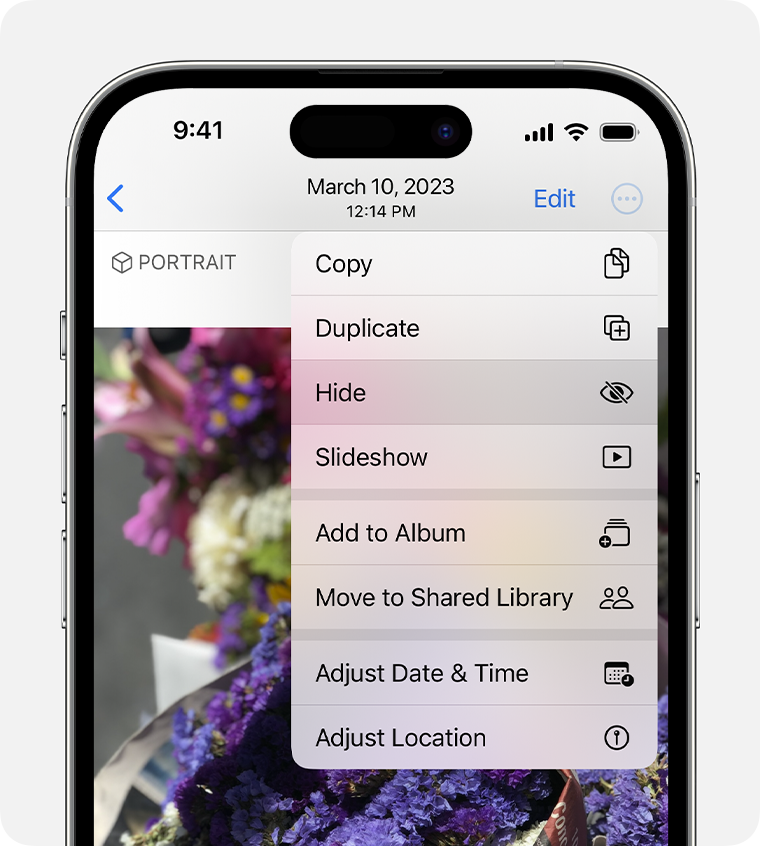
Показать скрытые фотографии на iPhone или iPad
- Откройте приложение «Фото» и перейдите на вкладку «Альбомы». На iPad вам может понадобиться сначала нажать значок боковой панели в верхнем левом углу, чтобы увидеть свои альбомы.
- Прокрутите вниз и нажмите «Скрытые» в разделе «Утилиты».
- Используйте Face ID или Touch ID, чтобы разблокировать альбом «Скрытые».
- Нажмите фотографию или видеозапись, которую нужно отобразить.
- Нажмите кнопку «Еще» , а затем нажмите «Показать».
Где находится альбом «Скрытые»
- Откройте приложение «Фото».
- Перейдите на вкладку «Альбомы».
- Прокрутите вниз и найдите альбом «Скрытые» в разделе «Утилиты». На iPad вам может понадобиться сначала нажать значок боковой панели в верхнем левом углу, чтобы увидеть свои альбомы.
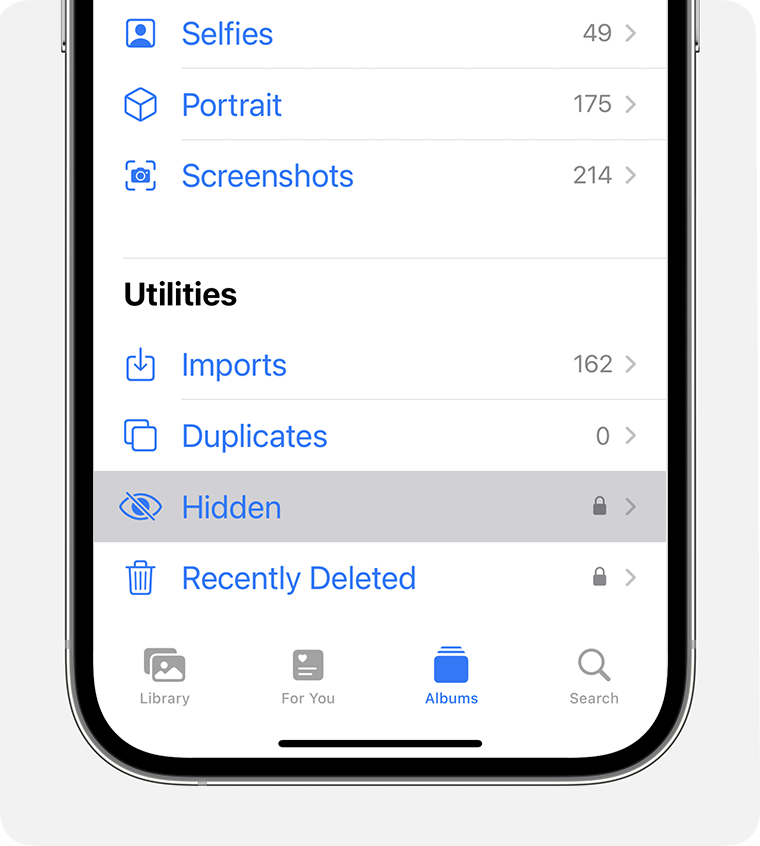
Чтобы отключить альбом «Скрытые»:
- Зайдите в «Настройки» и нажмите «Фото».
- Прокрутите вниз и отключите альбом «Скрытые».
На iPhone или iPad отображение альбома «Скрытые» включено по умолчанию. Если вы отключите альбом «Скрытые», то все скрытые вами фотографии или видео не будут отображаться в приложении «Фото».

Скрытие фотографий на компьютере Mac
- Откройте приложение «Фото».
- Выберите фотографию или видеозапись, которую нужно скрыть.
- Щелкните фотографию, удерживая клавишу Control, а затем выберите «Скрыть фото». Вы также можете скрыть фотографию в строке меню, выбрав «Изображение» > Скрыть фото. Кроме того, для скрытия фотографии можно нажать клавиши Command-L.
- Подтвердите, что фотографию или видеозапись нужно скрыть.
Отображение фотографий на Mac
- Откройте приложение «Фото».
- В строке меню выберите «Вид» > «Показать фотоальбом «Скрытые»».
- На боковой панели выберите «Скрытые».
- Используйте Touch ID или пароль для входа, чтобы разблокировать альбом «Скрытые».
- Выберите фотографию или видеозапись, которую нужно отобразить.
- Щелкните фотографию, удерживая нажатой клавишу Control, и выберите «Показать фото». Можно также выбрать «Изображение» > «Показать фото» в строке меню или нажать клавиши Command-L.
Где находится альбом «Скрытые»
- Откройте приложение «Фото».
- Выберите меню «Вид» > «Показать фотоальбом «Скрытые»».
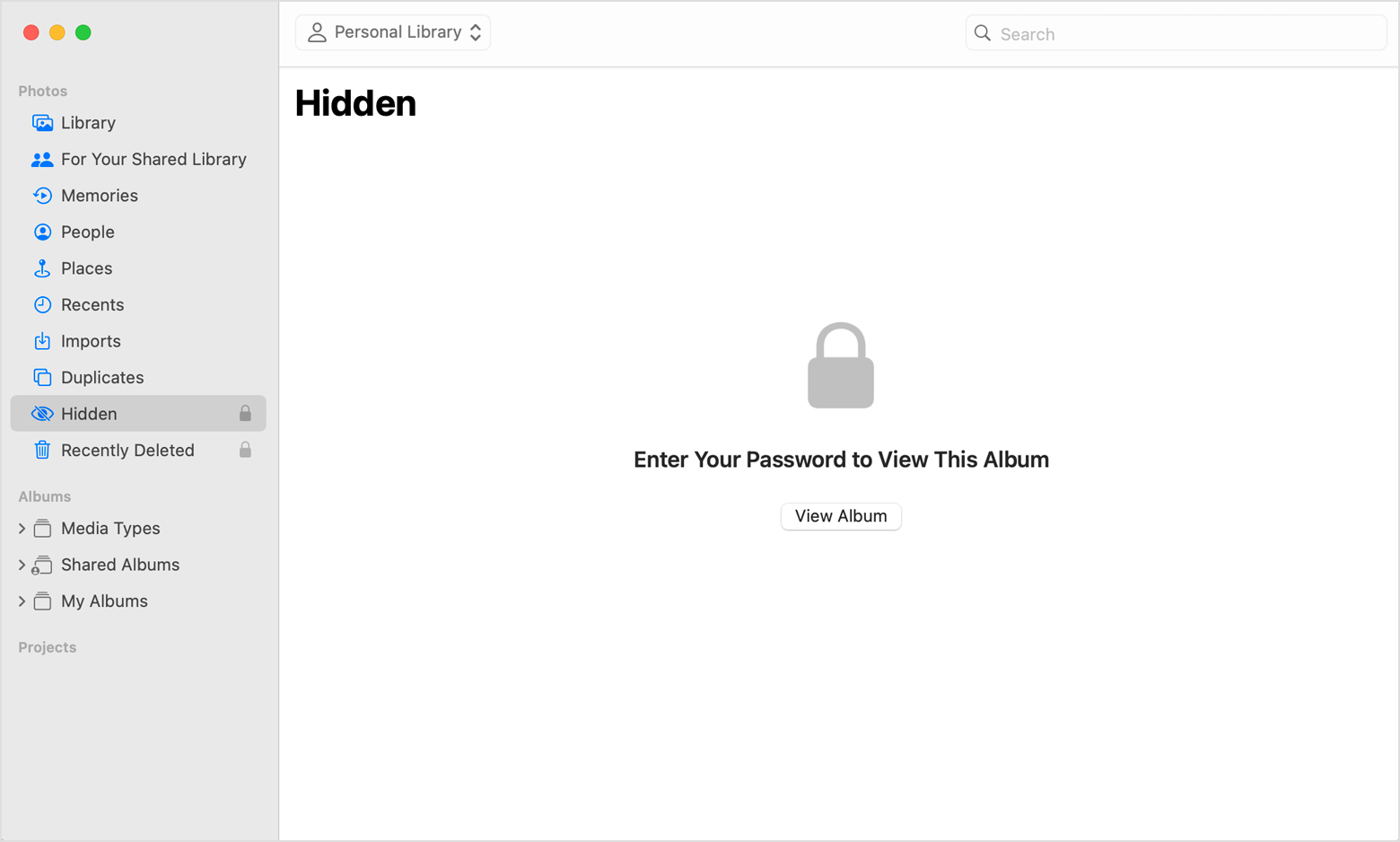
Альбом «Скрытые» по умолчанию отключен на Mac. Когда отображение альбома «Скрытые» включено, альбом отображается на боковой панели в разделе «Фото».
Как скрыть фото на iPhone
Фотографии — это не только красивые снимки, но и воспоминания, эмоции, чувства. Некоторые кадры мы хотим показать всему миру, а некоторые — сохранить только для себя или близких людей. Но что делать, если вы не хотите, чтобы кто-то увидел ваши личные фотографии, взяв в руки ваш iPhone ? Как быть, если вы даете свой телефон другу или родственнику, чтобы он поиграл в игру или посмотрел видео, а он случайно открывает альбом с изображениями? Всегда хочется избежать подобных неловких ситуаций и сохранить свою личную жизнь на замке.
В этой статье мы дадим ответы на эти и другие вопросы. Мы расскажем, как можно скрыть фотографии в iPhone , используя функции операционной системы iOS – это не сложно, и потребует от вас всего нескольких действий. Скрытые снимки будут доступны только для вас, и никто другой не сможет их увидеть без вашего разрешения. Давайте начнем!
Зачем скрывать фотографии
У вас могут быть разные причины, по которым необходимо скрыть определенные файлы фотогалереи. Например, может потребоваться убрать от посторонних глаз:
— кадры, которые содержат личную информацию, например, банковские карты, паспорта и другие документы;
— снимки интимного характера;
— фотографии с людьми, которых вы не хотите видеть или вспоминать;
— скриншоты с конфиденциальными данными, например, паролями от различных сервисов (хотя это всё равно небезопасно);
— фотографии забавных моментов из личной жизни, которые не хотелось бы, чтобы видели другие;
— фото с подарками или сюрпризами, которые вы готовите для кого-то.
Причин спрятать фотографии из общего альбома фотогалереи может быть много. Скрывая фотографии в iPhone , можно избежать многих неприятных ситуаций и проблем. Сделав это, вы будете уверены, что никто случайно (или специально) не наткнётся на эти изображения без вашего разрешения.
Как спрятать фото на iPhone
Скрыть любые снимки и изображения на айфоне крайне легко и быстро. Вам нужно сделать всего несколько касания экрана:
1. Откройте приложение «Фото».
2. Выберите те кадры, которые требуется скрыть. Можно выбрать как одну, так и несколько фотографий, удерживая палец на них и двигая им по экрану.
3. Нажмите на кнопку «Поделиться» в нижнем левом углу экрана. Это кнопка с изображением квадрата и стрелки, выходящей из него.
4. Пролистайте список доступных действий и выберите «Скрыть» – это иконка с изображением глаза с зачеркнутой линией.
5. Подтвердите свой выбор, нажав на «Скрыть фото» в появившемся окне.
Поздравляем, вы успешно скрыли фотографии на своем айфоне ! Теперь эти фотографии не будут показываться в вашем основном альбоме или в других альбомах, кроме одного-единственного, который называется «Скрытый». Найти его можно в разделе «Альбомы» приложения «Фото». Только в этом альбоме можно посмотреть все скрытые изображения. Но как это сделать? Это еще проще:
1. Откройте приложение «Фото».
2. Перейдите в раздел «Альбомы» в нижнем правом углу экрана.
3. Пролистайте список до конца и найдите альбом «Скрытый».
4. Нажмите на него и введите свой пароль или просто используйте Face ID или Touch ID, в зависимости от модели вашего айфона. Благодаря этому система сумеет идентифицировать вашу личность и предотвратить несанкционированный доступ к скрытым фотографиям.
5. После успешной авторизации на экране отобразятся все скрытые снимки и изображения. Процедура просмотра и редактирования скрытых картинок ничем не отличается от стандартной.
Теперь, когда вы знаете, как прятать и смотреть спрятанные кадры, было бы неплохо понять, что нужно сделать, чтобы снова отобразить скрытые фотографии, если это потребуется. Для этого необходимо вернуть их в общий альбом, а весь процесс – это практически обратная очередность скрытия.
1. Снова откройте приложение «Фото».
2. Перейдите в раздел «Альбомы» в нижнем правом углу экрана.
3. Пролистайте список альбомов до конца и найдите альбом «Скрытый».
4. Выберите его и введите свой пароль или используйте биометрическую систему авторизации.
5. Теперь выберите те фотографии и изображения, которые нужно вернуть в общую галерею. Как и в случае со скрытием снимков, можно выбрать одну или несколько фотографий, удерживая палец на экране и передвигая его.
6. Нажмите на кнопку «Поделиться» в нижнем левом углу экрана, в очередной раз пролистайте список доступных действий до пункта «Отобразить» и выберите его – ему присвоена иконка с изображением глаза, но теперь без зачеркнутой линии.
7. Подтвердите свой выбор, нажав на «Отобразить фото» в появившемся окне.
Вот и всё, вы успешно отобразили скрытые фотографии на своей айфоне , и теперь эти снимки и изображения будут доступны в основном альбоме приложения «Фото» или в других альбомах, куда они были распределены пользователем. Делайте с ними все, что хотите: редактируйте, удаляйте, отправляйте, печатайте и т.д.
Как скрыть фотографии в iCloud
Также стоит добавить несколько слов про iCloud — эппловский облачный сервис, который позволяет хранить и синхронизировать фотографии, видео, контакты, заметки и другие данные между устройствами, использующими один и тот же Apple ID. Однако по тем или иным причинам вам может быть не нужно, чтобы все фотографии были доступны в iCloud и отображались в фотогалерее на всех ваших девайсах. В этом случае можно прибегнуть к нескольким способам:
· Отключить загрузку фотографий в iCloud. Это означает, что изображения будут храниться только на айфоне , они не будут синхронизироваться с другими устройствами и не будут доступны к просмотру через веб-сайт iCloud. Для этого вам нужно зайти в «Настройки» – «Фото» – «iCloud» и отключить переключатель «Фото iCloud». Также можно отключить опцию «Мой фотопоток», которая автоматически загружает последние 1000 фотографий в облачное хранилище.
· Скрыть фотографии из альбома «Скрытый» в iCloud. Если вы уже скрыли фотографии на своем iPhone , как было описано ранее, то эти фотографии будут перемещены в специальный альбом «Скрытый», который также будет синхронизироваться с iCloud. Чтобы скрыть этот альбом из облачного сервиса, нужно зайти в «Настройки» – «Фото» – «Скрытый» и отключить переключатель «Показывать альбом «Скрытый». Таким образом, все снимки будут спрятаны не только на устройстве, но и в облаке Apple.
· Использовать сторонние приложения для скрытия фотографий. Если у вас есть необходимость в большем контроле над своими фотографиями и защите их паролем или биометрией, то можно прибегнуть к услугам сторонних приложений для скрытия изображений, таким как Photo Vault, Keep Safe или Best Secret Folder. Эти приложения позволяют импортировать кадры из устройства или iCloud и хранить их в зашифрованном виде. Также можно создавать разные альбомы, настраивать уровень доступа, делать резервные копии и многое другое.
Вот и все, теперь вы научились скрывать и отображать фотографии в iPhone и можете полностью контролировать безопасность своих личных данных и обеспечить их максимальную приватность. Эти процессы невероятно простые, не требуют специальных навыков и занимают считанные секунды вашего времени.
Как скрыть фото на iPhone: пошаговая инструкция
Подготовили для вас статью, в которой подробно рассказываем, как скрыть фото на Айфон различными методами. Если у вас есть фотографии или видео, предназначенные не для посторонних глаз, а удалять их не хочется, то наши рекомендации помогут скрыть эти файлы. Данные останутся на вашем iPhone, но отображаться в приложении «Фото» не будут.
Как скрыть фотографии на Айфоне: инструкция
На iPhone предусмотрена специальная функция, которая позволяет скрывать фотографии. Также можно использовать для этой цели сторонние программы, гид-доступ и ограничение времени в выбранном приложении. Далее предлагаем подробную инструкцию и описание проверенных способов защиты фотографий и видеозаписей.
Скрываем фото и видео
Как добавить фото в скрытые на Айфон? Войдите в приложение «Фото» на вашем iPhone. Выберите один или несколько снимков, которые желаете сделать невидимыми. Нажмите на квадратик со стрелочкой, расположенный в нижнем левом углу, пролистайте вниз и кликните по надписи «Скрыть». Далее подтвердите действие. Ваши фотографии или выбранные видео добавятся в скрытый альбом и не будут отображаться в ленте приложения вместе с остальными снимками. Теперь необходимо сделать невидимым скрытый альбом на Айфоне:
- войдите в настройки iPhone;
- пролистайте вниз и найдите в перечне приложение «Фото»;
- кликните на него и снова прокрутите вниз;
- возле надписи «Альбом скрытые» деактивируйте ползунок.
Теперь альбом и все скрытые фотографии в нем будут невидимыми.
Гид-доступ на iPhone
Такая опция напоминает гостевой доступ. То есть, пользователь с вашего разрешения сможет использовать гаджет, но будет заходить только туда, куда вы дадите доступ. Этот метод полезен для родителей, которые разрешают ребенку играть на своем смартфоне или когда вы даете другу попользоваться Айфоном. Как включить гид-доступ на iPhone:
- войдите в настройки;
- кликните на пункт «Универсальный доступ»;
- активируйте ползунок напротив пункта «Гид-доступ»;
- установите пароль и активируйте Touch ID или Face ID.
После того, как функция будет активна, вы сможете включить ее в любом приложении тройным нажатием кнопки «Домой» или боковой кнопки (в зависимости от модели). Теперь, если вы дали кому-то смартфон, пользователь не сможет выйти из этого приложения, пока вы самостоятельно не разблокируете устройство.
Сторонние приложения
Как скрыть фотографию на Айфоне с помощью сторонних программ? В магазине приложений App Store разработчики предлагают множество программ, которые позволяют создавать личную галерею и устанавливать пароль на фото. Такой способ является самым простым и надежным. Интересно, что некоторые дополнения имеют значки, похожие на калькулятор или календарь, чтобы не вызывать подозрений. Вот перечень самых популярных сторонних галерей для Айфона:
- Private Photo Vault – бесплатная программа со встроенными покупками. В дополнении можно создавать альбомы и добавлять в них отдельные фото и видео из вашей галереи. Поддерживается синхронизация с iTunes, пересылка и беспроводная передача данных, а также фото в текстовых сообщениях. Но обязательно запомните пароль, иначе доступ к галерее будет утерян.
- Приложение «Фото сейф» также можно устанавливать бесплатно и использовать хранилище без ограничений. Предусмотрена защита с помощью пароля и инструментов идентификации. Также реализована возможность установки ложного пароля. Фишка дополнения – наличие встроенного фоторедактора.
- Keepsafe используют более 70 000 пользователей. Программа имеет защиту паролем, резервное копирование файлов, возможность создания отдельных альбомов и безопасную отправку данных (разрешение поделиться снимками на ограниченное время). Также поддерживается синхронизация со всеми привязанными устройствами Apple.
Ограничение времени
Еще один метод скрытия ваших личных фото – ограничить время нахождения в приложениях. То есть, посторонний пользователь сможет войти в приложение «Фото», но по истечении времени смартфон запросит пароль. Например, можно выставить минимальное время, чтобы посторонний не успел просмотреть все ваши снимки и видео. Как запустить эту опцию:
- войдите в настройки iPhone и кликните по пункту «Экранное время»;
- нажмите на «Лимиты приложений», затем «Добавить лимит»;
- далее кликните на пункт «Креативность» и «Фото»;
- выберите лимит;
- вернитесь на шаг назад и задайте пароль;
- активируйте опцию, нажав на ползунок.
Как установить пароль на фото в iPhone
Скрытый альбом может видеть любой, кто возьмет ваш Айфон в руки и разблокирует устройство. Но новая операционная система iOS 16 предусматривает блокировку альбомов скрытого типа автоматически. Чтобы защитить снимки более надежно, можно установить дополнительную защиту в виде пароля. Рассказываем пошагово, как поставить пароль на скрытые фото в Айфоне:
- войдите в настройки и перейдите в пункт «Заметки»;
- деактивируйте ползунок возле пункта «Сохранение в фото»;
- немного выше найдите пункт «Пароль» и кликните на него, чтобы задать пароль;
- введите пароль и подтвердите его;
- отключите Touch ID и Face ID;
- создайте новую заметку и добавьте в нее фотографии, которые нужно скрыть;
- кликните на кнопку «Поделиться»;
- в появившемся меню выберите «Заблокировать»;
- подтвердите действие.
Теперь заметка с нужными фотографиями защищена паролем и никто, кроме вас, не сможет увидеть эти снимки. Не забудьте пароль, иначе заметка будет навсегда утеряна. Также стоит отметить, что все заблокированные заметки синхронизируются между устройствами, привязанными к вашему аккаунту. Просмотреть скрытые заметки можно с Айпада или Макбука.
Как сделать скрытые фото на Айфон снова видимыми
Теперь вы знаете, как добавить фотографии в скрытые на Айфоне и как скрыть сам альбом. Но как сделать фото видимыми? Сначала сделайте скрытый альбом видимым. В дополнении «Настройки» найдите пункт «Фото», кликните на него и активируйте ползунок (чтобы он засветился зеленым цветом) около пункта «Скрытый альбом». Теперь можно делать видимыми отдельные фото:
- Войдите в дополнение «Фото».
- Выберите видео или фотографии.
- Нажмите в нижнем углу слева на кнопку «Поделиться» (квадратик со стрелочкой).
- Найдите и тапните на пункт «Показать».
- Теперь невидимые видеозаписи и фотографии будут в общем альбоме рядом с другими снимками.
Мы рассказали обо всех способах, как скрыть фото на iPhone. Наши рекомендации помогут обезопасить ваши данные. Делитесь интересной информацией из мира гаджетов Apple с друзьями и подписывайтесь на наш Телеграм-канал .
Автор: Татьяна Сулима, копирайтер Stylus
- Какой Айфон лучше купить в 2023: ТОП-15 моделей
- iPhone 15: дата выхода
- iOS 17 — дата выхода, новости, поддерживаемые устройства
- Как проверить Айфон на оригинальность: 6 способов
- Как сделать скриншот на Айфоне: 6 способов