Краткое руководство. Создание шаблонов ARM с помощью Visual Studio Code
Средства Azure Resource Manager для Visual Studio Code предоставляют языковую поддержку, фрагменты ресурсов и функцию автозавершения ресурсов. Эти инструменты помогают создавать и проверять шаблоны Azure Resource Manager (шаблоны ARM) и поэтому являются рекомендуемым методом создания и настройки шаблонов ARM. В этом кратком руководстве показано, как с помощью расширения создать шаблон ARM с нуля. При этом вы воспользуетесь возможностями расширений, например фрагментами кода шаблона Resource Manager, функциями проверки и завершения, а также поддержкой файла параметров.
Для работы с этим кратким руководством вам необходимо установить Visual Studio Code с расширением средств Azure Resource Manager. Вам также потребуется установить и аутентифицировать Azure CLI или модуль Azure PowerShell.
Если у вас еще нет подписки Azure, создайте бесплатную учетную запись Azure, прежде чем начинать работу.
Мы рекомендуем использовать Bicep, так как он предоставляет те же возможности, что и шаблоны ARM, и имеет более простой синтаксис. Подробнее см. статью Краткое руководство. Создание BICEP-файлов с помощью Visual Studio Code.
Текущий выпуск расширения Azure Resource Manager Tools для Visual Studio Code не распознает усовершенствования, внесенные в languageVersion 2.0.
Создание шаблона Resource Manager
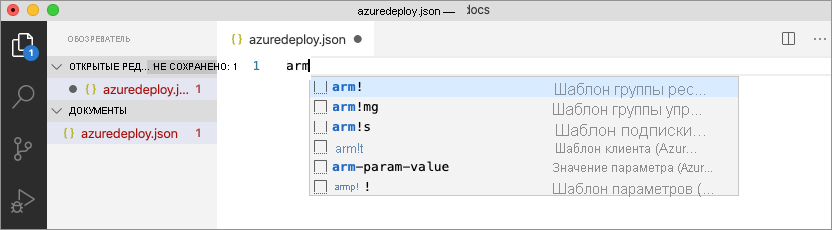
Создайте и откройте файл azuredeploy.json с помощью Visual Studio Code. Введите arm в редактор кода, который инициирует фрагмент кода Azure Resource Manager для формирования шаблона Resource Manager.
Выберите arm! , чтобы создать шаблон для развертывания группы ресурсов Azure.
В этом фрагменте кода создаются стандартные блоки для шаблона Resource Manager.
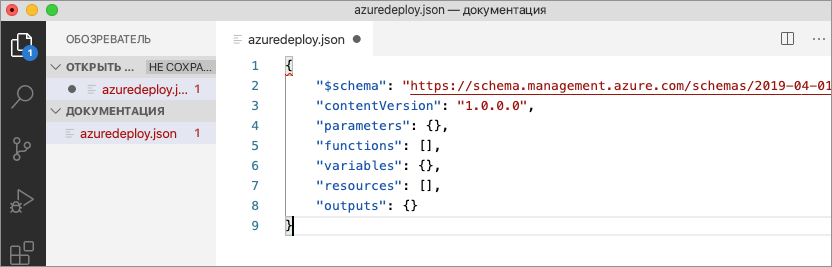
Обратите внимание, что языковой режим Visual Studio Code изменился с JSON на шаблон Azure Resource Manager. Расширение включает в себя языковой сервер, который предоставляет возможности проверки и завершения, и другие языковые службы, предназначенные для шаблонов Resource Manager.

Добавление ресурса Azure
Расширение содержит фрагменты кода для многих ресурсов Azure. С помощью этих фрагментов кода можно легко добавить ресурсы к развертыванию шаблона.
Поместите курсор в блок ресурсов шаблона, введите storage и выберите фрагмент кода arm-storage.
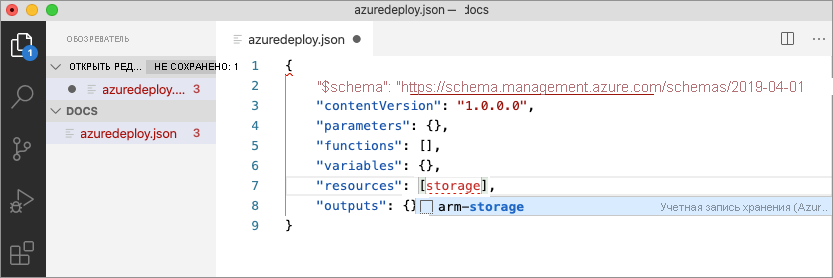
В результате этого действия в шаблон будет добавлен ресурс хранилища.
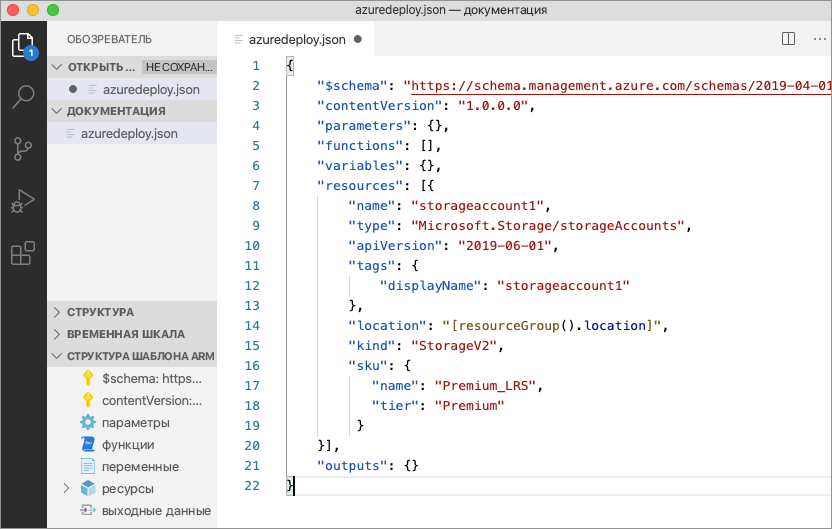
Вы можете переключаться между настраиваемыми свойствами в учетной записи хранения с помощью клавиши TAB.
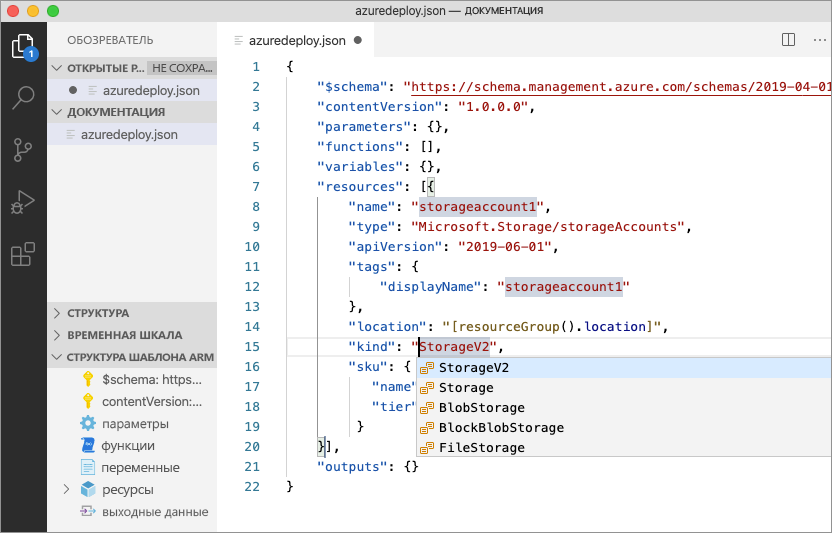
Завершение и проверка
Одной из наиболее мощных возможностей расширения является интеграция со схемами Azure. Схемы Azure предоставляют расширения с возможностями проверки и завершения ресурсов. Давайте изменим учетную запись хранения, чтобы увидеть возможности проверки и завершения в действии.
Сначала задайте для типа учетной записи хранения недопустимое значение, например megaStorage . Обратите внимание, что при выполнении этого действия появится предупреждение о том, что megaStorage не является допустимым значением.
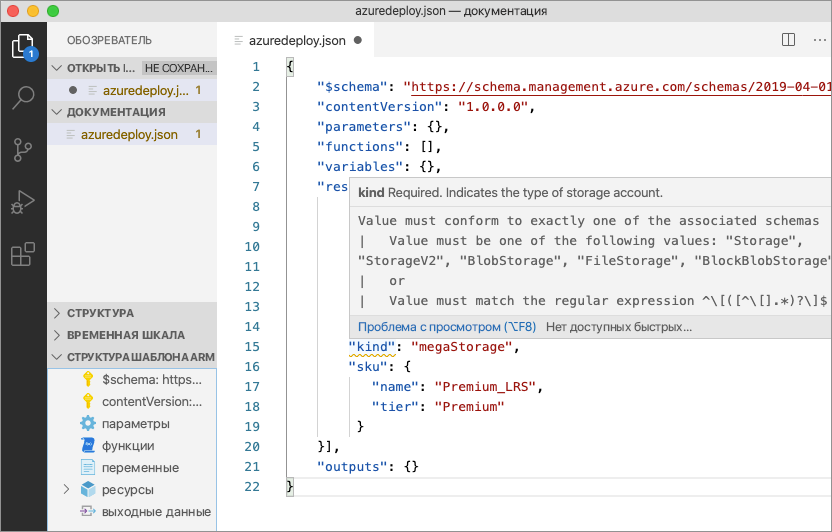
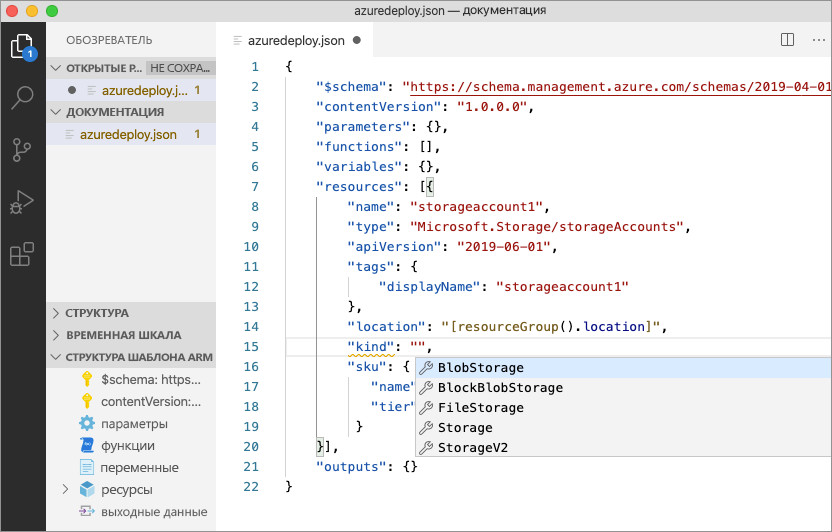
Чтобы использовать возможности завершения, удалите megaStorage , поместите курсор внутри двойных кавычек и нажмите ctrl + space . Отобразится список завершения допустимых значений.
Добавление параметров шаблона
Теперь создайте параметр и воспользуйтесь им, чтобы указать имя учетной записи хранения.
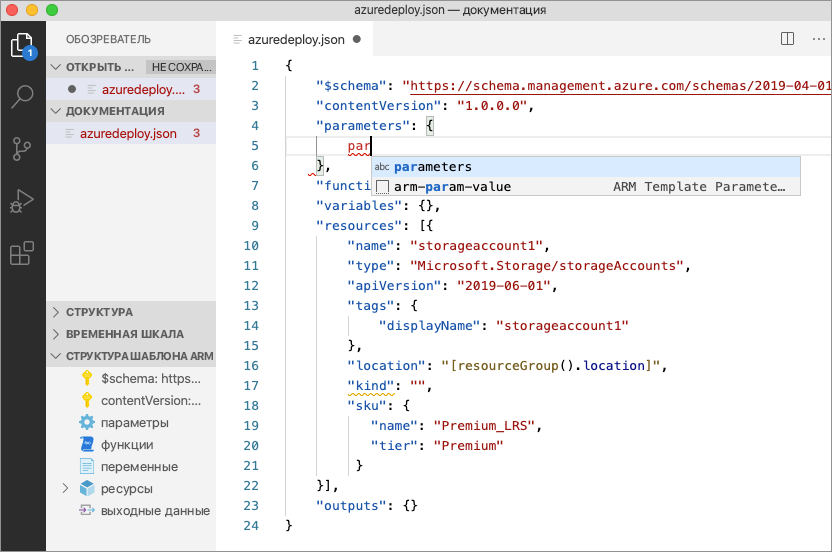
Поместите курсор в блок параметров, добавьте символ возврата каретки, введите » , а затем выберите фрагмент кода new-parameter . В шаблон будет добавлен универсальный параметр.
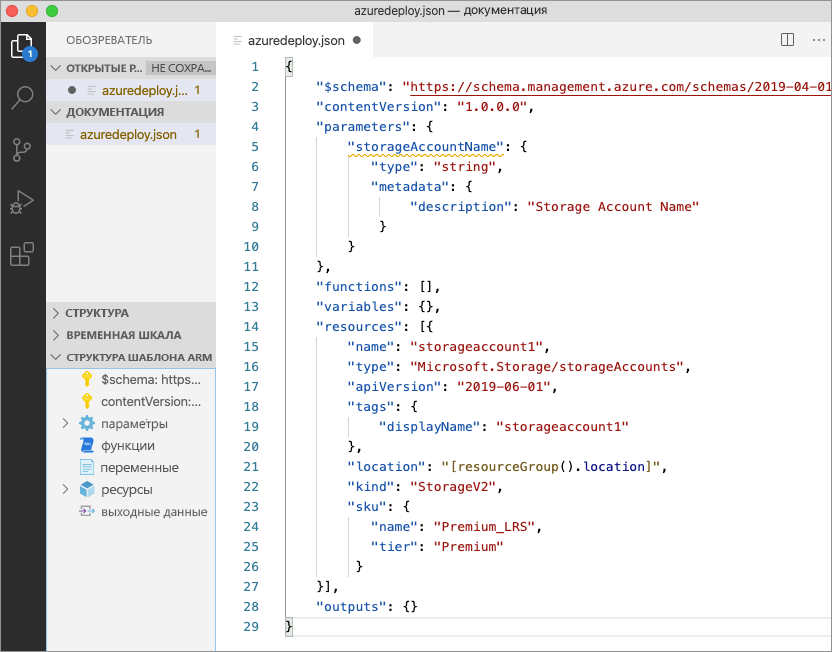
Измените имя параметра на storageAccountName , а описание на Storage Account Name .
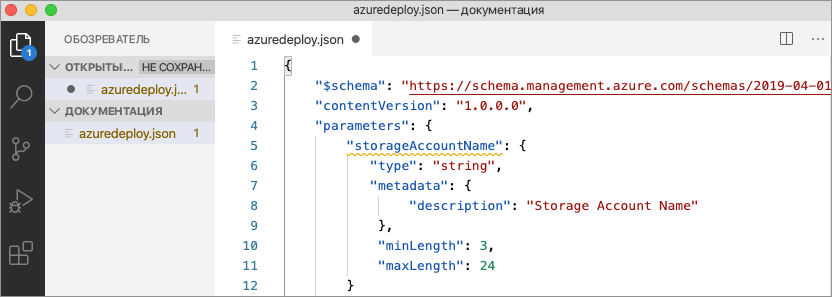
Минимальная длина имен учетных записей хранения Azure — 3 символа, а максимальная — 24. Добавьте в параметр minLength и maxLength , а затем укажите соответствующие значения.
Теперь обновите свойство Name в ресурсе хранилища, чтобы использовать параметр. Для этого удалите текущее имя. Введите двойные кавычки и открывающуюся квадратную скобку [ , которая вызывает список функций шаблона Resource Manager. В списке выберите parameters.
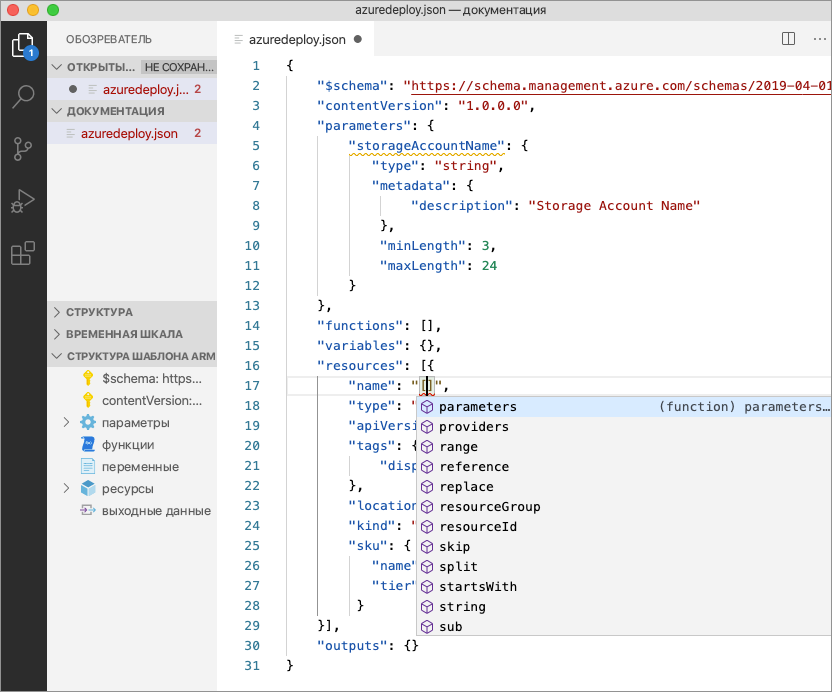
Если ввести одинарную кавычку ‘ внутри круглых скобок, откроется список всех параметров, определенных в шаблоне, в данном случае — storageAccountName. Выберите параметр.
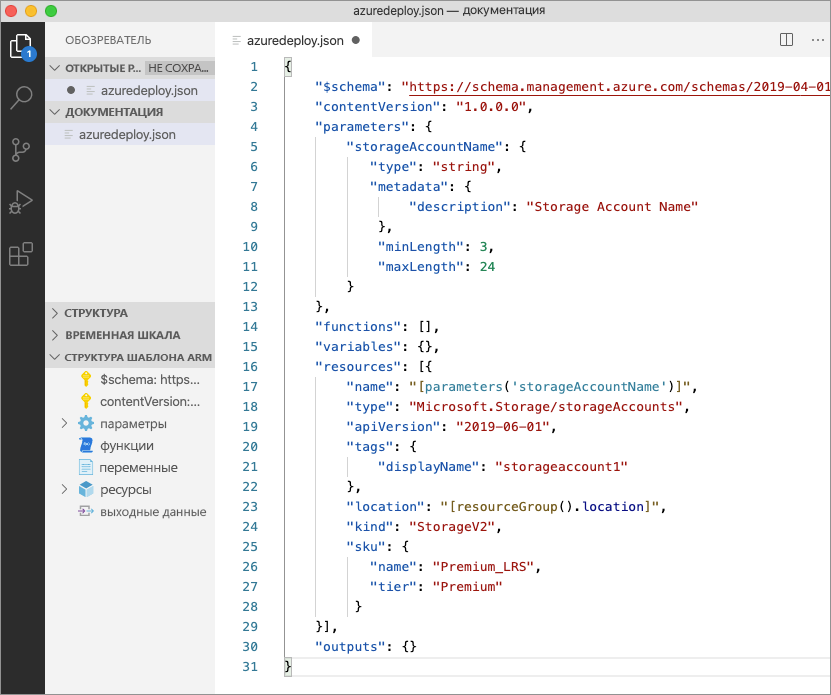
Создание файла параметров
Файл параметров шаблона Resource Manager позволяет сохранять значения параметров среды и передавать их в виде группы во время развертывания. Например, у вас может быть один файл параметров со значениями для конкретной тестовой среды, а второй — для рабочей среды.
Расширение позволяет легко создавать файл параметров на основе имеющихся шаблонов. Для этого щелкните правой кнопкой мыши шаблон в редакторе кода и выберите Select/Create Parameter File .
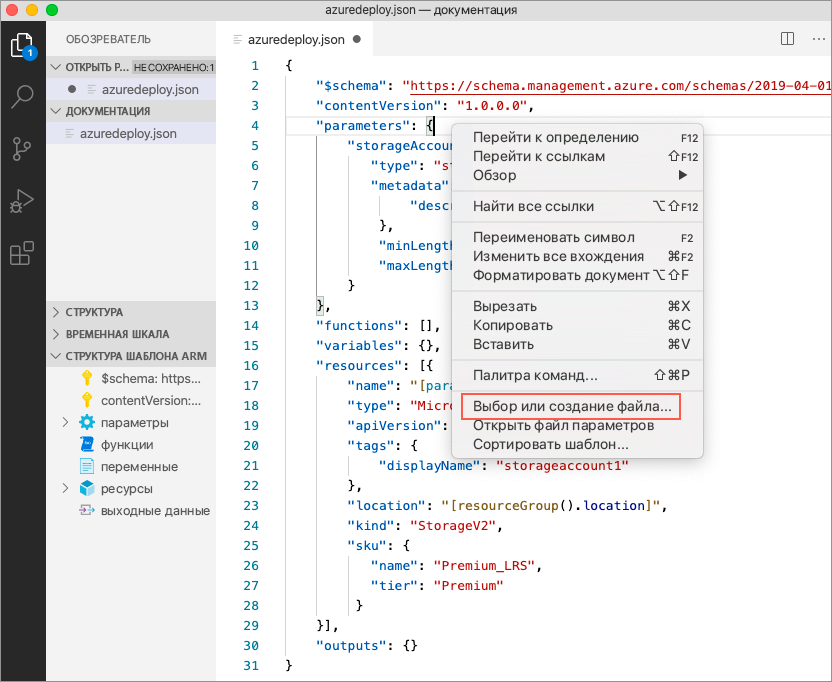
Щелкните New > All Parameters > выберите имя и расположение файла параметров.
В результате этого действия будет создан файл параметров, который затем сопоставляется с шаблоном, на основе которого он был создан. Вы можете выбрать параметр, чтобы просмотреть и изменить текущий шаблон и сопоставление файла параметров в строке состояния Visual Studio Code.
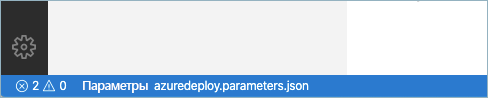
Теперь, когда файл параметров сопоставлен с шаблоном, расширение проверит шаблон и файл параметров вместе. Чтобы увидеть эту проверку на практике, добавьте двухсимвольное значение в параметр storageAccountName в файле параметров и сохраните файл.
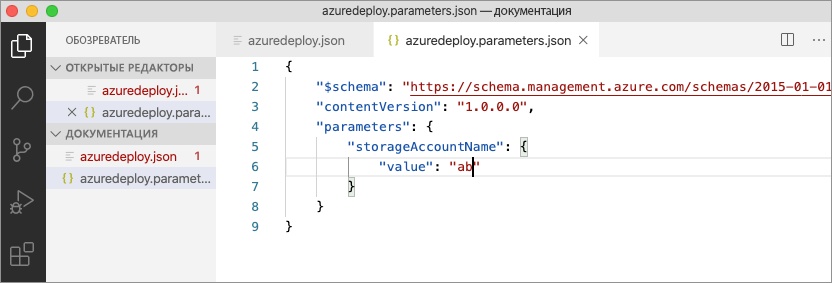
Вернитесь к шаблону Resource Manager, где вы увидите ошибка с сообщением о том, что значение не соответствует критериям параметра.
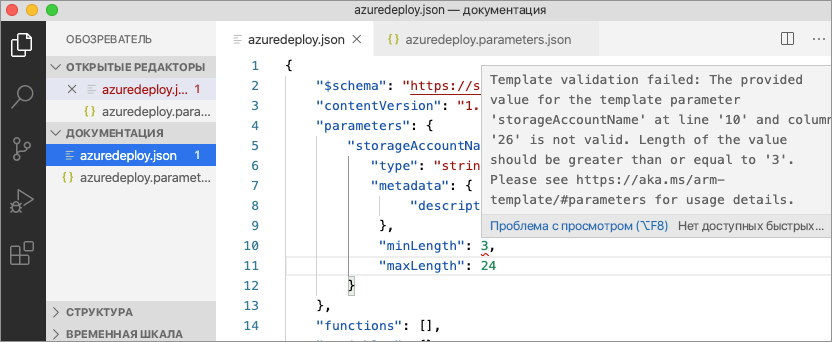
Установите соответствующее значение, сохраните файл и вернитесь к шаблону. Обратите внимание, что ошибка в параметре устранена.
Развертывание шаблона
Откройте встроенный терминал Visual Studio Code, используя сочетание клавиш ctrl + ` , и разверните шаблон с помощью Azure CLI или модуля Azure PowerShell.
az group create --name arm-vscode --location eastus az deployment group create --resource-group arm-vscode --template-file azuredeploy.json --parameters azuredeploy.parameters.json New-AzResourceGroup -Name arm-vscode -Location eastus New-AzResourceGroupDeployment -ResourceGroupName arm-vscode -TemplateFile ./azuredeploy.json -TemplateParameterFile ./azuredeploy.parameters.json Очистка ресурсов
Если ресурсы Azure больше не нужны, используйте Azure CLI или модуль Azure PowerShell, чтобы удалить группу ресурсов, созданную для краткого руководства.
az group delete --name arm-vscode Remove-AzResourceGroup -Name arm-vscode Как в VS Code, быстро создать HTML шаблон?
Я в VS Code пытаюсь создать HTML шаблон, всегда это делал с помощью «!», но что-то случилось и теперь так не получается.
Что мне нужно сделать, чтобы опять так получалось?
ПОМОГИТЕ ПОЖАЛУЙСТА.
- Вопрос задан более года назад
- 476 просмотров
3 комментария
Простой 3 комментария

Антон Литвиненко @AntonLitvinenko
У каждого верстальщика есть готовый темплейт, с которым он начинает работать, в том числе и начальная разметка, которой намного больше нужно, чем те четыре строчки что отдает команда !
Как в VS Code, быстро создать HTML шаблон?
Часто видел что в VS Code, сочетанием клавиш создают HTML шаблон. Подскажите как это сделать.
- Вопрос задан более двух лет назад
- 21245 просмотров
Комментировать
Решения вопроса 0
Ответы на вопрос 1
inzor @inzor Автор вопроса
! и затем нажать enter, или ! и затем мышкой выбрать вариант emmet. Так получилось.
Ответ написан более двух лет назад
Нравится 11 1 комментарий
inzor @inzor Автор вопроса
Я сам дошел до этого, как женщина до оргазма
Ваш ответ на вопрос
Войдите, чтобы написать ответ

- Visual Studio Code
Почему нету подсказок при наведении в vscode?
- 1 подписчик
- 14 часов назад
- 19 просмотров

- HTML
Почему не грузится картинка в html коде?
- 1 подписчик
- вчера
- 65 просмотров
- HTML
- +1 ещё
Не могу понять в чем ошибка:confirmation_code = ConfirmationCode(user=user, code=code)?
- 1 подписчик
- вчера
- 30 просмотров
- HTML
- +3 ещё
Как сделать так чтобы absolute блок был абсолютным внутри родителя?
- 1 подписчик
- вчера
- 68 просмотров

- JavaScript
- +1 ещё
Как кликнуть по ID элемнета?
- 1 подписчик
- вчера
- 125 просмотров
- JavaScript
- +3 ещё
Как сделать анимацию для блока?
- 1 подписчик
- вчера
- 60 просмотров
- HTML
- +1 ещё
Задать масштаб для мобильных браузеров?
- 1 подписчик
- вчера
- 95 просмотров
- HTML
- +2 ещё
Ссылка на аватарку вк для HTML?
- 1 подписчик
- вчера
- 71 просмотр
- HTML
- +1 ещё
Как сделать внутреннюю тень, так, чтобы она была поверх элементов слайдера CSS?
- 1 подписчик
- 06 дек.
- 46 просмотров

- Python
- +2 ещё
Не находит Python в терминале VS code, как решить?
- 1 подписчик
- 05 дек.
- 84 просмотра
LIDERA Agency • Санкт-Петербург
от 40 000 до 55 000 ₽
от 210 000 ₽
08 дек. 2023, в 12:56
2500 руб./за проект
08 дек. 2023, в 12:45
10000 руб./за проект
08 дек. 2023, в 12:13
500 руб./за проект
Минуточку внимания
Присоединяйтесь к сообществу, чтобы узнавать новое и делиться знаниями
- Почему не видно голос microsoft pavel?
- 4 подписчика
- 0 ответов
- 3 подписчика
- 1 ответ
- 3 подписчика
- 3 ответа
- 3 подписчика
- 1 ответ
- 2 подписчика
- 0 ответов
- 2 подписчика
- 1 ответ
- 2 подписчика
- 1 ответ
- 2 подписчика
- 1 ответ
- 2 подписчика
- 1 ответ
- 2 подписчика
- 2 ответа
HTML in Visual Studio Code
Visual Studio Code provides basic support for HTML programming out of the box. There is syntax highlighting, smart completions with IntelliSense, and customizable formatting. VS Code also includes great Emmet support.
IntelliSense
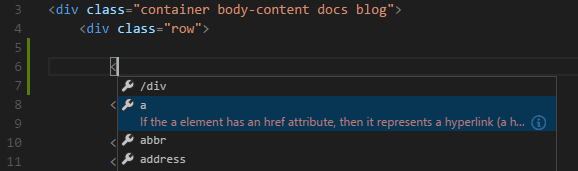
As you type in HTML, we offer suggestions via HTML IntelliSense. In the image below, you can see a suggested HTML element closure