Удаление всех писем в Outlook в Интернете
Все сообщения электронной почты из папки «Входящие» можно удалить за несколько действий.
Примечание: Если инструкции не совпадают с тем, что вы видите, возможно, используется более поздняя версия Outlook в Интернете. См. инструкции для классической версии Outlook в Интернете.
- Войдите в Outlook в Интернете.
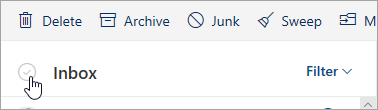
- В верхней части почтового ящика над списком сообщений выберите этот квадратик.
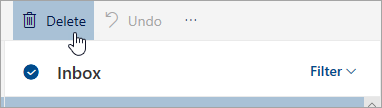
- Над списком сообщений выберите «Удалить». Все сообщения в папке «Входящие» будут перемещены в папку «Удаленные».
- Чтобы окончательно удалить сообщения, щелкните папку Удаленные правой кнопкой мыши и выберите команду Удалить все.
Инструкции для классической версии Outlook в Интернете
- Войдите в Outlook в Интернете.
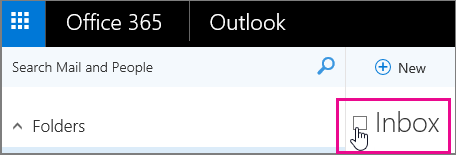
- В верхней части папки «Входящие» поместите указатель над списком сообщений, пока не появится флажок. Затем выберите его, чтобы выделить сообщения на странице.
- В области чтения выберите «Выбрать все».
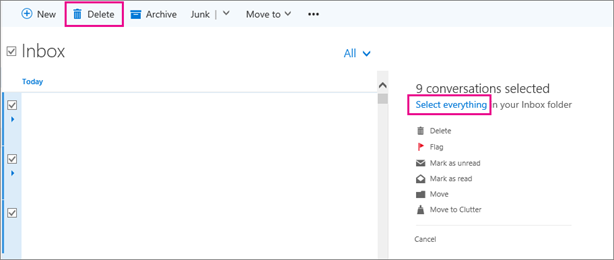
- Выберите Удалить. Все сообщения в папке «Входящие» будут перемещены в папку «Удаленные».
- Чтобы окончательно удалить сообщения, щелкните папку Удаленные правой кнопкой мыши и выберите команду Удалить все.
покупка
Как удалить все электронные письма с одного адреса отправителя в Outlook?
Предположим, что в вашем почтовом ящике есть сотни писем, отправленных от одного и того же отправителя, но теперь вы хотите удалить все сообщения от этого отправителя, как вы могли бы быстро удалить эти письма в Outlook?
- Удалить все электронные письма от одного отправителя с помощью правил (5 шагов)
- Удалите все электронные письма от одного отправителя с помощью функции мгновенного поиска (4 шагов)
- Удалить все электронные письма от одного отправителя с помощью Kutools for Outlook (только шаги 2)
- Удалить все электронные письма определенного контакта
Удалить все электронные письма от одного отправителя с помощью правил
В Outlook в разделе «Правила» на вкладке «Главная» есть два инструмента, которые помогут вам переместить сообщения от одного отправителя в папку «Удаленные». Но после удаления сообщений вы должны отключить или удалить созданное вами правило. Если вы не отключили правило, когда вы в следующий раз получите сообщения этого отправителя, электронные письма будут автоматически перемещены в папку «Удаленные».
1. Выберите адрес электронной почты, отправителя которого вы хотите удалить.

2. Нажмите Главная > Правила > Всегда перемещать сообщения от, и отправитель выбранного вами электронного письма [был добавлен после функции. Смотрите скриншот:
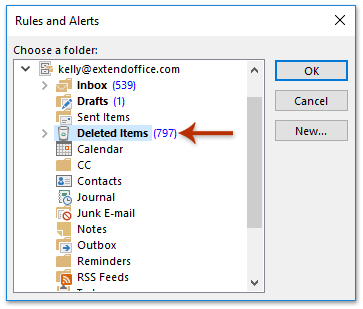
3. Тогда Правила и предупреждения появится диалоговое окно, в котором укажите Удаленные предметы папку для размещения писем и щелкните значок OK кнопку.
4. Все электронные письма от отправителя выбранного электронного письма в папке «Входящие» были перемещены в папку Удаленные предметы папку.

5. После удаления писем нажмите Главная > Правила > Управление правилами и предупреждениями, а затем отключите или удалите новое правило во всплывающем диалоговом окне «Правила и предупреждения». Смотрите скриншот:

Внимание: Вы можете создать такое же правило, выполнив следующие действия: (1) Выберите указанные электронные письма; (2) Нажмите Главная > Правила > Создать правило; (3) В Создать правило диалоговое окно, проверьте Опубликовано в и Переместить элемент в папку , а затем нажмите Выбор папки нажмите кнопку, чтобы выбрать папку для размещения удаленных писем. Смотрите скриншот:
Быстрый поиск и удаление повторяющихся писем в Outlook
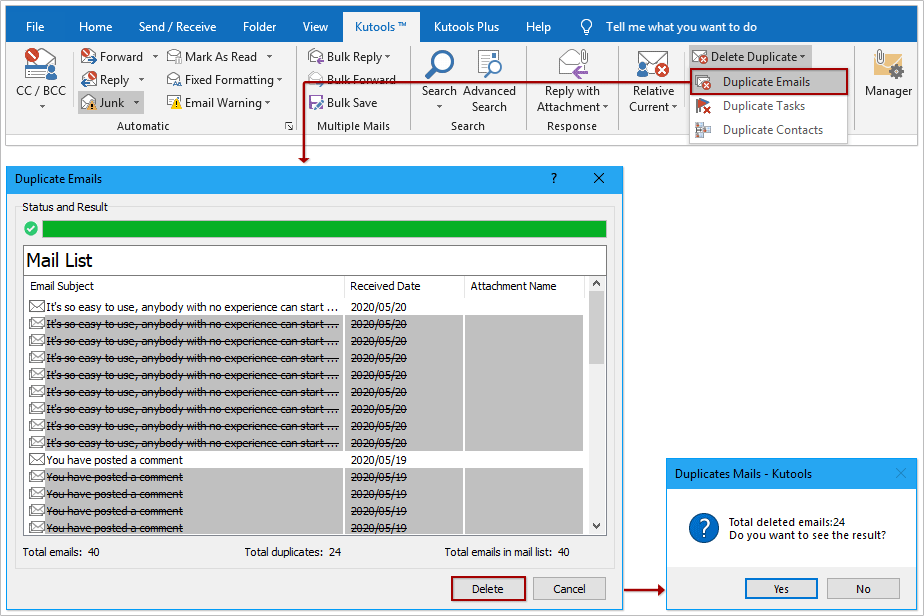
Работы С Нами Kutools for OutlookАвтора Повторяющиеся электронные письма функцию, вы можете быстро найти и удалить их из нескольких почтовых папок или найти и удалить все дубликаты из выбранных двумя щелчками мыши в Outlook.
Нажмите, чтобы получить 60-дневную бесплатную пробную версию без ограничений!
Удалите все электронные письма от одного отправителя с помощью функции поиска
Если вы можете использовать Поиск в Outlook, вы можете сначала фильтровать электронные письма, приходящие от одного и того же отправителя, а затем удалять их.
1, Перейти к Входящие папку под своей учетной записью, из которой вы хотите удалить все электронные письма с одного адреса отправителя.

2, нажмите Ctrl + E ключи для активации Инструменты поиска, А затем нажмите Поиск > Опубликовано в . А теперь критерии поиска from: «Имя отправителя» or от: (Имя отправителя) добавляется в поле мгновенного поиска. Смотрите скриншот:

3. В поле «Мгновенный поиск» замените Отправитель Имя с указанным адресом электронной почты отправителя по мере необходимости. И тогда все электронные письма от этого отправителя будут найдены в текущей почтовой папке. Смотрите скриншот ниже:
4. Щелкните одно сообщение электронной почты и нажмите Ctrl + , чтобы выбрать все сообщения, а затем щелкните правой кнопкой мыши выбранные электронные письма и выберите Удалить из контекстного меню. Смотрите скриншот выше:
Удалить все электронные письма от одного отправителя с помощью Kutools for Outlook
Возможно, вышеуказанные методы несколько хлопотны, есть ли простой или эффективный способ решить эту задачу? Да, попробуй Kutools for Outlook(удалить) Отправитель функция в Outlook.
Kutools for Outlook: Полный набор инструментов Outlook, содержащий более 100 удобных инструментов. Попробуйте БЕСПЛАТНО в течение 60 дней, без ограничений и забот! Больше информации. Начать бесплатную пробную версию сейчас!
После установки Kutools for Outlook, пожалуйста, сделайте следующее:

1. Выберите электронное письмо, которое вы хотите удалить все электронные письма с этого адреса отправителя, а затем нажмите Кутулс > Относительный ток> По отправителю, см. снимок экрана:

2. Теперь в появившемся диалоговом окне «По отправителю» установите флажок Все вариант или укажите диапазон дат в Условия фильтрации как вам нужно, а затем щелкните Удалить кнопку.
Заметки:
(1) Вы можете вручную выбрать электронные письма в Отправитель диалоговое окно для удаления;
(2) Эта утилита применяется только к выбранной папке, за исключением ее подпапок.
Демонстрация: удалить все электронные письма от одного отправителя с помощью Kutools for Outlook
Функции: В этом видео, Кутулс вкладка добавлена Kutools for Outlook . Если вам это нужно, нажмите здесь получить 60-дневную бесплатную пробную версию без ограничений!
Быстрый поиск и удаление всех писем определенного контакта в Outlook
Допустим, вам нужно узнать все электронные письма определенного контакта в Outlook. Обычно вы копируете адрес электронной почты контакта в папку «Контакты», открываете почтовую папку в Почта просмотра, а затем вставьте адрес электронной почты в Мгновенный поиск поле, чтобы узнать все электронные письма от этого контакта. Но при отличном Kutools for Outlook’ (Искать по) Этот контакт, вы можете быстро найти все электронные письма этого контакта одним щелчком мыши, а затем легко удалить все найденные электронные письма в Outlook.
Как удалить все письма от одного отправителя в microsoft outlook 2013?
Сортируешь по отправителю, выделяешь первое, листаешь вниз зажимаешь шифт на последнем сообщении от него, и кнопку мыши левую, потом правой удалить.
alwiЗнаток (428) 7 лет назад
там тысячи писем, можно как-то все сразу удалить?
Сергей Кривич Гуру (2628) Файл — средства очистки — вбрать ОТ.
Остальные ответы
Похожие вопросы
Ваш браузер устарел
Мы постоянно добавляем новый функционал в основной интерфейс проекта. К сожалению, старые браузеры не в состоянии качественно работать с современными программными продуктами. Для корректной работы используйте последние версии браузеров Chrome, Mozilla Firefox, Opera, Microsoft Edge или установите браузер Atom.
Как удалять письма в почте Mail.ru
Почтовый ящик каждого пользователя в интернете со временем начинает переполняться и засоряться различными письмами. Хоть и лимита по сообщениям пользователь достигает лишь в самых критических случаях, огромная пачка писем все же может сбивать с толку, особенно, когда это пачка из писем-рассылок.
Для таких случаев в каждом почтовом сервисе предусмотрена опция удаления сообщений различными способами, речь о которых пойдет в сегодняшней статье. Мы поговорим о том, как удалять письма в майле на телефоне и компьютере.
Удаление письма выполняется непосредственно через раздел со всеми письмами, что позволяет сразу посмотреть, какие письма удаляются из почтового ящика.
Через компьютер
Перед тем как начать удалять свои письма, давайте откроем в браузере сервис https://mail.ru/ и перейдем в раздел со своими сообщениями. Далее в последующих разделах мы будем работать только в нем. Что ж, начнем.
Одно письмо
Удаляем одно письмо из почтового ящика:
- Выбираем письмо, которое нужно удалить, и наводим на него курсор мыши. После этого иконка письма изменится на пустой квадрат – кликаем по нему левой кнопкой мыши.

- Далее в верхней части окна кликаем по кнопке «Удалить».

В результате письмо будет удалено из вашего почтового ящика, но оно будет помещено в раздел «Корзина», откуда будет исключено только через 30 дней автоматически. Чтобы удалить письмо из корзины, нажмите в левой части почтового сервиса на кнопку «Очистить» напротив корзины.

Несколько писем
Ранее мы разобрали как удалить одно письмо из почтового ящика, но если использовать данный способ для удаления десятка писем, то он будет довольно непрактичным. В таком случае мы предлагаем воспользоваться следующим способом, чтобы удалить сразу несколько писем:
- Наводим курсор мыши на письмо и отмечаем его галочкой. Далее таким же образом отмечаем и другие письма, которые нужно удалить.

- Затем нажимаем удалить в верхней части почты.

После этого также переходим в раздел «Корзина» и удаляем оттуда все письма. Посмотреть, как это можно сделать, вы можете в предыдущем разделе.
Непрочитанные письма
Удаляем непрочитанные письма:
- В верхнем правом углу почты нажимаем на кнопку «Фильтр» и выбираем опцию «Непрочитанные».

- Далее перед нами отобразятся все непрочитанные письма. Кликаем в верхней части по кнопке «Выделить все».

- В завершении кликаем по кнопке «Удалить». Также не забываем удалить письма и из папки «Корзина».

Все письма c одного адреса
Удаляем все письма от одного адресанта:
- Находим любое письмо из цепочки писем от одного адресанта, и кликаем по нему правой кнопкой мыши. В отобразившемся меню выбираем «Найти все письма».

- Далее отмечаем одно из писем и в верхней части кликаем по кнопке «Выделить все».

- В завершении удаляем все выделенные письма путем клика по кнопке «Удалить». Открываем корзину и удаляем все письма оттуда.

Все письма на почте
Удалить все письма в один раз, к сожалению, нельзя. Однако, вы можете удалить каждый раздел по очереди. Давайте рассмотрим, как можно удалить все входящие сообщения:
- В верхней части почтового сервиса нажимаем на кнопку «Выделить все».


- Также убеждаемся, что очищена корзина.

Через телефон
Очистка почтового ящика через телефон практически не отличается от той, что мы делали ранее. Далее мы рассмотрим, как удалить одно, несколько или все письма из почты через мобильное приложение.
Одно письмо
Удаляем одно письмо через телефон:
- Открываем официальное мобильное приложение от mail.ru и в разделе писем находим то письмо, которое нужно удалить – зажимаем его пальцем.

- Далее в верхней части приложения нажимаем на корзину.

- После этого письмо переместится в корзину. Чтобы его оттуда удалить, нужно очистить корзину. Для этого в нижнем правом углу нажимаем на кнопку «Папки».

- В результате нажимаем на кнопку «Очистить», которая расположена справа от строки «Корзина».

Несколько писем
Чтобы удалить несколько писем, достаточно их выделить так, как мы делали в предыдущем разделе, и нажать на корзину в верхней части приложения.

Все письма
Удаляем все письма через телефон:
- Открываем раздел, в котором нужно удалить все письма, и в нижнем правом углу нажимаем на кнопку в виде троеточия.

- И в конце выбираем «Удалить все». Для полного удаления также очищаем корзину.

Теперь вы знаете как удалить письма в майле на телефоне и компьютере. Спасибо за внимание!