Как в 1с создать папку
Мне надо создать папку на диске программным методом из 1С, а потом в эту папку закинуть файлы, которые выберет пользователь в диалоге выбора файлов. Подскажите как это сделать?
если пустаяСтрока(СканированныеДокументы) тогда
СканированныеДокументы = «C:\» + Ссылка.Наименование;
КонецЕсли;
ДиалогФыбораФайла = Новый ДиалогВыбораФайла(РежимДиалогаВыбораФайла.Открытие);
ДиалогФыбораФайла.Каталог = СканированныеДокументы;
Если ДиалогФыбораФайла.Выбрать() Тогда
СоздатьКаталог()
спасибо! а скопировать выбранные файлы в этот каталог?
Глобальный контекст
КопироватьФайл (FileCopy)
Синтаксис:
КопироватьФайл(, )
Параметры:
(обязательный)
Тип: Строка. Полное имя файла-источника.
(обязательный)
Тип: Строка. Полное имя файла-приемника.
Описание:
Копирует файл-источник в файл-приемник. Допускается перезапись файла-приемника
Пример:
КопироватьФайл(«C:\Temp\Order.htm», «C:\My Documents\Order.htm»);
огромное спасибо.
еще вопросик, а можно открыть этот каталог. не для выбора файлов, а просто открыть.
командасистемы(«explorer c:\temp»)
надо для каждого физлица сделать хранилище отсканированных документов. В базе хранить я это не хочу, т.к. будет расти сама база и бэкап. Хочу сделать в каждом физлице ссылку на папку(с именем физлица) в которую они будут кидать все отсканированные файлики. Надо сделать так чтобы папка открывалась из 1С. Копирование я сделала, спасибо. Теперь просто надо сделать просмотр из 1С.
КомандаСистемы(«explorer»,СканированныеДокументы);
открывает «Мои документы»
КомандаСистемы(«explorer.exe » + «»»» + СканированныеДокументы + «»»» , );
т.к. название папки имеет пробелы надо делать так.
всем спасибо.
Как в 1с создать папку
Дата публикации 11.08.2022
Использован релиз 3.0.116
В программе «1С:Бухгалтерия 8» (ред.3.0) информация об услугах, работах, материалах, товарах, готовой продукции и т.п. хранится в справочнике «Номенклатура».
Для каждого элемента справочника устанавливается определенный вид номенклатуры (из справочника «Виды номенклатуры»). Если в справочнике «Номенклатура» установить вид номенклатуры у группы (папки), то при создании элементов в этой группе вид номенклатуры будет указываться для них автоматически.
У видов номенклатуры, соответствующих услугам (работам), должен быть установлен флажок «Услуга» (рис. 2).
- Раздел: Справочники – Номенклатура.
- Для создания новой группы нажмите кнопку Создать группу (рис.1).
- Укажите наименование группы.
- В поле Вид номенклатуры выберите «Услуги». У всех новых элементов, добавляемых в эту, папку будет автоматически устанавливаться этот вид номенклатуры.
- Кнопка «Записать и закрыть».
- Откройте группу двойным щелчком мыши.
- Для создания нового элемента нажмите кнопку Создать (рис. 2).
- Укажите наименование элемента.
- Проверьте (если вид номенклатуры был указан у группы, в которую добавляется элемент) или выберите (если элемент создается вне группы) вид номенклатуры «Услуги».
- Кнопка «Записать и закрыть».


Смотрите также
Подпишитесь на новости
Не пропускайте последние новости — подпишитесь
на бесплатную рассылку сайта:
- десятки экспертов ежедневно мониторят изменения законодательства и судебную практику;
- рассылка бесплатная, независимо от наличия договора 1С:ИТС;
- ваш e-mail не передается третьим лицам;
Работа со структурой сайта
Для работы с файловой системой сайта необходимо перейти а административный раздел (сделать это можно, кликнув по кнопке «Администрирование» на административной панели).

Далее в левом боковом меню переходим в раздел «Контент» и открываем раздел «Файлы и папки»
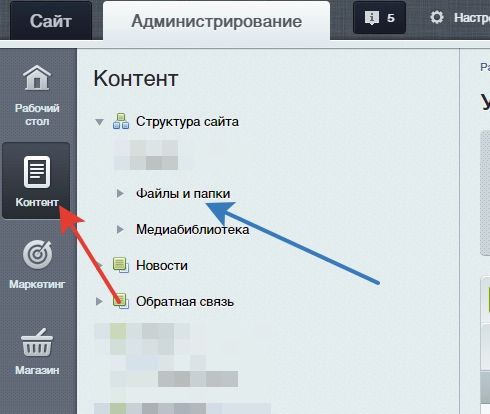
В открывшемся окне представлена вся структура сайта. Из данного раздела можно управлять всем содержимым (редактировать, удалять или создавать новые файлы и папки), также возможно загрузить новые файлы с вашего локального компьютера.
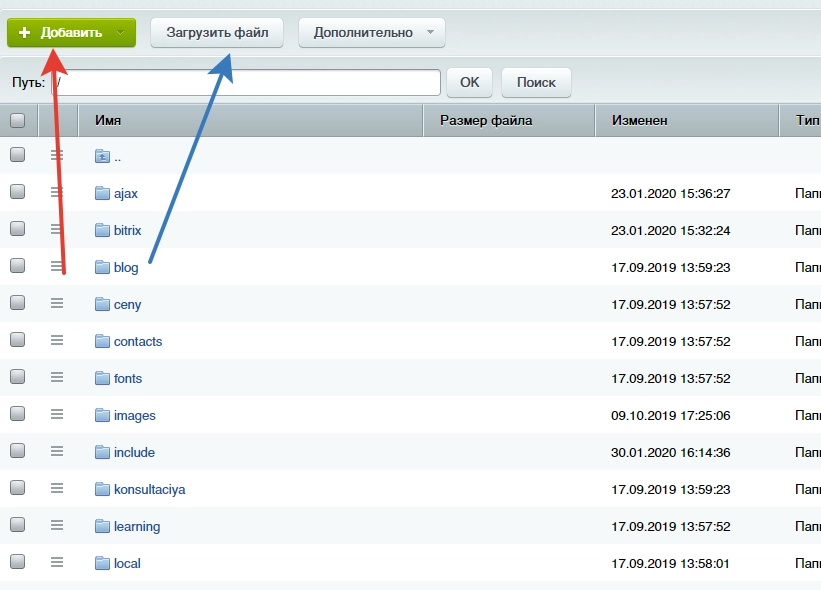
Рассмотрим как создать новую папку.
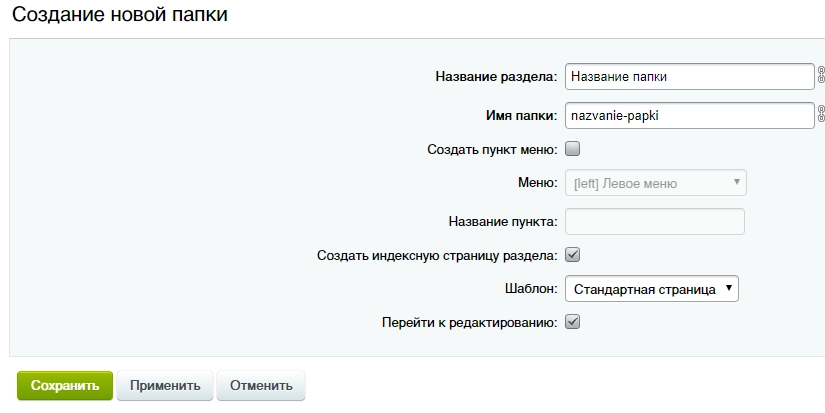
Нажимаем кнопку «Добавить» «Добавить папку», далее откроется окно создания новой папки.
Рассмотрим настройки данного раздела.
В поле «Название раздела» вводим название папки, это название продублируется в поле «Название папки».
Созданная папка будет являться разделом сайта. Если необходима папка просто для хранения информации, нужно убрать галочку «Создать индексную страницу раздела» и «Создавать пункт меню».
Для того, чтобы загрузить какую-либо информацию в папку, необходимо перейти в нее и нажать кнопку «Загрузить файл» (найти папку можно в разделе «Файлы и папки»).
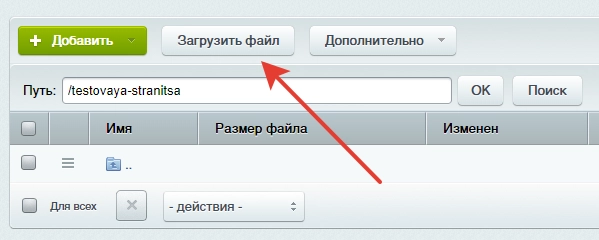
В окне загрузки выбираем файлы, которые необходимо загрузить, с Вашего локального компьютера и нажимаем кнопку «Сохранить».
Загруженные файлы отобразятся в папке.
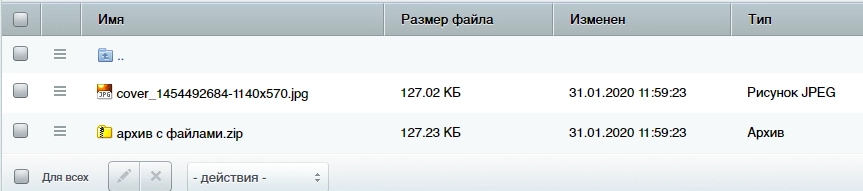
В 1 С — Битрикс предусмотрена возможно распаковки архивов.
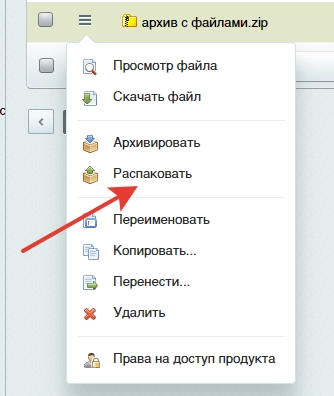
Для того, чтобы распаковать архив откроем меню действий с файлом и выберем пункт распаковать.
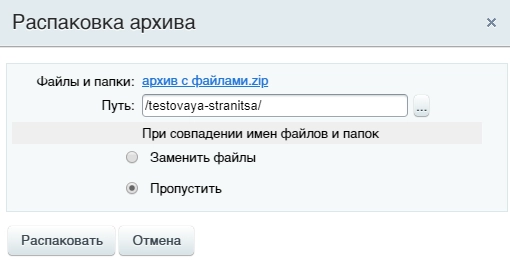
При распаковке архива можно изменить выбрать папку, в которую поместятся файлы архива (по умолчанию выбрана папка, в которой находится архив), также есть возможность выбрать будут ли сохраняться файлы и папки с одинаковыми именами, либо будет произведена замена.
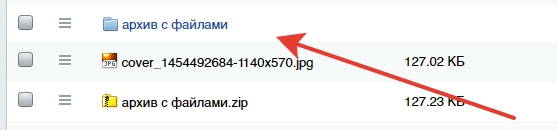
После распаковки архива в выбранной папке появится папка с именем архива.
Другие статьи:
- Работа с фото и видео галереей
- Как добавить корпоративную почту сотрудника
Как создать папку в почтовом ящике?
Папка появляется сразу после создания и готова для работы.
Другие вопросы в разделе «Почтовый интерфейс (WebMail)»
- Что такое почтовый интерфейс?
- Как войти в почтовый интерфейс?
- Как присоединить файл к письму?
- Что такое профиль в почтовом интерфейсе?
- Как изменить или добавить новый профиль?
- Как добавить в адресную книгу контакт?
- Я забыл пароль от почтового ящика. Что мне делать?
- Можно ли работать с почтовым интерфейсом, не заходя в контрольную панель «Джино»?
- Как настроить фильтрацию почты?
- Общие вопросы о «Джино»
- Основные вопросы о «Джино»
- Оплата услуг
- Основные вопросы по хостингу
- Управление сайтом
- Работа с файлами
- FTP-доступ
- Задания по расписанию (cron)
- Доступ по SSH
- PHP
- CGI
- MySQL
- Общие вопросы по MySQL
- phpMyAdmin
- Joomla!
- osCommerce
- Invision Power Board
- MODX
- WordPress
- Основные вопросы по доменам
- Регистрация доменов
- Перенос доменов
- Домены .рф
- Основные вопросы
- Редактирование сайта
- Основные вопросы
- Настройка почтовых клиентов
- Почтовый интерфейс (WebMail)