Avidemux что это за программа и нужна ли она?

Всем привет Сегодня у нас в гостях такая прога как Avidemux, я расскажу что это вообще за прога, и вы спокойно сможете понять, нужна она вам или нет. Постараюсь писать так бы сказать на понятном языке. Значит что вообще такое Avidemux? Это программа для редактирования и обработки видео, позволяет также конвертировать видео из одного формата в другой, поддерживает работу с популярными видеоформатами такими как AVI, MPEG, MP4, MKV, FLV и другие.
Avidemux поможет вам быстро вырезать какой-то фрагмент, скопировать его, вставить, изменить размер кадра (эту опцию не проверял), разбить файл на несколько частей. В общем всякие такие штучки можно делать в ней, также есть фильтры, при помощи которых можно улучшить картинку, ну это я имею ввиду там убрать шумы и все такое.
По отзывам Avidemux кому-то нравится, пишут что отличная и при этом простая прога, а другим вот вообще не нравится, у других какие-то глюки выскакивают, но не забывайте, что прога все таки бесплатная и чудес от нее ожидать не стоит…
Итак, я скачал Avidemux, установил и сейчас что-то попробую ней сделать. Запустил я Avidemux, вот как она выглядит:

Ну, честно говоря не совсем понятно что к чему. В общем ладно, у меня есть трейлер какого-то современного крутого фильма про НЛО, сейчас я его попробую загрузить его в Avidemux, значит нажимаю вверху кнопку Файл и там выбираю пункт Открыть:

Потом выбираю трейлер, он у меня стоит на рабочем столе:

Значит потом фильм загрузился в Avidemux:

Внизу проги там еще есть ползунок, при помощи него можно удобно перематывать видео. Само видео после загрузки не играло, оно просто загрузилось в прогу и все.
Значит что тут можно делать, мне не совсем понятно. Слева идут настройки, такие как Video Decoder, Video Output, Audio Output, Output Format, но что там выставлять то? Я так понимаю что это настройки для выходящего видео, то есть тут задается качество звука, видео. Как я понял, то это все для конвертации видео в другой формат. Если стоит Copy в настройках, то это означает что качество будет копироваться, то есть не будет не хуже не лучше, как есть, так и будет. Ага, все, немного понял. Значит выбираем формат выходящего видео и аудио. Я для теста выбрал вот так:

То есть в итоге у нас должно получится видео в формате AVI, вроде так? Ну это просто для теста, не более, это я так, чтобы понять как работает Avidemux! В общем задал настройки, но вот как теперь сохранить видео, то это я еще не понял. Ага, немного понял, в общем смотрите, нажимаем вверху на Файл и там выбираем пункт Сохранить как:

И вот теперь смотрите, самое главное, видео сохраняется в формате AVI, то есть в принципе я пошел в правильном направлении (по поводу настроек):

Ну, я нажал Сохранить. Но была такая ошибка в итоге:

А потом была еще такая ошибка:

Короче ребята я в шоке, походу я слишком туповат, чтобы освоить прогу Avidemux.. В общем там где Video Output и там где Audio Output, то я там выбрал Copy, а AVI Muxer я оставил как есть. После этого сохранить видео в формате AVI уже получилось, сначала было такое окошко (вроде написано, что это типа плохая идея):

Потом я там нажал Yes и уже пошла конвертация в формат AVI:

Ну и потом было сказано, что файл успешно сохранился:

Короче такие дела ребята, как видите, лично мне трудно разобраться в этой проге. Что еще хочу сказать, внизу есть кнопки, ну там типа как в видеоплеере. Вот там есть кнопки такие с красным цветом, ну вот они:

Эти кнопки вроде нужны чтобы задать отрезок какой-то. Ну короче мне это тоже не особо понятно…
Еще в вверху есть меню Автоматика, в нем вроде бы можно выбрать уже готовые настройки для выходного видео:

Я тут выбрал первый пункт, то есть 720p (это вроде качество), ну и потом я не знаю что это, но выскочила ошибка вот такая:

Я потом снова запустил Avidemux, снова выбрал 720p, ошибки уже не было, а настройки (те что слева), то они стали такими:

При этом, если нажать кнопку Настройка, ну та, что под Mpeg4 AVC (x264), то появится такое окно:

То есть тут как видите много всяких настроек есть по поводу конвертации. А там вверху, там где написано Configuration, то там такое меню есть:

Короче я думаю что примерно вы теперь поняли как конвертировать видео в Avidemux? Нужно играться с теми настройками, если что, есть еще то меню Автоматика, оно тоже поможет. Честно, просто нет сил уже разбираться, замахался
Но есть и хорошая новость, я понял как сохранить нужную часть видео в отдельный файл, это сделать очень просто, даже не верится что так просто! Значит смотрите, вот открыли вы видео в Avidemux, верно? Ну вот, потом внизу, там есть ползунок, можно прокручивать видео, вот прокрутили вы до определенной позиции (нужно взять ползунок и потянуть) и нажимаете вот эту кнопку:

После этого у вас появится такая штука, ну такая синенькая рамочка:

Эта рамочка, это отрезок, который можно будет сохранить в отдельный файл! Вот только это мы задали стартовую точку видео, а вот чтобы задать конечную, то нужно ползунок перетянуть куда вам там нужно и нажать уже вот эту кнопку:

В итоге у вас рамочка такая тоненькая уже будет, которая равна выбранному отрезку видео:

Все, теперь этот кусок видео, ну то есть отрезок, то его теперь можно сохранить, для этого идете в меню Файл (вверху) и там выбираете пункт Сохранить как:

И сохраняете где вам удобно:

Все, потом будет сохранен выделенный участок видео, ну то есть часть видео. Кстати, чтобы открыть файл и чтобы его сохранить, то можно не лезть в меню Файл, можно просто использовать вот эти кнопки:

Все ребята, на этом уже все, не знаю почему, но лично мне трудно было разобраться в проге, но что смог, то и показал, думаю и это может быть кому-то будет полезно!
Теперь я покажу вам как удалить Avidemux с компьютера полностью, вдруг она вам не понравится, ну мало ли Вообще для удаления вы можете использовать такой удалятор как Revo Uninstaller, он и прогу удалит и еще остатки в винде найдет и их тоже удалит, в общем смотрите, как по мне так годный удалятор…
Ну а можно удалить Avidemux и без всяких удаляторов, используя просто штатные возможности винды! Итак, для этого зажимаем кнопки Win + R и пишем туда такую команду:

Откроется список установленного софта, тут вам нужно найти Avidemux 2.6 (у вас понятное дело что версия может быть другая), нажать правой кнопкой и выбрать Удалить:

В следующем окне нажимаете кнопку Uninstall:

Все, потом в течении пару секунд прога Avidemux удалится и будет такое окошко:

Тут сказано что нужно сделать перезагрузку. Пункт Reboot now, это чтобы сделать сейчас перезагрузку, а пункт I want to manually reboot later, то это означает что вы сделаете перезагрузку вручную, ну то есть позже. Я советую делать перезагрузку сразу и не откладывать это дело
Ну вот и все ребята на этом, рассказал обо всем, о чем смог, а о чем не рассказал, то уж извините. Надеюсь что все было понятно тут и что хоть кому-то инфа была полезной. Желаю всем удачи и отличного настроения
Что такое Avidemux: описание и функции программы

Avidemux — это бесплатная и простая в использовании программа для видеомонтажа, которая позволяет редактировать и обрабатывать видео файлы различных форматов. Она предоставляет пользователю широкий спектр инструментов для обрезки, слияния, конвертирования, наложения эффектов и других видео операций.
Одной из главных особенностей Avidemux является его простота и интуитивно-понятный интерфейс. С его помощью даже начинающий пользователь сможет легко освоить основные функции программы и создавать профессионально выглядящие видеоролики. При этом программа не требует больших ресурсов компьютера и может работать с высокой скоростью даже на устройствах с небольшой производительностью.
В Avidemux доступны различные фильтры и эффекты, которые позволяют улучшить качество видео, изменить его цветовую палитру, добавить различные наложения и транзиции. Также программа поддерживает функцию записи звука и работу с субтитрами, что делает ее полезной для создания новых видеоматериалов, а также для их редактирования и усовершенствования.
Вывод: Avidemux — это отличный выбор для тех, кто ищет легкую в использовании, но мощную программу для видеомонтажа. Она идеально подойдет как для новичков, которые только начинают изучать видеомонтаж, так и для профессионалов, которым требуется инструмент с большими возможностями и гибкостью в настройках.
Avidemux — мощная программа для видеомонтажа
Avidemux — это бесплатная и открытая программа для видеомонтажа, которая предоставляет широкий набор инструментов для обработки, редактирования и конвертации видео файлов.
С помощью Avidemux вы можете:
- Обрезать и соединять видео файлы;
- Изменять размер и разрешение видео;
- Применять различные фильтры и эффекты;
- Добавлять субтитры к видео;
- Изменять аудио дорожку и настраивать ее параметры;
- Конвертировать видео в различные форматы.
Работа с Avidemux довольно проста и удобна благодаря его интуитивному интерфейсу. Программа поддерживает большое количество форматов видео файлов, включая MPEG, AVI, MP4, MKV и др., что позволяет легко обрабатывать видео, полученное с различных источников.
Одной из особенностей Avidemux является возможность автоматического обнаружения и удаления плохих фрагментов в видео, таких как попадания на камеру рук, лишний шум или неудачные съемки. Также программа позволяет настраивать параметры сжатия видео, чтобы достичь наилучшего качества при минимальном размере файла.
Avidemux поддерживает не только видео, но и аудио файлы, что позволяет редактировать звуковую дорожку и улучшать качество звука. Благодаря этой функции вы можете добавлять или удалять аудио дорожки, настраивать громкость и применять эффекты к звуку.
В целом, Avidemux — это мощный и универсальный инструмент для видеомонтажа, который позволяет легко и быстро обрабатывать и редактировать видео файлы. Благодаря его широкому набору функций и простому интерфейсу, он подходит как для профессионалов, так и для начинающих пользователей.
Отличные возможности для редактирования видео
Avidemux – программа для видеомонтажа, которая предлагает широкий спектр возможностей для редактирования видеоматериалов. Вот некоторые из них:
- Обрезка и соединение видео: Avidemux позволяет легко обрезать видео, удалять ненужные фрагменты и объединять несколько видеофайлов в один.
- Настройка параметров видео: Вы можете изменить разрешение, битрейт и другие параметры видео, чтобы получить идеальное соотношение качества и размера файла.
- Добавление фильтров и эффектов: Avidemux предлагает различные фильтры и эффекты, которые позволяют улучшить видео, добавить цветокоррекцию, размытие, резкость и многое другое.
- Кодирование и декодирование видео: С помощью Avidemux вы можете кодировать видео в различные форматы, такие как AVI, MP4, MKV и другие, а также декодировать видео из сжатых форматов.
- Улучшение звука: Вы можете изменить громкость звука, добавить эффекты и удалить нежелательные шумы для лучшего звукового опыта.
- Установка временных меток: Avidemux позволяет устанавливать временные метки в видео, что делает процесс монтажа более удобным и эффективным.
В общем, Avidemux предоставляет все необходимые инструменты для редактирования видеоматериалов по вашим потребностям. Благодаря простому и интуитивному интерфейсу, программа подходит как для новичков, так и для профессионалов.
Различные форматы поддерживаемых файлов
Программа Avidemux поддерживает обработку различных форматов видео и аудио файлов. Это позволяет пользователю работать с файлами разных типов без необходимости конвертировать их в определенный формат.
Среди поддерживаемых форматов видео файлов можно выделить:
Также Avidemux работает с различными форматами аудио файлов, включая:
Важно отметить, что список поддерживаемых форматов является довольно обширным, и перечислены здесь только некоторые из них. Кроме того, программа также поддерживает работу с DVD дисками и VOB файлами.
Дополнительно, Avidemux предлагает возможность сохранять видео и аудио файлы в различных форматах. Это позволяет пользователю выбрать наиболее подходящий формат для конкретной задачи или устройства, на котором будет проигрываться финальное видео.
Из-за широкого спектра поддерживаемых форматов Avidemux представляет простой и удобный инструмент для работы с видео и аудио файлами разных типов.
Удобный пользовательский интерфейс
Avidemux — это программа для видеомонтажа, обладающая простым и интуитивно понятным пользовательским интерфейсом. Благодаря этому пользователи разных уровней могут легко освоить программу и начать выполнять видеомонтаж.
Главное окно программы имеет логическую структуру и позволяет быстро найти нужные функции. В верхней части окна расположены меню и панель инструментов, предоставляющие доступ к основным функциям программы.
Основная часть экрана занимается просмотром текущего видео и отображением временной шкалы. Здесь можно легко перемещаться по видео, устанавливать метки, регулировать скорость воспроизведения.
Слева от главного окна находится панель с настройками проекта и инструментами для обработки видео. Здесь можно выбрать и открыть нужное видео, применить различные фильтры и эффекты, настроить звуковую дорожку. Все инструменты расположены логично и легко доступны.
Кроме того, Avidemux предоставляет возможность настройки своей рабочей области. Пользователи могут выбирать различные окна и панели, которые им нужны, и размещать их по своему усмотрению. Это позволяет настроить программу под индивидуальные потребности для максимального удобства работы.
Наличие русского языка интерфейса делает использование программы Avidemux еще более удобным для русскоязычных пользователей. Благодаря этому, они могут быстро ориентироваться в интерфейсе и комфортно выполнять задачи по видеомонтажу.
В целом, удобный пользовательский интерфейс программы Avidemux позволяет пользователям без особых технических навыков создавать качественные видеоролики, выполнять редактирование видео и настраивать звук. Сочетание простоты и функциональности делает Avidemux привлекательным решением для широкого круга пользователей.
Обработка видео без потери качества
Видео файлы, переданные с камер или загруженные из других источников, могут потребовать обработки перед публикацией или использованием в проектах. Однако многие программы для видеомонтажа вносят потери качества при обработке файлов. В этом случае стоит обратить внимание на программу Avidemux, которая позволяет обрабатывать видео без потери качества.
Основные возможности программы Avidemux для обработки видео без потери качества:
- Конвертация видео в различные форматы с сохранением исходной качества.
- Разрезание видео на отдельные фрагменты.
- Объединение нескольких видео файлов в один.
- Добавление различных эффектов к видео, таких как наложение на текст или изображения.
- Удаление ненужных частей видео, таких как рекламные вставки или сцены с ошибками.
- Настройка параметров видео, таких как яркость, контрастность и насыщенность.
С помощью Avidemux можно легко обрабатывать видео без потери исходного качества. Программа поддерживает большой выбор форматов, что позволяет сохранять видео в нужном формате для последующего использования на различных устройствах или загрузки в социальные сети.
Avidemux – удобный и мощный инструмент для обработки видео, который сохраняет качество исходного материала.
Простота и бесплатность в использовании
Avidemux — бесплатная программа для видеомонтажа, обладающая простым и интуитивно понятным интерфейсом. Она предоставляет возможность редактировать видео, обрезая его, соединяя несколько клипов, добавляя эффекты и фильтры, настраивая параметры аудио и видео.
Одним из главных преимуществ Avidemux является его бесплатность. Нет никаких ограничений по времени использования или функциональности — все доступные возможности программы могут быть использованы абсолютно бесплатно. Это делает Avidemux отличным выбором как для начинающих видеоблогеров и любителей создавать видеоконтент, так и для опытных пользователей, которым требуется надежный и функциональный инструмент для работы с видео.
Интерфейс программы Avidemux прост и интуитивно понятен даже для новичков. Главное окно программы содержит основные панели инструментов и удобное меню, позволяющее быстро находить и использовать нужные функции. Нет необходимости в особых знаниях или навыках, чтобы начать работать с Avidemux. Можно просто загрузить видео, выбрать нужные настройки и приступить к редактированию.
Avidemux также предлагает широкий выбор поддерживаемых форматов видео и аудио. Это позволяет работать с файлами в различных форматах, включая популярные MPEG, AVI, MP4, MKV и другие. Благодаря этому, пользователи могут сохранять видео в нужном формате для дальнейшего использования, а также экспортировать их на различные платформы и устройства, включая компьютеры, мобильные телефоны, планшеты и другое оборудование.
В целом, благодаря своей простоте и бесплатности, Avidemux стал популярной программой для видеомонтажа, которую могут использовать все пользователи, независимо от их опыта или целей в работе с видео. Она предлагает все необходимые инструменты для создания профессионального видеоконтента и позволяет это сделать легко и бесплатно.
Вопрос-ответ
Какие основные возможности предлагает программа Avidemux?
Avidemux — это программа для видеомонтажа, которая предлагает ряд основных возможностей. В первую очередь, она позволяет обрезать и вырезать части видеофайлов, объединять несколько видеофайлов в один, а также редактировать аудио и видео потоки. Также Avidemux поддерживает фильтры, которые позволяют улучшить качество видео, добавить текст или изображения на видео и многое другое.
Какую операционную систему поддерживает Avidemux?
Avidemux доступен для операционных систем Windows, Mac OS и Linux, что позволяет пользователям с разными предпочтениями работать с этой программой. Она легко устанавливается и запускается на всех этих платформах, обеспечивая удобное использование независимо от операционной системы.
Какие форматы видео файлов поддерживает Avidemux?
Avidemux поддерживает большое количество форматов видео файлов, включая AVI, MPEG, MP4, MKV, MOV и другие. Это позволяет работать с различными типами видео файлов без необходимости предварительного их конвертирования.
Можно ли использовать Avidemux для редактирования аудио файлов?
Да, Avidemux также позволяет редактировать аудио файлы. Она позволяет обрезать и сливать аудио файлы, изменять громкость, применять различные аудио фильтры и многое другое. Это делает программу универсальным инструментом для работы с видео и аудио материалами.
Какие преимущества предлагает Avidemux по сравнению с другими программами для видеомонтажа?
Avidemux обладает рядом преимуществ по сравнению с другими программами для видеомонтажа. Во-первых, она является бесплатной и доступной для всех пользователей. Во-вторых, она обладает простым и интуитивно понятным интерфейсом, который позволяет быстро освоить программу даже новичкам. Кроме того, Avidemux поддерживает большое количество форматов файлов и обладает широкими возможностями по редактированию видео и аудио потоков.
Бесплатная программа Avidemux

Avidemux — бесплатный видеоредактор, аналог Corel VideoStudio Pro X5. Данное кроссплатформенное приложение обладает широкими возможностями и позволяет редактировать файлы наиболее популярных форматов. Программа включает в себя встроенный редактор субтитров, видеофильтры. Интерфейс видеоредактора является очень простым по сравнению с платными видеоредакторами.
Установка
Приложение устанавливается достаточно просто, без лишних настроек. При желании пользователь может скачать “Portable” версию, которая весит около 15,5 мегабайт. Также редактор во время инсталляции устанавливает основные кодеки для работы с поддерживаемым видео.
Использование
Официально данное ПО не поддерживает русский язык, но на просторах Интернета можно найти файл, который русифицирует программу и сделает вашу работу комфортнее, особенно если у вас плохо с английским языком.
Функционал бесплатного видеоредактора достаточно широк. В программе предоставлено несколько возможностей улучшить редактируемое видео. Вы можете произвести цветокоррекцию изображения, настроить контрастность, яркость, изменить разрешение или повысить четкость картинки. Результат действий можно одновременно наблюдать в окошке “Preview”. Умеет программа резать и склеивать файлы без перекодирования, а также позволит пользователю произвести присоединение одного или нескольких видеофайлов к уже открытому файлу.
Программа поддерживает большое количество популярных форматов: AVI, FLV, H264, LAME, MKV, MP4, OGM, WMV, VOB. Она может их совмещать, обрезать, добавлять , но при этом вам придётся декодировать их в одинаковый формат.
Присутствует и специальный “Список заданий”, где вы можете по расписанию указать как, что, когда делать редактору и в какой очерёдности.
Стоит отметить, что программа предоставляет возможность расширения функционала с помощью специальных скриптов. Конечно, опция будет полезна для продвинутых пользователей программы.
Ещё хотелось бы добавить, что программа может использовать множество фильтров, накладываемых на видео, а также вы можете добавлять в неё свои, которые вы найдёте в сети или в любом другом месте.
Вывод
В целом программа хорошо справляется с задачами видеоредактирования, основные функции в ней выполнять совсем не сложно. Тем не менее стоит отметить, что видеоредактор не поддерживает захват потокового видео и не всегда удобно работать сразу с несколькими видеофайлами.
Avidemux — полное руководство и обзор для начинающих
— «Я пытаюсь вырезать MPG-файл, а затем сохранить его с помощью Avidemux. Однако получаю ошибку: Слишком короткое. Что мне делать, чтобы исправить ошибку слишком короткого видео при вырезании MPG-файла?»
— «Пока нет причин, Avidemux сломался. Он работал нормально долгое время и ничего не менял. Он просто больше не работает. Кто-нибудь может показать мне альтернативную программу, похожую на Avidemux?»

Всем известно, что Avidemux является бесплатным и открытым исходным кодом. Программа для редактирования видео, Есть много встроенных функций и функций, которые вы можете получить с помощью этой бесплатной программы редактирования видео. Тем не менее, вы действительно знаете все об Avidemux? Так что если вы хотите обращаться с Avidemux без проблем, то следующие советы и рекомендации очень важны. Да, это ваш полный обзор и учебник Avidemux. Просто будьте терпеливы, чтобы прочитать и узнать больше об Avidemux в деталях.
- Часть 1. Что такое Avidemux — Обзор основных функций
- Часть 2. Официальный сайт Avidemux — Где я могу скачать Avidemux
- Часть 3. Обзор Avidemux — как люди думают об Avidemux
- Часть 4. Учебник Avidemux — Как использовать Avidemux для обрезки / объединения / поворота / конвертации видео
- Часть 5. Avidemux Альтернатива — Профессиональный видео конвертер, вы также можете попробовать
Часть 1. Обзор основных функций — Что такое Avidemux
Avidemux — это Free Video Editor это позволяет вам завершить базовую настройку видео и аудио. Другими словами, вы можете получить множество полезных функций от Avidemux бесплатно. Ну, вы можете получить полное впечатление из следующих пунктов.
Ключевые особенности:
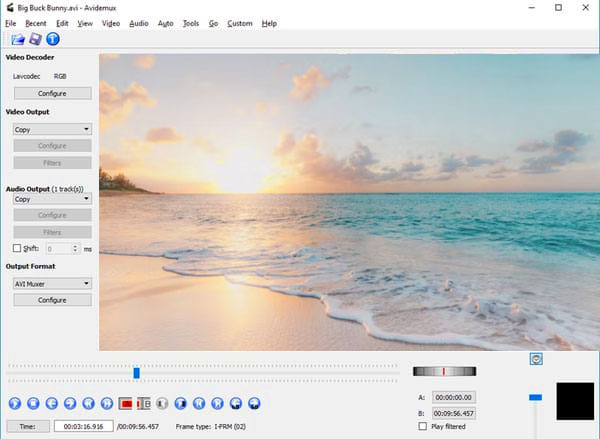
- Предложите несколько фильтров для вырезания, объединения, разделения, поворота или других действий редактирования.
- Широкая поддержка встроенных видео и аудио форматов ввода и вывода.
- Работа на большинстве операционных систем, включая Windows, Mac, Linux и BSD.
- Поддержка многопоточности и настройки приоритетов.
- Перечислите все недавно открытые проекты в недавнем меню для быстрого доступа.
- Получите окно диспетчера фильтра видео в реальном времени.
Поддерживаемые форматы входного видео: 3GP, ASF, AVI, FLV, H263, JPEG, MKV, MP4, MPEG, MPEG4, MPG и OGM.
Поддерживаемые форматы вывода видео: AVI, FLV, M1V, M2V, MKV, MP4, MPEG, MPG, OGM и TS.
Часть 2. Официальный сайт Avidemux — Где я могу скачать Avidemux
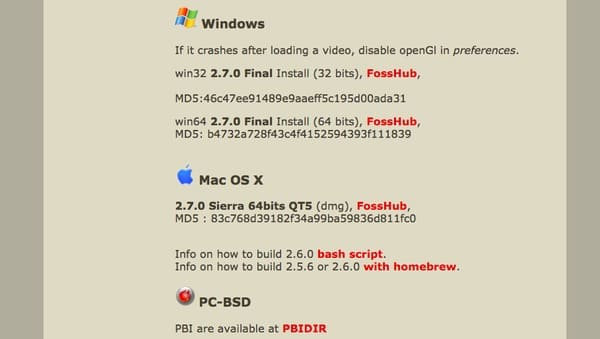
Если вы зайдете на официальный сайт Avidemux, вы можете обнаружить, что нет прямой ссылки на доступ к пакету загрузки Avidemux. Таким образом, когда вы найдете раздел под определенной операционной системой, вы не сможете получить загруженный вариант напрямую. Если быть более точным, то перед загрузкой Avidemux вы попадете на веб-сайт FossHub. Хотя есть много версий Avidemux Video Editor здесь.
Кроме того, вы можете загрузить Avidemux Mac, Windows или другие версии на других сайтах загрузки, таких как Softonic (https://avidemux.en.softonic.com/mac), ФайлГиппо (https://filehippo.com/zh/download_avidemux/), вверх вниз (https://avidemux.en.uptodown.com/windows), VideoHelp (https://www.videohelp.com/software/AviDemux) и более. Просто найдите и загрузите последнюю версию Avidemux Video Editor, которая вам нужна, бесплатно.
Часть 3. Обзор Avidemux — как люди думают об Avidemux
- Avidemux широко распространен практически во всех операционных системах. Таким образом, вам не нужно беспокоиться о проблемах несовместимости
- Он предлагает самые стандартные функции обработки видео и некоторые полезные пресеты.
- Вы можете получить хорошие варианты кодирования на понятном интерфейсе.
- Avidemux не предоставляет сроки.
- Отсутствие творческих эффектов или переходов для профессиональной настройки.
- Нужны дополнительные кодеки для работы с непопулярными видео и аудио файлами.
Ну, вы все равно можете получить помощь от многих участников Avidemux, если у вас есть проблемы с использованием Avidemux из-за его долгой истории. И Avidemux может удовлетворить большинство ваших требований по сравнению с другими бесплатными программами для редактирования видео.
Часть 4. Учебник Avidemux — Как использовать Avidemux для обрезки / объединения / поворота / конвертации видео
Шаг 1 Импортировать видео в Avidemux
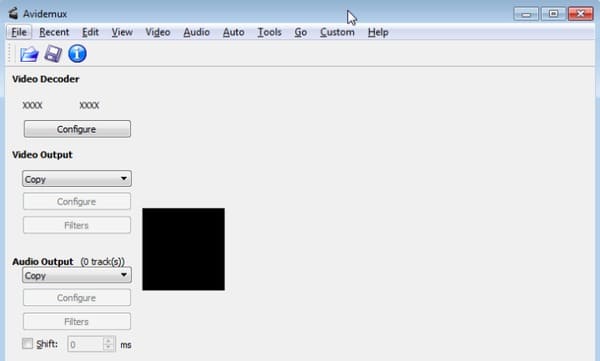
Загрузите Avidemux на свой компьютер. Запустите Avidemux после его установки. Затем нажмите «Открыть» в раскрывающемся меню «Файл». Для начала убедитесь, что вы находитесь в режиме «Копировать». Это хороший способ сэкономить время, используя уже существующее видео вместо перекодирования проекта в новый файл.
Шаг 2 Обрезать импортированное видео
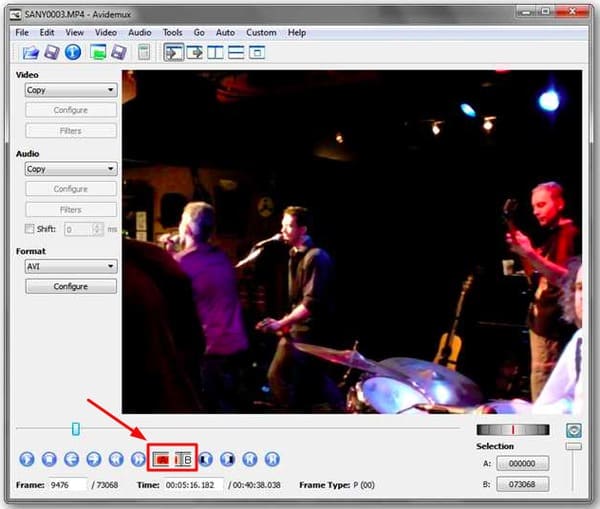
Найдите нужный кадр, если хотите обрезать видеопроект. Найдите и щелкните значок с буквой «A» на панели инструментов. Позже плавно перетащите ползунок, чтобы установить время окончания. Щелкните значок рядом с буквой «B», чтобы завершить процесс.
Шаг 3 Присоединяйтесь к видео с Avidemux
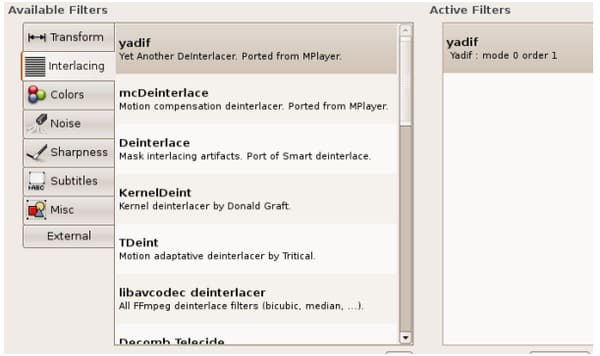
Нажмите «Файл» на верхней панели инструментов. Выберите из списка опцию «Добавить». Позже вы обнаружите, что общая длина видео будет увеличена. За это время вы можете добавить видео эффекты. Просто нажмите «Фильтр» на левой панели. Есть много доступных фильтров, включая «Преобразование», «Чередование», «Цвета» и другие.
Шаг 4 Повернуть видео Avidemux
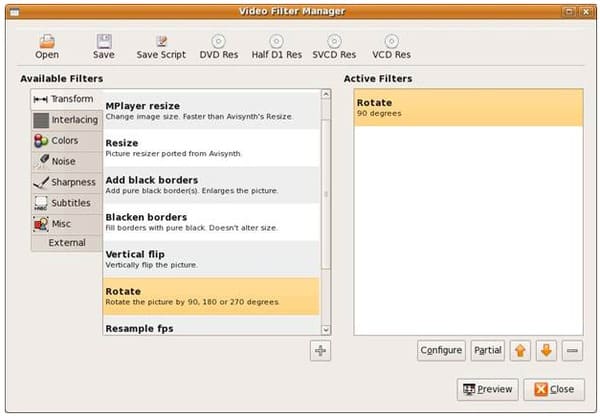
Что ж, просто зайдите в Avidemux Video Filter Manager после нажатия «Фильтр». Выберите «Преобразовать» и прокрутите вниз, чтобы нажать «Повернуть» в главном интерфейсе. Установите, как вы хотите повернуть видео с помощью Avidemux, а затем нажмите «ОК» и «Закрыть», чтобы закрыть окно.
Шаг 5 Конвертируйте видео с помощью Avidemux
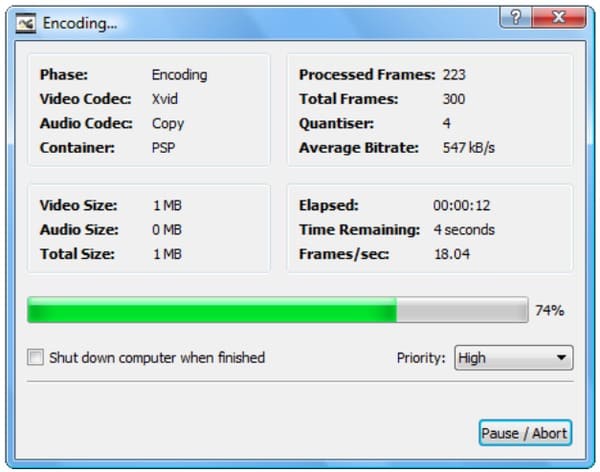
Чтобы экспортировать видео Avidemux, вы можете щелкнуть стрелку вниз в разделе «Формат» на левой панели. Выберите конкретный выходной формат. Затем нажмите «Сохранить» в раскрывающемся меню «Файл». Выберите «Сохранить видео…» из подменю. В результате Avidemux начнет быстро кодировать видео.
Часть 5. Avidemux Альтернатива — Профессиональный видео конвертер, вы также можете попробовать
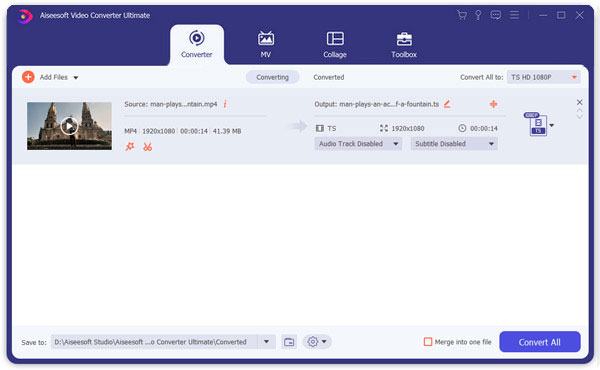
Хотя Avidemux — отличный видеоредактор, вы не можете получить много профессиональных инструментов для редактирования. К счастью, Aiseesoft Видео конвертер Ultimate Ваш универсальный выбор. Вы можете конвертировать, загружать, улучшать и редактировать видео и музыку легко и быстро.
Краткое введение видео конвертер Ultimate
- Конвертируйте видео (включая 4K / 3D) и аудио в форматы 1000.
- Обеспечить мощные функции редактирования видео и аудио.
- Повысить качество видео, яркость и уменьшить дрожание видео.
- Добавьте внешние субтитры или мульти-аудио дорожку к вашему видео.
- Обеспечьте предварительный просмотр в реальном времени для мгновенного отслеживания каждого небольшого изменения.
Таким образом, вы можете получить вдвое больший результат, используя половину усилий, используя альтернативу Avidemux — Video Converter Ultimate. Если вы не уверены, сможете ли вы получить лучший опыт, чем Avidemux, вы можете бесплатно загрузить его, чтобы попробовать прямо сейчас.
Что ж, это все, что вам нужно для учебника по Avidemux. Оставляйте сообщения в комментариях ниже или не стесняйтесь обращаться к нам, если у вас есть какие-либо сомнения.
Что вы думаете об этом посте.
Рейтинг: 4.6 / 5 (на основе голосов 158)