Как настроить индивидуальные уведомления для контактов в WhatsApp?
SMS теряют свою актуальность, ведь множество разнообразных мессенджеров способны заменить общение в рамках тарифа на бесплатное и гораздо более разнообразное за счет стикеров и медиафайлов. Однако есть проблема: мы так часто получаем сообщения в чатах, что вынуждены либо полностью выключить звук, либо отвлекаться, лихорадочно просматривая входящие. Оказывается, в WhatsApp можно установить уникальный сигнал сообщений, приходящих от каждого пользователя. Как это сделать? Мы расскажем.
Как поставить отдельный звук уведомления на каждый чат?
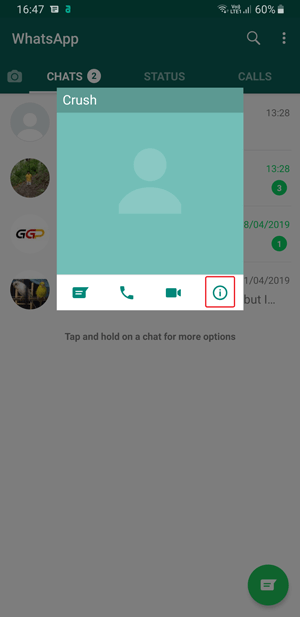
- В меню приложений на смартфоне найдите мессенджер «Вотсап». Зайдите в любой чат, которому хотите присвоить уникальный рингтон, и кликните Настройки. Перед вами появится окошко с информацией о контакте.
- Найдите значок с буковкой «i» в кружочке справа внизу окна.
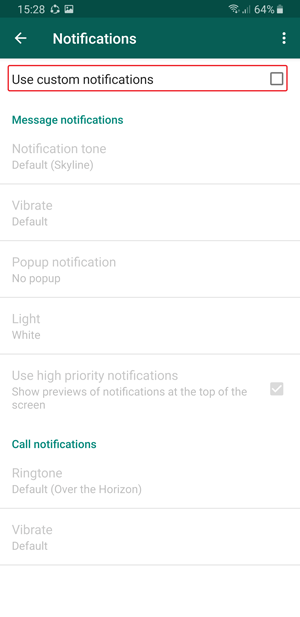
- Перейдите в меню и, прокрутив вниз поле страницы, нажмите Пользовательские уведомления, а затем Использовать пользовательские уведомления (Use custom notifications).
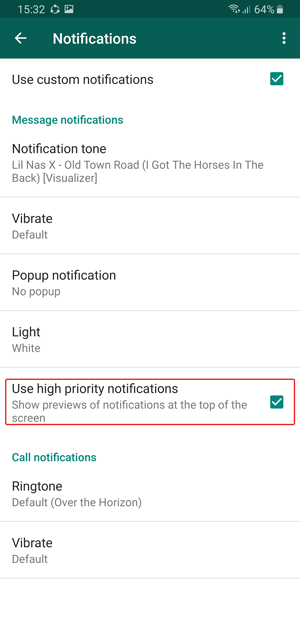
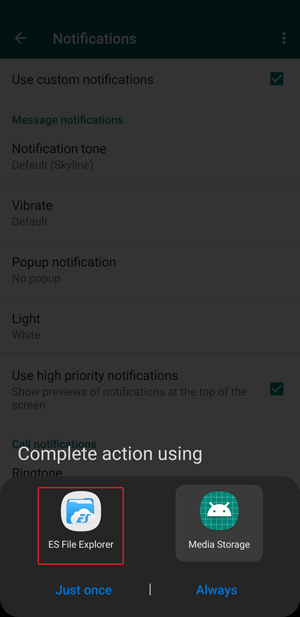
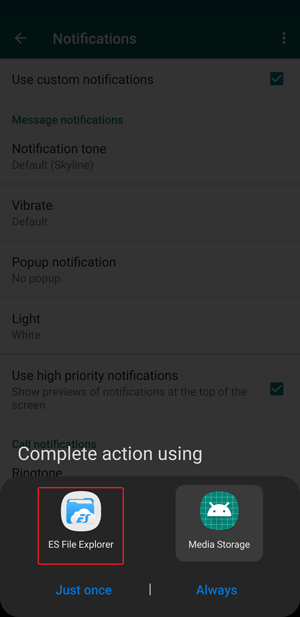
Теперь вам доступно изменение звука входящих сообщений и даже телефонного вызова через приложение. Хотите – скачивайте рингтон из Интернета или выбирайте из хранилища на смартфоне, перейдя через файловый менеджер к папке с музыкой по предложенному WhatsApp пути.
Выберите звук и установите его в чате. В настройках вы сможете отрегулировать интенсивность вибрации и настроить всплывающие оповещения с текстом, а еще – установить приоритет для входящих, чтобы отфильтровать неважные и не отвлекаться на них. Для этого перейдите в Звуки сообщений WhatsApp и пользовательские уведомления, где нужно нажать на пункт Использовать высокий приоритет уведомлений (Use high priority notifications).
Больше не нужно судорожно хвататься за смартфон, ожидая важное сообщение: вы узнаете о его приходе по установленному звуку и раньше других – благодаря галочке приоритетности.
Количество загрузок: 30686
Проверено! Вирусов и прочих угроз не обнаружено.
Данный ресурс является неофициальным сайтом фан-клуба приложения WhatsApp. Все текстовые, графические и видео материалы взяты из открытых источников и носят ознакомительный характер. В случае возникновения споров, претензий, нарушений авторских или имущественных прав, просьба связаться с администрацией сайта.
Настройка уведомлений в чатах WhatsApp
Мессенджер WhatsApp получил продвинутую систему настраиваемых уведомлений. Они назначаются как для всех чатов, так и для определенных, в том числе групповых. Благодаря этому можно услышать, от кого именно или в какую группу поступило сообщение. Инструкции в статье расскажут, как настроить общие уведомления и уведомления для избранных чатов.
Также в мессенджере предусмотрен режим «Без звука». В зависимости от предпочтений пользователя, беззвучный режим может быть назначен как для всех чатов, так и для определенных. Система уведомлений только с виду кажется сложной, но на самом деле она проста.
Общие уведомления для всех чатов
Настройка данных уведомлений производится в меню «Настройки – Уведомления». Первым нас встречает выключатель звуков для всех чатов. Он находится во включенном положении, разрешая воспроизведение всех звуковых уведомлений. Стоит передвинуть его влево, и все звуки будут отключены. Помните об этом переключателе, если у вас пропал весь звук.
Следующий блок получил название «Сообщения». Здесь настраиваются уведомления для входящих сообщений, поступающих в индивидуальные чаты. Доступные настройки:
- Звук уведомления – выберите понравившийся звук, оставьте системную мелодию или вовсе отключите звук в личных чатах;
- Тип вибрации – выключено, системная вибрация, короткий или длинный виброзвонок;
- Свет – настройка для смартфонов, обладающих многоцветным светодиодным указателем уведомлений;
- Приоритетные уведомления – включенная опция делает так, что уведомления от WhatsApp показываются выше уведомлений от других приложений.

Здесь мы настроили оповещения от индивидуальных чатов. Чуть ниже этого блока размещается блок «Группы» с точно такими же настройками, позволяющий настроить уведомления о сообщениях, поступающих в группы.
В самом низу располагается блок «Звонки». В нем два параметра – мелодия и вибрация. Здесь задается мелодия звука во время приема голосовых вызовов и видеозвонков. По умолчанию используется системный звук, также можно выставить беззвучный режим. Далее настраивается вибрация – выключено, по умолчанию, короткий или длинный виброзвонок.
Тонкая настройка отдельных чатов
В каждом из чатов есть инструменты для настройки персональных уведомлений. Такая система позволяет понять на слух, от кого пришло очередное сообщение. Например, можно выставить отдельные звуки на сообщения от друзей и сообщения от родственников. Настройки для групповых и индивидуальных чатов одинаковые:
- Запустите WhatsApp Web и выберите чат (или группу), где нужно задать персональные уведомления;
- Коснитесь имени чата в верхней части диалогового окна – появится меню с настройками и сведениями о чате/группе;
- Выберите пункт «Индивидуальные уведомления», поставьте в следующем окне галочку «Использовать»;
- Задайте персональный звук звукового оповещения от данного чата и выберите тип вибрации;
- При наличии многоцветного светодиодного указателя выберите цвет, которым будет гореть светодиод при поступлении сообщения из чата;
- При необходимости, отключите приоритетность уведомлений из данного чата над уведомлениями из других приложений.
В настройках индивидуальных чатов можно задать отдельную мелодию и отдельный тип вибрации на голосовые звонки и видеовызовы.
Как установить уникальные уведомления для каждого контакта в WhatsApp
В последнее время все чаще мы используем мессенджеры вместо звонков или SMS-сообщений для того, чтобы передать нужную информацию. Но вступая во все большее количество групп и переписок в WhatsApp, в которые постоянно пишут десятки пользователей, можно буквально не расставаться со смартфоном для того, чтобы быть в курсе событий. Однако каждой переписке и контакту можно присвоить свой звук уведомлений, чтобы «на слух» понимать, насколько важное сообщение вы получили.

Настройка звука уведомлений для конкретного контакта организована, на самом деле, весьма просто. Только вот мало кто из пользователей в курсе такой функции.
Для начала откройте WhatsApp на своем телефоне Android и войдите в требуемый чат. Войдите в настройки чата, затем нажмите на значок «i», чтобы открыть информацию.
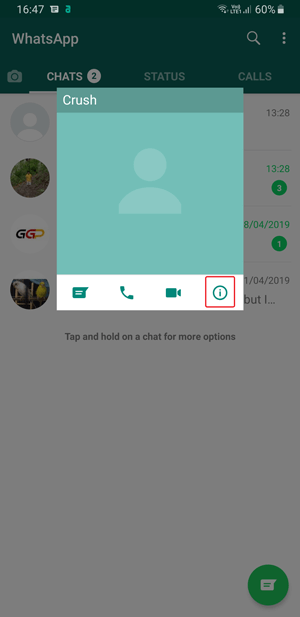
Прокрутите вниз страницу и нажмите на пункт «пользовательские уведомления». Установите флажок «использовать пользовательские уведомления», чтобы активировать опцию.
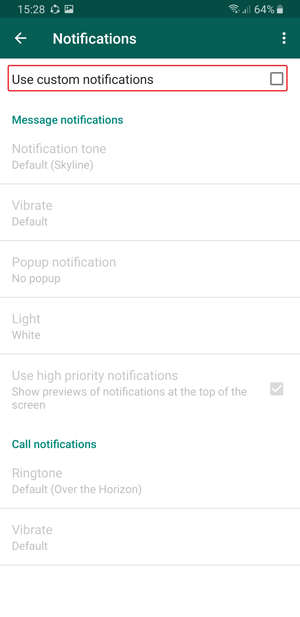
Теперь вы можете изменить звук уведомления входящего сообщения или даже голосового вызова. Вы можете скачать рингтон из интернета или создать его с помощью приложения. Например, Ringtone Мaker. Однако можно установить сторонний файловый менеджер. Тогда вы получите возможность самостоятельно установить рингтоны без проблем. Когда приложение попросит вас выбрать источник, выберите сторонний файловый менеджер.
WhatsApp для пользовательских уведомлений — тон в WhatsApp пользовательские уведомления — файловый менеджер
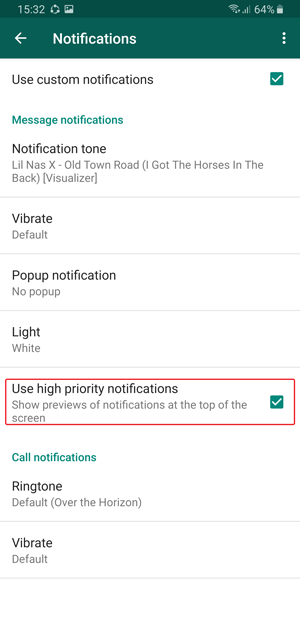
Теперь выбирайте рингтон и устанавливайте его в качестве звука уведомления для нужного контакта. WhatsApp также позволяет изменить интенсивность вибрации и всплывающие уведомления для текстовых сообщений. Вы можете задавать приоритет сообщениям для того, чтобы сообщения низкой степени важности вас не беспокоили.
WhatsApp — звуки сообщений WhatsApp — пользовательские уведомления — высокий приоритет уведомлений
Пообщаться на тему мобильных технологий вы всегда можете в нашем чате в Телеграм.

Теги
- Новичкам в Android
- Приложения для Андроид
Как в WhatsApp на каждый контакт установить отдельный звук уведомления?
Инструкция по установке уникальных звуков уведомлений для разных контактов.
В популярном мессенджере WhatsApp есть много полезных функций, о которых знают далеко не все пользователи. Одна из этих опций — индивидуальный звук уведомлений.
Пользователь может установить на каждый контакт определенный звук. Благодаря этому можно узнать, от кого именно пришло сообщение: от брата, жены или лучшего друга. Это удобно — все делается через стандартные настройки приложения. Также не нужно загружать музыку — все звуки доступны в стандартной библиотеке WhatsApp.
Как установить уникальное уведомление на WhatsApp?
Первым делом нужно запустить приложение WhatsApp на смартфоне. Далее откройте переписку с нужным человеком. Откройте информацию о собеседнике или группе — для этого нажмите на имя контакта. В открывшемся меню есть раздел «Индивидуальные уведомления», который и нужно открыть.
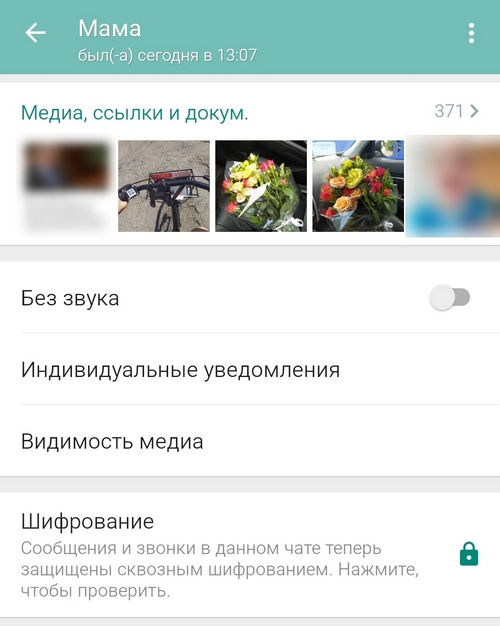
В это меню настроек есть много полезных опций для настройки и чатов, и звонков:
Звук уведомления контакта.
- Вибрация.
- Свет.
- Опция «Приоритетные уведомления».

После выбора нужной мелодии и настроек ждите сообщений. Когда выбранный человек напишет сообщение или позвонит по WhatsApp, в качестве оповещения будет использоваться индивидуальная музыкальная композиция. Аналогичным образом можно установить индивидуальное уведомление для групповых чатов.
Рекомендуем почитать:
- Почему в WhatsApp нет звука, когда приходят сообщения?
- Почему WhatsApp не показывает, когда контакт был в сети?
- Почему в Telegram незнакомые контакты, которых нет в моем списке контактов?
- Вход с нового устройства в аккаунт — что это значит и когда стоит переживать?
- Мошенники в приложениях для знакомств — как не дать себя обмануть?