Installer — что это за папка? (Windows 10)

- Описание
- Способы уменьшения размера
- Заключение
Приветствую друзья. Данный материал опишет предназначение одной системной директории.
Installer — что это за папка? (Windows 10)
Сразу короткий ответ: данный каталог хранит MSI-пакеты установщика Windows и MSP-пакеты исправлений.
Простыми словами: содержит установщики разных программ, необходимые для процесса удаления/обновления ПО, данные неустановившихся обновлений. Каждый процесс инсталляции софта может только увеличивать размер каталога.
Данная директория может занимать достаточно много места на жестком диске.

Директория является скрытой, защищенной. Увидеть можно, предварительно активировав показ системных файлов/папок в операционке Windows — снимите галочку в Параметрах папок (значок Панели управления: Win + R > control panel > ОК):

Узнать размер директории можно путем нажатия правой кнопки мышки > выбрав пункт Свойства. Чем давно была установлена операционка — тем больше вес папки. Размер увеличивается при инсталляции софта/игр, временные данные установщиками ПО не всегда удаляются и накапливаются .
Опасность полной очистки содержимого Installer:
- При наличии Microsoft Office — не будет возможности добавлять отдельные компоненты или удалять существующие (например Word, Excel, PowerPoint). Имеется ввиду если из Installer был удален установщик MS Office.
- Могут стать нерабочими некоторые ярлыки приложений, включая MS Office.
Перед манипуляциями с папкой необходимо:
- Создать точку восстановления.
- Создать копию содержимого в другой директории, другими словами — выполнить бэкап папки Installer.
Installer — варианты уменьшения размера
Важно понимать: простое удаление содержимого может нарушить стабильную работу операционки и установленных приложений.
Утилита PatchCleaner. Данная программа автоматически определяет мусор, который можно удалить, важные данные при этом остаются нетронутыми:

После открытия — нажимаем Browse, указываем в текстовом поле C:\Windows\Installer, кликаем Выбор:

Дальше графа files still used показывает размер нужных файлов, а графа files are orphaned — ненужных, кнопка Delete позволит удалить мусорные файлы:

Каталог Installer можно переместить в другое расположение (другой раздел диска), используя символьную ссылку. Однако данная процедура — нежелательна. Системный каталог лучше чтобы находился на своем родном месте.
Заключение
- Installer — каталог, содержащий установщики, которые могут быть использованы при добавлении/удалении компонентов установленного ПО на компьютере, а также в процессе деинсталляции.
- Уменьшать размер следует корректно, желательно использовать утилиту PatchCleaner.
- Самостоятельно чистить Installer, удаляя полностью все содержимое — опасно, последствия могут быть непредсказуемыми.
Инструкция по настройке рабочего места zakupki.gov.ru
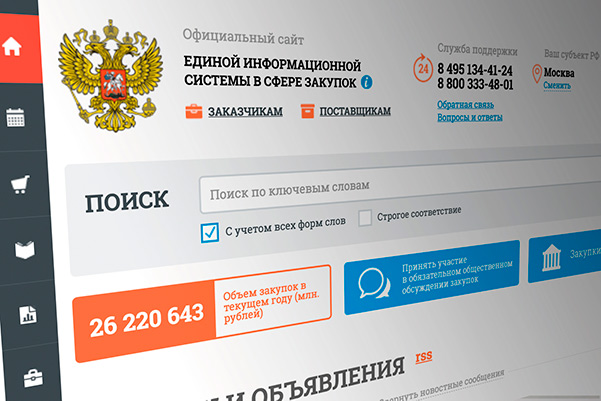
Инструкция описывает настройку рабочего места на сайте zakupki.gov.ru — Единой информационной системы в сфере закупок.
Автоматизированная настройка zakupki.gov.ru
На сайте zakupki.gov.ru появилась возможность автоматизированной настройки рабочего места.
Переходим по ссылке скачиваем Автоматизированная настройка рабочего места (Windows).exe и запускаем.
После автоматизированной настройке должны установиться браузер Яндекс и плагины.
Ручная настройка zakupki.gov.ru
Браузер для работы в zakupki.gov.ru
Чтобы попасть в личный кабинет сайта zakupki.gov.ru, необходимо использовать Яндекс браузер и Криптопро браузер плагин. Другие браузеры не рекомендуется использовать с сайтом Единой информационной системы в сфере закупок.
Update 2022. Ниже не используем.
Корневой сертификат zakupki.gov.ru
Скачать корневой сертификат zakupki.gov.ru можно по этой ссылке. Необходимо скачать, распоковать архив.
Нажимаем правой кнопкой мыши на файле сертификата -> Установить сертификат.
Откроется «Мастер импорта сертификатов» -> Далее.
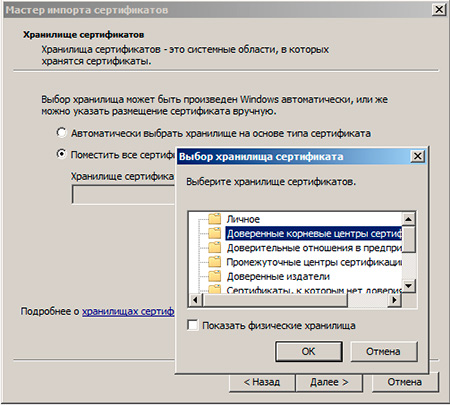
В окне «Хранилище сертификатов», выбираем «Поместить все сертификаты в следующее хранилище» -> Обзор -> Доверенные корневые центры сертификации.
Настройка браузера Internet Explorer для zakupki.gov.ru
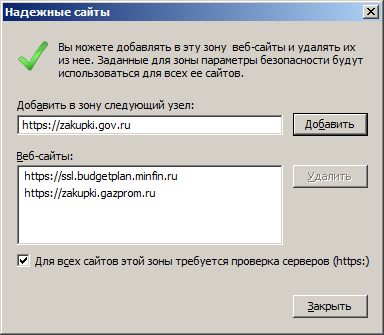
Чтобы добавить сайт https://zakupki.gov.ru/ в список доверенных узлов необходимо:
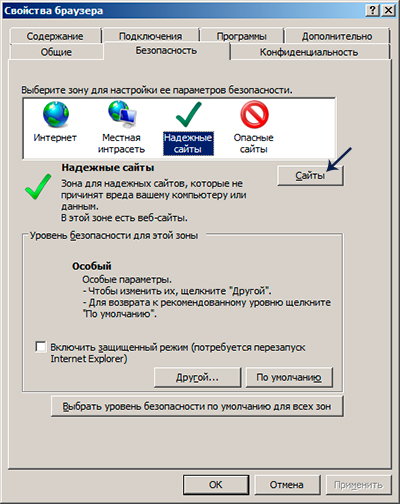
Открыть Internet Explorer (в Windows 10 не Edge) -> нажать клавишу Alt -> В меню «Сервис» выбрать «Свойства браузера», выбрать вкладку «Безопасность» -> Надежные сайты -> Сайты.
Добавить сайт https://zakupki.gov.ru
Во вкладке Надежные сайты, нажимаем на кнопку Другой
В открывшемся окне изменяем следующие значения:
- Блокировать всплывающие окна — Отключить
- Доступ к источникам данных за пределами домена — Включить
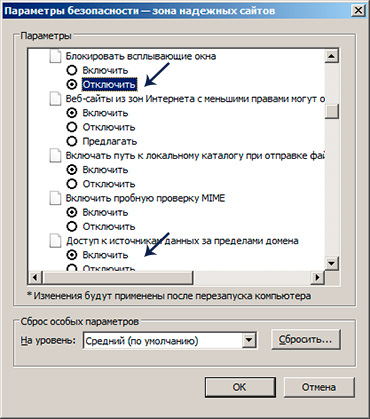
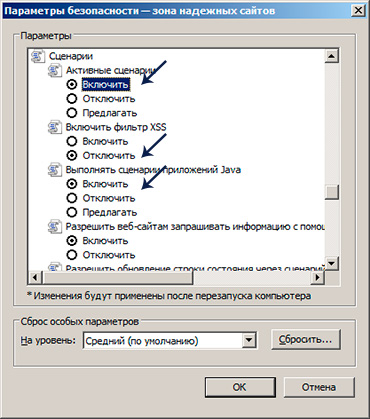
Также в этом же окне в блоке Сценарии:
- Активные сценарии — Включить
- Включить фильтр XSS — Отключить
- Выполнять сценарии приложений Java — Включить
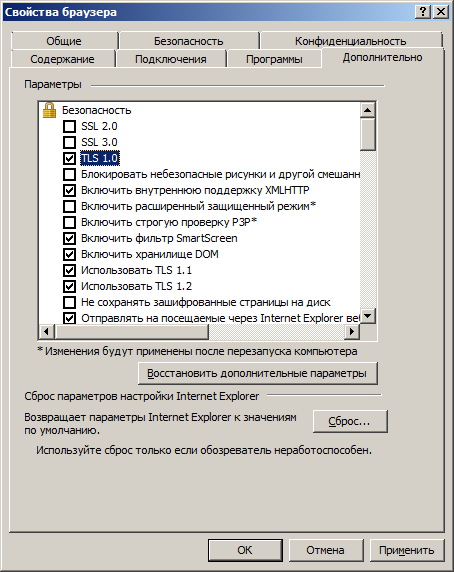
Во вкладке Дополнительно, убрать галочку использовать Использовать SSL 3.0:
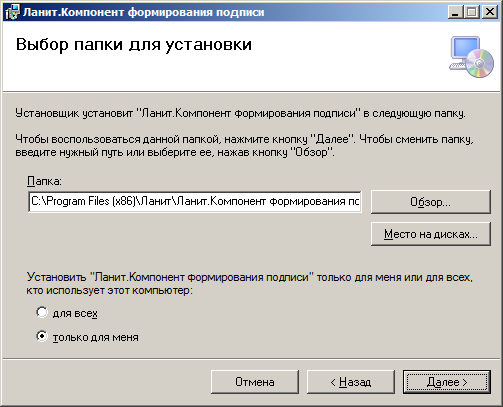
Установка компонента для формирования подписи Ланит sign.cab
Скачать компонент для формирования подписи Ланит sign можно по этой ссылке.
Настройка рабочего места zakupki.gov.ru завершена.
Ошибки при работе с zakupki.gov.ru:
При попытке зайти в «Личный кабинет» zakupki.gov.ru не появляется окно выбора сертификата
- Установлен ли корневой сертификат УЦ
- Правильно ли установлен личный сертификат
- Проверить работу КриптоПро
Не отображает страницу zakupki.gov.ru или Не удается отобразить эту страницу
Временно отключите антивирусное ПО.
Ошибка при установлении защищённого соединения
Необходимо использовать Internet Explorer.
16 Комментариев Инструкция по настройке рабочего места zakupki.gov.ru ” —>
Николай says:
Если вы делали все по инструкции и у Вас ошибка «Не удается установить соединение» и при этом установлен антивирус Касперский, то в настройках необходимо отключить «Проверять защищенные соединения». Тогда все заработает.
RaYKeX says:
Спасибо, Николай, у меня тоже именно из-за Каспера не работало, всё перепробовал, стал рыться уже в яндексе — чего делать — и попал сюда. Всё работает)
Роберт says:
Всем привет, долго мучался со всей этой хрень и помогло только выполнить диагностику на контуре и исправить все автоматически сразу получилось зарегестрироваться. может кому будет полезно https://help3.kontur.ru/uc
Алексей says:
Спасибо, добрый человек! Аналогичная ситуация, помогло!
Константин says:
Спасибо большое Роберт, ты спас мои нервы!!
Василий says:
«Скачать компонент для формирования подписи Ланит sign можно по этой ссылке.» — ссылка не работает.
Александр says:
Если я ничего не путаю, то для сайта закупок можно использовать браузер Спутник (только установить с поддержкой отечественной криптографии).
анна says:
А мы вообще не можем разместить сведения о заключенном контракте пятый день. Ошибка сервера после обновления, срок пройдёт будем штраф платить. В техподдержку невозможно дозвониться, на обращения не отвечают. Задолбала эта ЕИС
Константин says:
звоните ночью
рапро says:
такое ощущение что государство с помощью этой настройки безопасности хочет геноцид устроить, все время что то да глючит позор им
Александр says:
Не могу понять — в госуслугах я подтвердил что я ИП, но при регистрации везде галочка Участник закупок (Физическое лицо РФ, являющееся индивидуальным предпринимателем) недоступна. Но ниже есть запись: Поставщик является субъектом малого предпринимательства. Не могу понять — галочку мне все же надо как-то поставить или это все так и задумано ?
Александр says:
Да, глюки у них постоянно; то плагин версии 3.0.0.0 с Континентом не дружит и из-за этого не зайти, пока не снесешь все, что принадлежит на ключевом носителе Континенту, то сегодня (10.07.2018 г.) невозможно войти в личный кабинет, хотя недели две назад проблем не было и я в системе ничего не менял. Вход на портал госуслуг получается без проблем, также и Торги и ГМУ работают нормально. Сегодня, если у них регламентные работы, то почему в службе поддержки об этом не знают — звонил час назад (около 18.00 мск)
Виктор says:
Почему все ПО, которое касается гособеспечения, сделано через одно место?
Виктор says:
Ребята разработчики, это вы так хорошо занимаетесь импортозамещением? Всецело используя браузер IE от пресловутого Microsoft, а как же ваш хваленый спутник? Почему нет возможности использовать другие браузеры?
Руководство по веб-администрированию (рус. язык)
YUMPU automatically turns print PDFs into web optimized ePapers that Google loves.
-MGРуководство по вебадминистрированию
- Page 2 and 3: IPECS — MGВеб-администр
- Page 4: IPECS — MGВеб-администр
- Page 7: IPECS — MGВеб-администр
- Page 11 and 12: IPECS — MGВеб-администр
- Page 13 and 14: IPECS — MGВеб-администр
- Page 16: IPECS — MGВеб-администр
- Page 22 and 23: IPECS — MGВеб-администр
- Page 24 and 25: IPECS — MGВеб-администр
- Page 26 and 27: IPECS — MGВеб-администр
- Page 28 and 29: IPECS — MGВеб-администр
- Page 30 and 31: IPECS — MGВеб-администр
- Page 32 and 33: IPECS — MGВеб-администр
- Page 34 and 35: IPECS — MGВеб-администр
- Page 36 and 37: IPECS — MGВеб-администр
- Page 38 and 39: IPECS — MGВеб-администр
- Page 40 and 41: IPECS — MGВеб-администр
- Page 42 and 43: IPECS — MGВеб-администр
- Page 44 and 45: IPECS — MGВеб-администр
- Page 46 and 47: IPECS — MGВеб-администр
- Page 48 and 49: IPECS — MGВеб-администр
- Page 50 and 51: IPECS — MGВеб-администр
- Page 52 and 53: IPECS — MGВеб-администр
- Page 54 and 55: IPECS — MGВеб-администр
- Page 56 and 57: IPECS — MGВеб-администр
- Page 58 and 59: IPECS — MGВеб-администр
- Page 60 and 61: IPECS — MGВеб-администр
- Page 62 and 63: IPECS — MGВеб-администр
- Page 64 and 65: IPECS — MGВеб-администр
- Page 66 and 67: IPECS — MGВеб-администр
- Page 68 and 69: IPECS — MGВеб-администр
- Page 70 and 71: IPECS — MGВеб-администр
- Page 72 and 73: IPECS — MGВеб-администр
- Page 74 and 75: IPECS — MGВеб-администр
- Page 76 and 77: IPECS — MGВеб-администр
- Page 78 and 79: IPECS — MGВеб-администр
- Page 80 and 81: IPECS — MGВеб-администр
- Page 82 and 83: IPECS — MGВеб-администр
- Page 84 and 85: IPECS — MGВеб-администр
- Page 86 and 87: IPECS — MGВеб-администр
- Page 88 and 89: IPECS — MGВеб-администр
- Page 90 and 91: IPECS — MGВеб-администр
- Page 92 and 93: IPECS — MGВеб-администр
- Page 94 and 95: IPECS — MGВеб-администр
- Page 96 and 97: IPECS — MGВеб-администр
- Page 98 and 99: IPECS — MGВеб-администр
- Page 100 and 101: IPECS — MGВеб-администр
- Page 102 and 103: IPECS — MGВеб-администр
- Page 104 and 105: IPECS — MGВеб-администр
- Page 106 and 107: IPECS — MGВеб-администр
- Page 108 and 109: IPECS — MGВеб-администр
- Page 110 and 111: IPECS — MGВеб-администр
- Page 112 and 113: IPECS — MGВеб-администр
- Page 114 and 115: IPECS — MGВеб-администр
- Page 116 and 117: IPECS — MGВеб-администр
- Page 118 and 119: IPECS — MGВеб-администр
- Page 120 and 121: IPECS — MGВеб-администр
- Page 122 and 123: IPECS — MGВеб-администр
- Page 124 and 125: IPECS — MGВеб-администр
- Page 126 and 127: IPECS — MGВеб-администр
- Page 128 and 129: IPECS — MGВеб-администр
- Page 130 and 131: IPECS — MGВеб-администр
- Page 132 and 133: IPECS — MGВеб-администр
- Page 134 and 135: IPECS — MGВеб-администр
- Page 136 and 137: IPECS — MGВеб-администр
- Page 138 and 139: IPECS — MGВеб-администр
- Page 140 and 141: IPECS — MGВеб-администр
- Page 142 and 143: IPECS — MGВеб-администр
- Page 144 and 145: IPECS — MGВеб-администр
- Page 146 and 147: IPECS — MGВеб-администр
- Page 148 and 149: IPECS — MGВеб-администр
- Page 150 and 151: IPECS — MGВеб-администр
- Page 152 and 153: IPECS — MGВеб-администр
- Page 154 and 155: IPECS — MGВеб-администр
- Page 156 and 157: IPECS — MGВеб-администр
- Page 158 and 159: IPECS — MGВеб-администр
- Page 160 and 161: IPECS — MGВеб-администр
- Page 162 and 163: IPECS — MGВеб-администр
- Page 164 and 165: IPECS — MGВеб-администр
- Page 166 and 167: IPECS — MGВеб-администр
- Page 168 and 169: IPECS — MGВеб-администр
- Page 170 and 171: IPECS — MGВеб-администр
- Page 172 and 173: IPECS — MGВеб-администр
- Page 174 and 175: IPECS — MGВеб-администр
- Page 176 and 177: IPECS — MGВеб-администр
- Page 178 and 179: IPECS — MGВеб-администр
- Page 180 and 181: IPECS — MGВеб-администр
- Page 182 and 183: IPECS — MGВеб-администр
- Page 184 and 185: IPECS — MGВеб-администр
- Page 186 and 187: IPECS — MGВеб-администр
- Page 188 and 189: IPECS — MGВеб-администр
- Page 190 and 191: IPECS — MGВеб-администр
- Page 192 and 193: IPECS — MGВеб-администр
- Page 194 and 195: IPECS — MGВеб-администр
- Page 196 and 197: IPECS — MGВеб-администр
- Page 198 and 199: IPECS — MGВеб-администр
- Page 200 and 201: IPECS — MGВеб-администр
- Page 202 and 203: IPECS — MGВеб-администр
- Page 204 and 205: IPECS — MGВеб-администр
- Page 206 and 207: IPECS — MGВеб-администр
- Page 208 and 209: IPECS — MGВеб-администр
- Page 210 and 211: IPECS — MGВеб-администр
- Page 212 and 213: IPECS — MGВеб-администр
- Page 214 and 215: IPECS — MGВеб-администр
- Page 216 and 217: IPECS — MGВеб-администр
- Page 218 and 219: IPECS — MGВеб-администр
- Page 220 and 221: IPECS — MGВеб-администр
- Page 222 and 223: IPECS — MGВеб-администр
- Page 224 and 225: IPECS — MGВеб-администр
- Page 226 and 227: IPECS — MGВеб-администр
- Page 228 and 229: IPECS — MGВеб-администр
- Page 230 and 231: IPECS — MGВеб-администр
- Page 232 and 233: IPECS — MGВеб-администр
- Page 234 and 235: IPECS — MGВеб-администр
- Page 236 and 237: IPECS — MGВеб-администр
- Page 238 and 239: IPECS — MGВеб-администр
- Page 240 and 241: IPECS — MGВеб-администр
- Page 242 and 243: IPECS — MGВеб-администр
- Page 244 and 245: IPECS — MGВеб-администр
- Page 246 and 247: IPECS — MGВеб-администр
- Page 248 and 249: IPECS — MGВеб-администр
- Page 250 and 251: IPECS — MGВеб-администр
- Page 252 and 253: IPECS — MGВеб-администр
- Page 254 and 255: IPECS — MGВеб-администр
- Page 256 and 257: IPECS — MGВеб-администр
- Page 258 and 259: IPECS — MGВеб-администр
- Page 260 and 261: IPECS — MGВеб-администр
- Page 262 and 263: IPECS — MGВеб-администр
- Page 264 and 265: IPECS — MGВеб-администр
- Page 266 and 267: IPECS — MGВеб-администр
- Page 268 and 269: IPECS — MGВеб-администр
- Page 270 and 271: IPECS — MGВеб-администр
- Page 272 and 273: IPECS — MGВеб-администр
- Page 274 and 275: IPECS — MGВеб-администр
- Page 276 and 277: IPECS — MGВеб-администр
- Page 278 and 279: IPECS — MGВеб-администр
- Page 280 and 281: IPECS — MGВеб-администр
- Page 282 and 283: IPECS — MGВеб-администр
- Page 284 and 285: IPECS — MGВеб-администр
- Page 286 and 287: IPECS — MGВеб-администр
- Page 288 and 289: IPECS — MGВеб-администр
- Page 290 and 291: IPECS — MGВеб-администр
- Page 292 and 293: IPECS — MGВеб-администр
- Page 294 and 295: IPECS — MGВеб-администр
- Page 296 and 297: IPECS — MGВеб-администр
- Page 298 and 299: IPECS — MGВеб-администр
- Page 300 and 301: IPECS — MGВеб-администр
- Page 302 and 303: IPECS — MGВеб-администр
- Page 304 and 305: IPECS — MGВеб-администр
- Page 306 and 307: IPECS — MGВеб-администр
- Page 308 and 309: IPECS — MGВеб-администр
- Page 310 and 311: IPECS — MGВеб-администр
- Page 312 and 313: IPECS — MGВеб-администр
- Page 314 and 315: IPECS — MGВеб-администр
- Page 316 and 317: IPECS — MGВеб-администр
- Page 318 and 319: IPECS — MGВеб-администр
- Page 320 and 321: IPECS — MGВеб-администр
- Page 322 and 323: IPECS — MGВеб-администр
- Page 324 and 325: IPECS — MGВеб-администр
- Page 326 and 327: IPECS — MGВеб-администр
- Page 328 and 329: IPECS — MGВеб-администр
- Page 330 and 331: IPECS — MGВеб-администр
- Page 332 and 333: IPECS — MGВеб-администр
- Page 334 and 335: IPECS — MGВеб-администр
- Page 336 and 337: IPECS — MGВеб-администр
- Page 338 and 339: IPECS — MGВеб-администр
- Page 340 and 341: IPECS — MGВеб-администр
- Page 342 and 343: IPECS — MGВеб-администр
- Page 344 and 345: IPECS — MGВеб-администр
- Page 346 and 347: IPECS — MGВеб-администр
- Page 348 and 349: IPECS — MGВеб-администр
- Page 350 and 351: IPECS — MGВеб-администр
- Page 352 and 353: IPECS — MGВеб-администр
- Page 354 and 355: IPECS — MGВеб-администр
- Page 356 and 357: IPECS — MGВеб-администр
- Page 358: IPECS — MGВеб-администр
Autoworkintaller что это за программа


You are being redirected to an external site.
Invalid URL. Please return to the homepage.
All rights reserved. © 2020 New York State Department of Transportation