Способы повышения производительности ядра процессора
Увеличение производительности ядра процессора, за счет поднятия тактовый частоты, имеет жесткое ограничение. Увеличение тактовой частоты влечет за собой повышение температуры процессора, энергопотребления и снижение стабильности его работы и срока службы.
Поэтому разработчики процессоров применяют различные архитектурные решения, позволяющие увеличить производительность процессоров без увеличения тактовой частоты.
Рассмотрим основные способы повышения производительности процессоров.
Конвейеризация
Каждая инструкция, выполняемая процессором, последовательно проходит все блоки ядра, в каждом из которых совершается своя часть действий, необходимых для выполнения инструкции. Если приступать к обработке новой инструкции только после завершения работы над первой инструкцией, то большая часть блоков ядра процессора в каждый момент времени будет простаивать, а, следовательно, возможности процессора будут использоваться не полностью.
Рассмотрим пример, в котором процессор будет выполнять программу, состоящую из пяти инструкций (К1-К5), без использования принципа конвейеризации. Для упрощения примера примем, что каждый блок ядра процессора выполняет инструкцию за 1 такт.
Как видно из таблицы, для выполнения пяти инструкций процессору понадобилось 25 тактов. При этом в каждом такте четыре из пяти блоков ядра процессора простаивали, т.е. процессор использовал всего 20% своего потенциала. Естественно, в реальных процессорах все сложнее. Разные блоки процессора решают разные по сложности задачи. Сами инструкции тоже отличаются друг от друга по сложности. Но в общем ситуация остается такой же.
Для решения этой проблемы во всех современных процессорах выполнение инструкций построено по принципу конвейера, то есть по мере освобождения блоков ядра, они загружаются обработкой следующей инструкции, не дожидаясь пока предыдущая инструкция выполнится полностью.
Рассмотрим пример выполнения той же программы, состоящей из пяти инструкций, но с использованием принципа конвейеризации.
Та же программа была выполнена за 9 тактов, что почти 2.8 раза быстрее, чем при работе без конвейера. Как видно из таблицы максимальная загрузка процессора была получена на 5 такте. В этот момент использовались все блоки ядра процессора. А с первого по четвертый такт, включительно, происходило наполнение конвейера.
Так как процессор выполняет команды непрерывно, то, в идеале, он мог бы быть занят на 100%, при этом, чем длиннее был бы конвейер, тем больший выигрыш в производительности был бы получен. Но на практике это не так.
Во-первых, реальный поток команд, обрабатываемый процессором — непоследовательный. В нем часто встречаются переходы. При этом пока команда условного перехода не будет обработана полностью, конвейер не сможет начать выполнение новой команды, так как не знает, по какому адресу она находится. После условного перехода конвейер приходится наполнять заново. И чем длиннее конвейер, тем дольше это происходит. В результате, прирост производительности от введения конвейера снижается.
Для уменьшения влияния условных переходов на работу конвейера, в ядро процессора вводятся блоки предсказания условных переходов. Основная задача этих блоков — определить, когда будет совершен условный переход и какие команды будут выполнены после совершения условного перехода. Если условный переход удалось предсказать, то выполнение инструкций по новому адресу начинается раньше, чем будет закончена обработка команды условного перехода. В результате, наполнение конвейера не пострадает.
По статистике, точность блоков предсказания условных переходов в современных процессорах превышает 90%, что позволяет делать достаточно длинные, но при этом хорошо наполняемые конвейеры.
Во-вторых, часто обрабатываемые инструкции — взаимосвязаны, то есть одна из инструкций требует в качестве исходных данных результата выполнения другой инструкции.
В этом случае она может быть выполнена только после полного завершения обработки первой инструкции. Однако современные процессоры могут анализировать код на несколько инструкций вперед и, например, параллельно с первой инструкцией обработать третью инструкцию, которая никак не зависит от первых двух.
В большинстве современных процессорах задача анализа взаимосвязи инструкций и составления порядка их обработки ложится на плечи процессора, что неминуемо ведет к снижению его быстродействия и увеличению стоимости.
Однако все большую популярность получает статическое планирование, когда порядок выполнения программы процессором определяется на этапе компиляции программы. В этом случае инструкции, которые можно выполнить параллельно, объединяются компилятором в одну длинную команду, в которой все инструкции заведомо параллельны. Процессоры, работающие с такими инструкциями, построены на базе архитектура VLIW (Very long instruction word).
Как повысить эффективность процессора
Современные процессоры способны регулировать свою производительность в зависимости от выполняемых задач. При желании динамическое изменение тактовой частоты можно оптимизировать, а для старых процессоров — добавить соответствующую возможность.
На тестовом стенде установлен процессор AMD Phenom II Х6. Но большую часть времени он работает на малой, экономичной частоте 800 МГц — не быстрее двенадцатилетнего Pentium III. Под нагрузкой же все шесть ядер в четыре раза увеличивают этот показатель — до 3,2 ГГц. Все представители новых поколений CPU повышают свою эффективность и производительность благодаря такой динамической регулировке тактовой частоты. Мы расскажем, как функционирует эта технология и как ее можно оптимизировать для увеличения продолжительности работы аккумулятора ноутбука или повышения производительности ПК, а так же о том, как включить ее в более старых процессорах.
Сегодня десктопные компьютеры и ноутбуки работают эффективнее благодаря гибкой системе режимов активности процессора. Изначально такой принцип использовался в ноутбуках. Начиная с процессора Pentium III для мобильных платформ, компания Intel ввела энергосберегающую технологию SpeedStep, которая в режиме работы от аккумулятора снижала тактовую частоту процессора, чтобы за счет уменьшения производительности обеспечить более продолжительную автономность.
SpeedStep: экономия заряда аккумулятора
С 2003 года, когда был представлен Pentium M, ноутбуки пускают в ход все средства, чтобы эффективно использовать заряд батареи и при необходимости обеспечивать достаточную производительность. Они анализируют загрузку процессора и предоставляют весь свой потенциал лишь в том случае, когда это действительно необходимо. Это позволяет бережнее обходиться с аккумулятором и заставляет систему охлаждения работать заметно тише.
Поскольку основной задачей производителей ноутбуков является снижение энергопотребления и повышение эффективности системы охлаждения, мобильные компьютеры почти не оставляют пространства для разгона. Поэтому в лэптопе доступно меньше настроек BIOS, чем в настольном ПК. Программы для тюнинга от производителей также являются редкостью. Тем не менее существуют безопасные способы оптимизации динамической тактовой частоты — с помощью планов электропитания в Панели управления Windows. Необходимость в таких действиях возникает в том случае, если, например, через несколько минут работы процессора под высокой нагрузкой неожиданно падает производительность ноутбука и видео в формате HD начинает притормаживать.
Также поводом может стать постоянное переключение режимов работы вентилятора. Это означает, что процессор при полной нагрузке заставляет вентилятор работать на пределе возможностей, которых недостаточно для полноценного охлаждения CPU в этом режиме. В результате последний перегревается, несмотря на вращение вентилятора с максимальной скоростью. Как следствие, процессор уменьшает тактовую частоту, после чего снижаются его температура и шум вентилятора. Когда он достаточно остывает, он вновь увеличивает частоту, и все повторяется сначала. В этом случае поможет ограничение максимальной производительности процессора с помощью плана электропитания Windows.
План электропитания: безопасная оптимизация
Чтобы устранить перепады в производительности ноутбука, войдите в раздел «Электропитание» в Панели управления Windows 7. Здесь можно выбрать один из планов электропитания — в качестве исходной точки для настройки лучше всего остановиться на «Сбалансированном».
Отметьте его и щелкните по ссылке «Настройка плана электропитания», а затем по «Изменить дополнительные параметры питания». Раскройте в списке пункт «Управление питанием процессора», а затем подпункт «Максимальное состояние процессора». Здесь имеются два параметра — «От сети» и «От батареи» — с установленным по умолчанию значением 100%. Теперь необходимо выяснить, при каком значении процессор без перегрева сохраняет необходимую производительность. При 95 или 90% ноутбуки зачастую работают стабильнее при полной нагрузке и не требуют большего времени при выполнении длительных вычислительных задач вследствие отсутствия перепадов мощности. Если для вас наиболее важным является продолжительность работы аккумулятора и низкий уровень шума вентилятора, установите параметр для работы от батареи на еще более низкой отметке.
Изменение параметров в планах электропитания не представляет опасности, так они находятся в рамках границ, предусмотренных изготовителем. Конечно, следует избегать антиэнергосберегающего плана «Высокая производительность», который целесообразен только для бенчмарков. Он поддерживает постоянную номинальную производительность процессора, что повышает энергопотребление и шум вентилятора и, соответственно, сокращает срок службы компьютера. Это касается не только мобильных, но и настольных компьютеров, которые допускают более масштабное вмешательство в управление тактовой частотой процессора.
Десктоп: плавающая тактовая частота
Настольные ПК также настраивают свою тактовую частоту в соответствии с актуальными задачами. При этом основное внимание направлено на оптимальное использование процессора и на повышение производительности. Эта технология Intel называется Turbo Boost и появилась в процессорах Core i5 и П. Сначала речь шла только о решении проблемы, состоявшей в том, что многие программы не могли полноценно использовать возможности многоядерных процессоров. В результате одно ядро оказывалось загружено на 100%, а остальные бездействовали. Процессоры с поддержкой Turbo Boost используют свободный потенциал, чтобы разогнать загруженное ядро выше номинальной тактовой частоты. Появившиеся в начале этого года новейшие процессоры на ядре Sandy Bridge продвинулись еще на шаг вперед: они могут на короткое время разгонять все ядра процессора, что при длительном использовании из-за перегрева привело бы к его выходу из строя.
Но поскольку известен интервал, в течение которого нагреваются процессор и радиатор, то первый из них, не доходя до границы перегрева, начинает постепенно снижать тактовую частоту до заданного уровня, так что температурная кривая останавливается у верхней границы допустимого значения. Таким образом, процессор может до 25 секунд обеспечивать заметно более высокую производительность — этого достаточно, чтобы, например, выполнить начальную загрузку, запустить программу или ускорить выполнение операций в Photoshop. AMD предлагает схожую технологию под названием Turbo Core в своих новейших процессорах Phenom II, в маркировке которых присутствует буква Т.
Настройка BIOS: разбираемся с частотой и напряжением
Достижение обеих целей динамического изменения настроек процессора (повышения производительности по мере необходимости и снижения энергопотребления по мере возможности) зависит от двух параметров — тактовой частоты и напряжения питания процессора. Необходимо понять их взаимозависимость, прежде чем приступать к внесению изменений, которые выходят за установленные производителем рамки и влекут за собой потерю гарантийных обязательств.
Тактовая частота определяет, сколько раз в секунду происходит переключение транзисторов, то есть как много вычислительных операций в секунду может обработать процессор. Чтобы повысить его производительность, необходимо поднять тактовую частоту выше номинального значения, чтобы он за такое же время выполнял больше операций. Однако в силу производственных особенностей не все транзисторы в процессоре (а их миллионы) могут поддерживать одинаковую скорость. Это ведет к возникновению ошибок в расчетах, нестабильности и сбоям системы.
Решением является повышенное напряжение питания процессора, позволяющее стабилизировать систему за счет того, что при нем все транзисторы могут переключаться быстрее. Но это одновременно вызывает и рост температуры, который может привести к аварийному отключению. К тому же при слишком высокой температуре чувствительные транзисторы могут отказывать или выходить из строя. Поэтому границы повышения напряжения питания процессора очень узки.
Для экономии энергии в первую очередь необходимо снизить напряжение питания чипа, поскольку потребление им энергии находится в квадратичной зависимости от этого показателя. Это означает, что при снижении напряжения на 20% энергопотребление уменьшится на 36%. При этом вновь возникают проблемы из-за неравномерной чувствительности транзисторов: при пониженном напряжении некоторые из них перестают переключаться или делают это недостаточно быстро. Это редко приводит к сбоям системы, однако возможны ошибки вычислений, которые могут проявиться в виде нестабильной работы ПК, поврежденных файлов и некорректных результатов расчетов. Поэтому после изменения напряжения питания или тактовой частоты процессора рекомендуется запустить программу Prime95 и дать ей поработать не менее шести часов в режиме стрессового теста (Options | Torture Test). Если программа не выдает сообщений об ошибках, система надежно проработает долгое время. Изменять тактовую частоту и напряжение питания процессора можно через BIOS или с помощью программных инструментов от изготовителя материнской платы.
Разгон: максимальная производительность процессора
Войти в BIOS можно сразу после включения компьютера, нажав клавишу Del или F2 в зависимости от производителя материнской платы или ноутбука. Информация об установке параметров для процессора содержится в руководстве пользователя. На нашем тестовом компьютере с материнской платой ASUS M4A89GTD они находятся на вкладке BIOS Al Tweaker. Для большинства параметров по умолчанию задано значение Auto. Перед ручной установкой тактовой частоты необходимо отключить Turbo Boost или Turbo Core. Вместо желаемого значения частоты процессора следует ввести два параметра — тактовую частоту системной шины, являющейся основой для синхронизации всей системы, и коэффициент умножения процессора. Этот множитель указывает, насколько быстрее работает чип по отношению к частоте системной шины. Последний параметр на нашем тестовом ПК составляет 200 МГц, а множитель процессора Phenom IIХ61090Т-16. Это соответствует тактовой частоте 3200 МГц. Значения тактовой частоты системной шины и коэффициент умножения процессора для вашего компьютера можно узнать в разделе CPU | Clocks программы CPU-Z.
Действия при разгоне зависят от того, возможно ли на вашем компьютере свободное изменение значения множителя процессора. Такое встречается довольно редко — например, у CPU для оверклокеров, которые у Intel можно узнать по букве к в конце маркировки, например Core i5 2500k. AMD добавляет к названию таких процессоров пометку Black Edition. Постепенно увеличивая значение множителя, тестируйте с помощью Torture Test из Prime95, насколько стабильно и безошибочно работает система. Если появляются ошибки или сбои, осторожно повышайте напряжение питания и повторяйте тест.
Сложнее, когда нельзя установить множитель выше предустановленного значения, что относится к большинству процессоров. Тогда остается единственный выход — повысить тактовую частоту системной шины. Небольшое увеличение, как на нашем тестовом ПК (с 200 до 210 МГц), в большинстве случаев не вызывает проблем. Если вы поднимете частоту системной шины намного выше, вам придется позаботиться о том, чтобы разогнать оперативную память. Для этого нужно установить ее частоту вручную. У некоторых моделей это достигается путем увеличения делителя памяти в BIOS. Специальные программы для ОС Windows позволяют в ходе работы настроить процессор на более высокую производительность или наименьшее потребление энергии. Удобнее всего это делается с помощью программ настройки от производителей материнских плат. Например, ASUS поставляет в пакете Al Suite утилиту для разгона TurboV Evo, которая даст вам возможность изменять названные выше параметры. Если вы нашли значения, обеспечивающие необходимый результат, их можно сохранить в виде профилей и активировать по мере необходимости — например, один профиль для экономии энергии, а другой для повышения производительности. Если разработчик вашей материнской платы или ноутбука не поставляет программ для настройки, а ваш процессор уже относительно стар, используйте программные инструменты RightMark CPU Clock Utility или CrystalCPUID, чтобы изменить тактовую частоту или напряжение питания процессора — для увеличения производительности или снижения потребления энергии.
Графическая карта: производительность или экономичность?
Путем динамической регулировки тактовой частоты GPU можно добиться неплохих результатов в плане повышения экономичности всей системы, ведь по энергопотреблению они сравнимы с CPU.
Например, видеокарта GeForce GTX 590 от NVIDIA в современных играх типа Crysis потребляет свыше 400 Вт, что в 2,5 раза больше, чем весь ПК с шестиядерным процессором при полной нагрузке. При отводе тепла ее вентиляторы издают ужасный шум громкостью более 8 сон. Тем важнее, что в режиме 2D уровень шума и расход энергии значительно сокращаются. Карта ощутимо снижает тактовую частоту графического процессора, энергопотребление опускается до 55 Вт, хотя гул вентилятора в 3 сона остается достаточно громким. Так как и менее производительные видеокарты при повышенной нагрузке становятся довольно шумными, почти во всех моделях применяется динамическая регулировка мощности и потребления энергии, которая выполняется автоматически, как и у процессоров.
Регулировка тактовой частоты CPU
Аналогично CPU возможно повышение или понижение тактовой частоты графических чипов в пределах, предусмотренных изготовителем. В меню драйвера видеокарт от AMD имеется пункт OverDrive. Активировав эту функцию, вы сможете изменять тактовую частоту графического процессора и памяти карты — поднимать для повышения производительности и снижать для сокращения энергопотребления. Здесь также можно управлять системой охлаждения. Чтобы изменить тактовую частоту на графических картах NVIDIA, помимо обновления драйвера потребуется загрузка системных инструментов от производителя видеочипа.
Ноутбук: отключение графического процессора
Более эффективный способ, чем снижение тактовой частоты графической карты, — это ее полное отключение. В ноутбуках с поддержкой технологии Optimus от NVIDIA или PowerXpress от AMD присутствуют одновременно мощный дискретный и экономичный встроенный видеоадаптеры. Большую часть времени работает интегрированный чип, а при необходимости решения более серьезных задач в дело вступает дискретный.

Наверх
Обеспечение оптимального питания и производительности
Энергоэффективность становится все более важной в средах предприятия и центра обработки данных, и она добавляет еще один набор компромиссов в сочетании параметров конфигурации. При управлении серверами важно убедиться, что они работают максимально эффективно при удовлетворении потребностей в производительности рабочих нагрузок. Windows Server оптимизирован для отличной энергетической эффективности с минимальным воздействием на производительность в широком диапазоне клиентских рабочих нагрузок. Настройка управления питанием процессора (система УПП) для плана Windows Server Balanced Power Plan описывает рабочие нагрузки, используемые для настройки параметров по умолчанию в нескольких версиях Windows Server, и предоставляет рекомендации по настройке.
В этом разделе описаны компромиссы по энергоэффективности, которые помогут вам принять обоснованные решения, если необходимо настроить параметры питания по умолчанию на сервере. Однако большинство серверных оборудования и рабочих нагрузок не должны требовать настройки питания администратора при запуске Windows Server.
Выбор метрик настройки
При настройке сервера для экономии энергии необходимо также учитывать производительность. Настройка влияет на производительность и мощность, иногда в непропорциональном количестве. Для каждой возможной корректировки рассмотрите ваши цели бюджета питания и производительности, чтобы определить, является ли компромисс приемлемым.
Настройка параметров windows Server по умолчанию использует энергоэффективность в качестве ключевой метрики для балансировки мощности и производительности. Эффективность энергии — это соотношение работы, выполняемой с средней мощностью, необходимой в течение указанного периода времени.

Эту метрику можно использовать для установки практических целей, которые уважают компромисс между мощностью и производительностью. В отличие от этого, цель 10 процентов экономии энергии в центре обработки данных не может захватить соответствующие последствия для производительности и наоборот.
Аналогичным образом, если вы настраиваете сервер для повышения производительности на 5 процентов, и это приводит к увеличению 10 процентов потребления энергии, общий результат может или не может быть приемлемым для ваших бизнес-целей. Метрика эффективности энергии позволяет более информированное принятие решений, чем только метрики питания или производительности.
Измерение энергопотребления системы
Перед настройкой сервера для повышения эффективности энергии необходимо установить базовые показатели питания.
Если сервер имеет необходимую поддержку, вы можете использовать функции измерения электроэнергии и бюджетирования в Windows Server 2016 для просмотра потребления энергии на уровне системы с помощью Монитор производительности.
Один из способов определить, имеет ли сервер поддержку измерения и бюджетирования, заключается в проверке каталога Windows Server. Если модель сервера соответствует новой квалификации расширенного управления питанием в программе сертификации оборудования Windows, она гарантирует поддержку функций измерения и бюджетирования.
Еще одним способом проверка для поддержки измерения является ручной поиск счетчиков в Монитор производительности. Откройте Монитор производительности, выберите «Добавить счетчики», а затем найдите группу счетчиков Power Meter.
Если именованные экземпляры счетчиков питания отображаются в полях с метками «Экземпляры выбранного объекта«, платформа поддерживает измерение. Счетчик питания , показывающий мощность в уоттах, отображается в выбранной группе счетчиков. Точное производное значение данных питания не указано. Например, это может быть мгновенное рисование энергии или средняя черпать мощность в течение некоторого интервала времени.
Если серверная платформа не поддерживает измерения, можно использовать физическое устройство измерения, подключенное к входным данным питания для измерения потребления электроэнергии или энергопотребления.
Чтобы установить базовый план, следует измерять среднюю мощность, необходимую для различных точек загрузки системы, от простоя до 100 процентов (максимальная пропускная способность) для создания линии загрузки. На следующем рисунке показаны строки загрузки для трех примеров конфигураций:
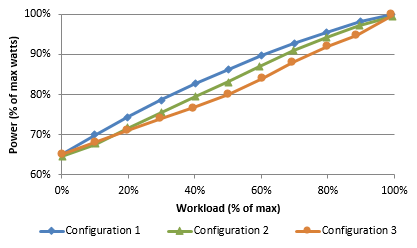
Линии загрузки можно использовать для оценки и сравнения производительности и энергопотребления конфигураций во всех точках нагрузки. В этом примере можно легко увидеть, какая конфигурация лучше всего подходит. Однако можно легко использовать сценарии, в которых одна конфигурация лучше подходит для тяжелых рабочих нагрузок, и она лучше подходит для легких рабочих нагрузок.
Необходимо тщательно понять требования рабочей нагрузки, чтобы выбрать оптимальную конфигурацию. Не предполагайте, что при поиске хорошей конфигурации она всегда будет оставаться оптимальной. Следует регулярно измерять использование системы и потребление энергии на регулярной основе и после изменений в рабочих нагрузках, уровнях рабочей нагрузки или серверном оборудовании.
Диагностика проблем с эффективностью энергии
PowerCfg.exe поддерживает параметр командной строки, который можно использовать для анализа бездействия энергии сервера. При запуске PowerCfg.exe с параметром /energy средство выполняет 60-секундный тест для обнаружения потенциальных проблем с эффективностью энергии. Средство создает простой HTML-отчет в текущем каталоге.
Чтобы обеспечить точный анализ, убедитесь, что все локальные приложения закрыты перед запуском PowerCfg.exe.
Сокращенные показатели таймера, драйверы, которые не поддерживают управление питанием, и чрезмерное использование ЦП является несколькими из проблем поведения, обнаруженных командой powercfg /energy . Это средство обеспечивает простой способ выявления и устранения проблем управления питанием, что может привести к значительной экономии затрат в большом центре обработки данных.
Дополнительные сведения о PowerCfg.exe см. в разделе «Параметры командной строки Powercfg».
Использование планов питания в Windows Server
Windows Server 2016 имеет три встроенных плана питания, предназначенные для удовлетворения различных бизнес-потребностей. Эти планы предоставляют простой способ настройки сервера в соответствии с целями питания или производительности. В следующей таблице описываются планы, перечислены распространенные сценарии, в которых используется каждый план, и приведены некоторые сведения о реализации для каждого плана.
| План | Description | Распространенные применимые сценарии | Основные моменты реализации |
|---|---|---|---|
| Баланс (рекомендуется) | Значение по умолчанию. Нацелена на хорошую энергоэффективность с минимальным воздействием на производительность. | Общие вычисления | Соответствует емкости требованиям. Функции экономии энергии балансируйте мощность и производительность. |
| высокопроизводительная | Повышает производительность за счет высокой потребления энергии. Применяются ограничения на питание и тепловую мощность, операционные расходы и рекомендации по надежности. | Приложения с низкой задержкой и код приложения, чувствительные к изменениям производительности процессора | Процессоры всегда блокируются в максимальном состоянии производительности (включая частоту turbo). Все ядра незапаркованы. Тепловые выходные данные могут быть значительными. |
| Энергосбережения | Ограничивает производительность для экономии энергии и снижения эксплуатационных затрат. Не рекомендуется без тщательного тестирования, чтобы убедиться, что производительность является достаточной. | Развертывания с ограниченным бюджетом питания и тепловыми ограничениями | Ограничение частоты процессора в процентах от максимального (если поддерживается) и включает другие функции экономии энергии. |
Эти планы питания существуют в Windows для чередования текущих (AC) и прямых текущих (DC) систем питания, но предполагается, что серверы всегда используют источник питания AC.
Дополнительные сведения о планах питания и конфигурациях политики питания см. в параметрах командной строки Powercfg.
Некоторые производители серверов имеют собственные возможности управления питанием с помощью параметров BIOS. Если операционная система не контролирует управление питанием, изменение планов питания в Windows не повлияет на питание и производительность системы.
Настройка параметров управления питанием процессора
Каждый план питания представляет собой сочетание многочисленных базовых параметров управления питанием. Встроенные планы — это три набора рекомендуемых параметров, охватывающих широкий спектр рабочих нагрузок и сценариев. Однако мы понимаем, что эти планы не соответствуют потребностям каждого клиента.
В следующих разделах описываются способы настройки некоторых определенных параметров управления питанием процессора для удовлетворения целей, которые не рассматриваются тремя встроенными планами. Если вам нужно понять более широкий набор параметров питания, см . раздел параметров командной строки Powercfg.
Аппаратные P-состояния Intel (HWP)
Начиная с процессоров Intel Broadwell под управлением WS2016 Windows система УПП использует аппаратные P-состояния Intel (HWP). HWP — это новая возможность совместного управления производительностью оборудования и программного обеспечения. Если HWP включен, ЦП отслеживает активность и масштабируемость и выбирает частоту в масштабе оборудования. ОС больше не требуется для мониторинга действий и выбора частоты с регулярными интервалами. Переключение на HWP имеет несколько преимуществ:
- Быстрое реагирование на временные рабочие нагрузки. Интервал windows система УПП проверка устанавливается как 30 мс по умолчанию и может быть сокращен как минимум до 15 мс. Однако HWP может быстро настроить частоту, как каждые 1 мс.
- ЦП лучше знает о производительности оборудования для каждого P-состояния. Это может сделать лучший выбор частоты процессора для достижения оптимальной эффективности питания.
- ЦП может принимать другие аппаратные ресурсы, например память, GPU и т. д., чтобы обеспечить оптимальную эффективность питания при определенных TDP (тепловая мощность).
Windows по-прежнему может задать минимальное и максимальное состояние процессора, чтобы ограничить диапазон частот, которые могут выполнять процессоры. Он также может задать следующий параметр политики предпочтения энергопотребления процессора (EPP), чтобы указать HWP на пользу мощности или производительности.
- Политика предпочтения энергопотребления процессора для настройки баланса между питанием и производительностью. Более низкое значение способствует производительности, а более высокое значение благоприятует власти. Значение может быть от 0 до 100. Значение по умолчанию 50 для балансировки мощности и производительности.
Следующие команды снижают значение EPP до 0 в текущем плане питания, чтобы полностью повысить производительность над питанием:
Powercfg -setacvalueindex scheme_current sub_processor PERFEPP 0 Powercfg -setactive scheme_current Минимальное и максимальное состояние производительности процессора
Процессоры изменяются между состояниями производительности (P-состояния) очень быстро, чтобы соответствовать спросу, обеспечивая производительность при необходимости и экономии энергии, когда это возможно. Если на сервере имеются определенные требования к высокой производительности или минимальному потреблению электроэнергии, можно настроить параметр «Минимальное состояние производительности процессора» или параметр «Максимальное состояние производительности процессора».
Значения для параметров минимальной производительности процессора и максимального состояния производительности процессора выражаются в процентах от максимальной частоты процессора с значением в диапазоне от 0 до 100.
Если для сервера требуется ультра-низкая задержка, инвариантная частота ЦП (например, для повторяемого тестирования) или самые высокие уровни производительности, может не потребоваться переключение процессоров на состояния низкой производительности. Для такого сервера можно окупать минимальное состояние производительности процессора на 100 процентов, выполнив следующие команды:
Powercfg -setacvalueindex scheme_current sub_processor PROCTHROTTLEMIN 100 Powercfg -setactive scheme_current Если для сервера требуется более низкое потребление энергии, может потребоваться ограничение состояния производительности процессора в процентах от максимального. Например, можно ограничить процессор до 75 процентов своей максимальной частоты с помощью следующих команд:
Powercfg -setacvalueindex scheme_current sub_processor PROCTHROTTLEMAX 75 Powercfg -setactive scheme_current Ограничение производительности процессора в процентах от максимального числа требует поддержки процессора. Проверьте документацию по процессору, чтобы определить, существует ли такая поддержка, или просмотрите счетчик Монитор производительности % максимальной частоты в группе обработчиков, чтобы узнать, были ли применены какие-либо ограничения частоты.
Переопределение скорости реагирования процессора
Алгоритмы управления питанием на основе ЦП обычно используют среднее использование ЦП в течение времени проверка окне, чтобы определить, требуется ли увеличить или уменьшить частоту. Это может повредить задержку рабочих нагрузок дискового ввода-вывода или сетевых тяжелых рабочих нагрузок. Логический процессор может быть неактивным во время ожидания завершения ввода-вывода диска или сетевых пакетов, что делает общее использование ЦП низким. В результате управление питанием будет выбирать низкую частоту для этого процессора. Эта проблема также существует в управлении питанием на основе HWP. ЦП и потоки, обрабатываемые завершением ввода-вывода или сетевыми пакетами, находятся в критическом пути и не должны работать с низкой скоростью. Чтобы устранить эту проблему, Windows система УПП учитывает количество ЦП. Если число DPC превышает определенное пороговое значение в прошлом окне мониторинга, система УПП введет период отклика операций ввода-вывода и повышает уровень частоты до более высокого уровня. Периодичности будет сбрасываться, когда количество DPC достаточно низкое в течение некоторого времени. Поведение можно настроить следующими параметрами.
| Параметр | Description | Значение по умолчанию | Минимальное значение | Максимальное значение |
|---|---|---|---|---|
| Пороговое значение включения переопределения скорости реагирования процессора | Количество ЦП в проверка perf, над которыми переопределяется скорость отклика процессора, должна быть включена | 10 | 0 | Неприменимо |
| Переопределение скорости реагирования процессора отключает пороговое значение | Количество ЦП в проверка под которым переопределяется скорость отклика процессора, должна быть отключена | 5 | 0 | Неприменимо |
| Переопределение скорости реагирования процессора | Количество последовательных проверка perf, которые должны соответствовать пороговому значению включения до включения переопределений скорости отклика процессора. | 1 | 1 | 100 |
| Переопределение скорости реагирования процессора | Количество последовательных проверка perf, которые должны соответствовать пороговому значению отключения, прежде чем переопределения скорости отклика процессора отключены | 3 | 1 | 100 |
| Скорость реагирования процессора переопределяет уровень производительности | Минимальная допустимая производительность процессора при включении переопределения скорости реагирования процессора | 100 | 0 | 100 |
| Потолок предпочтения производительности процессора переопределяется | Максимальное значение политики предпочтения производительности энергии при переопределении скорости отклика процессора включена | 100 | 0 | 100 |
Например, если рабочая нагрузка сервера не учитывает задержку и хочет потерять переопределение скорости реагирования на пользу, вы можете увеличить скорость реагирования процессора, переопределить пороговое значение и переопределение скорости отклика процессора, уменьшить пороговое значение отключения отклика процессора и переопределить время отключения отклика процессора. Затем системе будет трудно ввести состояние переопределения реакции. Значение по умолчанию для параметра «Скорость отклика процессора» переопределяется в качестве 100, чтобы период переопределения отклика выполнялся на максимальной частоте. Вы также можете уменьшить уровень производительности процессора и уменьшить скорость отклика процессора, переопределив потолок предпочтения производительности энергии, чтобы позволить HWP настроить частоту. Ниже приведены примеры команд для задания параметров текущего активного плана питания.
Powercfg -setacvalueindex scheme_current sub_processor RESPENABLETHRESHOLD 100 Powercfg -setacvalueindex scheme_current sub_processor RESPDISABLETHRESHOLD 1 Powercfg -setacvalueindex scheme_current sub_processor RESPENABLETIME 10 Powercfg -setacvalueindex scheme_current sub_processor RESPDISABLETIME 1 Powercfg -setacvalueindex scheme_current sub_processor RESPPERFFLOOR 5 Powercfg -setacvalueindex scheme_current sub_processor RESPEPPCEILING 50 Powercfg -setactive scheme_current Режим повышения производительности процессора
Эта настройка параметра применяется только к системам, не относящихся к HWP.
Технологии Intel Turbo Boost и AMD Turbo CORE — это функции, которые позволяют процессорам достичь дополнительной производительности, когда это наиболее полезно (то есть при высокой нагрузке системы). Однако эта функция увеличивает потребление энергии ядра ЦП, поэтому Windows Server 2016 настраивает технологии Turbo на основе используемой политики питания и конкретной реализации процессора.
Turbo включен для планов питания высокой производительности на всех процессорах Intel и AMD и отключен для планов питания Power Saver. Для сбалансированных планов питания в системах, использующих традиционное управление частотой на основе состояния P, Turbo включен по умолчанию только в том случае, если платформа поддерживает регистр EPB.
Регистр EPB поддерживается только в процессорах Intel Westmere и более поздних версий.
Для процессоров Intel Nehalem и AMD Turbo по умолчанию отключается на платформах на основе P-состояний. Однако если система поддерживает управление производительностью процессора совместной работы (CPPC), который является новым альтернативным режимом взаимодействия производительности между операционной системой и оборудованием (определенным в ACPI 5.0), Turbo может быть задействован, если операционная система Windows динамически запрашивает оборудование для обеспечения максимально возможных уровней производительности.
Чтобы включить или отключить функцию Turbo Boost, параметр режима повышения производительности процессора должен быть настроен администратором или параметрами параметров по умолчанию для выбранного плана питания. Режим повышения производительности процессора имеет пять допустимых значений, как показано в таблице 5.
Для управления на основе состояния P варианты отключены, включено (Turbo доступно для оборудования при каждом запросе номинальной производительности), а также эффективный (Turbo доступен только в том случае, если будет реализован регистр EPB).
Для управления на основе CPPC выбранные варианты отключены, эффективные (Windows указывает точное количество предоставленных turbo) и агрессивные (Windows запрашивает «максимальную производительность», чтобы включить Turbo).
В Windows Server 2016 значение по умолчанию для режима повышения равно 3.
| Название | Поведение на основе состояния P | Поведение CPPC |
|---|---|---|
| 0 (отключено) | Выключено | Выключено |
| 1 (включен) | Включен | Эффективное включение |
| 2 (агрессивный) | Включен | Агрессивная |
| 3 (эффективное включение) | Эффективность | Эффективное включение |
| 4 (эффективное агрессивное) | Эффективность | Агрессивная |
Следующие команды позволяют включить режим повышения производительности процессора в текущем плане питания (укажите политику с помощью псевдонима GUID):
Powercfg -setacvalueindex scheme_current sub_processor PERFBOOSTMODE 1 Powercfg -setactive scheme_current Чтобы включить новые параметры, необходимо выполнить команду powercfg -setactive . Вам не нужно перезагружать сервер.
Чтобы задать это значение для планов питания, отличных от выбранного плана, можно использовать псевдонимы, такие как SCHEME_MAX (Power Saver), SCHEME_MIN (высокая производительность) и SCHEME_BALANCED (balanced) вместо SCHEME_CURRENT. Замените «схема текущей» в командах powercfg -setactive, которые ранее отображались с нужным псевдонимом, чтобы включить этот план питания.
Например, чтобы настроить режим повышения в плане Power Saver и сделать, что Power Saver является текущим планом, выполните следующие команды:
Powercfg -setacvalueindex scheme_max sub_processor PERFBOOSTMODE 1 Powercfg -setactive scheme_max Увеличение производительности процессора и снижение пороговых значений и политик
Эта настройка параметра применяется только к системам, не относящихся к HWP.
Скорость, с которой увеличивается или уменьшается состояние производительности процессора, управляется несколькими параметрами. Следующие четыре параметра имеют наиболее видимое влияние:
- Пороговое значение повышения производительности процессора определяет значение использования, выше которого увеличится состояние производительности процессора. Более крупные значения замедляют скорость увеличения состояния производительности в ответ на увеличение активности.
- Пороговое значение уменьшения производительности процессора определяет значение использования, ниже которого снижается состояние производительности процессора. Большие значения увеличивают скорость уменьшения состояния производительности во время простоя.
- Политика повышения производительности процессора и политика уменьшения производительности процессора определяют, какое состояние производительности следует задать при изменении. Политика «Single» означает, что она выбирает следующее состояние. «Ракета» означает максимальное или минимальное состояние производительности питания. «Идеальный» пытается найти баланс между мощностью и производительностью.
Например, если на сервере требуется ультра-низкая задержка, но при этом требуется воспользоваться низкой мощностью в периоды простоя, можно ускорить увеличение состояния производительности для любого увеличения нагрузки и замедлить снижение нагрузки при снижении нагрузки. Следующие команды задают для политики увеличения числа «Ракета» для ускорения увеличения состояния и задайте для политики уменьшения значение «Single». Для увеличения и уменьшения пороговых значений задано значение 10 и 8 соответственно.
Powercfg.exe -setacvalueindex scheme_current sub_processor PERFINCPOL 2 Powercfg.exe -setacvalueindex scheme_current sub_processor PERFDECPOL 1 Powercfg.exe -setacvalueindex scheme_current sub_processor PERFINCTHRESHOLD 10 Powercfg.exe -setacvalueindex scheme_current sub_processor PERFDECTHRESHOLD 8 Powercfg.exe /setactive scheme_current Максимальное и минимальное количество ядер производительности процессора
Базовая парковка — это функция, представленная в Windows Server 2008 R2. Подсистема управления питанием процессора (система УПП) и планировщик работают вместе, чтобы динамически настроить количество ядер, доступных для запуска потоков. Модуль система УПП выбирает минимальное количество ядер для потоков, которые будут запланированы.
Ядра, припаркованные обычно не имеют запланированных потоков, и они будут падать в очень низкое состояние питания, если они не обрабатывают прерывания, DPCs или другую строго аффинитизированную работу. Остальные ядра отвечают за оставшуюся часть рабочей нагрузки. Базовая парковка может повысить энергоэффективность во время снижения потребления.
Для большинства серверов поведение ядра по умолчанию обеспечивает разумный баланс пропускной способности и энергоэффективности. На процессорах, где базовая парковка может не отображать столько преимуществ для универсальных рабочих нагрузок, она может быть отключена по умолчанию.
Если сервер имеет определенные требования к парковке ядра, вы можете контролировать количество ядер, доступных для парковки, с помощью параметра «Максимальное количество ядер производительности процессора» или параметр «Минимальное значение ядра производительности процессора» в Windows Server 2016.
Один из сценариев, для которых не всегда подходит базовая парковка, заключается в том, что при наличии одного или нескольких активных потоков, сопоставленных с нетривиальным подмножеством ЦП на узле NUMA (т. е. более 1 ЦП, но меньше всего набора ЦП на узле). Когда основной алгоритм парковки выбирает ядра для разпарковки (если происходит увеличение интенсивности рабочей нагрузки), он может не всегда выбирать ядра в активном сходстве подмножества (или подмножества) для разпарковки, и таким образом может в конечном итоге разпарковать ядра, которые на самом деле не будут использоваться.
Значения этих параметров — проценты в диапазоне от 0 до 100. Параметр «Максимальное значение ядра производительности процессора» управляет максимальным процентом ядер, которые могут быть незапаркованы (доступны для запуска потоков) в любое время, в то время как параметр «Минимальное значение ядра производительности процессора» управляет минимальным процентом ядер, которые можно разпарковать. Чтобы отключить парковку ядра, задайте параметр «Минимальное значение ядра производительности процессора», равный 100 процентам, с помощью следующих команд:
Powercfg -setacvalueindex scheme_current sub_processor CPMINCORES 100 Powercfg -setactive scheme_current Чтобы уменьшить число шedulable ядер до 50 процентов максимального количества, задайте параметр «Максимальное количество ядер производительности процессора» на 50, как показано ниже.
Powercfg -setacvalueindex scheme_current sub_processor CPMAXCORES 50 Powercfg -setactive scheme_current Распределение служебной программы парковки ядра процессора
Распределение служебных программ — это алгоритмическая оптимизация в Windows Server 2016, предназначенная для повышения эффективности питания для некоторых рабочих нагрузок. Он отслеживает недвижимые действия ЦП (т. е. DPCs, прерывания или строго аффинизованные потоки), и прогнозирует будущую работу на каждом процессоре на основе предположения, что любая перемещаемая работа может быть распределена одинаково по всем незапаркованным ядрам.
Распределение служебных программ по умолчанию включено для плана балансировки питания для некоторых процессоров. Это может снизить потребление мощности процессора, уменьшая запрошенные частоты ЦП рабочих нагрузок, которые находятся в достаточно устойчивом состоянии. Однако распределение служебных программ не обязательно является хорошим алгоритмическим выбором для рабочих нагрузок, которые подвергаются высокой активности всплескам активности или программам, где рабочая нагрузка быстро и случайным образом перемещается между процессорами.
Для таких рабочих нагрузок рекомендуется отключить распределение служебной программы с помощью следующих команд:
Powercfg -setacvalueindex scheme_current sub_processor DISTRIBUTEUTIL 0 Powercfg -setactive scheme_current Дополнительные справочники
- Рекомендации по производительности оборудования сервера
- Рекомендации по питанию серверного оборудования
- Настройка управления питанием процессора (PPM) для сбалансированного плана питания Windows Server
За счет чего увеличивается производительность процессора
Микропроце́ссор — процессор (устройство, отвечающее за выполнение арифметических, логических и операций управления, записанных в машинном коде), реализованный в виде одной микросхемы или комплекта из нескольких специализированных микросхем (в противоположность реализации процессора в виде электрической схемы на элементной базе общего назначения или в виде программной модели). Первые микропроцессоры появились в 1970-х и применялись в электронных калькуляторах, в них использовалась двоично-десятичная арифметика 4-х битных слов. Вскоре их стали встраивать и в другие устройства, например терминалы, принтеры и различную автоматику. Доступные 8-битные микропроцессоры с 16-битной адресацией позволили в середине 1970-х создать первые бытовые микрокомпьютеры.
Количество ядер (от 1 до 6 )
Число ядер в процессоре.
Новая технология изготовления процессоров позволяет разместить в одном корпусе более одного ядра. Наличие нескольких ядер значительно увеличивает производительность процессора. Например, в линейке Core 2 Duo используются двухъядерные процессоры, а в модельном ряду Core 2 Quad — четырехъядерные.
Коэффициент умножения (от 6.0 до 30.0 )
Значение коэффициента умножения процессора, на основании которого производится расчет конечной тактовой частоты процессора.
Тактовая частота процессора вычисляется как произведение частоты шины (FSB) на коэффициент умножения. Например, частота шины (FSB) составляет 533 Mhz, коэффициент умножения — 4.5, получаем: 533*4.5= 2398,5 Mгц. Это и будет тактовой частотой работы процессора. Почти у всех современных процессоров данный параметр является заблокированным на уровне ядра и не поддается изменению.
Нужно отметить, что в современных процессорах Intel Pentium 4, Pentium M, Pentium D, Pentium EE, Xeon, Core и Core 2 используется технология Quad Pumping, которая позволяет передавать четыре блока данных за один такт, при этом эффективная частота шины увеличивается в четыре раза. Для указанных процессоров в поле «Частота шины» приводится эффективная, то есть увеличенная в четыре раза, частота шины. Для получения физической частоты шины нужно эффективную частоту разделить на четыре.
Линейка
Модельный ряд, или линейка, к которой относится процессор.
В рамках одной линейки процессоры могут значительно отличаться друг от друга по целому ряду параметров. У каждого производителя существует так называемая бюджетная линейка процессоров. Например, у Intel это Celeron, а у AMD — Sempron. Процессоры этих линеек отличаются от своих более дорогих собратьев отсутствием некоторых функций или меньшим значением параметров. Так, у процессора в бюджетной линейке может отсутствовать или быть значительно уменьшенной кэш-память разных уровней. Бюджетные линейки Celeron и Sempron можно рекомендовать для офисных систем, не требующих большой производительности. Для более ресурсоемких задач (игр, обработки видео и аудио) рекомендуются «старшие» линейки, например, Core 2 Duo, Core 2 Quad, Phenom X3, Phenom X4 и т.п. Для серверных решений, как правило, используются специализированные линейки процессоров — Opteron, Xeon и прочие.
Отметим наиболее актуальные на сегодняшний день линейки процессоров.
Core 2 Extreme (ядро Kentsfield или Yorkfield) — топовый четырехъядерный процессор от Intel. Рекомендуется для максимальной производительности.
Core 2 Quad — мощный четырехъядерный процессор от Intel. Нужно отметить, что число задач, использующих четыре ядра, на сегодняшний день невелико.
Core 2 Duo — двухъядерный процессор от Intel. Мощный процессор с высоким разгонным потенциалом.
Phenom X4 Quad-Core — четырехъядерный процессор от AMD. Несколько медленнее, чем Core 2 Quad от Intel, но и дешевле.
Phenom X3 — трехъядерный процессор от AMD, который, соответственно, дешевле Phenom X4.
Максимальная рабочая температура (от 54.8 до 105 C)
Допустимая максимальная температура поверхности процессора, при которой возможна нормальная работа.
Температура процессора зависит от его загруженности и от качества теплоотвода. В холостом режиме и при нормальном охлаждении температура процессора находится в пределах 25-40°C, при высокой загруженности она может достигать 60-70 градусов.
Для процессоров с высокой рабочей температурой рекомендуются мощные системы охлаждения.
Напряжение на ядре (от 0.65 до 1.75 В)
Номинальное напряжение питания ядра процессора.
Этот параметр указывает напряжение, которое необходимо процессору для работы (измеряется в вольтах). Он характеризует энергопотребление процессора и особенно важен при выборе CPU для мобильной, нестационарной системы.
Кэш
Во всех современных процессорах имеется кэш (по-английски — cache) — массив сверхскоростной оперативной памяти, являющейся буфером между контроллером сравнительно медленной системной памяти и процессором. В этом буфере хранятся блоки данных, с которыми CPU работает в текущий момент, благодаря чему существенно уменьшается количество обращений процессора к чрезвычайно медленной (по сравнению со скоростью работы процессора) системной памяти. Тем самым заметно увеличивается общая производительность процессора.
При этом в современных процессорах кэш давно не является единым массивом памяти, как раньше, а разделен на несколько уровней. Наиболее быстрый, но относительно небольшой по объему кэш первого уровня (обозначаемый как L1), с которым работает ядро процессора, чаще всего делится на две половины — кэш инструкций и кэш данных. С кэшем L1 взаимодействует кэш второго уровня — L2, который, как правило, гораздо больше по объему и является смешанным, без разделения на кэш команд и кэш данных. Некоторые десктопные процессоры, по примеру серверных процессоров, также порой обзаводятся кэшем третьего уровня L3. Кэш L3 обычно еще больше по размеру, хотя и несколько медленнее, чем L2 (за счет того, что шина между L2 и L3 более узкая, чем шина между L1 и L2), однако его скорость, в любом случае, несоизмеримо выше, чем скорость системной памяти.
Кэш бывает двух типов: эксклюзивный и не эксклюзивный кэш. В первом случае информация в кэшах всех уровней четко разграничена — в каждом из них содержится исключительно оригинальная, тогда как в случае не эксклюзивного кэша информация может дублироваться на всех уровнях кэширования. Сегодня трудно сказать, какая из этих двух схем более правильная — и в той, и в другой имеются как минусы, так и плюсы. Эксклюзивная схема кэширования используется в процессорах AMD, тогда как не эксклюзивная — в процессорах Intel.
Объем кэша L1 (от 8 до 128 Кб)
Объем кэш-памяти первого уровня.
Кэш-память первого уровня — это блок высокоскоростной памяти, расположенный прямо на ядре процессора. В него копируются данные, извлеченные из оперативной памяти. Сохранение основных команд позволяет повысить производительность процессора за счет более высокой скорости обработки данных (обработка из кэша быстрее, чем из оперативной памяти). Емкость кэш-памяти первого уровня невелика и исчисляется килобайтами. Обычно «старшие» модели процессоров обладают большим объемом кэша L1.
Для многоядерных моделей указывается объем кэш-памяти первого уровня для одного ядра.
Объем кэша L2 (от 128 до 12288 Кб)
Объем кэш-памяти второго уровня.
Кэш-память второго уровня — это блок высокоскоростной памяти, выполняющий те же функции, что и кэш L1 (см. «Объем кэша L1»), однако имеющий более низкую скорость и больший объем. Если вы выбираете процессор для ресурсоемких задач, то модель с большим объемом кэша L2 будет предпочтительнее.
Для многоядерных процессоров указывается суммарный объем кэш-памяти второго уровня.
Объем кэша L3 (от 0 до 16384 Кб)
Объем кэш-памяти третьего уровня.
Интегрированная кэш-память L3 в сочетании с быстрой системной шиной формирует высокоскоростной канал обмена данными с системной памятью. Как правило, кэш-памятью третьего уровня комплектуются только CPU для серверных решений или специальные редакции «настольных» процессоров. Кэш-памятью третьего уровня обладают, например, такие линейки процессоров, как Intel Pentium 4 Extreme Edition, Xeon DP, Itanium 2, Xeon MP и прочие.
Поддержка 3DNow
Поддержка технологии 3DNow!.
3DNow! — это технология, представляющая собой набор из 21 дополнительной команды. Она предназначена для улучшенной обработки мультимедийных приложений. Эта характеристика относится только к процессорам производства компании AMD.
Поддержка AMD64/EM64T
Поддержка технологии AMD64 или EM64T.
Процессоры с 64-битной архитектурой могут одинаково эффективно работать как со старыми 32-битными приложениями, так и с 64-битными, которые становятся в последнее время все более популярными. Примеры линеек с 64-битной архитектурой: AMD Athlon 64, AMD Opteron, Core 2 Duo, Intel Xeon 64 и прочие. Процессоры с поддержкой 64-битной адресации работают с оперативной памятью свыше 4 Гб, что недоступно традиционным 32-битным CPU. Для использования преимуществ 64-битных процессоров необходимо, чтобы ваша операционная система была адаптирована к ним.
Реализация 64-битных расширений в процессорах AMD называется AMD64, в моделях от Intel — EM64T.
Поддержка HT
Поддержка технологии Hyper-Threading (HT).
Технология Hyper-Threading, разработанная компанией Intel, позволяет процессору выполнять параллельно два потока команд (или две части программы). Это значительно повышает эффективность выполнения специфических приложений, связанных с аудио- и видеоредактированием, 3D-моделированием и т.п., а также работы в многозадачном режиме. Однако в некоторых приложениях использование этой технологии может приводить к обратному эффекту, поэтому при необходимости ее можно отключить.
Поддержка NX Bit
Поддержка технологии NX Bit.
NX Bit представляет собой технологию, которая может предотвращать исполнение вредоносного кода некоторых видов вирусов. Она поддерживается в операционной системе Windows XP при обязательной установке SP2 и во всех 64-битных операционных системах.
Поддержка SSE2
Поддержка технологии SSE2.
Технология SSE2 включает в себя набор команд, разработанных компанией Intel в дополнение к своим предыдущим технологиям SSE и MMX. Эти команды позволяют добиться существенного прироста производительности в приложениях, оптимизированных под SSE2. Данную технологию поддерживают практически все современные модели.
Поддержка SSE3
Поддержка технологии SSE3.
SSE3 — технология, представляющая собой набор из 13 новых команд, призванных улучшить производительность процессора в ряде операций потоковой обработки данных.
Поддержка SSE4
Поддержка технологии SSE4.
SSE4 — технология, представляющая собой набор из 54 новых команд. Они призваны увеличить производительность процессора в работе с медиаконтентом, в игровых приложениях, задачах трехмерного моделирования.
Поддержка Virtualization Technology
Поддержка Virtualization Technology.
Virtualization Technology позволяет запускать на одном компьютере несколько операционных систем одновременно. Таким образом, с помощью виртуализации одна компьютерная система может функционировать как несколько виртуальных систем.
Сокет
Тип сокета — разъема для установки процессора на материнской плате. Как правило, тип сокета характеризуется количеством ножек и производителем процессора. Разные сокеты соответствуют разным типам процессоров.
Современные процессоры Intel используют сокет LGA775 и LGA1366, процессоры AMD — сокеты AM2 и AM2+.
Тепловыделение (от 10 до 165 Вт)
Величина тепловыделения процессора.
Тепловыделение — это мощность, которую должна отводить система охлаждения, чтобы обеспечить нормальную работу процессора. Чем больше значение этого параметра, тем сильнее греется процессор при работе.
Этот показатель важен для оверклокеров: процессор с низким тепловыделением легче охлаждать, и, соответственно, его можно сильнее разогнать.
Однако следует обратить внимание, что производители процессоров по разному измеряют тепловыделение, поэтому их сравнение корректно только в рамках одного производителя
Техпроцесс
Техпроцесс — это масштаб технологии, которая определяет размеры полупроводниковых элементов, составляющих основу внутренних цепей процессора (эти цепи состоят из соединенных соответствующим образом между собой транзисторов). Совершенствование технологии и пропорциональное уменьшение размеров транзисторов способствуют улучшению характеристик процессоров. Для сравнения, у ядра Willamette, выполненного по техпроцессу 0.18 мкм — 42 миллиона транзисторов, а у ядра Prescott, техпроцесс 0.09 мкм — 125 миллионов.
Частота процессора (от 900 до 3800 МГц)
Тактовая частота процессора.
Тактовая частота — это количество тактов (операций) процессора в секунду. Тактовая частота процессора пропорциональна частоте шины (FSB, см. «Частота шины»). Как правило, чем выше тактовая частота процессора, тем выше его производительность. Но подобное сравнение уместно только для моделей одной линейки, поскольку, помимо частоты, на производительность процессора влияют такие параметры, как размер кэша второго уровня (L2), наличие и частота кэша третьего уровня (L3), наличие специальных инструкций и другие.
Частота шины
Частота шины данных (Front Side Bus, или FSB). Шина данных — это набор сигнальных линий для передачи информации в процессор и из него.
Частота шины — это тактовая частота, с которой происходит обмен данными между процессором и системной шиной компьютера.
Нужно отметить, что в современных процессорах Intel Pentium 4, Pentium M, Pentium D, Pentium EE, Xeon, Core и Core 2 используется технология Quad Pumping, которая позволяет передавать четыре блока данных за один такт. При этом эффективная частота шины увеличивается в четыре раза. Для указанных процессоров в поле «Частота шины» приводится эффективная, то есть увеличенная в четыре раза, частота шины.
В процессорах компании AMD Athlon 64 и Opteron использована технология HyperTransport. Она позволяет процессору и оперативной памяти взаимодействовать эффективнее, что положительно сказывается на общей производительности системы.
Ядро
Название ядра в процессоре.
Ядро — это главная часть центрального процессора (CPU). Оно определяет большинство параметров CPU, прежде всего — тип сокета (гнезда, в которое вставляется процессор), диапазон рабочих частот и частоту работы внутренней шины передачи данных (FSB). Ядро процессора характеризуется следующими параметрами: технологический процесс (см. «Техпроцесс»), объем внутреннего кэша первого и второго уровня (см. «Объем кэша L1», «Объем кэша L2»), напряжение (см. «Напряжение на ядре») и теплоотдача (насколько сильно будет нагреваться процессор, см. «Тепловыделение»). Прежде чем покупать CPU с тем или иным ядром, необходимо удостовериться, что ваша материнская плата сможет работать с таким процессором. В рамках одной линейки могут существовать CPU с разными ядрами. Например, в линейке Pentium IV присутствуют процессоры с ядрами Northwood, Prescott, Willamette.
Архитектура процессора
Термин «архитектура процессора» в настоящее время не имеет однозначного толкования. С точки зрения программистов, под архитектурой процессора подразумевается его способность исполнять определенный набор машинных кодов. Большинство современных десктопных CPU относятся к семейству x86, или Intel-совместимых процессоров архитектуры IA32 (архитектура 32-битных процессоров Intel). Ее основа была заложена компанией Intel в процессоре i80386, однако в последующих поколениях процессоров она была дополнена и расширена как самой Intel (введены новые наборы команд MMX, SSE, SSE2 и SSE3), так и сторонними производителями (наборы команд EMMX, 3DNow! и Extended 3DNow!, разработанные компанией AMD). Однако разработчики компьютерного железа вкладывают в понятие «архитектура процессора» (иногда, чтобы окончательно не запутаться, используется термин «микроархитектура») несколько иной смысл. С их точки зрения, архитектура процессора отражает основные принципы внутренней организации конкретных семейств процессоров. Например, архитектура процессоров Intel Pentium обозначалась как Р5, процессоров Pentium II и Pentium III — Р6, а популярные в недавнем прошлом Pentium 4 относились к архитектуре NetBurst. После того, как компания Intel закрыла архитектуру Р5 для сторонних производителей, ее основной конкурент — компания AMD была вынуждена разработать собственную архитектуру — К7 для процессоров Athlon и Athlon XP, и К8 для Athlon 64.
Hyper-Threading
Технология многопоточной обработки команд Hyper-Threading (HT) превращает одноядерный процессор Intel Pentium 4 в псевдодвухъядерный, позволяя выполнять некоторые команды параллельно и увеличивая, тем самым, производительность в отдельных приложениях (оптимизированных под HT). Прирост производительности в таких приложениях может достигать 30%.
Помимо CPU Pentium 4, технология Hyper-Threading поддерживается и некоторыми двухъядерными процессорами Intel, в частности, Pentium Extreme Edition, реализующими, тем самым, виртуальную четырехъядерность. В конструктивном плане процессорное ядро с поддержкой технологии Hyper-Threading состоит из двух виртуальных псевдопроцессоров, в основе которых лежит несколько расширенное, но, все-таки, одно полноценное ядро. Оба псевдопроцессора используют одни и те же неразделяемые ресурсы процессора, включая кэш-память и системную шину.
Подробнее об этой технологии можно прочитать в одном из наших архивных материалов.
Execute Disable Bit
Аппаратная технология обеспечения безопасности Execute Disable Bit обеспечивает выделение для каждого запущенного процесса своей области системной памяти, в которой выполняется весь код запущенного приложения. Блокируя, тем самым, исполнение вредоносного кода вируса или трояна. Конечно, Execute Disable Bit не является панацеей от всех компьютерных проблем, однако защитить компьютер пользователя от вредоносных атак, направленных на переполнение буфера, ей по силам.
Cool’n’Quiet?
Энергосберегающая технология Cool’n’Quiet пришла в десктопные процессоры AMD из сферы мобильных и позволяет снизить тепловыделение и энергопотребление при их неполной загруженности. На данный момент эта технология реализована во всех процессорах семейства AMD K8 — Athlon 64, Athlon 64 X2, Athlon 64 FX, Sempron. Естественно, что и материнская плата должна поддерживать эту технологию (в BIOS должен быть активирован соответствующий пункт).
Ничего радикально нового в технологии Cool’n’Quiet нет. В процессе работы операционная система следит за загрузкой процессора, и, если она меньше определенного порога, то уменьшается рабочая частота и напряжение питания процессора. Снижение рабочей частоты процессора осуществляется путем перепрограммирования его регистров (с помощью специальной программы — драйвера процессора). Снизив частоту и напряжение, процессор будет потреблять гораздо меньше энергии, меньше нагреваться и, если кулер оборудован системой термоконтроля, снизится шум системы.
При увеличении нагрузки процессора все происходит по той же цепочке (OC-драйвер-процессор-кулер), но наоборот — процессор вернется к номинальной частоте. В секунду может быть до сотни таких переключений между различными режимами, для пользовательских программ все это происходит совершенно незаметно, да и на общем быстродействии системы Cool’n’Quiet если и сказывается, то незначительно.
Степень реагирования системы на изменение загрузки процессора пользователь определяет сам, выбирая ту или иную политику в апплете Электропитание Windows — от минимального уровня (переход в режим энергосбережения только при простое) до жесткой экономии энергии (процессор практически всегда будет находиться в состоянии пониженного энергопотребления).
Разгон процессоров
Разгон процессора (overclocking) — его принудительная работа на нестандартных режимах (в первую очередь, на повышенной частоте). Такой разгон имеет смысл в двух случаях. Во-первых, когда пользователь желает получить максимальную отдачу от компьютера при минимальном вложении в него средств. В большинстве случаев такой разгон относится к категории легких, когда во главу угла ставится стабильность работы компьютера в течение долгого времени, а не достижение экстремальных рабочих частот CPU. Кроме того, такой разгон чаще всего сопровождается комплексной оптимизацией системы (выставлением более низких таймингов памяти в BIOS, тонкой настройкой ОС и т.п.), благодаря которой получают, порой, большую прибавку производительности, нежели от собственно разгона процессора. Но главная причина столь высокой популярности разгона в массах, все-таки, кроется в другом — в обычном человеческом азарте, в желании, выжав из компьютера все возможное и даже чуть больше, превзойти всех и вся и, тем самым, самоутвердиться (пусть даже только в собственных глазах).
В подавляющем большинстве случаев, когда обеспечивается достаточно эффективный отвод тепла от разогнанного процессора (но это обязательное условие!), риск его выхода из строя минимален. Конечно, разгон несколько сокращает срок жизни процессора, однако в любом случае, процессор морально устареет и будет заменен гораздо раньше, чем выработает хотя бы половину ресурса. Также разгон не опасен и для материнской платы. Следует лишь обратить внимание на то, чтобы стабилизатор питания на плате (VRM — Voltage Regulator Module) имел достаточный запас мощности для питания разогнанного процессора (потребление электроэнергии которого, как известно, существенно возрастает).